





















 深耕数码、汽车兴趣领域






20
57
【主机外设篇】:如何打造一款 Xbox 次世代家庭游戏影音娱乐中心?
2021-11-11 17:01:35
68点赞
251收藏
79评论
创作立场声明:上次给大家进行了 Xbox Series X 的测评之后,有小伙伴关心起了它的配件和外设,本轮就给大家展示一番我为 XSX 所打造的影音娱乐中心,因为篇幅比较长,所以分成了【主机外设篇】和【影音系统篇】。大家看一看这里有没有让你心动种草的产品,抑或是拔草解毒的玩物,欢迎大家在评论区多多互动呀。
一、谁不想拥有一套次世代家庭游戏影音娱乐中心?
在去年疫情的时候,宅在家里分外无聊,就琢磨着是该打造一套能够在闲暇时打发时光,便于与朋友娱乐的游戏影音中心。

结果到了开学这个愿望也没能实现,所以就慢慢的攒着一个小愿望,在上面陆陆续续添砖加瓦,经过一年多的折腾,差不多已经初具雏形了。

这一轮就给大家分享一波,我的次世代家庭游戏影音娱乐中心,希望能够给大家提供一点跳坑参考。因为内容比较繁杂,所以就分成了主机外设篇和影音系统篇。
【主机外设篇】:
「游戏主机」:Xbox Series X、希捷扩展卡
「雷蛇手柄」:雷蛇幻影战狼 V2 幻彩版 Xbox 手柄
「灯效系统」:飞利浦 HUE 智能彩光灯效系统
「HDMI 线缆」:开博尔 8K 光纤 HDMI2.1版 4K 高清数据线
【影音系统篇】:
「显示器」:HKC PG27P5U
「投屏设备」:绿联 HDMI 毫米波无线投屏器
「投影设备」:极米 H3S 投影仪 + 菲斯特画卷光学屏 S1
「音响系统」:真力 G One + 真力 F One
二、游戏主机:Xbox、希捷 SSD 扩展卡

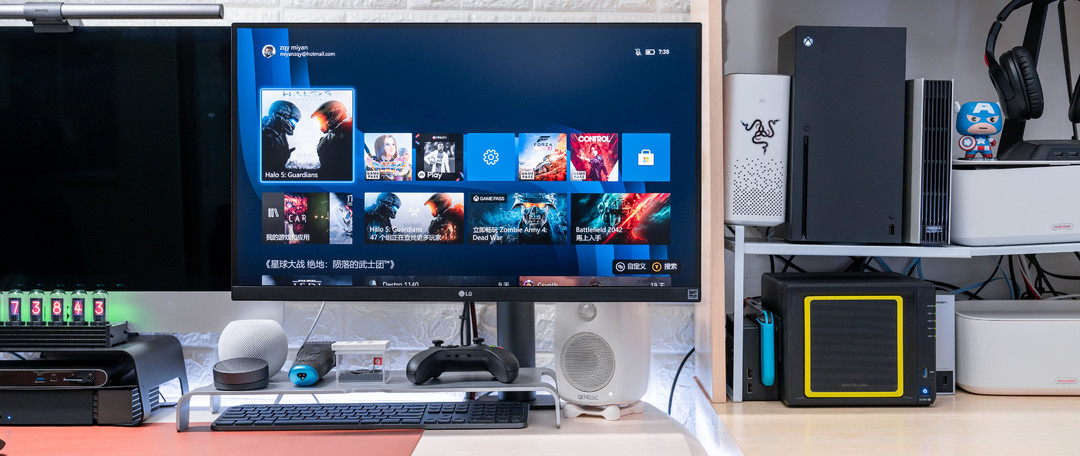
首先给大家展示的就是 Xbox Series X 了,这台机器在之前就给大家详细评测过,简单总结一下就是 XSX 拥有不输于 PS5 的游戏性能,同时微软家的 XGP 会员服务相当的良心,基本上能让你玩遍百余款游戏大作。当然最重要的是,XSX 现货充足,也很好抢购,相比于 PS5 的缺货加价,诚意满满。

因为 XSX 的实际可用空间也就 800GB 左右,考虑到 3A 大作动辄几十上百 GB,根本装不了几个游戏。所以上次在晒单的时候,还有同学关注到了希捷 1TB Xbox Series X|S专用存储扩展卡,在纠结是否有必要重金入手一款扩展卡。

其实我是这样觉得的,目前 XSX 机身上提供了两个 USB 3.2 Gen1 的 Type-A 端口,Xbox Series X 的 USB 3.2 Gen 1(Type-A) 峰值带宽为 5Gbps 理论数据带宽在 5Gbps≈640MB/s,不过实际上的速度更低,峰值的读写速率会被限制在 350MB/s 与 250MB/s,所以是无法发挥 XSX 全部的性能。而且还要搭配 PSSD 使用。如果是普通机械硬盘,这个速度就会掉到 100-200MB/s 左右。

基本上目前 1TB 的 PSSD 的售价都在 1000-1500 元左右,而且外接 XSX 的读写速率还会被限制,相比之下,希捷 1TB Xbox Series X|S专用存储扩展卡贵了几百有余,但是安装插拔更加方便,同时还拥有比肩 XSX 内置 SSD 的读写性能,私以为还是划算的。通过定制的 PCIe Gen 4 ×2 的接口,专用存储扩展卡的读写速率可以提升到 600MB/s 与 400MB/s,快速恢复功能什么的,自然不在话下。

希捷 1TB Xbox Series X|S专用存储扩展卡算是非常小巧的存在了,它由上下两个部分组成:上方是金属材质的嵌入部分,下方则是黑色塑料材质的外露部分,与 Xbox 的触感风格接近。

嵌入 Xbox 机体的部分正反面都印有文字,主要是希捷的产品 Logo 以及一些产品信息,总体来说这款储存扩展卡追求的就是最大限度地和 Xbox 融为一体。

在关机状态下,将希捷 1TB Xbox Series X|S 专用存储扩展卡插入对应的定制接口,开启后会提示格式化硬盘空间,就可以完成主机游戏的手动迁移了。


从其他人的拆解来看,希捷 1TB Xbox Series X|S 专用存储扩展卡使用的是,群联 PS5019-E19 PCIe Gen 4 主控,存储芯片为单颗海力士 SK Hynix H25BFT8G5M3P,采用了 128层 4D NAND 技术,TLC 颗粒,设计容量 1TB。

那么这块硬盘速度到底如何呢?我们通过游戏的拷贝就能够知道整体的性能表现,我们将主机硬盘中的《星球大战:陨落的武士团》(50.94GB)拷贝到扩展卡中,一共耗时 1 分 15.79 秒,而反向拷回则耗时 1 分 50.28 秒,简单计算一下:
【内置硬盘→扩展卡】:传输速率约为 688MB/s
【扩展卡→内置硬盘】:传输速率约为 473MB/s。

把游戏更换为容量为 101.70GB 的《Gear 5》,内置硬盘拷贝到扩展卡中,一共耗时 3 分 32.72 秒,而反向拷回则耗时 3 分 40.43 秒,简单计算一下:
【内置硬盘→扩展卡】:传输速率约为 490MB/s
【扩展卡→内置硬盘】:传输速率约为 472MB/s。

所以结论就是,量身为 Xbox Series X|S 打造的希捷 1TB 专用存储扩展卡,以其轻薄小巧的身形、便捷的安装方式,成为了 Xbox 的最佳硬盘扩展伴侣。相比于只能走 USB 3.2 Gen 1 Type-A 端口,传输速率瓶颈在 250-350MB/s 左右的外置移动固态硬盘,希捷存储扩展卡在性能表现上具有较强的性能优势,而且同样支持 Xbox 家独有的「快速恢复」功能,能够提供给玩家媲美内置硬盘的性能表现和体验。所以我也是在 XGP 商店中下载了许多的游戏,把它们存入了希捷 1TB Xbox Series X|S 专用存储扩展卡

最后来比较下 PS5 和 XSX 添加 SSD 的区别,抛开购买、设置时间,PS5 升级固态需要大概 5-10 分钟,Xbox 只需要 5-10 秒钟,方便程度高下立判。
【PS5】:
购买 NVMe SSD M.2,通道:PCIe Gen 4×4,读速 ≥ 7GB/s
小心取下 PS5 侧板
用螺丝刀打开 M.2 硬盘仓位保护壳;
将 SSD 插入 M.2 硬盘位;
用螺丝和配件螺丝刀固定模块;
(可选)在 NVMe SSD M.2 模块上使用热垫,使其与外壳盖接触(为了提高散热效果);
用螺丝刀关闭硬盘仓位保护壳;
安装 PS5 侧板;
格式化硬盘完成设置。【XSX | S】:
购买希捷 1TB Xbox Series X|S专用存储扩展卡;
将其插入主机的扩展插槽;
格式化硬盘完成设置。
三、雷蛇幻影战狼 V2 幻彩版 Xbox 游戏手柄

接下来给大家聊一聊我的手柄配件,除了原装遥控器之外,我还选择了雷蛇家的幻影战狼 V2 幻彩版。本来是在考虑再入手一个 Microsoft Xbox 的精英版手柄,但总觉得想换个口味。正好,最近收到了雷蛇寄过来的新品 Xbox 游戏手柄,把玩之后还是觉得很有意思,跟大家聊一下。

其实一开始我是对于幻影战狼 V2 幻彩版这个有线手柄是持怀疑态度的:毕竟既你雷蛇顶多算是第三方配件厂商,而且还是有线手柄,最重要的还是卖到 1000 元,你拿什么和官方配件斗?后来上手之后,我发现自己被打脸了。

首先是这个手柄的外观设计显然要比官方手柄更加出色,原装 XSX 手柄基本上就是光溜溜的一片,目前已经有一些划痕损伤,影响美观。而幻影战狼 V2 幻彩版在手柄末端加入了防滑纹理的设计,同时在表面纹理的抗油污能力和耐磨性上也要比原装更强一些,感觉折腾个一年半载,它的外观状况就能和原装手柄的拉开差距。

其次,在手柄按键功能方面,幻影战狼 V2 幻彩版相比于 XSX 原装手柄增加了一组肩键 M1 和 M2,在底部还加入了 4 个扳机键 M3-M5,等于一共增加了 6 个额外的多功能键位,可以用于映射难以触及的键位。此外肩键还拥有 2 个扳机锁,可以缩短 LT 和 RT 的肩键键程,实现快速触发,对于枪战一类需要速射的游戏不要太好用。

尽管这款手柄是有线连接,幻影战狼 V2 幻彩版也细心地为用户提供了一根可拆卸的 USB-A to C 线缆,方便收纳的同时,还具有较好的兼容性。日常使用手柄时,就把线缆直接插在 Xbox 正面的 USB-A 端口上。可以看到在接入游戏主机之后,手柄上两根幻彩 RGB 灯带就自动亮起了。这个 Razer Chroma™ RGB 幻彩灯带腰线算是雷蛇家的看家本领了,毕竟“灯厂”声名远播。腰线之内是手柄的触控区域,腰线之外便是手心握持的地方。

幻影战狼 V2 幻彩版的圆顶摇杆同样是凹面设计,面积要比原装手柄摇杆大上一圈,也会更高一点。这样的好处在于,能够提高可操作的精度范围,高端玩家应该会比较受用。同时顶部还是可拆卸的磁吸设计,如果出现磨损就很方便替换,官方包装内也随附了 2 个可替换摇杆帽,用户可以根据游戏玩法和个人偏好替换。

为了更好的适配幻影战狼 V2 幻彩版手柄,我也建议你去 Xbox 的 Microsoft Store 官方商城下载一个 Razer™ Controller Setup for Xbox 的应用程序,就可以对手柄进行精细化的设置,比如设置键位映射、摇杆灵敏度和 RGB 灯效。

可能有的朋友会觉得 Xbox 本来就是为原有数量的键位设计的游戏,那么多出来的 2 个肩键和 4 个扳机键有什么用呢?其实最简单的情景就是:
比如你在【玩枪战游戏按压肩键】时,你只有两个食指,如果需要同时控制 LT、LB、RT、RB,显然是不够用的。再如你在【玩格斗游戏按摇杆】用拇指时,如果需要按压 XYBA 键,就需要把拇指移开摇杆。有了幻影战狼 V2 幻彩版手柄,你就可以把两个肩键、右侧按键分别映射到手柄底部的扳机键,这样不用拇指和食指也能够全键位触发了。

针对不同游戏,在 APP 内还可以调节左右摇杆的灵敏度滑块,我一般是保持默认,因为操控感已然非常合适。幻影战狼 V2 幻彩版手柄的马达震动强度同样也是可以选择强弱,比如我会设置最强,那个震动手感相当不错。

我最近在玩《地平线 5》,使用幻影战狼 V2 幻彩版手柄的飙车震动感比原装手柄效果还要刺激,真的是让人爱不释手了。而且我发现原装手柄在低电量的情况下,虽然能够操作游戏,但是却不能触发震动特效的,此时的电池真是“食之无味,弃之可惜”的尴尬,而使用有线供电的幻影战狼 V2 幻彩版手柄就不会存在这个问题,随时随地都能保持满血震动快感。

在这个 APP 中可以设置手柄的灯效选项,诸如手柄的灯光颜色、亮度以及灯效模式。手柄的灯带拥有 1680 万色可选,在灯效模式上则是呼吸模式、光谱循环模式、静态模式以及关灯模式。我当时是最爱光谱循环了,不过比较遗憾这个手柄不支持跑马灯,期待在未来能看到。

最后来聊聊我使用幻影战狼 V2 幻彩版 Xbox 手柄的感受,我预想的是它带个线,想必玩起来不是很方便。结果因为我平时都是坐在桌前,这个手柄的线缆长度剩的贼多,所以还得收纳起来。

同时得益于优异的人体工程学设计,你能明显的感受到幻影战狼 V2 幻彩版 Xbox 手柄是要比原装手柄大上一圈,带来了更好的抓握感和舒适度。同时在方向键和 XYBA 的按键体验上更加干脆利落,反馈迅速,就像是在按压机械键位一般,真是没有对比就没有伤害。

按照官方的说法,雷蛇还将专业游戏鼠标的技术应用到了手柄上,与普通薄膜手柄相比,让幻影战狼 V2 幻彩版的触发距离和响应时间减少了 35%。此外,雷蛇幻影战狼 V2 幻彩版 Xbox 手柄的按键寿命也高达 3 百万次敲击,你就算每天敲 1000 次,也够你折腾十年了。而且摇杆帽是可更换的设计,极大的降低了维修换新成本。

总体来说,雷蛇幻影战狼 V2 幻彩版算是比较惊艳的一款 Xbox 手柄,所以目前在日常娱乐的时候,我尽量都会优先考虑它了,除非是实在需要远端控制,原装手柄才能派上用场。因此,我觉得有时候在配件选购时也不用盲从官方出品,许多像雷蛇这样的第三方大厂为了恰到 Xbox 的配件饭,都是铆足了劲地当卷王,推出的产品甚至超过了原厂水准,感兴趣的同学真的可以多多留意下,蹲一波优惠了。
四、飞利浦 HUE 灯效系统
前面主要给大家介绍了外设上的升级,最后一个部分我们来聊聊氛围组——环境光源,其实对于游戏玩家而言——最重要的体验莫过于沉浸感了。它可以是源自于逼真的游戏画面,真实的环绕音效,当然也可以来源于外部灯源的辅助。

从下面三组图的背景光源对比效果来看,相信大家还是更愿意在最底部的环境光源的中畅玩 Xbox Series X,第一张的高亮度白色光源更加适合于办公,第二张柔和的黄光环境更适合夜晚观看视频和电影,第三张霓虹的背景光源将人会不自觉的带入游戏的场景中。

那么这些灯效都是如何实现的呢?答案就是:Hue,目前整套飞利浦 Hue 彩光系统由一个中控、三个灯源、一个无线控制器构成,我们一一来解答。
「中控」:飞利浦 Hue Bridge 桥接器
「主光源」:飞利浦 Hue Play 条形灯
「副光源」:飞利浦 Hue Go 便携魔灯
「背景光源」:飞利浦 Hue 智能彩光 LED 灯带 + 延长装
「无线控制器」:飞利浦 Hue Swtich 无线调光器
❶【中控】:飞利浦 Hue Bridge 桥接器

中控一直是灯效系统的灵魂所在,它决定了整套系统的上限有多高,市面上的中控,基础款能够实现开关灯、调节亮度,进阶款能够连接手机、网络实现无线操控,旗舰款甚至能够接入电脑、智能家庭,形成联动。

比如飞利浦 Hue Bridge 桥接器就可以接入 Homekit,或者与局域网内的 Windows or Mac 主机形成联动,如果搭配飞利浦的 Hue Play HDMI Sync Box,还可以同 PlayStation 和 Xbox 实现互动。

飞利浦 Hue Bridge 桥接器整体采用了白色的设计,顶部中心有一个功能性按键,上方是三个指示灯用以指示电源、网络和设备配对等信息。

桥接器的尾部预留了电源和 RJ45 网线端口,说明它主要通过有线网络连接(采用Zigbee协议),同时桥接器的地步也预留了产品的壁挂孔,并且贴有富含众多认证信息的贴纸,重置键,当然最重要的就是中间的「Homekit」配对码,有了它就能够接入 Apple 智能家庭了。

❷【主光源】:飞利浦 Hue Play 条形灯
看完了中控系统后,我们来聊聊主光源——飞利浦 Hue Play 条形灯,大家比较常见的氛围灯应该都是灯带,条形灯一般常见于拍摄场景。

飞利浦这款 Hue Play 要比拍摄用的条形灯更短一些,长度为 25.2cm,主要是针对家庭向:比如放在桌面或者电视柜上使用。条形灯通过中部内置的灯源发光,因为有一层不透明的白色遮罩,所以要比 LED 灯带更加柔和,但亮度也会更高。

飞利浦 Hue Play 条形灯的光源没有出现明显的明暗断层,而是均匀的从中间逸散,推测是一整块的灯条。在日常使用的时候只要把它对准背后的墙壁,就能够得到一大片氛围灯效了。

飞利浦也为 Hue Play 提供了两种固定模式,上图左侧的小塑料片是可以粘贴在显示器背面或者墙面上;上图右侧的立式支架主要为了让 LED 条形灯能够摆放在桌面上,条形灯既可以横放也可以竖放,综合考量了下,我还是选择了竖放,如下图所示,占据的空间更少,纵向的打光更足。

飞利浦 Hue Play 的充电器预留了三个插孔,所以它可以同时连入 3 个 LED 灯条,不过我选择的是双灯条版本,中间的位置就留个副光源了,以后再考虑补齐灯条三兄弟。

❸【副光源】:飞利浦 Hue Go 便携魔灯

副光源方面,我选择的是飞利浦家久负盛名的 Hue Go,记得在很多年前我第一次看到飞利浦可变色氛围灯时,惊为天人,当时便觉得怎么会有这么好看的氛围灯,不过当时碍于千元级的价格就没有败家。
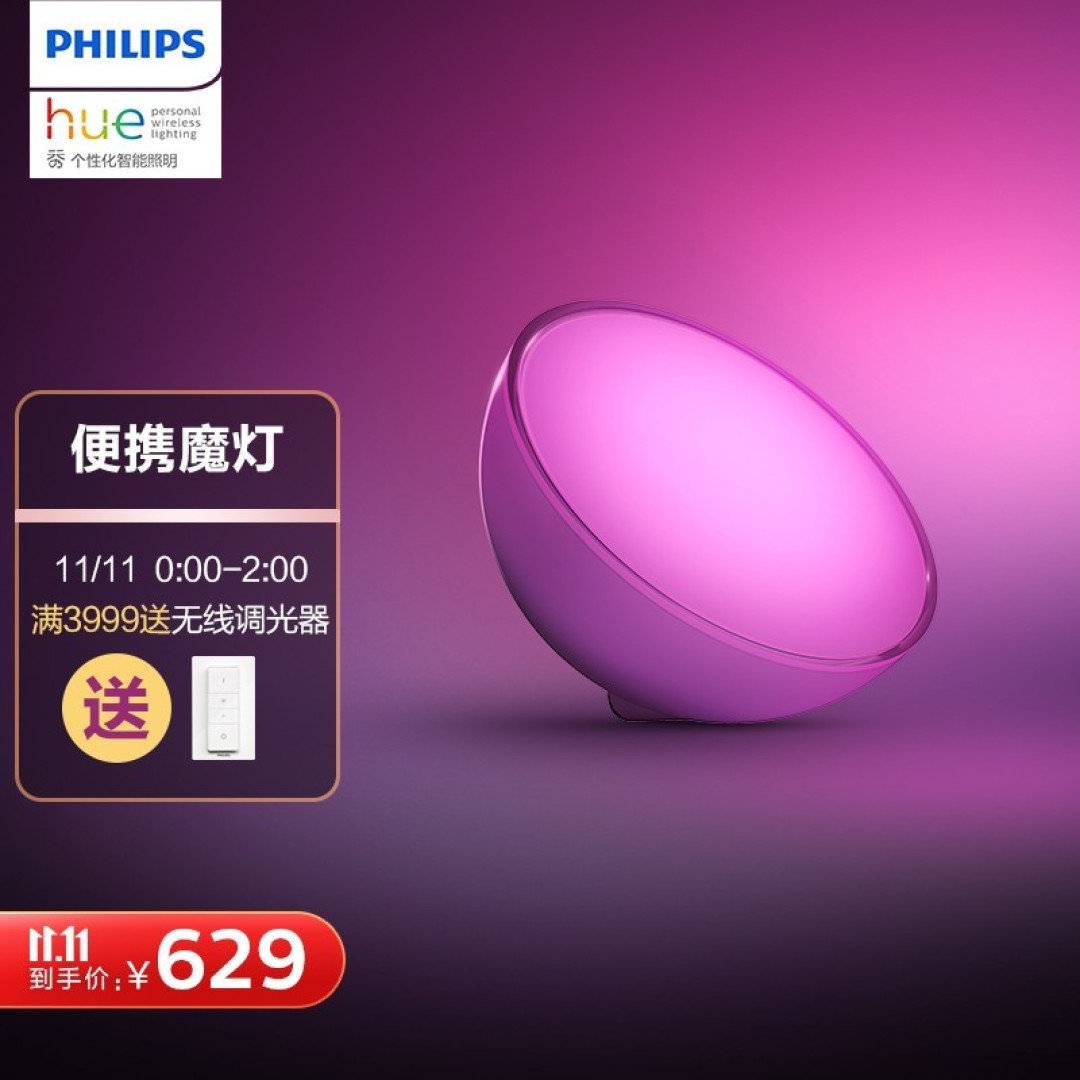
如今飞利浦家的 Hue Go 继续将这份美好延续了下去,在造型上像是一个大口径的碗,得益于表面一层透明度塑料外壳包裹,使得它的外观玲珑剔透。Hue Go 的发光区域就位于顶部,光线异常柔和,并且颜色也较为丰富。

在飞利浦家 Hue Go 的底部中心预留了一个用以配对的按键,下方的凸起则是用于摆放在桌面时形成一定的倾斜角度。

最后在底部的开孔主要是用于充电,因为飞利浦家的 Hue Go 是支持电池供电的,所以它使用的灵活性上要比传统氛围灯更强,你可以置于床头柜、电视柜,甚至还可以把它带出门拿去露营用。


当然,我是把它放在了显示器后面,作为副灯源,弥补一下显示器尾部的灯效空缺。从下图的补光效果来说,还是非常不错的。

❹【环境光源】:飞利浦 Hue 智能彩光 LED 灯带 + 延长装


最后一套光源就是大家经常见到的灯带了,相信也有不少小伙伴败过家,作为老司机的我起码都有 5 条灯带,但是它们和飞利浦 Hue 智能彩光 LED 灯带相比,就显得相形见绌了。

主要表现在两个方面,一方面是飞利浦 Hue 智能彩光 LED 灯带的厚度更大,所以在 LED 灯珠的直径和亮度上也进一步加码,以至于它的最大光输出达到了 1600 流明,什么概念,我之前用过的灯带差不多要俩才能凑够这种亮度。

另一方面是飞利浦 Hue 智能彩光 LED 灯带的中控系统要比传统灯带可玩性更强,传统灯带能换个颜色,跑个彩光就算很炫的了,这款灯带还可以与电脑、游戏主机互动,带来沉浸式的照明体验,所以它的上限和可玩性都很高。

在安装的时候,灯带背面是分段式的双面胶,只需要把飞利浦 Hue 智能彩光 LED 灯带沿着桌面的边缘粘贴,如果长度不够,可以使用延长版,最高可以支持到 10 米,大家可以按需选择。

❺【控制器】:飞利浦 Hue Swtich 无线调光器

因为飞利浦 HUE 的灯效系统基本都不带控制器,所以我还额外搭配了一个 Hue Swtich 无线调光器,以此搭配使用。

它的造型有点像是墙壁开关,其中底盘和遥控器可以卸下,你可以选择将底盘粘贴在墙壁上,然后将中部的按键取下使用,长条的身型也便于手持和操作。

中间两个按键负责灯光的亮度调节,顶部的圆形键则是负责灯效的切换,通过 1-4 次的按压以切换到预设的灯效模式,底部的条形按键则是关闭灯效,操作简捷明了,值得其他家竞品认真学习下。
最后,我们来聊聊飞利浦 Hue 灯效系统的「玩法」,最简单的自然就是通过 iPhone 应用商店下载 HUE App,就可以自动识别并联入同一局域网内的飞利浦 Hue Bridge 桥接器,在 APP 中可以同其他的灯具进行配对和联动。

比如最新 4.0 版本的 APP 就提供了多种场景模式可供选择,我个人就非常喜欢其中的苏豪区、费尔法克斯以及东京,从下面的三张图既可以看到不同灯效模式下的效果还是非常的迷幻动人,当然你也可以针对具体的灯源进行自定义,以此满足自己独特的背景灯效偏好。

最后,我们来聊聊飞利浦 Hue 灯效系统的进阶玩法——联动,因为飞利浦 Hue Bridge 桥接器支持 Homekit 功能,所以你也能够自然而然地将其接入 Apple 智能家庭的系统当中,可以配合其他配件联动,也可以借助 HomePod 或者其他苹果设备中的 Siri 语音助手进行唤醒和调节。

此外,飞利浦还为 Hue 打造了一个Hue Sync 桌面应用程序,官网即可下载。这个软件很有意思,当你的电脑安装了它之后,就会检索局域网内的 Hue Bridge 加以配对,就可以通过电脑端控制了,直到这一步还与手机无异。

但接下来就是骚操作了,这个软件它会提示你「开启声光同步功能」,干什么用呢?那就是抓取你当前屏幕的颜色信息。

通过抓取的信息,就能够将飞利浦 Hue 灯效系统中所对应的灯具颜色加以调整适配,以此实现一种颜色从屏幕边缘溢出扩散的效果,而且你还可以针对特定的灯组,选择它的位置和高度,最大限度地满足了客制化灯效的需求。

从下图的两张图来看,飞利浦 Hue 灯效系统的各个灯具会根据锚定区域的颜色变化而改变,而且这种改变的速率是可以手动设置的。不过从我个人的使用体验来看,灯效调快了让人有些出戏,但灯效调慢了,又无法与屏幕有效同步,所以还是建议飞利浦 Hue 进一步做好灯效之间切换的平滑度,提高动效的选项细分度。

最后,飞利浦 Hue 灯效系统还有一套“「超勇」”的灯效,那就是借助飞利浦 Hue HDMI Sync Box 来同步游戏主机、电视机画面灯效了。最近更新的版本中,加入了 Alexa、Google Assistant 和 Siri 语音控制功能,同时还支持了 HDR10+ 和 Dolby Vision,这对于我这样的游戏主机党,无疑是利好的消息。以后有机会入手,可以再给大家晒晒了。


五、开博尔第 5 代光纤 HDMI 2.1 视频线
最后给大家看看我用的线材,本来是想用原装的 Ultra Highspeed 数据线凑个数的,奈何现在桌面真心放不下了,所以就把 Xbox Series X 放到了隔壁的桌上,但新的一个问题出现了——距离不够。

距离不够,只能人民币来凑了,我是用的是一款源自于开博尔第 5 代光纤 HDMI 2.1 视频线,长度选择的是 5 米,相比于同系列的 0.5 米(¥659)、1 米(¥699)、2 米(¥749) 的定价,5 米 799 元的价格简直是白菜价了。毕竟后面的 3 米,每米只要 16 元。


在外观设计上,开博尔第 5 代光纤 HDMI 2.1 视频线使用的是凯芙拉纤维的外壳,同时内侧是高密度的钢甲线身防护层。最内层的则使用的是光纤线来传输,相比于铜线具有更大的信息运载量、更高的信噪比、更小的干扰、衰减以及电磁辐射,对带宽传输的影响较小,也具有较好的抗弯折和抗冲击性。

在开博尔第 5 代光纤 HDMI 2.1 视频线末端还进行了 30mm 的加长加固,线径也要比 XSX 标配的原装 HDMI 线缆厚上许多,讲求的就是一个实用耐造,抗拉力达到了 200N。因为这款光纤 HDMI 线内置了光电转换芯片,所以在安装的时候需要注意区分信号源端(Source)和显示器端(DISPLAY),端子头的外壳上也进行了注明。

那么开博尔第 5 代光纤 HDMI 2.1 视频线和标配的 HDMI 2.1 线缆功能上有什么区别呢?其实在显示信号的输出上是没有太大区别,因为只要规格一致,就能够满足视频输出带宽,甚至 2 米之内的 HDMI 2.0 线材也能够实现 4K 120Hz HDR 信号输入。
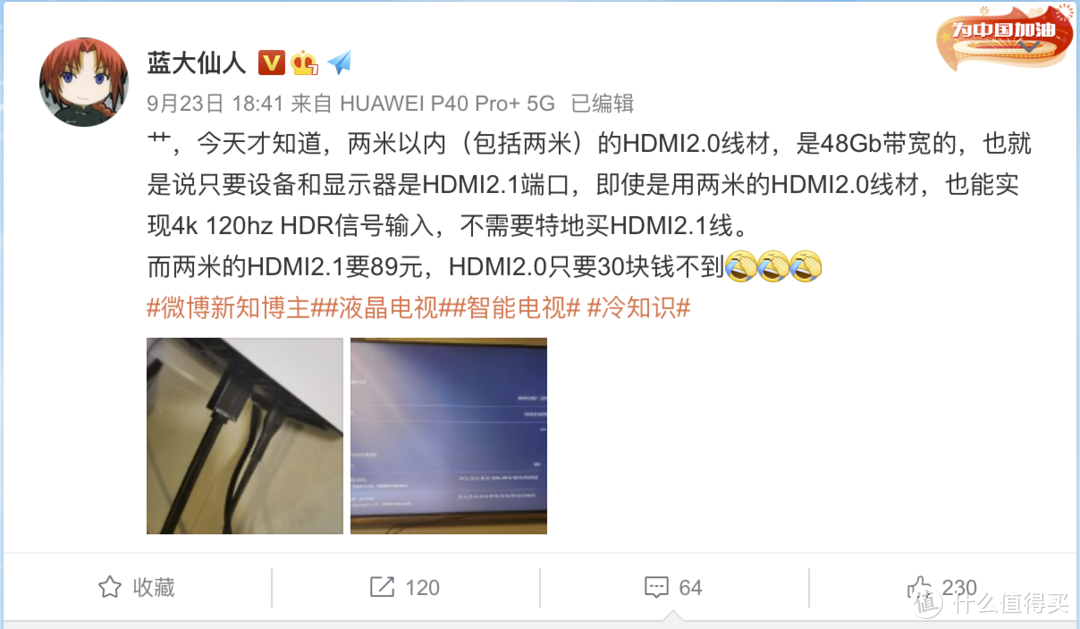
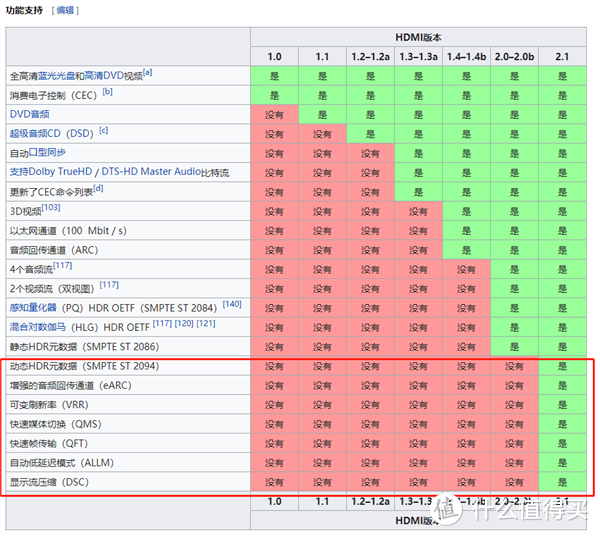
但是!对于 2 米以上的使用需求,HDMI 2.0 就不够看了,必须要怼满 HDMI 2.1,以此减少距离对于信号的衰减。 而且 HDMI 2.1 更重要的是支持了动态 HDR 元数据、增强的音频回传通道(eARC)、可变刷新率(VPR)、快速媒体切换(QMS)、快速帧传输(QFT)、自动低延迟模式(ALLM)、显示流压缩(DSC) 等功能,这些细节功能才是支撑起 HDMI 2.1 的差异化体验。
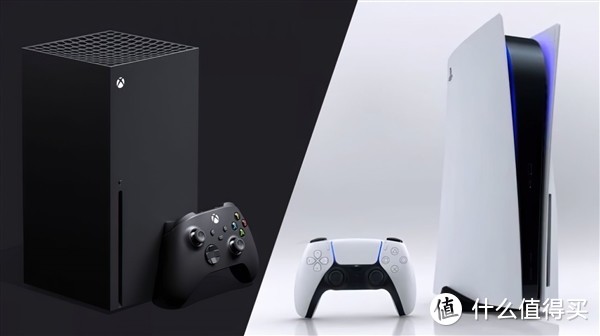
不过大家需要注意的是 Xbox Series X 和 PS5 主机配备的 HDMI 2.1 接口并非是满血的。所以,PS5 在开启 4K 120Hz 模式后,仅能呈现 YUV 4:2:2 色彩编码采样的图像,而 XSX 则支持 YUV 4:4:4 的色彩编码采样的图像,理论上画质更高。
【PS5 的 HDMI 2.1】:输出带宽为 32Gbps,比满血 48Gbps,缩水 33.33%
【XSX 的 HDMI 2.1】:输出带宽为 40Gbps,比满血 48Gbps,缩水 16.67%
可以看到通过将 Xbox Series X 通过开博尔第 5 代光纤 HDMI 2.1 视频线与 HKC PG27P5U 显示器的相连,在视频信息栏中,成功开启 4K 120Hz HDR 功能,完美!

所以如果有长距离使用 Xbox 的需求时,我建议大家还是可以考虑再备一根 HDMI 光纤线,不过我觉得没必要预埋在墙体中,因为个人感觉在未来,雷电、DP、HDMI 这三家谁胜谁负还很定论,目前雷电 4 和 HDMI 2.1 已经亮牌,就看 DP 2.0 如何接招了。毕竟 DP 2.0 可是号称 80Gbps 带宽,最大支持 16K@60Hz、8K@120Hz和4K@144Hz 的视频输出,唯一需要担心的就是显示器消费得起不了。

分享到此结束,接下来给大家带来 【影音系统篇】的内容,我是Geek研究僧,感谢大家的关注。













「显示器」:HKC PG27P5U
「投屏设备」:绿联 HDMI 毫米波无线投屏器
「投影设备」:极米 H3S 投影仪 + 菲斯特画卷光学屏 S1
「音响系统」:真力 G One + 真力 F One
校验提示文案
校验提示文案
校验提示文案
校验提示文案
校验提示文案
校验提示文案
校验提示文案
校验提示文案
校验提示文案
校验提示文案
校验提示文案
校验提示文案
校验提示文案
校验提示文案
校验提示文案
校验提示文案
校验提示文案
校验提示文案
肯定是食指无名指一起用的啊,没几个人只用食指吧?
校验提示文案
校验提示文案
校验提示文案
校验提示文案
校验提示文案
校验提示文案
校验提示文案
缺成狗好吧。。。。。
校验提示文案
校验提示文案
校验提示文案
校验提示文案
校验提示文案
校验提示文案
校验提示文案
校验提示文案
校验提示文案
校验提示文案
肯定是食指无名指一起用的啊,没几个人只用食指吧?
校验提示文案
「显示器」:HKC PG27P5U
「投屏设备」:绿联 HDMI 毫米波无线投屏器
「投影设备」:极米 H3S 投影仪 + 菲斯特画卷光学屏 S1
「音响系统」:真力 G One + 真力 F One
校验提示文案
校验提示文案
校验提示文案
校验提示文案