


















































2
1
WIN11系列文章01:装WIN11不求人,用批处理安装纯净版
2021-07-05 16:53:59
18点赞
138收藏
31评论
创作立场声明:分享WIN11安装使用经验,装系统不求人。
上周微软推送了WIN11首个预览版WIN11 Dev。所以今天我们来尝尝鲜,教大家如何用批处理安装WIN11 Dev纯净版。此安装方法不跳过UEFI和TPM,适合主流配置的电脑。
【1】加载ISO镜像找到安装文件
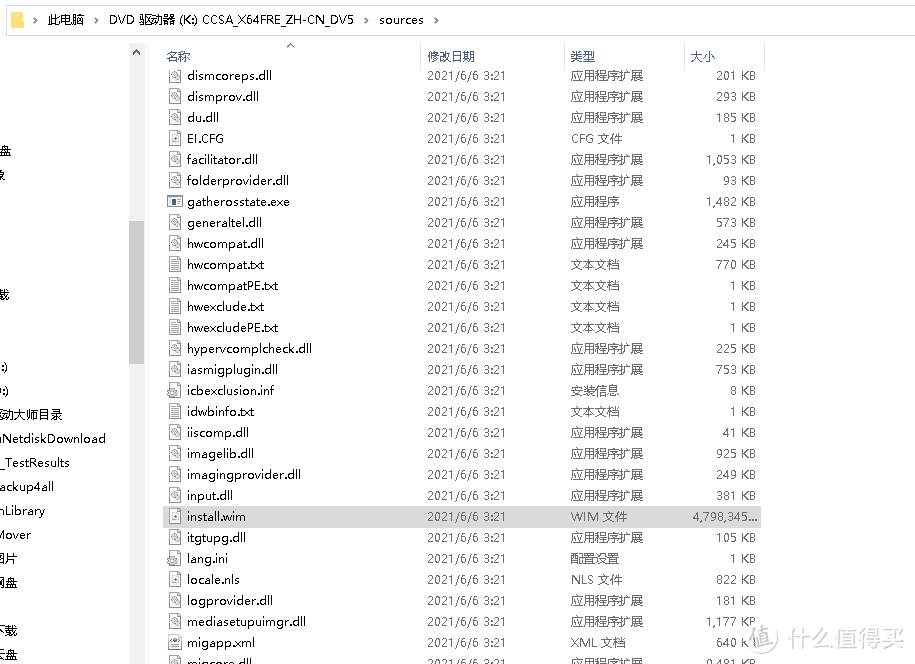
我的安装文件位置是K:sourcesinstall.wim。
【2】硬盘分区
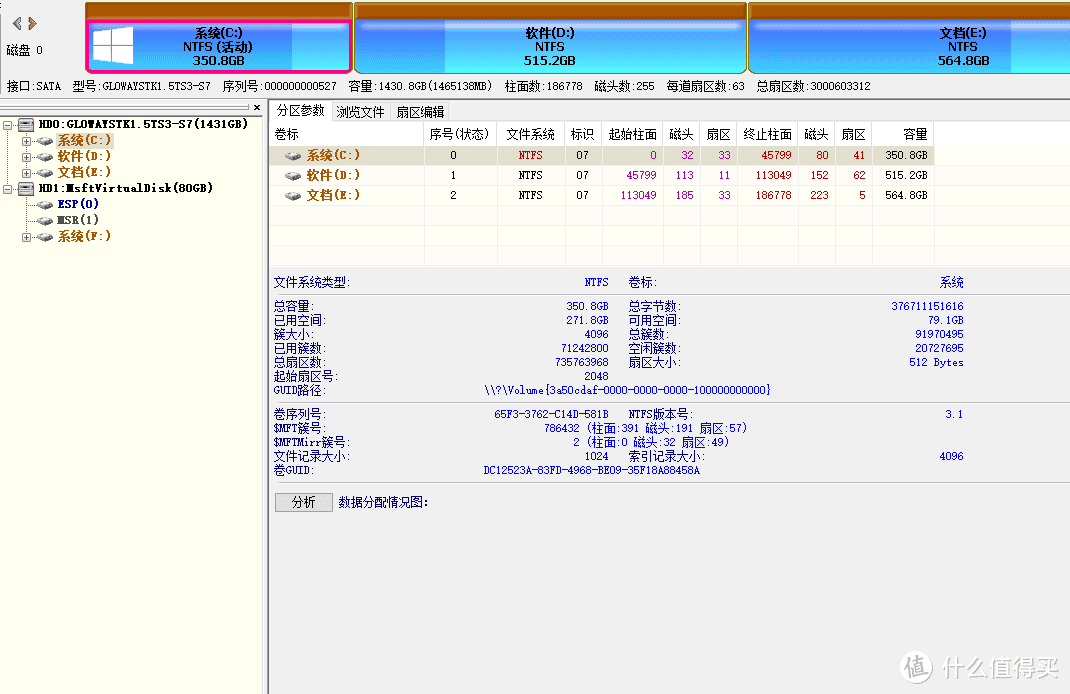
硬盘分区需要是GPT。因为按照微软公布的WIN11需要UEFI启动,所以我们采取UEFI+GPT的启动方式。
【3】写安装WIN11的批处理
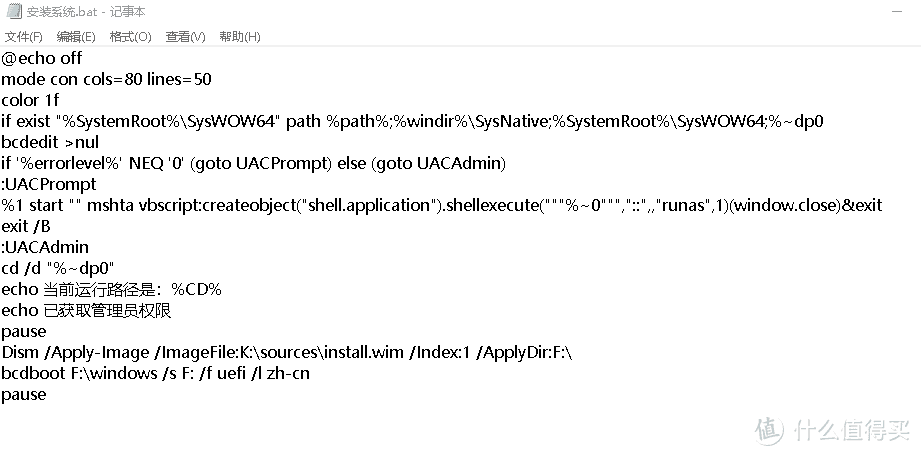
Dism /Apply-Image /ImageFile:K:sourcesinstall.wim /Index:1 /ApplyDir:F:,是安装系统。
bcdboot F:windows /s F: /f uefi /l zh-cn,是建立引导。
我们可以把这两条命令依次输入到Command Prompt里执行,也可以像我这样写成BAT来运行。(注:使用时别直接复制过去就用,需要按照自己的install.wim位置和想要安装的位置修改。)
【4】安装WIN11纯净版
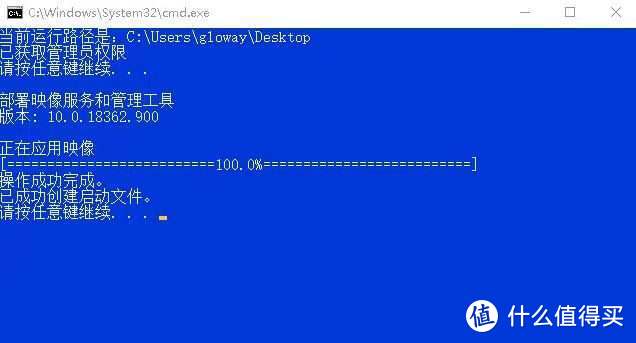
这种方法,直接在当前系统里就可以安装系统,而且速度很快。
【5】BIOS设置
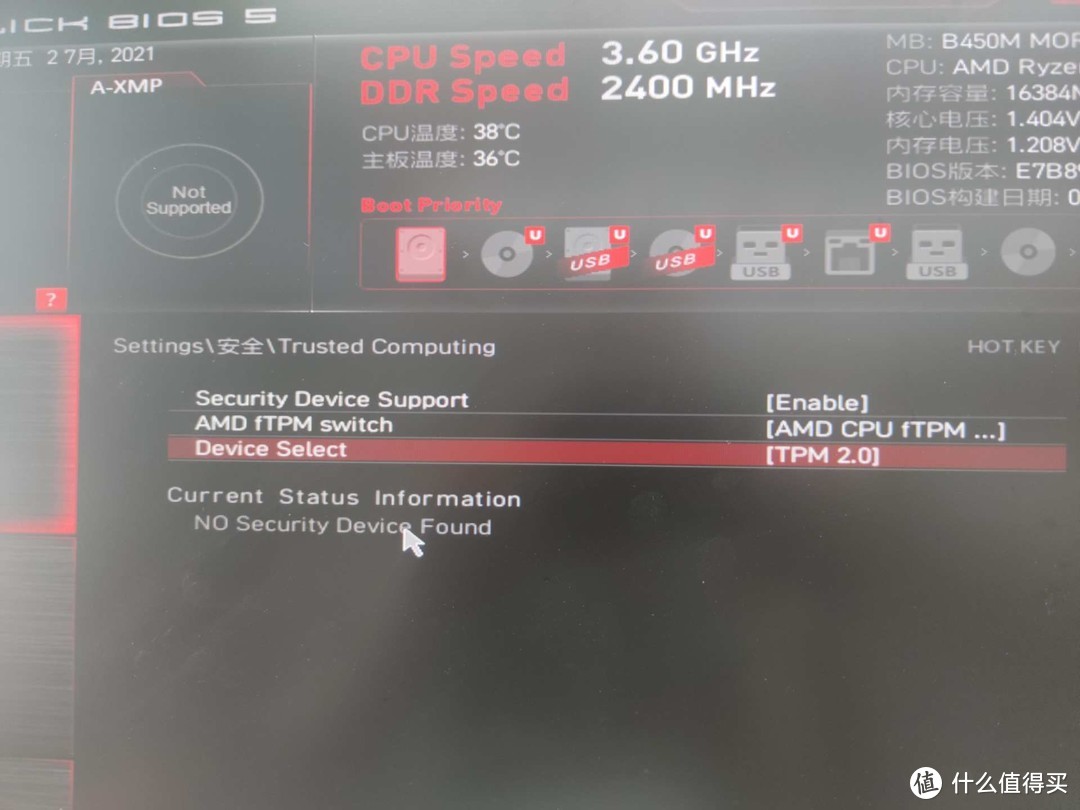
把安装WIN11的硬盘设置为UEFI启动,打开TPM2.0。重启电脑,即可进入WIN11系统安装程序。
用此方法安装WIN11 Dev的好处是,方法简单,耗时少,符合微软WIN11 UEFI、TPM2.0的硬性要求,安装的是纯净版/原版更加干净和安全。
下一篇文章,"WIN11系列文章02"我们再来看看是否可以跳过UEFI、TPM2.0来安装WIN11系统,以方便老电脑尝鲜WIN11。











校验提示文案
校验提示文案
校验提示文案
校验提示文案
校验提示文案
校验提示文案
校验提示文案
校验提示文案
校验提示文案
校验提示文案
校验提示文案
校验提示文案
校验提示文案
校验提示文案
校验提示文案
校验提示文案
校验提示文案
校验提示文案
校验提示文案
校验提示文案
校验提示文案
校验提示文案
校验提示文案
校验提示文案
校验提示文案
校验提示文案
校验提示文案
校验提示文案
校验提示文案
校验提示文案