
















 深耕数码兴趣领域









12
21
300块的超级上网本,让我白嫖了一把苹果mac OS,告别角落吃灰
2021-09-15 21:15:31
90点赞
455收藏
58评论
创作立场声明:本人为数码领域从业人员,有机会学到一些专业知识。然而每个人站在不同立场,内容就会有所偏重,客观与否还请大家指正,期待深入探讨交流。
为什么人们总觉得「第一次」都那么值得留恋呢?
或者说是难以忘怀,情有独钟,很负责任的说:“每一次都很重要”。
如:第一次网恋、第一次初恋、第一次牵手、第一次接吻以及第一次... ...
(怀疑笔者开车的请面壁思过)第一次买手机、第一次买笔记本等等,这些对于我们来说都是难以割舍,下面就跟大伙谈一谈我的第一次。
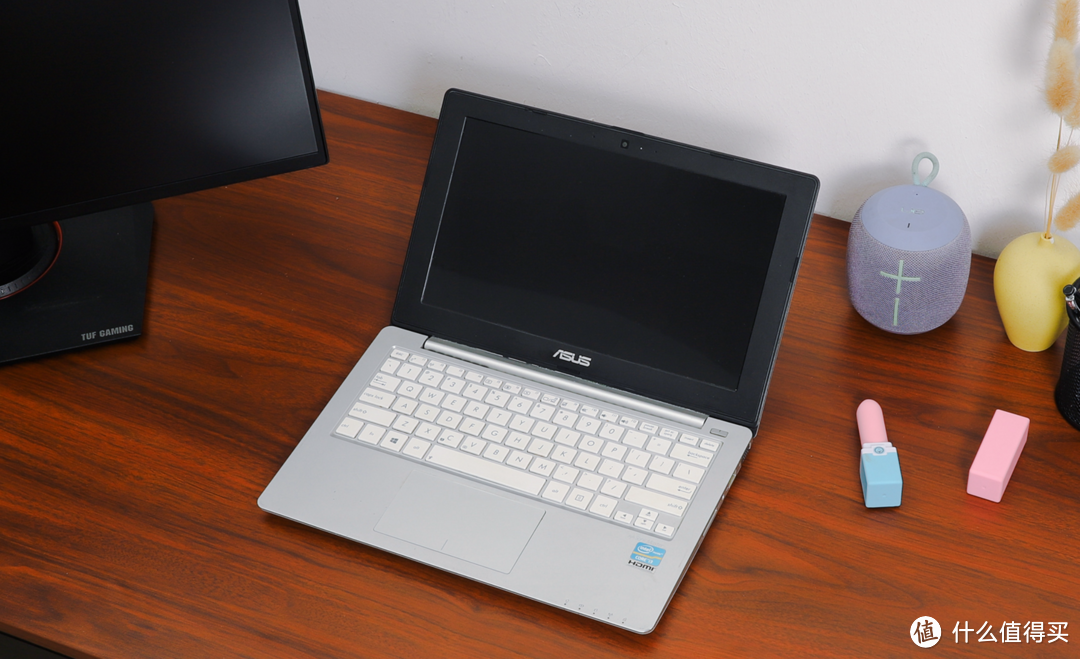
都2120年了,回头望着角落里吃灰多年,尘封已久的小本本,突然好想爱惜Ta一番,这个故事得从2014年开始唠叨起了,这是我第一款笔记本——华硕(ASUS) X201E,购于2014-05-09 22:26:57,服役7年,i3-3217U处理器,4G超大内存,320G机械硬盘,现如今满满岁月痕迹,一直舍不得拿去换脸盆,一直保留着它,因为Ta是我的第一次,而今天要做的就是让它重见天日。

进入捣鼓之前,给小伙伴们分享一瓶小玩意,叫530精密电子仪器清洁剂,可对电子元件以及电气设备清洗,各类油污灰尘、焊剂残留渣清洁,平时还可以用来清洁手机屏幕、笔记本屏幕,而今天它扮演的角色是清洁上网本衣裳。
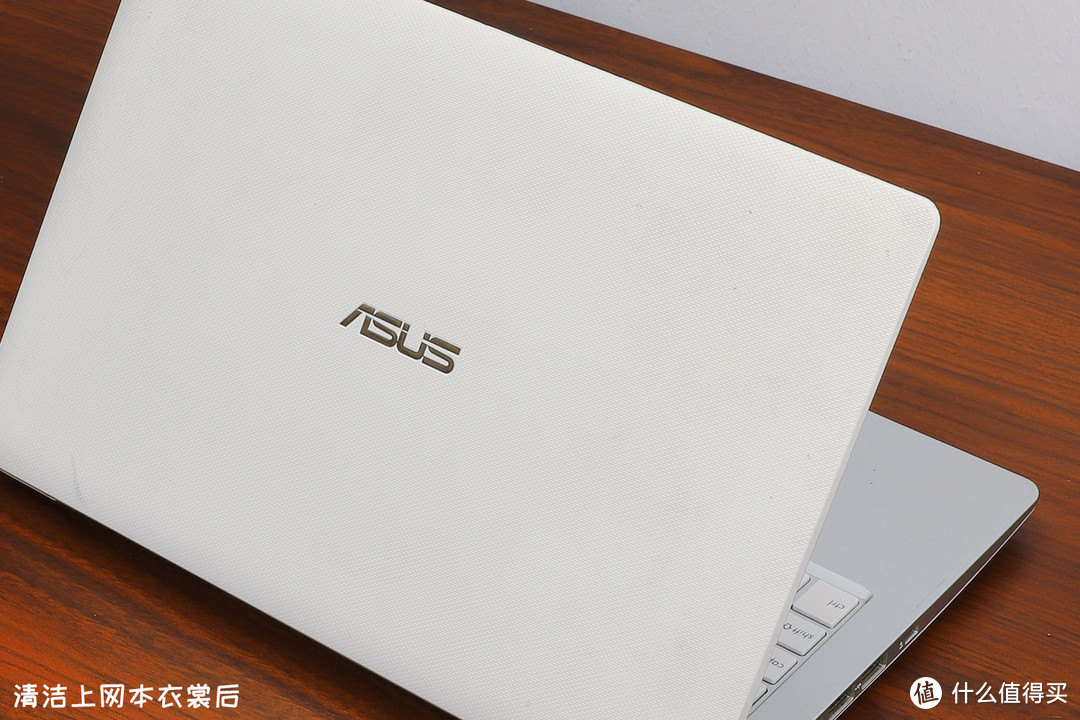

洗洗更健康,缝缝补补又三年
历经半个多小时的更衣沐浴,总算从黑不溜秋的机身,到现在可以见人的样子了,焕然一新,不过那可以停《飞机》的大边框也就那样,老了就是老了,这是无可避免的啦!!!言归正题,捣鼓升级。

由于该款上网本是板载CPU、板载内存,剩下的也只有硬盘可以升级了。


清单一览
Orico/奥睿科迅龙H100 2.5寸 SATA 1T固态硬盘
Orico/奥睿科 10Gbps 2.5寸移动硬盘盒
那就换上新的SATA固态硬盘吧,看看在不重装系统下能否更换硬盘,为啥要固态又要硬盘盒?各位看官请容我慢慢道来,因为这次要在保留原系统下不重装,升级为1T固态,所以就需要借助硬盘盒了,方法很简单。
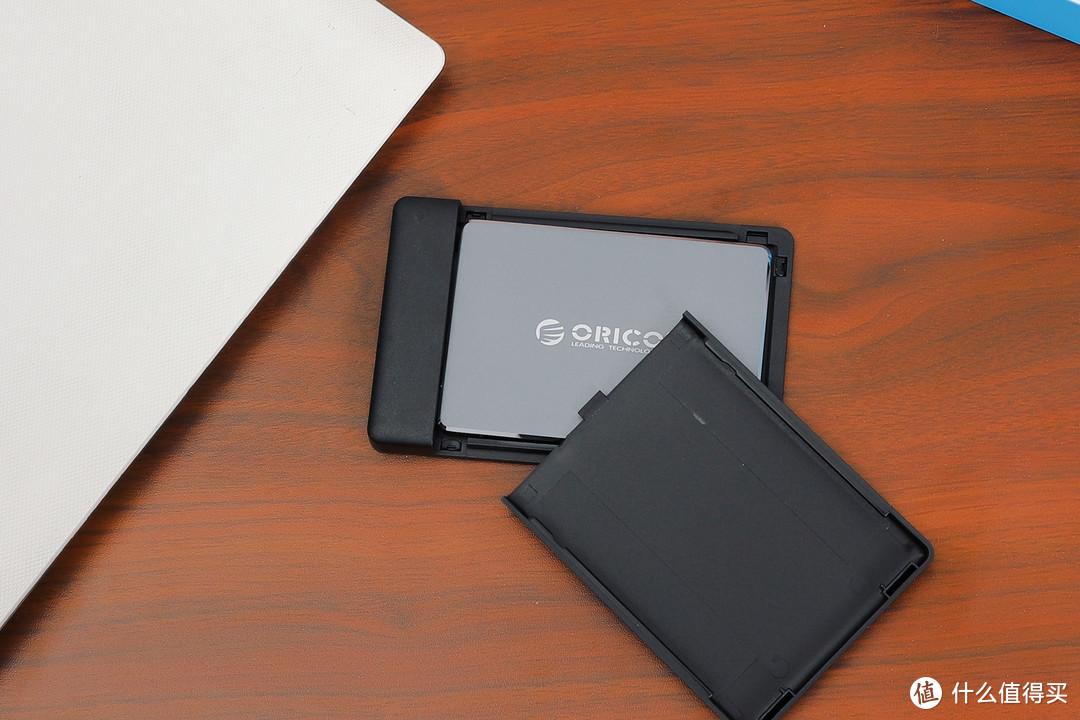
准备前工作
首先我们要把新硬盘装入Orico/奥睿科 10Gbps移动硬盘盒,该款硬盘盒采用了10Gbps高速主控,Type-接口,免拆卸快装设计,材质则是采用金属面板+ABS工程材料,即插即用,接近500MB/s的传输速度,方便我们在拷贝原系统时,可提供一定的速度及稳定性。

所有准备工作就绪-电脑开机-插入Orico/奥睿科 10Gbps移动硬盘盒-下载DiskGenius软件-解压。


步骤一:华硕X201E下载DiskGenius软件-格式化插在硬盘盒上的1T硬盘-工具-系统迁移。


步骤二:选择目标磁盘-调整C盘大小(由于我手里是Orico迅龙H100 1T容量硬盘,那么我可以将系统分区调整大一些,给个288G吧)-然后点击开始。
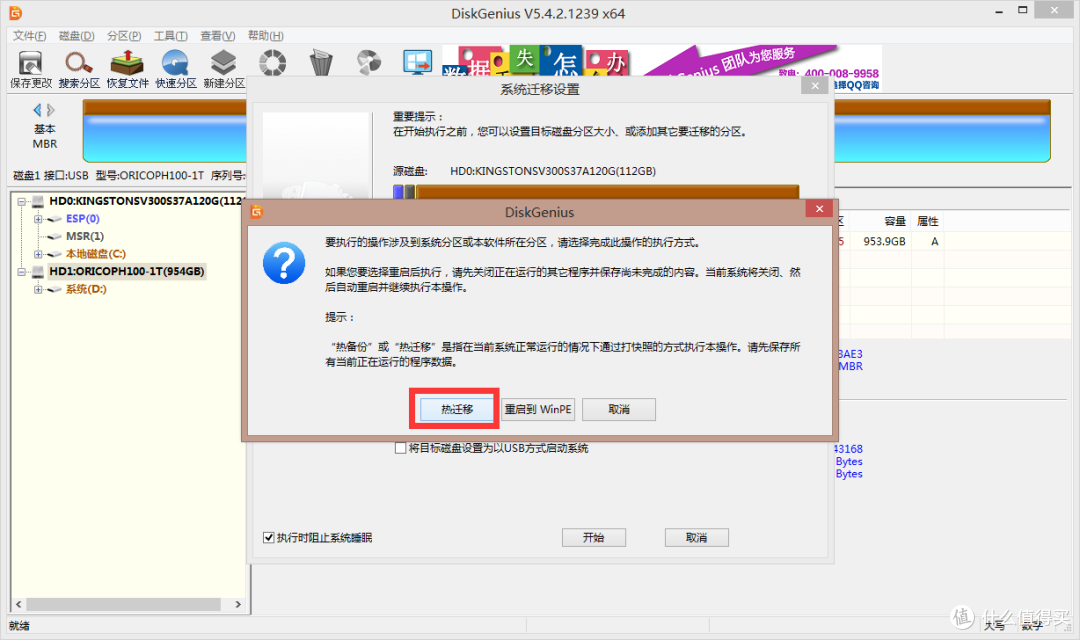
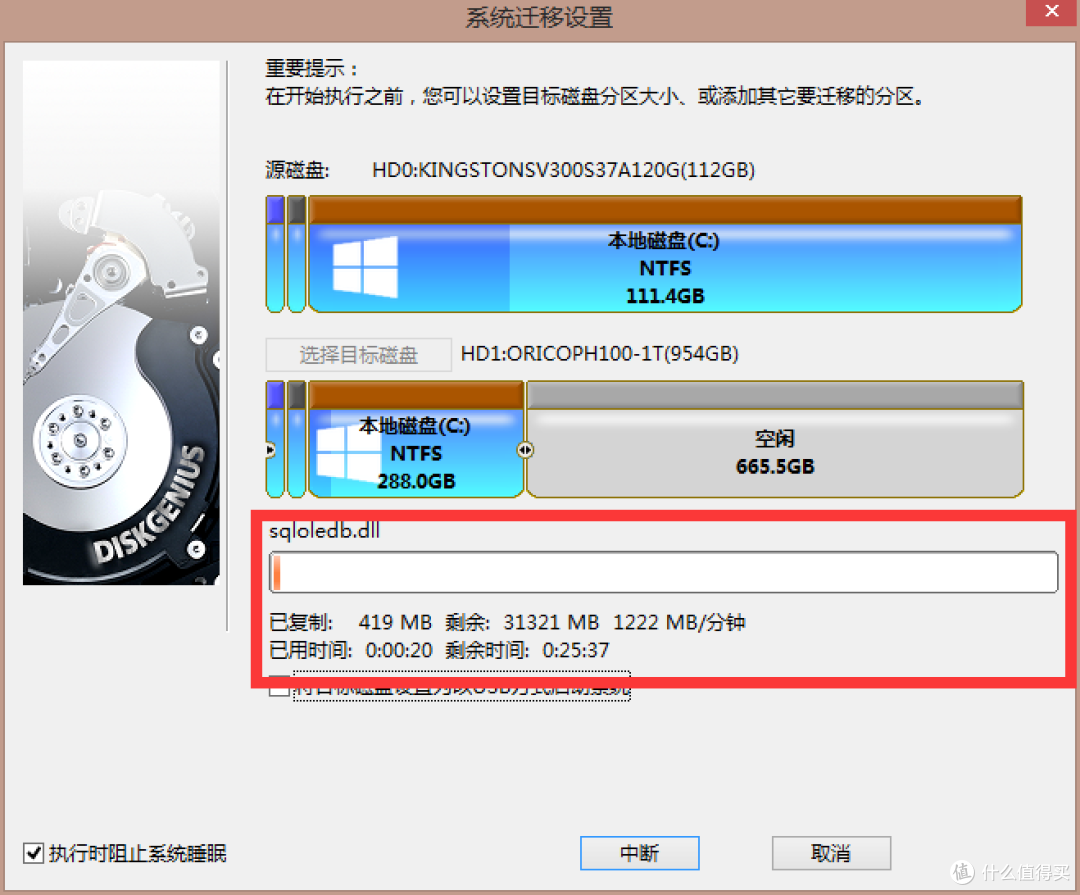
步骤三:选择-热迁移-就可以看到进度条了,是不是很简单?没有技术含量可言,现在我们要做的就是静静等待25分钟左右,就可以把你原来的系统迁移到新系统盘上了,需要注意的是千万不要去碰硬盘盒,耐心静候便可。

直到软件提示系统迁移完成,这时就初步完成《不重装系统的情况下,升级硬盘》了,那么接下来要做的也很简单,就是把Orico/奥睿科迅龙H100 2.5寸 SATA 1T固态硬盘从硬盘盒取下来,然后把旧硬盘更换下来。
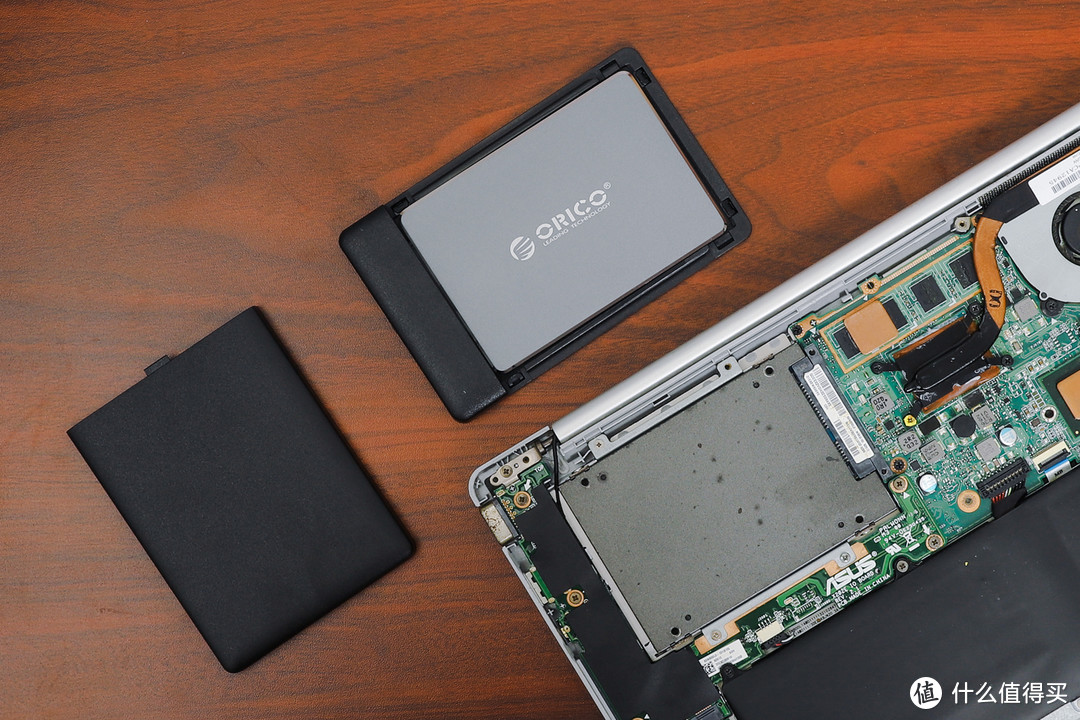

移魂大法——替天换日
下旧换新,很好理解,把旧的硬盘拆下来,再把新的把Orico/奥睿科迅龙H100 2.5寸 SATA 1T固态硬盘装上去,开机搞定!

Orico/奥睿科迅龙H100 2.5寸 1T固态硬盘采用慧荣SSD芯片主控方案,严选颗粒,选用新一代64层3DNAND闪存颗粒,保障SSD质量以及传输效率,SATA 3.0 6Gbps传输协议,顺序读取速度高达560MB/s、写入520MB/s,并且质保5年,质量有保障哦。
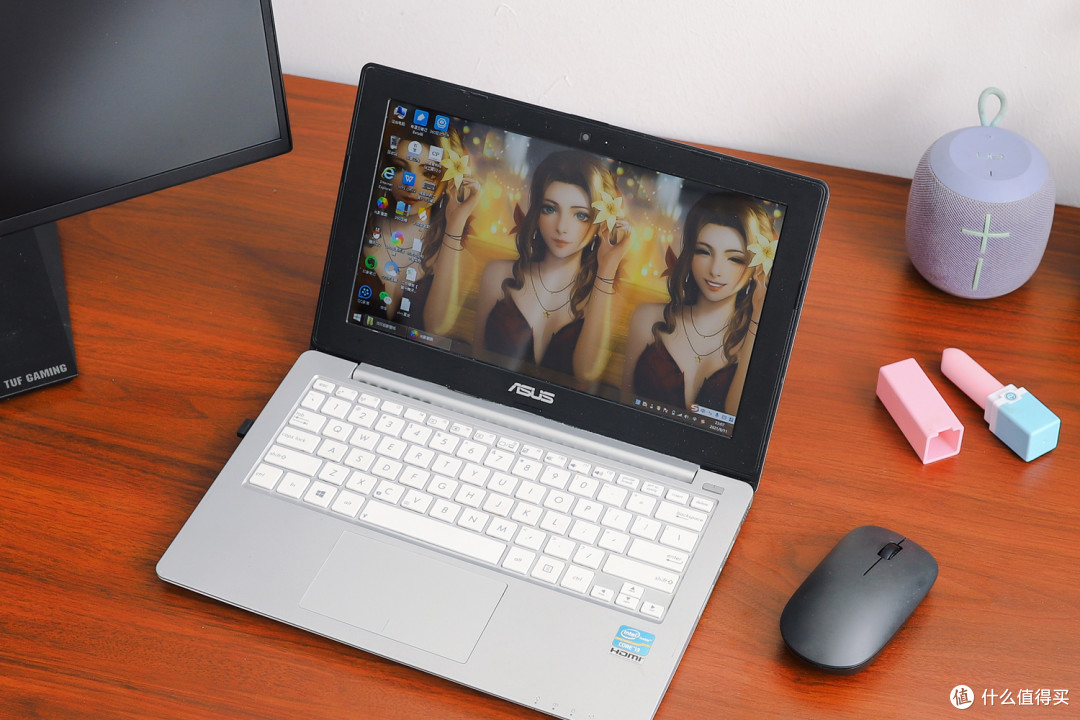
完美开机!零基础将Orico/奥睿科迅龙H100 2.5寸 1T固态硬盘装上小本本,迎来新一春,这也算是给本本一个交代吧,毕竟是我的第一次。

啥?开玩笑,1T容量变成287GB了?嗯,不怕,接下来这一步也将释放其它分区的容量。

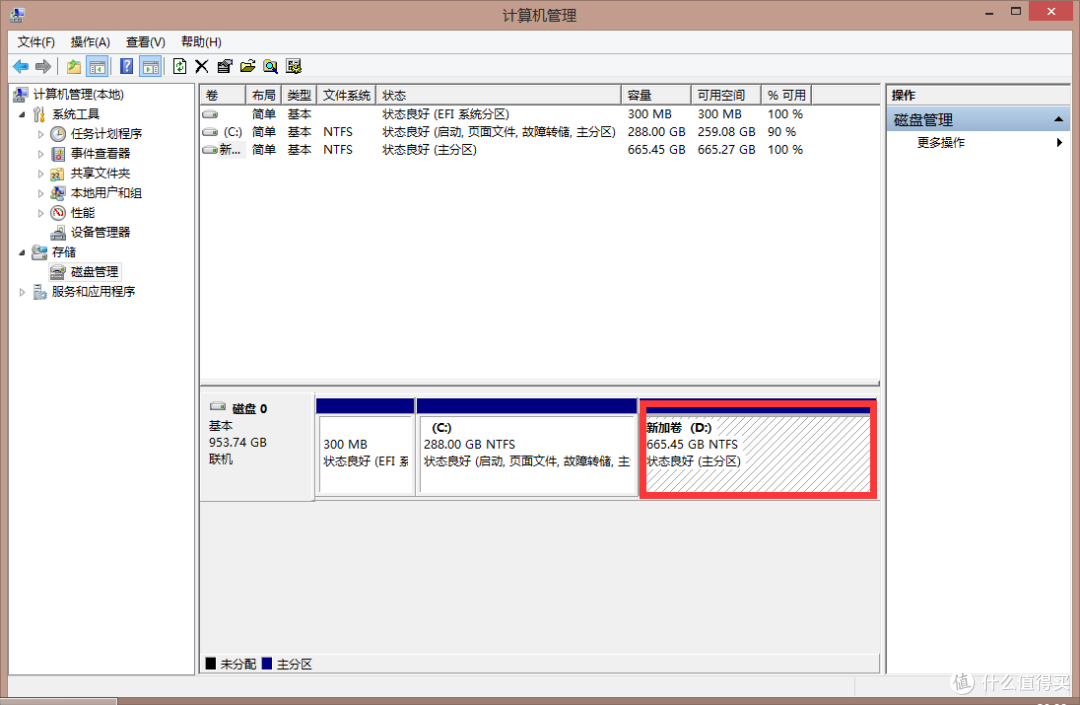
计算机-右键-计算机管理-就能看到未分配的另一半了,我们再给它新加一个盘符就OK了,简单不?

再回到电脑一瞧,哟,出来了喂~Orico/奥睿科迅龙H100 2.5寸 1T固态硬盘完美运行,没有任何BUG,十分稳定。


CrysatlDiskMark测试软件得到的数据是:读取527.82MB/s、写入476.27MB/s,与官网标称的数据差不多,这个速度对于我们日常办公、日常信息数据存储都是可以接受的,Orico/奥睿科迅龙H100 2.5寸 1T固态硬盘速度完全符合心中预期。

把旧的硬盘装到Orico/奥睿科 10Gbps 2.5寸移动硬盘盒上——秒变120GB移动硬盘,这也是一开始为什么买了硬盘,又买了硬盘盒的原因,将每一滴性能都榨干,才是道理。好了,今天的不装系统重新换硬盘教程就到这,小伙伴们怎么看?

就这,省下的664.5GB空间难道留着存小姐姐了?我赵日天表示不服
毕竟这款华硕(ASUS) X201E是我的第一次,第一次嘛,总不能含含糊糊的就这样,笔者还要留个念想,虽说卖也值不了三五百块,但我要传宗接代呢,所以盘Ta,毕竟年纪大了,装win系统运行软件还是有些吃力,比如游戏是玩了个寂寞...


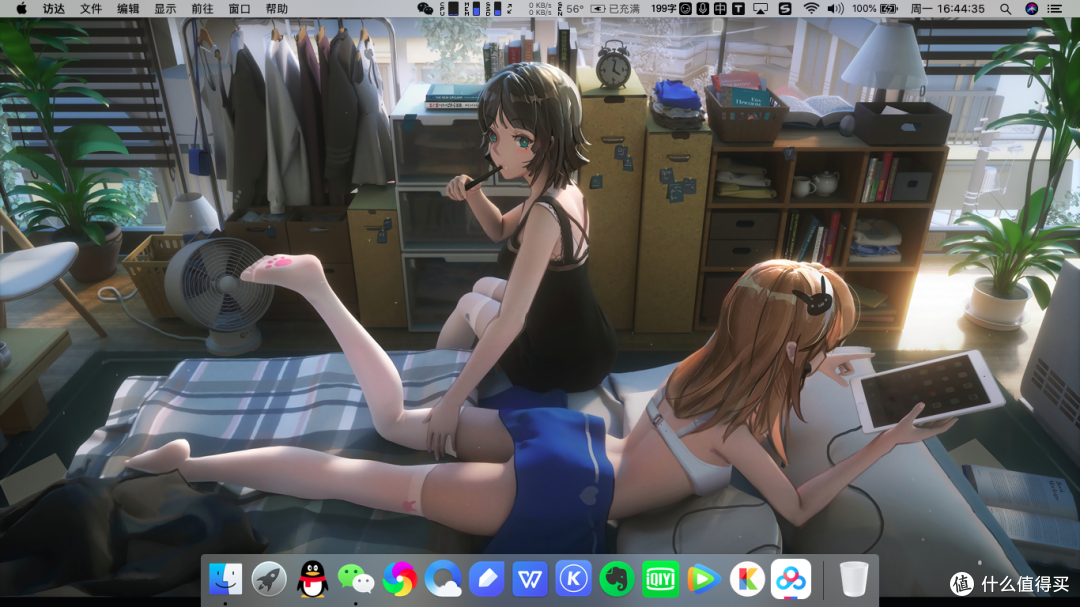
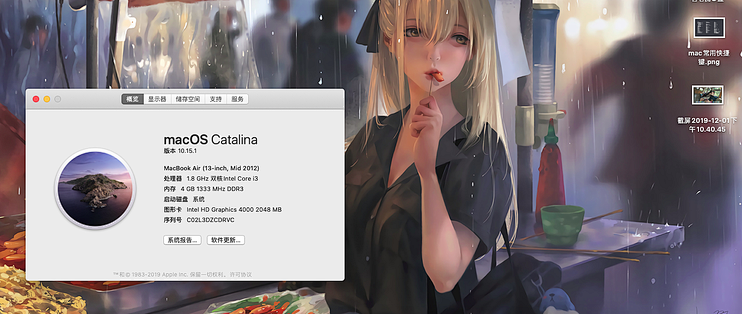
当时脑海里一直有个想法,它是你第一次,你的第一款笔记本耶,不能将就,要折腾,要折腾,于是我装了个mac OS,毕竟要比win香多了,一个win系统、一个mac OS系统,真香!对比了一下2015款的Macbook Air 11寸,好像配置也高不了我手里这款华硕(ASUS) X201E笔记本,撸起袖子加油干,最终成功将其装上mac OS(详细教程下一篇文章分享,记得关注我哦)。


完工,我终于在笔记本上成功的装上了win系统+mac OS系统,只不过还是有点卡,咱是不是再分区一个,再来个统信UOS、Linux、黑群辉或者软路由呢?不上三五个系统怎能叫折腾?(⊙o⊙)…算了,不折腾了,这回终于可以安心的将它放到另一个角落吃灰了,YYDS。

唠唠叨叨的结语
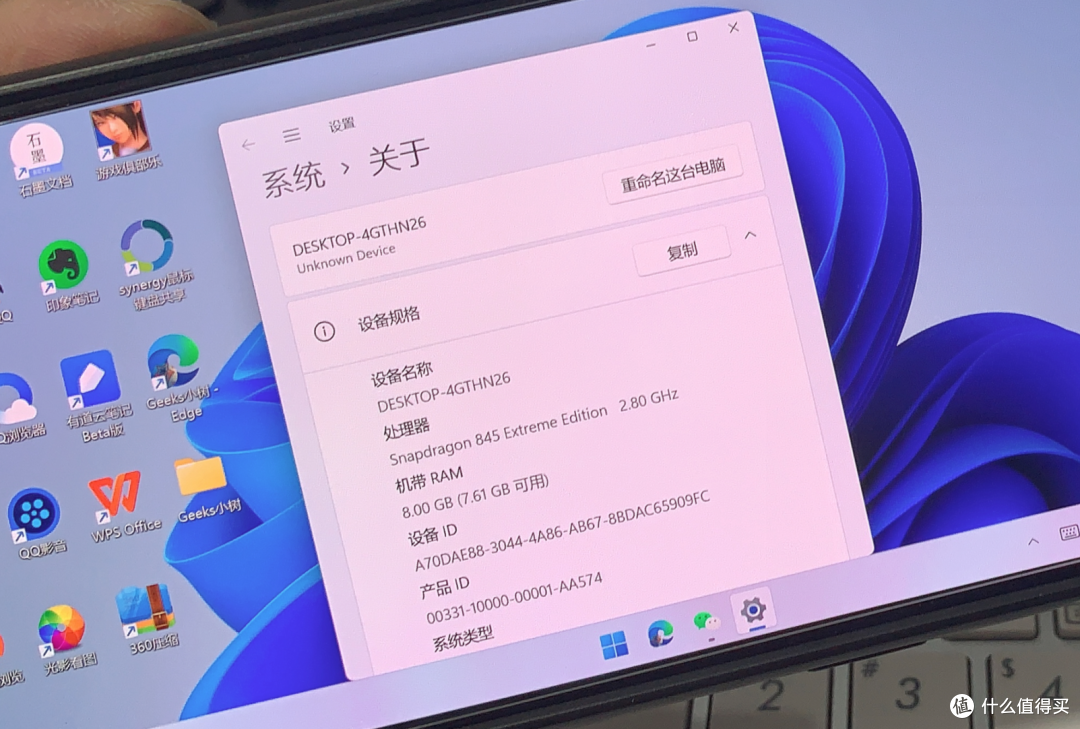
两天折腾下来,最终才发现X201E这货,居然还没有我的手机装window 11系统流畅,啥?没看错,这是完整版window 11系统,不知道各位看官有木有兴趣,若有兴趣,下一期我也分享一番教程,可以在MGG游戏哟,咳咳...好家伙,骁龙845处理器,8G内存,应付一些游戏还是可以的嘛。














ygyshcg
校验提示文案
稳定的天才
校验提示文案
BOSS小雨
校验提示文案
半边花园
校验提示文案
yues2nd
校验提示文案
值友6645171621
校验提示文案
谷桁条野
校验提示文案
602baobao
校验提示文案
对我会发光
校验提示文案
烧饼是头猪
校验提示文案
阿步
校验提示文案
Yocya
校验提示文案
拿钱当纸烧
校验提示文案
littleneko
校验提示文案
RTX5090Ti
校验提示文案
Delete忧伤
校验提示文案
么么哒小天使
校验提示文案
dearyue
校验提示文案
墨鱼不是黑鱼
校验提示文案
TT0525
校验提示文案
值友5531372288
校验提示文案
Kileen
校验提示文案
我们一起捉水母
校验提示文案
tome99
校验提示文案
宇星Lucas
校验提示文案
pplvvk
曾经用来清理手机屏幕,喷的多了点,结果顺着屏幕边缘流淌到“屏幕背光纸”上,留下印记。切记切记
校验提示文案
值享要
校验提示文案
paris1981
校验提示文案
uu哥哥
校验提示文案
爱上画上
校验提示文案
BiN12Ni
校验提示文案
o0德云0o
校验提示文案
值友2446748605
校验提示文案
超神秘学园
校验提示文案
我是大猩猩
校验提示文案
看不到风吹过
校验提示文案
一天天的就知道吃
校验提示文案
xpvista
校验提示文案
我认为楼上说的有道理
校验提示文案
七小神枪
校验提示文案