



























 深耕数码、AI兴趣领域














29
38
Docker容器太多端口不好记?使用Heimdall搭建个人专属导航页吧
2023-05-22 14:29:31
52点赞
410收藏
56评论
不知道小伙伴们在使用NAS的时候会不会遇到这样的情况:看见自己喜欢的Docker容器不管自己用不用的上先部署到本地再说,久而久之,随着Docker容器的越来越多,看着很乱不说,最糟糕的是有些容器的端口还不记得。总不能每次都打开容器内部查找端口吧,这样多麻烦?

🔺虽说我之前采用的Portainer来管理Docker容器容器也很方便,在容器列表的后面都有对应的端口号,直接点一下也能打开容器Web页面,但是一个是美观度不如我意,还有就是虽说我将它集成到浏览器书签,但是每次还要点击多次才能进入,谈不上方便快捷,所以今天就搭建一个专属的用于快速管理并打开Docker容器的服务吧!
关于Heimdall
我们今天搭建Heimdall的原因其实就是解决NAS里面内网环境服务搭建太多,记不住网址以及端口的问题。
Heimdall其实本质上也是一款网络书签,用于收藏网页的导航程序。在功能它还支持多种应用类型和搜索引擎,支持自定义 URL 和图标,还可以实时显示书签数据。最主要的是,它的颜值还非常的高。
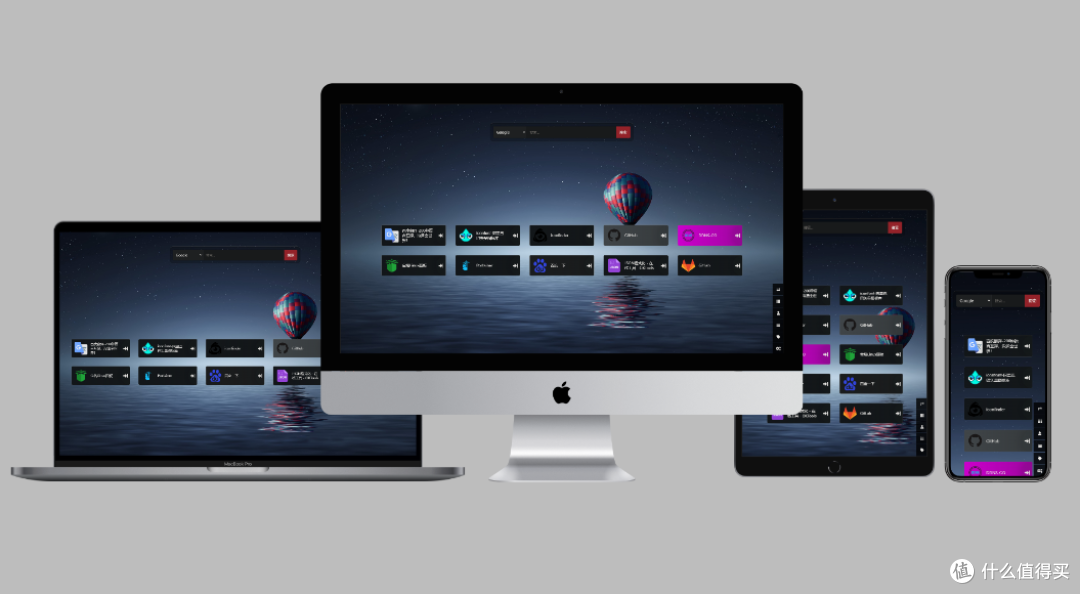
作为一款书签程序,除了用于我们今天说的添加Docker容器服务入口,它其实可以添加任何我们希望指向的web网页链接。
Heimdall官网地址:https://heimdall.site/
Heimdall的部署和安装
今天的部署方案依然是采用Docker的方式,搭建过程非常简单,依然采用SSH终端来部署。SSH工具请自行解决,Putty,XShell,FinalShell等都可以,我这里使用的是FinalShell。

🔺开始之前我们现在NAS的文件管理器的Docker目录下(威联通的叫做Container)建立一个“Heimdall”文件夹,并在里面再建立一个“config”文件夹用于保存配置文件。
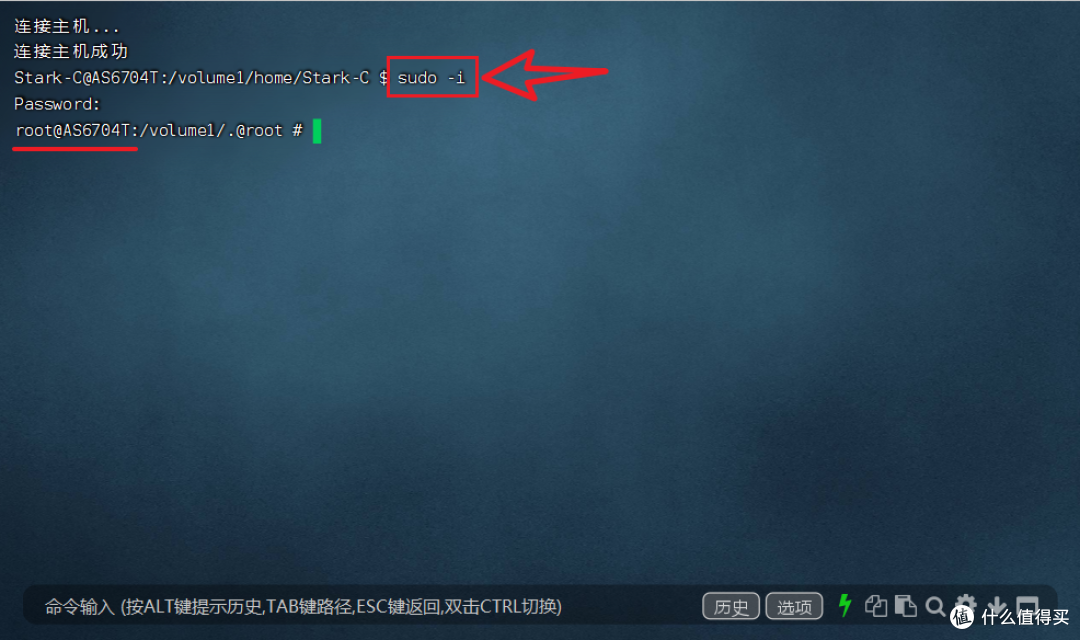
🔺接着使用SSH连接到NAS之后登录管理员模式。输入命令“ sudo -i ”回车,提示输入密码,密码就是我们NAS的登录密码,输入的时候不会有显示,输入完成后直接点回车即可。当出现“root”的标识的时候,说明我们现在就是管理员模式了。
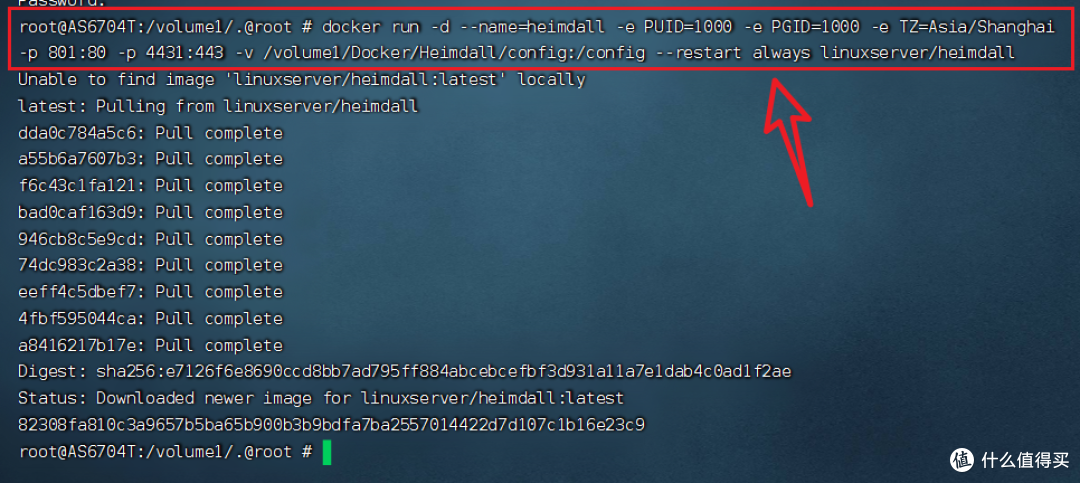
🔺接着输入部署命令:
docker run -d --name=heimdall -e PUID=1000 -e PGID=1000 -e TZ=Asia/Shanghai -p 80:80 -p 443:443 -v /path/to/heimdall/config:/config --restart always linuxserver/heimdall
这里需要说明的是:
-p→后面的两个端口号全部要修改成跟不和其他端口重复的即可(冒号前面的),80前面的端口号就是我们之后访问Web界面的端口号。
-v→后面的映射路径就是我们前面创建的“Heimdall”文件夹里面的“config”文件夹实际路径(冒号前面的)
如果下面跑代码不出错,基本上就搭建成功了。
Heimdall的设置与使用
Heimdall设置中文
在去年的这个时候,我记得Heimdall还没有中文,所以国内有大佬发布了汉化包,我们将汉化包上传到指定文件夹就可以实现汉化了。
不过不知道从什么时候开始,目前最新版本的Heimdall已经自带汉化(中文),我们进去设置下语言就可以了。

🔺搭建成功后的Heimdall我们只需要在浏览器输入【NAN 内网IP:端口号】就可以直接访问了,前面说过,端口号是我们部署命令80对应的端口号。打开之后就是上图中的样子,默认还是英文界面,所以我们先点击右下角的设置图标。
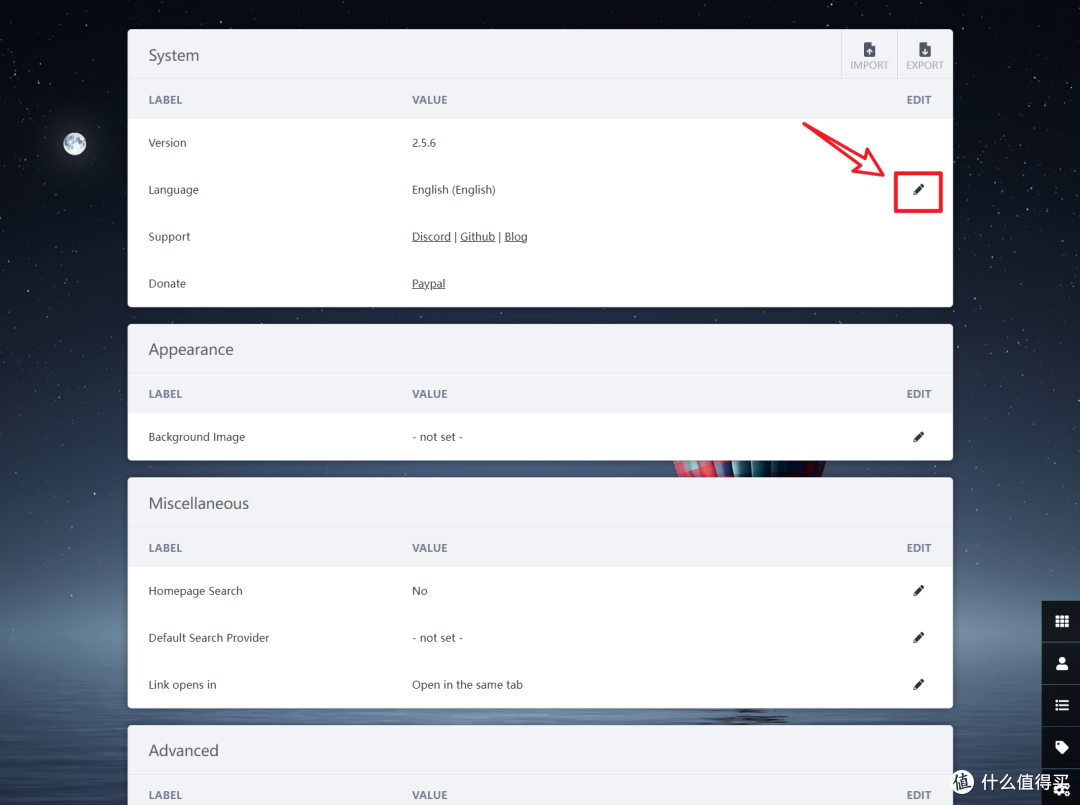
🔺点击打开页面的“Language”后面的编辑按钮。
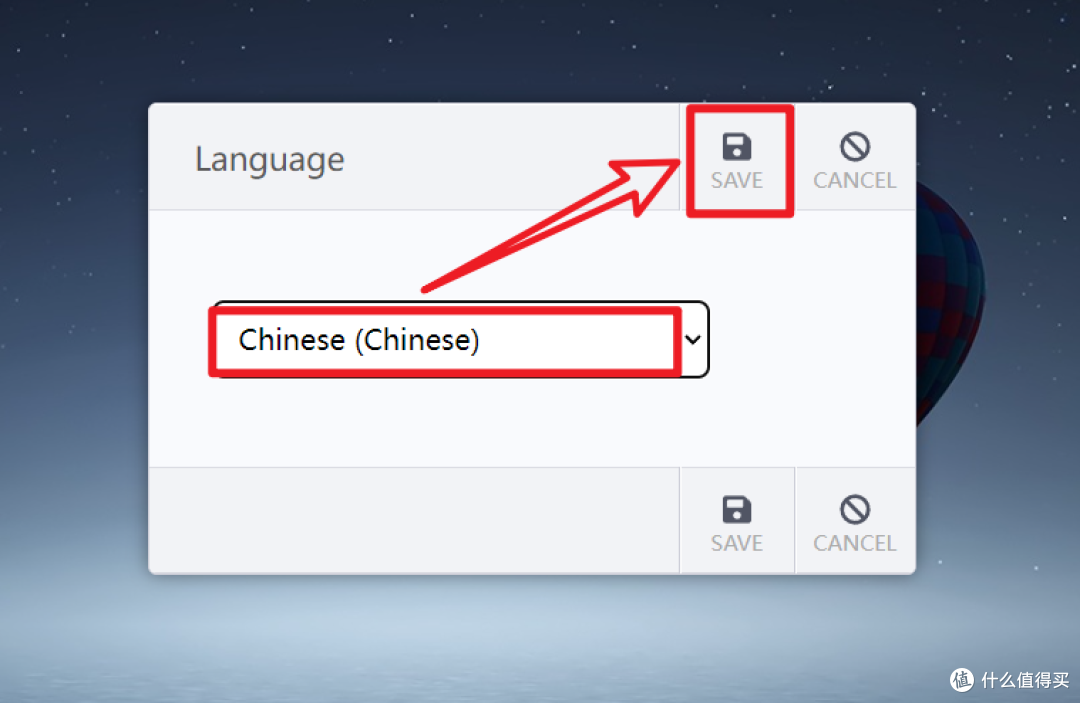
🔺选择“Chinese”,然后点击“SAVE”保存即可。
Heimdall的用法
因为Heimdall本质还是一个书签应用,只不过它是以卡片的形式展现的,所以我们的操作思路和我们日常浏览器添加书签的操作思路是一样的,基本都是标题+链接地址就可以了!

🔺按照上图顺序先“更新应用列表”,然后点击“添加”。
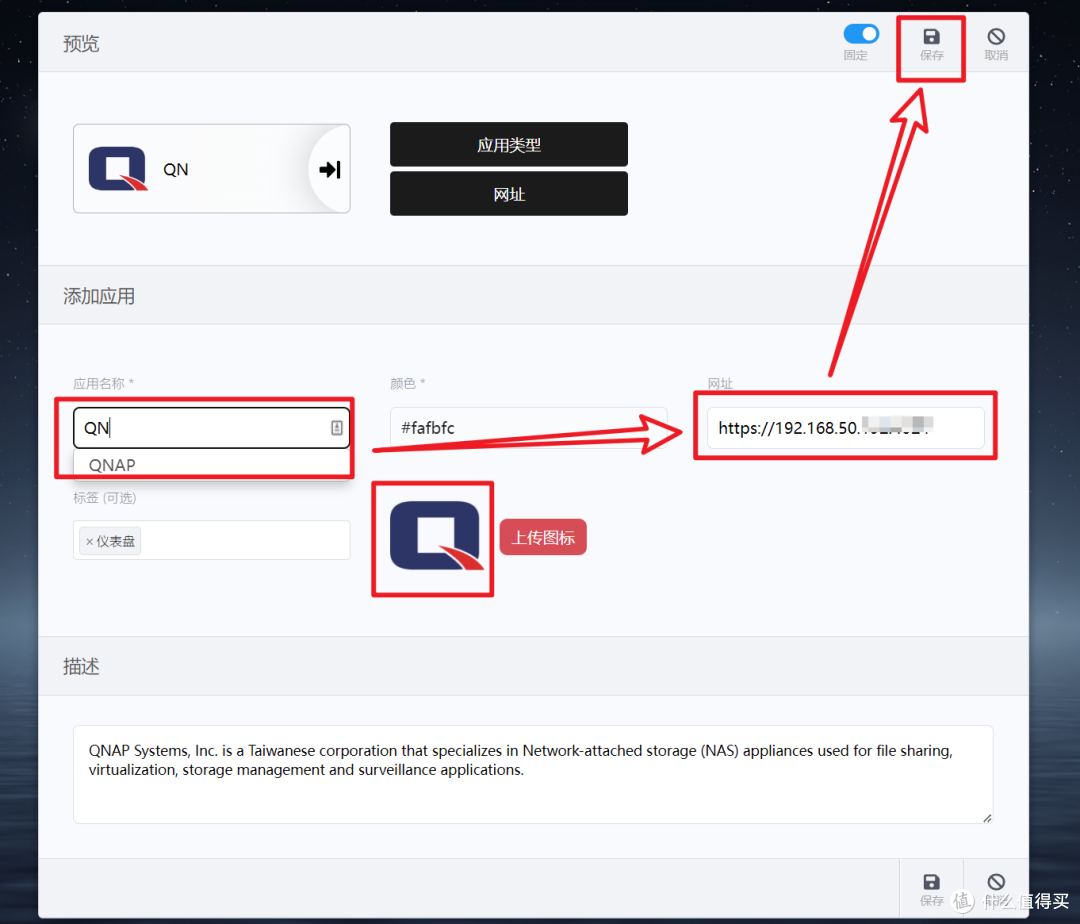
🔺因为我这里是威联通NAS,所以我这里以先添加威联通的WEB登录页面来做说明:
【应用名称】那里输入威联通的名称QNAP,可以发现当我们输入前两个字母的时候,下面就已经自动显示出来了,我们直接选择就可以了。这么做的好处便是我们选择之后,对应的图标也跟着显示出来了。
【网址】那里输入对应的内网访问链接。你可以直接在打开的页面直接复制粘贴过来,这样的好处就是顺便也将链接前面的http(s)://也带过来了,这个才算是完整的链接。
完成之后记得点击【保存】按钮。

🔺然后一个书签卡片就完成了!

🔺更赞的是,Heimdall还支持增强型应用书签,这里以qBittorrent为例,还是按照上图一样设置好【应用名称】与【网址】,然后在下方会有一个【配置】,我们按照对应的要求输入qBittorrent的后台WEB页面地址,以及登录的用户名和密码。

🔺完成后它就会实时显示上传与下载的速度,做种数等信息。
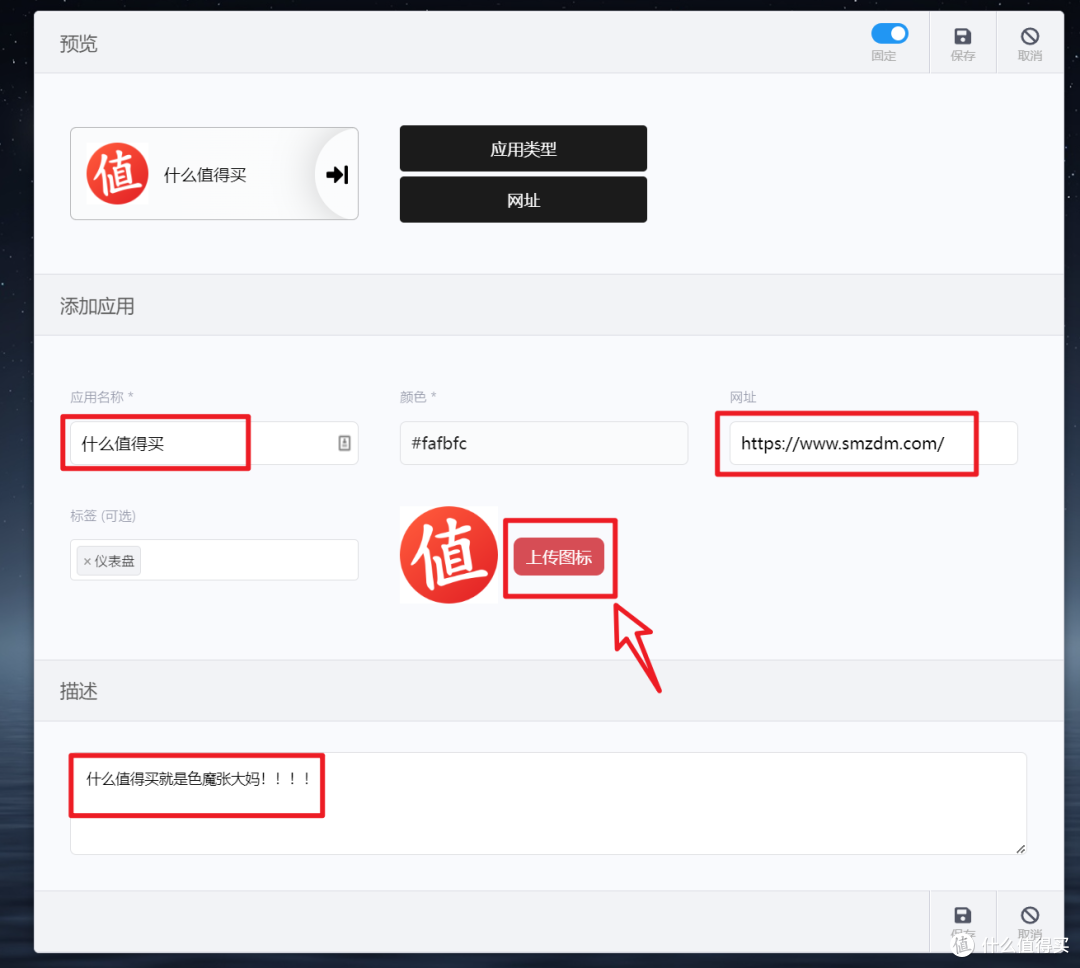
🔺同样的,我们可以根据自己的需求完全自定义任何便签卡片。这里就以张大妈为例吧,【应用名称】什么值得买,【网址】输入什么值得买的官方地址链接。然后图标选择“上传图标”(前提是你提前下载好了的),包括下面的描述我们都可以随意设置,完成后点击“保存”。
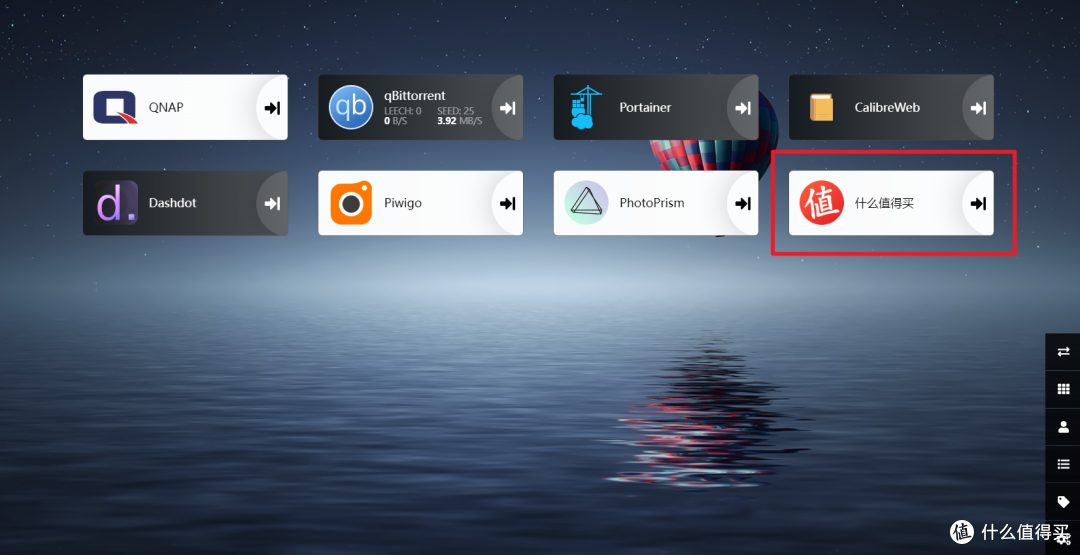
🔺最后我们自定义模式下的“什么值得买”书签就被添加进来了。
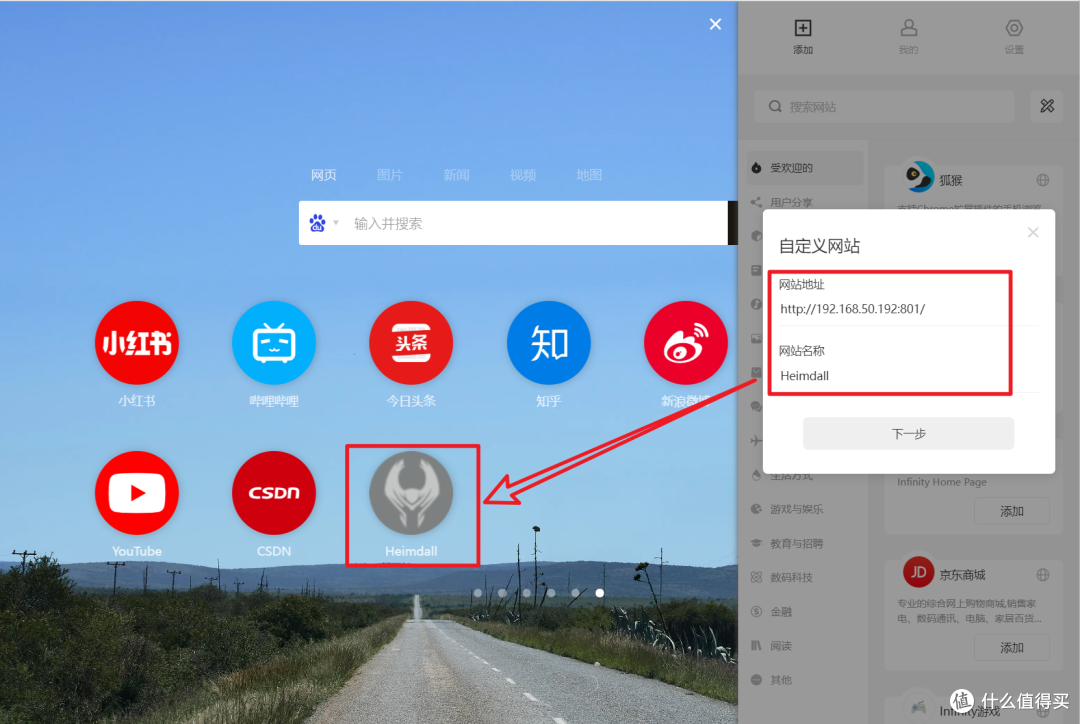
🔺最后一步,我们还可以根据自己的需求将Heimdall内网IP地址链接集成到我们常用浏览器的标签上,这样我们以后打开浏览器就能直接点开Heimdall页面了!

🔺你甚至还可以将Heimdall的页面直接设为浏览器的标签页,以后我们打开浏览器就直接进入Heimdall,是不是也很方便!
外网访问
Heimdall其实是支持外网访问的,设置起来也很简单,仅需在路由器设置一个端口转发即可。访问直接【公网IP:端口号】即可。
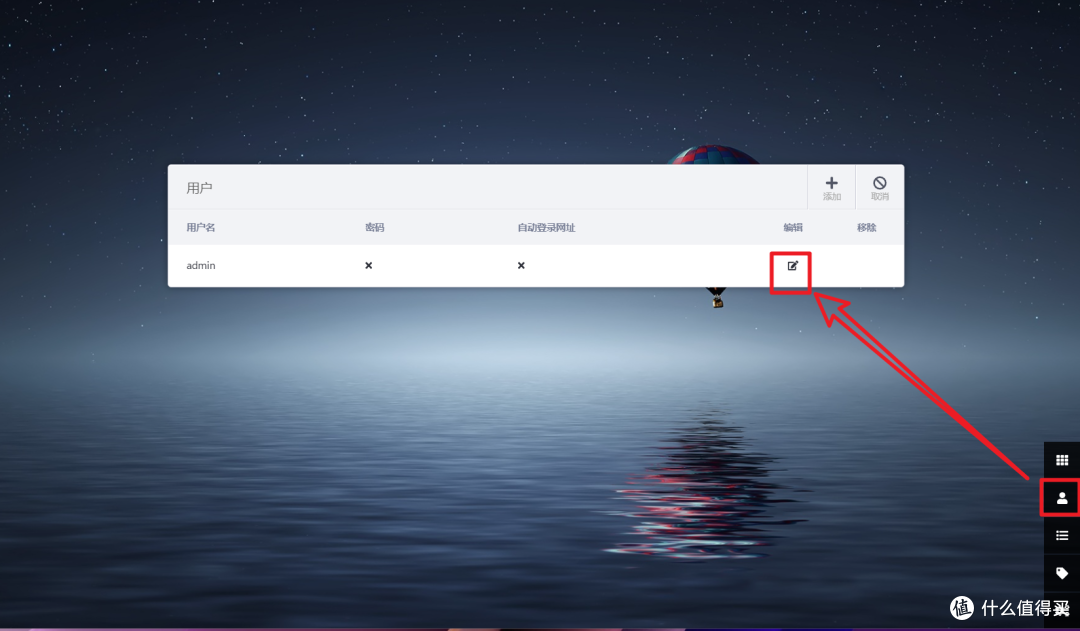
🔺不过为了安全,这里强烈建议一定要设置一个访问密码。点击右下方的【用户】图标,弹出来的页面点击“编辑”。
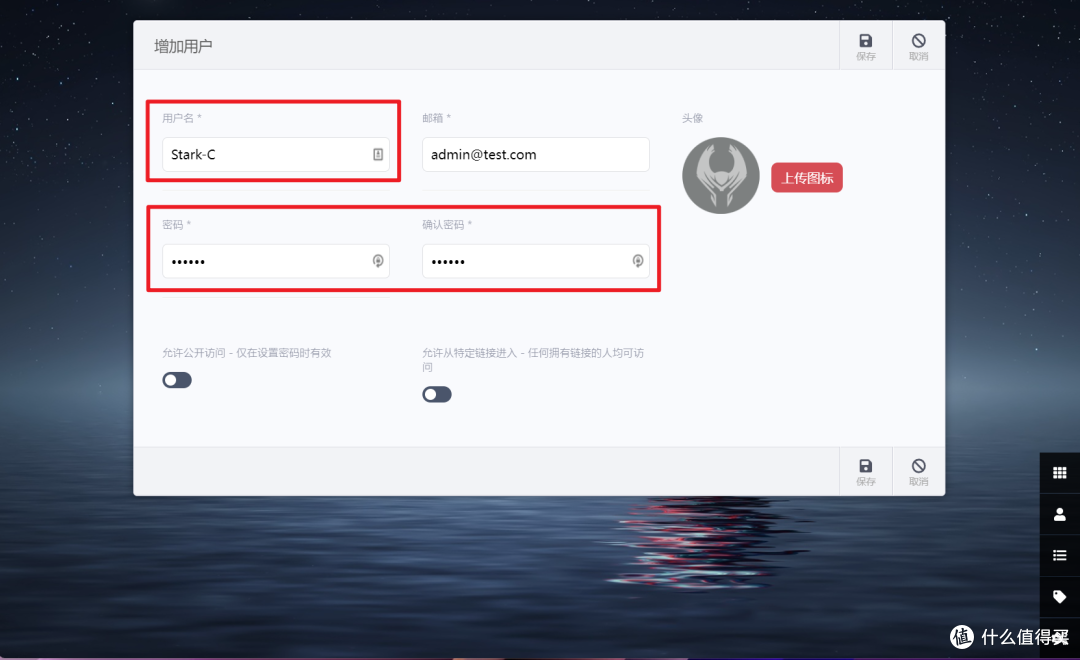
🔺用户名可以根据自己的需求随意更改(当然你也可以保持默认不更改),密码也是随意设置,但是自己需要记得。完成之后“保存”。
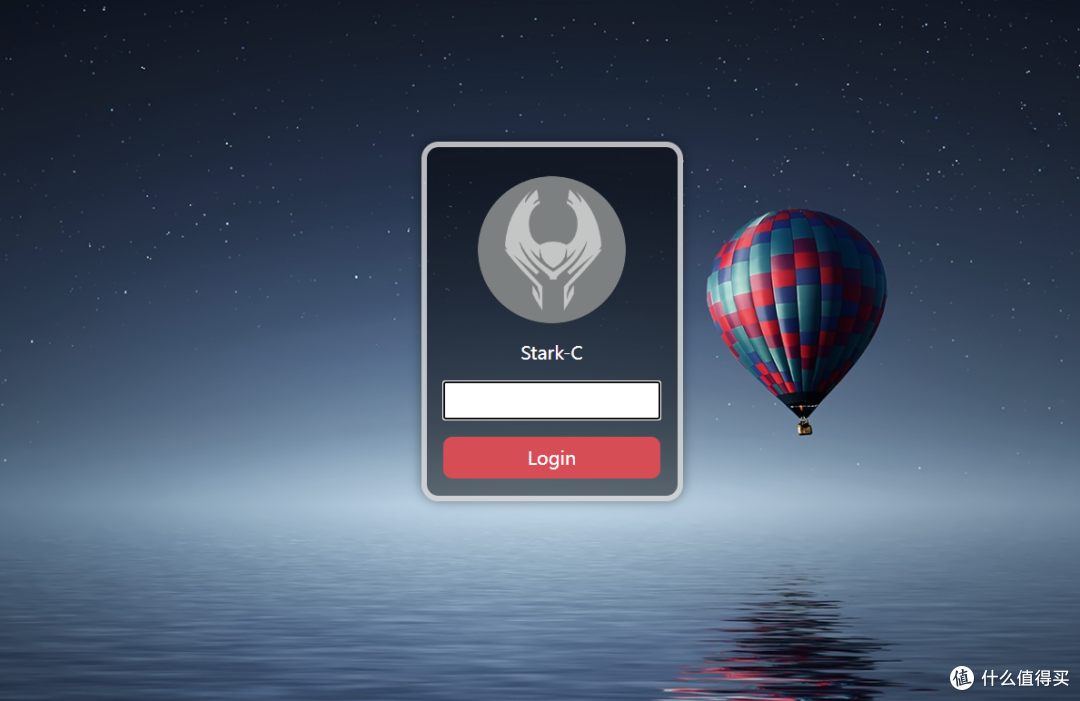
🔺这个时候我们在外网访问的时候,首先就需要输入我们设置的密码,这样做无疑是大大增强了外网访问的安全性!
至于Heimdall更多的功能和玩法就介绍这么多,想要体验的还是自己搭建好之后慢慢挖掘吧!
NAS推荐
正值618之际,想要购买NAS的小伙伴一定在等待机会抄底吧!
目前我个人建议如果预算充足还是优先选购“御三家”的传统NAS吧,不管是专业性,还是可玩性都非常的高,在加上各类教程层出不穷,总能让你找到赚回票价的地方,要不然你们也不会看到我这么多可劲折腾的教程文章对吧~
群晖 DS923+
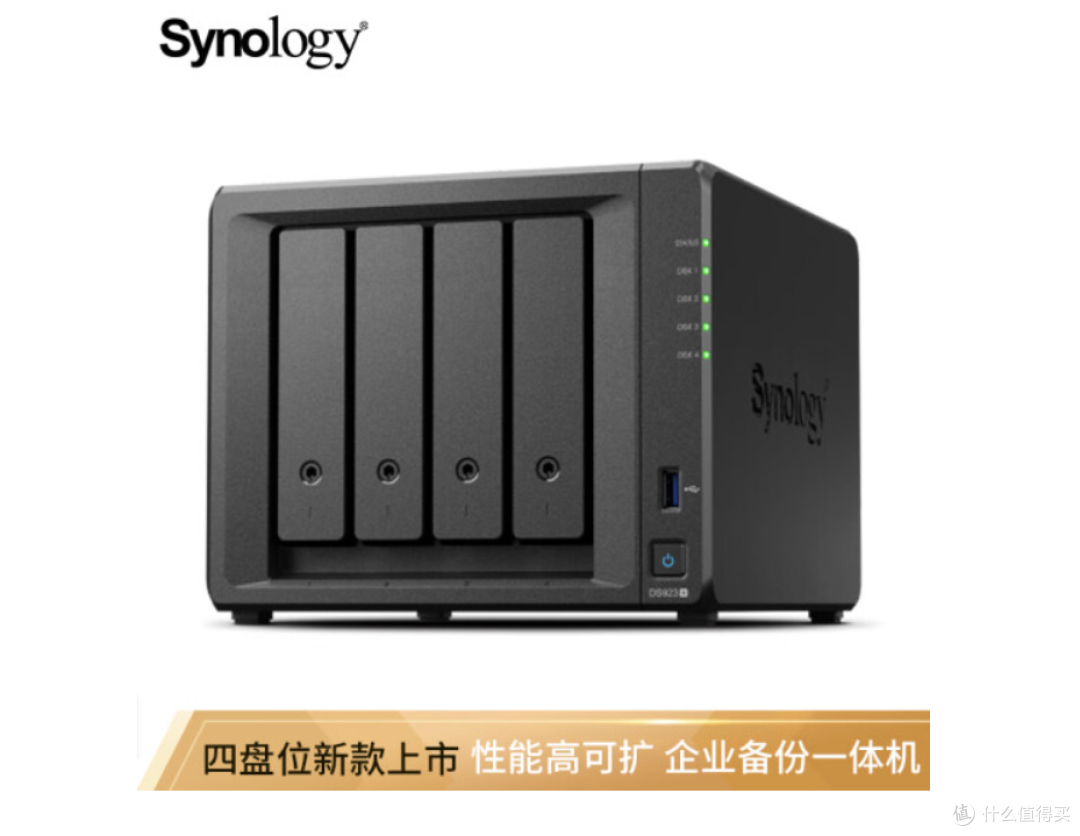
🔺说到NAS,小伙伴们应该最先想到的便是群晖吧,毕竟除了成品NAS,黑群也占用很大的用户基数。群晖 DS923+从名字上看应该是DS920+的升级款,新增了一个PCIe Gen3 × 2 插槽,搭配专用的万兆网卡瞬间”狂飙”。配置上采用的是双核心四线程的AMD Ryzen™ R1600 处理器,4GB-ECC内存(可扩展至32GB),支持两个M.2 SSD 作为加速缓存或者当作系统存储都可以。不过此次 DS923+的升级说实话一眼难尽,不追求万兆网个人建议买上代的DS920+性价比会高一些。

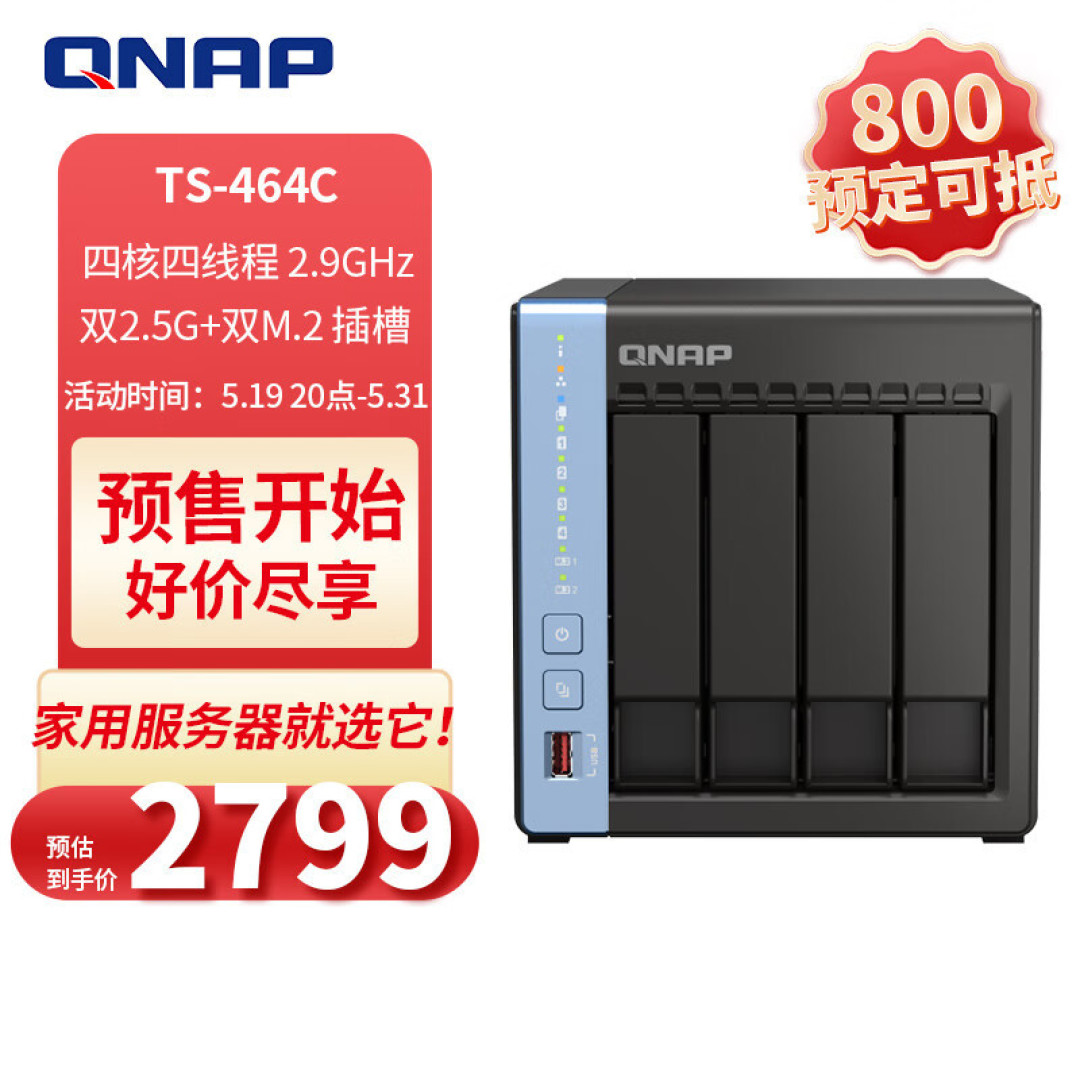
威联通(QNAP)TS-464C
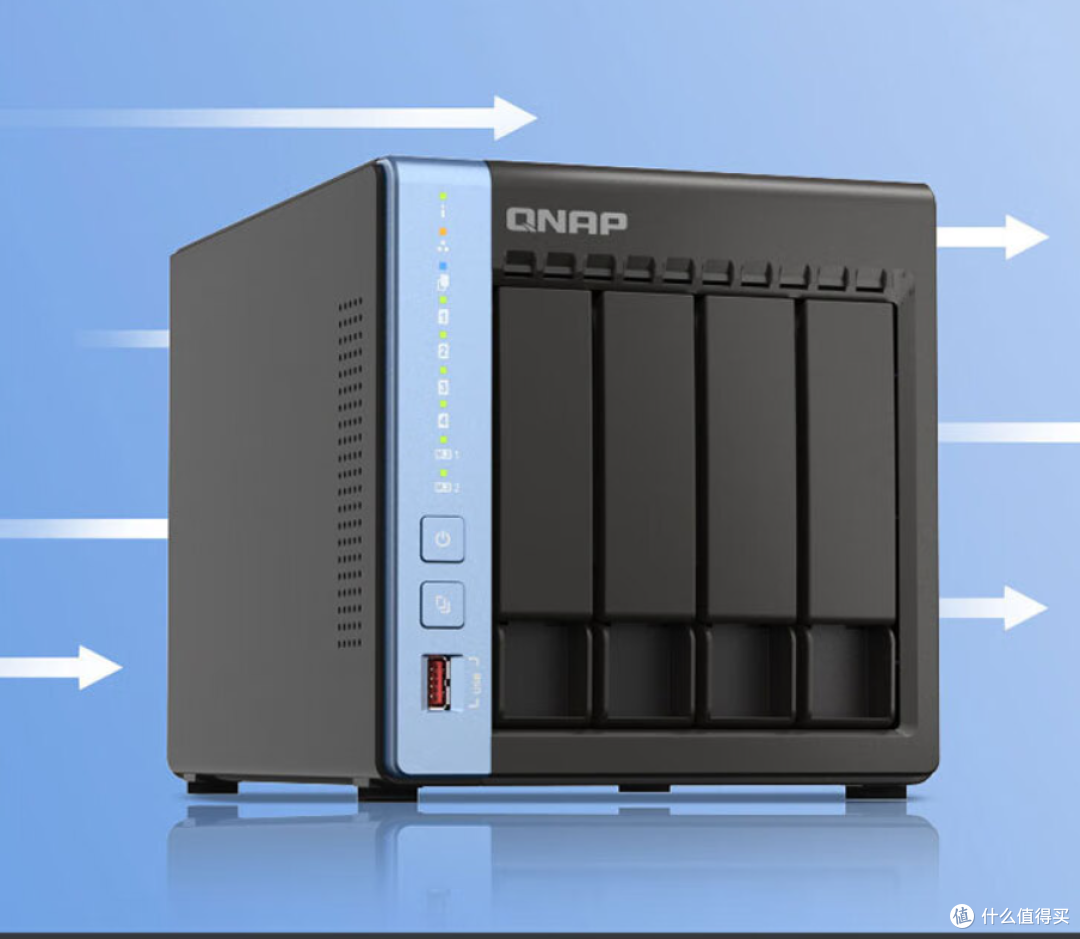
🔺关注我的小伙伴应该知道,威联通TS-464C是我平时折腾最多的一款NAS,主要是因为我个人觉得它的综合体验是最好的。配置采用的是Intel 赛扬N5095四核心处理器,支持双M.2同时有2.5G双链路融合,同时还有一个HDMI2.0接口支持60Hz输出,不管我是折腾虚拟机还是搭建HTPC都是非常的方便。
华硕 AS6704T
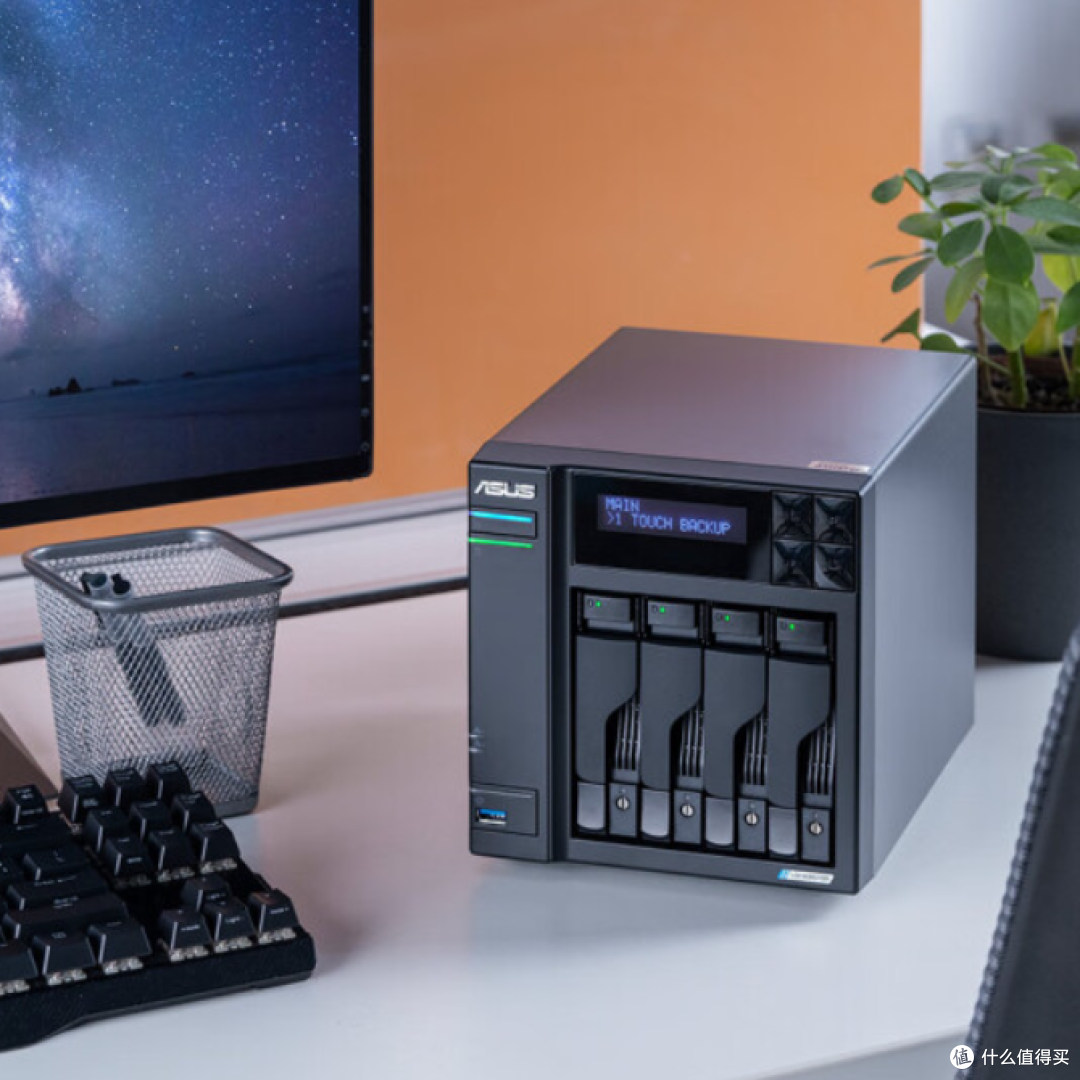
🔺华硕 AS6704T是我个人上手的第一台成品NAS了,当时看重的就是它优秀的做工和旗舰的配置。它采用了Intel N5105 四核心处理器,内置DDR4-2933 4GB双通道内存,并且支持四个M.2 PCie3.0(NVMe)SSD插槽,用作缓存加速或者系统存储都没问题。拥有2个2.5G端口支持双端口链路聚合,同时也有一个支持4K硬解码能力的HDMI输出接口,折腾HTPC都是没什么问题的。

好了,以上就是今天给大家分享的内容,我是爱分享的Stark-C,如果今天的内容对你有帮助请记得收藏,顺便点点关注,我会经常给大家分享各类有意思的软件和免费干货,咱们下期再见!谢谢大家~
















校验提示文案
校验提示文案
校验提示文案
校验提示文案
校验提示文案
校验提示文案
校验提示文案
校验提示文案
校验提示文案
校验提示文案
校验提示文案
校验提示文案
校验提示文案
校验提示文案
校验提示文案
校验提示文案
校验提示文案
校验提示文案
校验提示文案
校验提示文案
校验提示文案
校验提示文案
校验提示文案
校验提示文案
校验提示文案
校验提示文案
校验提示文案
校验提示文案
校验提示文案
校验提示文案
校验提示文案
校验提示文案
校验提示文案
校验提示文案
校验提示文案
校验提示文案
校验提示文案
校验提示文案
校验提示文案
校验提示文案