













7
5
艺卓味道的4K美术MiniLED显示器
2022-05-24 11:52:16
10点赞
21收藏
19评论
大家好,我是爱折腾的印刷工人大叔。记得在大学上印刷色彩课的时候,老师在课堂上说:“颜色的完美复制是最困难的事情”。当时其实还无法理解这句话的含义,直到工作几年后才深深的体会到颜色的复制是一项非常复制的系统工程,做到不同设备、不同材料,不同工艺和不同系统的颜色统一可以说是无可能的任务。不得不说,Apple在这一方面做的非常好,并且自成一派。
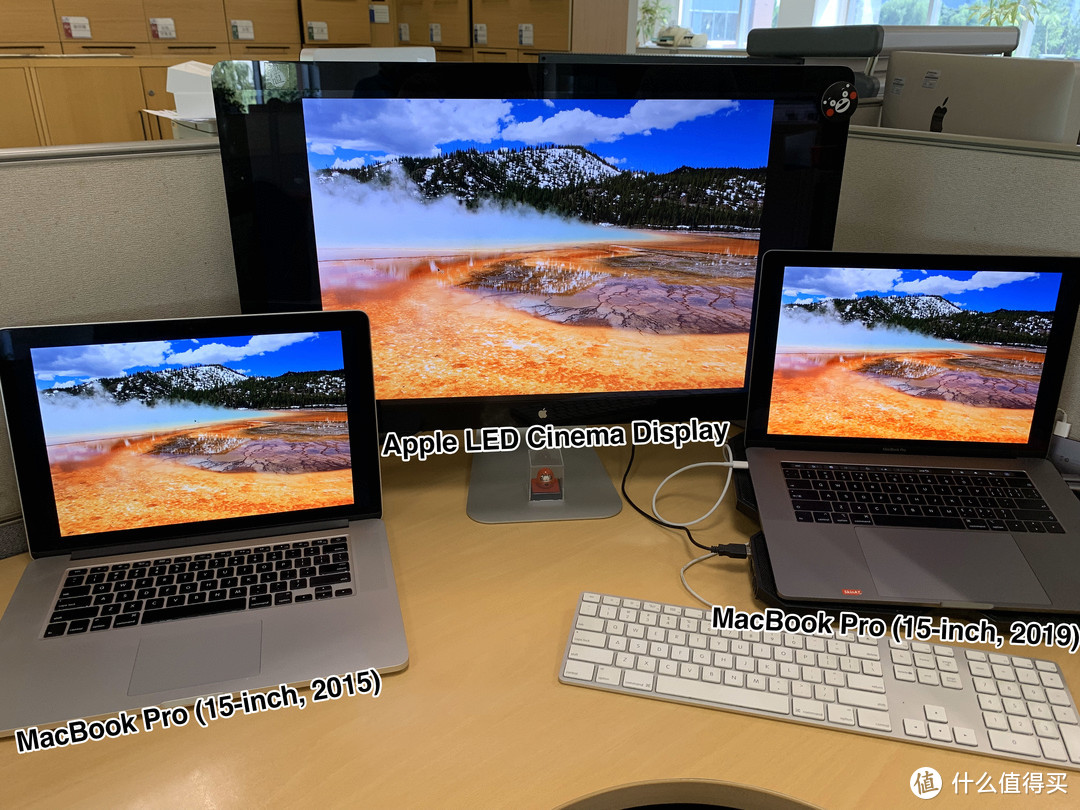 不同苹果设备现实效果对比
而这次非常幸运居然可以众测一款号称∆E<1的显示器:INNOCN 27英寸4K高清 自动感光护眼 MiniLED广色域Type-C 90W反向供电 旋转升降HDR1000设计师显示器 M2U,艾玛好长的名字,我就简称27M2U吧。要知道∆E<1是非常厉害的一个指标,下面我们看看这款显示器到底有多厉害。
拆箱及产品外观
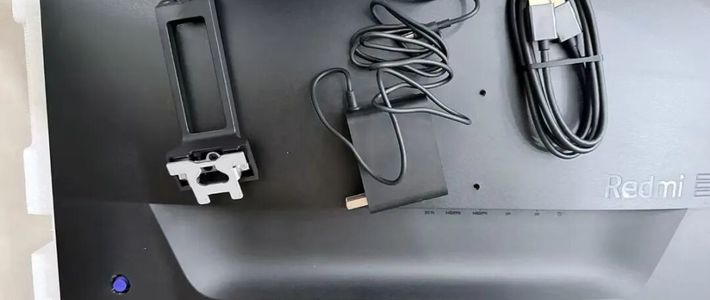
产品箱子挺大,是德邦快递送过来的。包装开盖的两个角和中间都有简单的防拆标签(其实就是印有自家logo的不干胶)。打开后第一层是各种线材和支架,第二层是显示器主屏,支架安装非常简单,而且不需要任何工具就可以徒手安装,即使是妹子也可以自己搞定。显示器和所有配件包括:1根HDMI线,1根DP线,1根Type-C线,1套电源线,1份说明书,2页颜色报告,所有视频材的做工看着挺扎实。
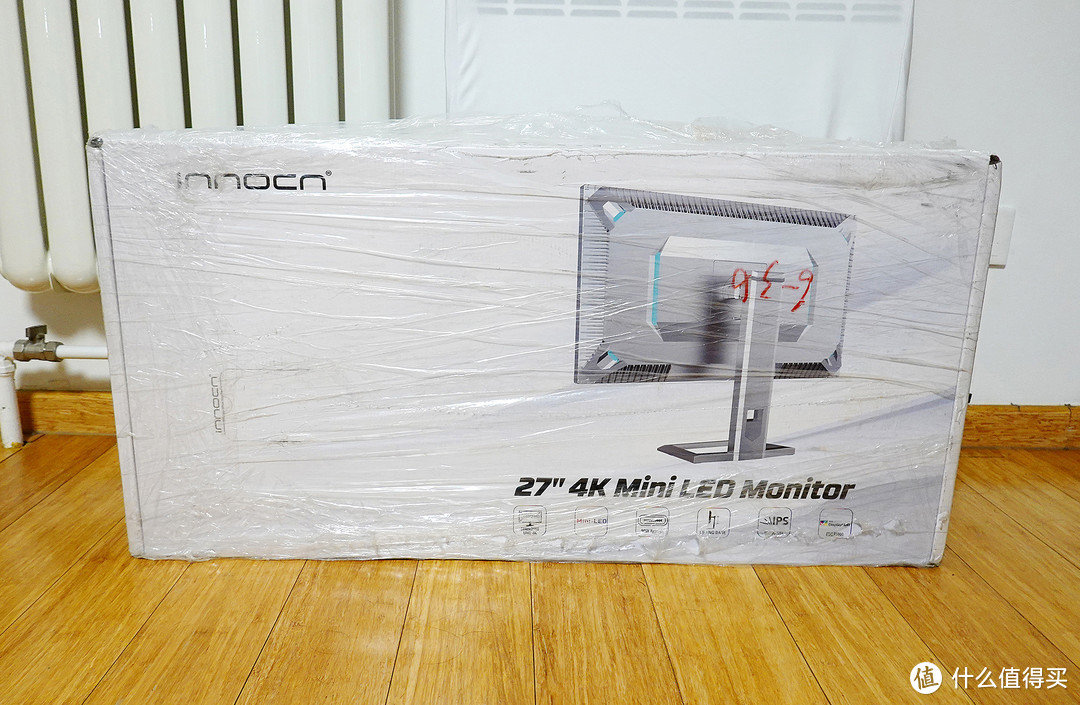 包装背面
包装背面
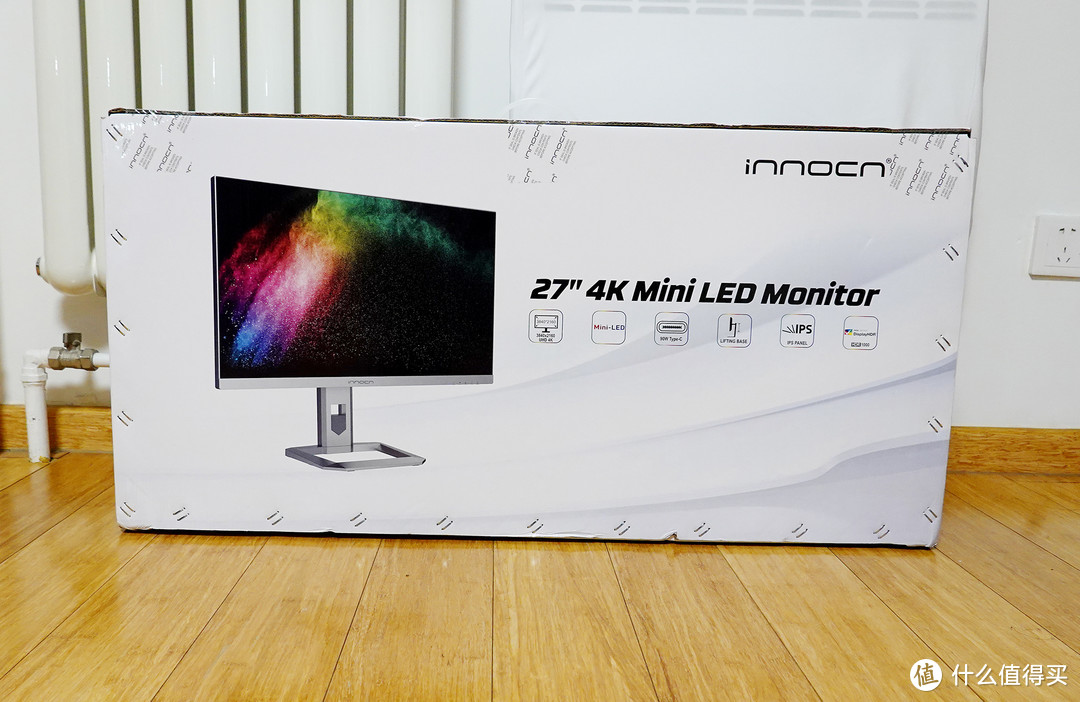 包装正面
包装正面
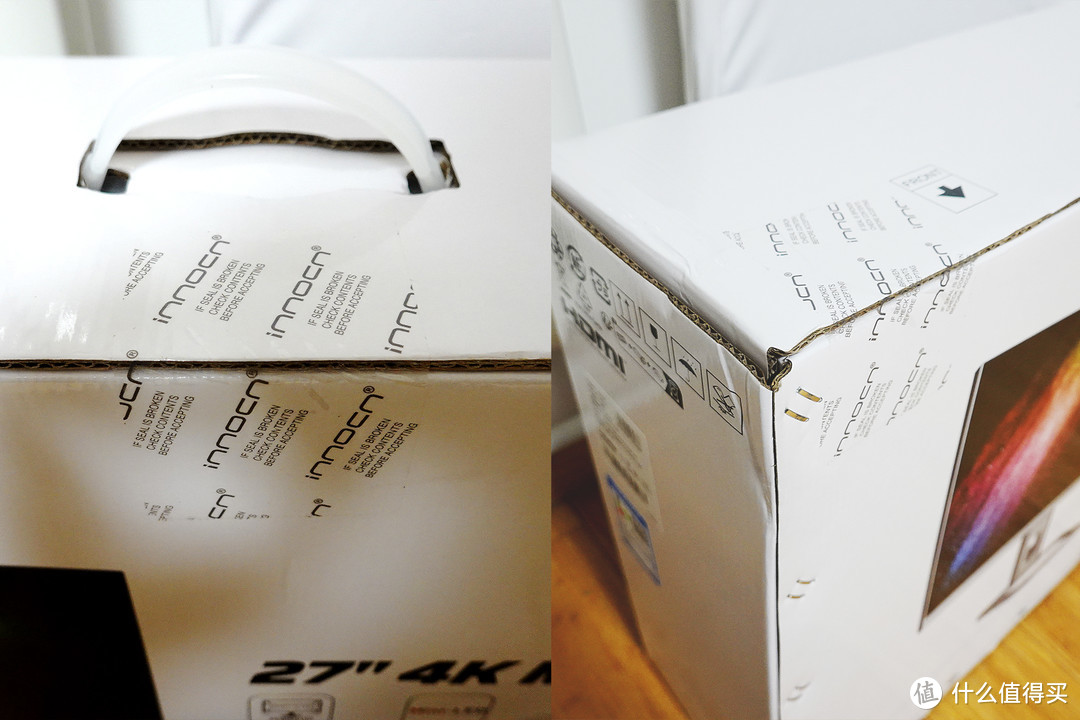 包装的“防拆标签”
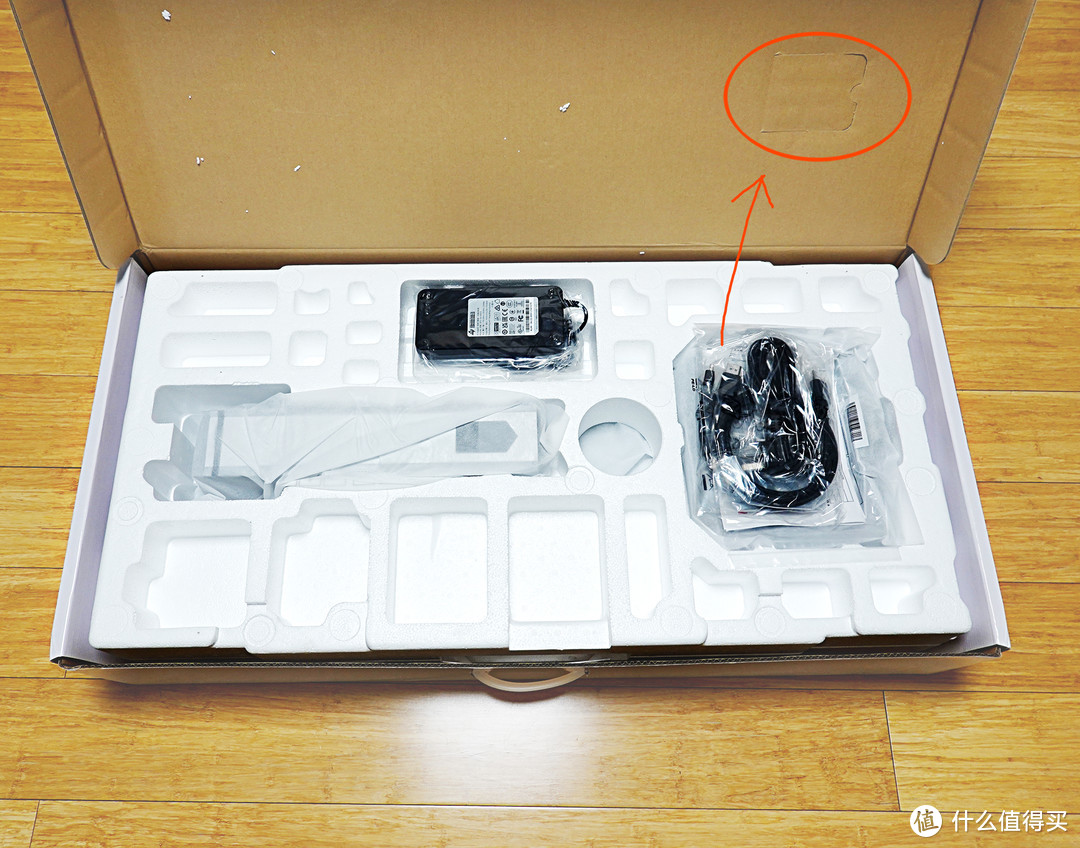 开盖有两层,上曾是配件和支架,画框的地方有预切口可以打开,不知道是干什么用的
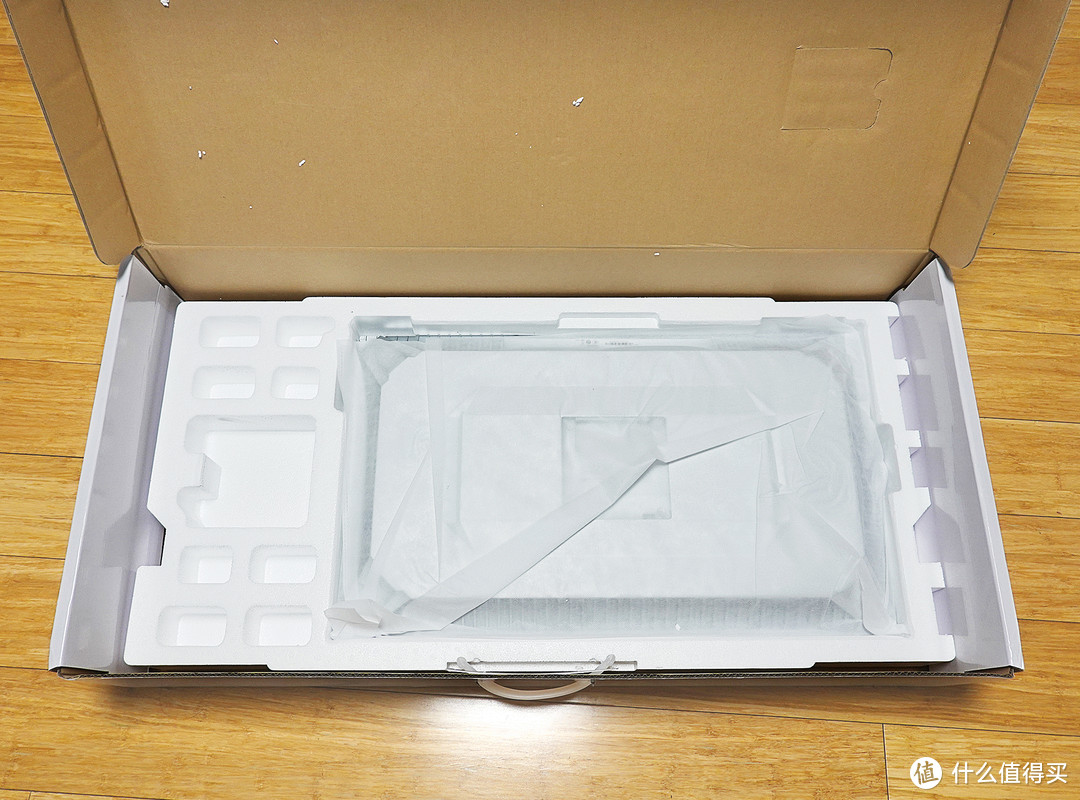 下层只有显示器
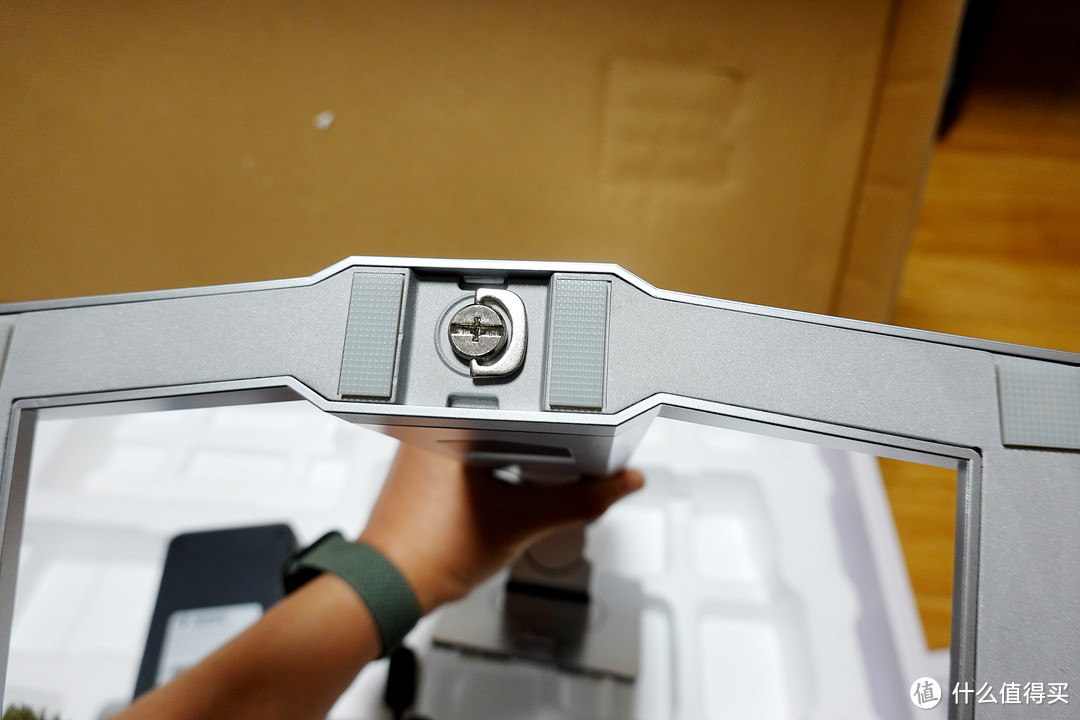 底座安装很方便,不需要借用工具
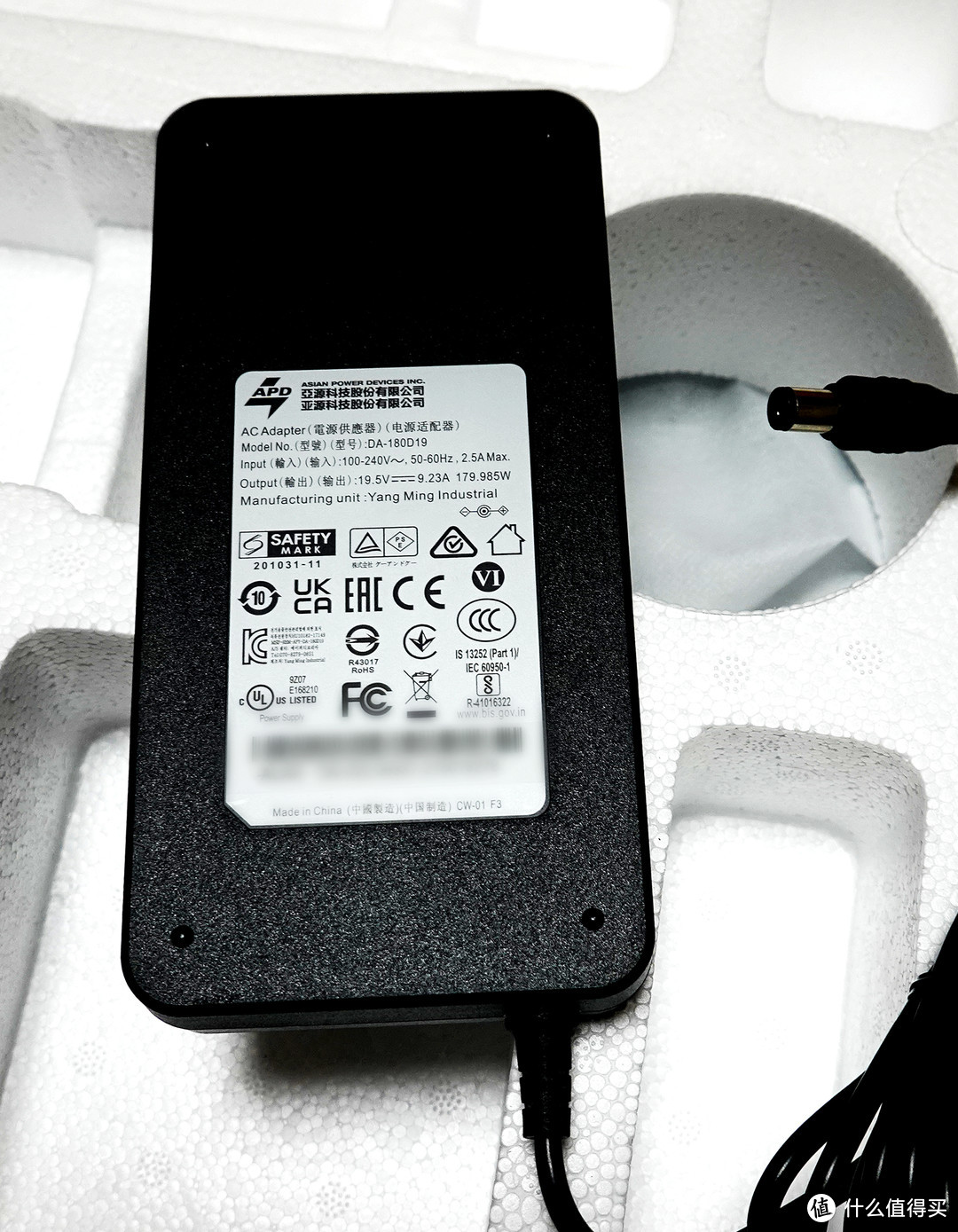 电源适配器的信息
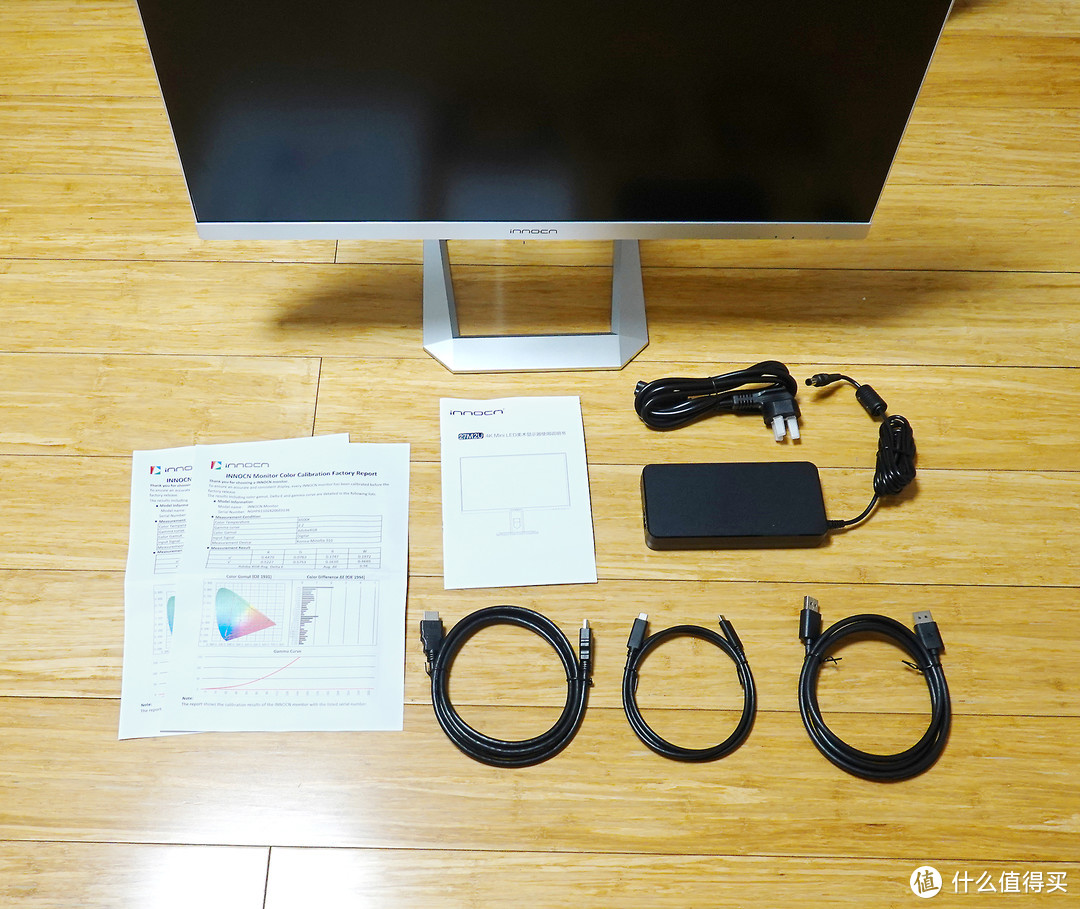 显示器和所有配件:1根HDMI线,1根DP线,1根Type-C线,1套电源线,1份说明书,2页颜色报告
显示器的接口部分在背面,功能也很简单直接,从左到右是2个HDMI口,1个DP口,1个Type-C口,1个音频口,1个电源口。如果能和Eizo的ColorEdge系列一样再增加一两个USB口,即使不链接电脑做数据口,光做充电口也是非常方便的。当然了,这也是要增加成本的,不加这些USB口我也能理解。
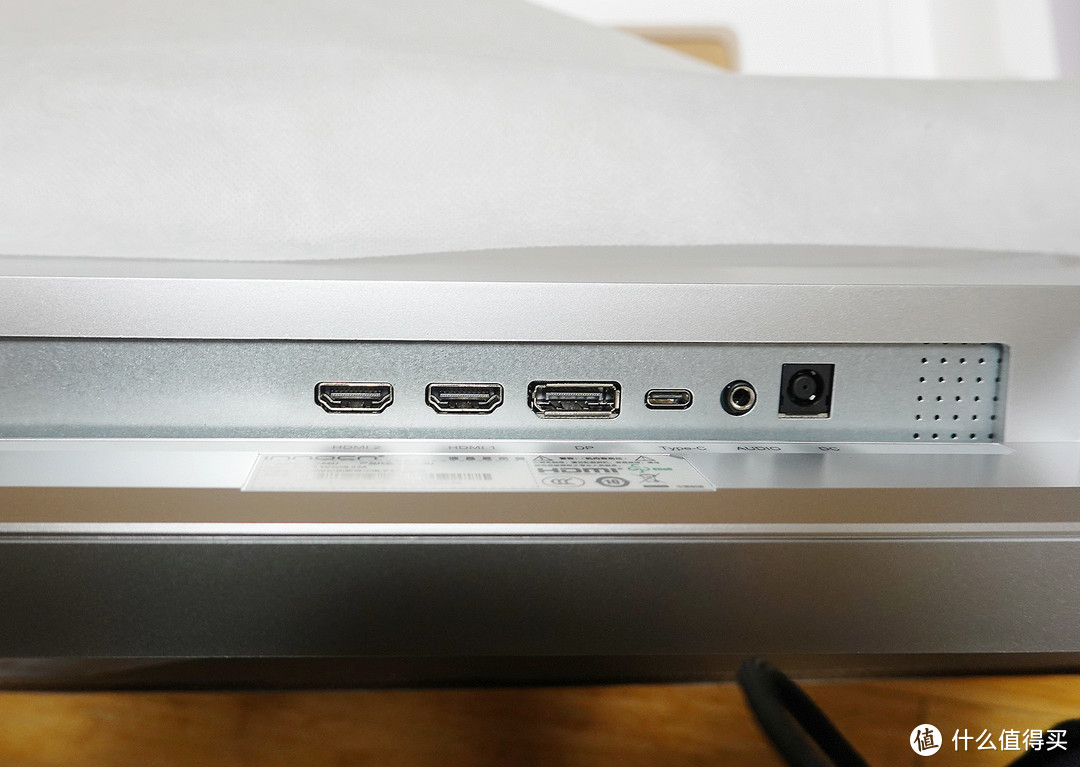 显示器的接口:从左到右是2个HDMI,1个DP,1个Type-C,1个音频口,1个电源口
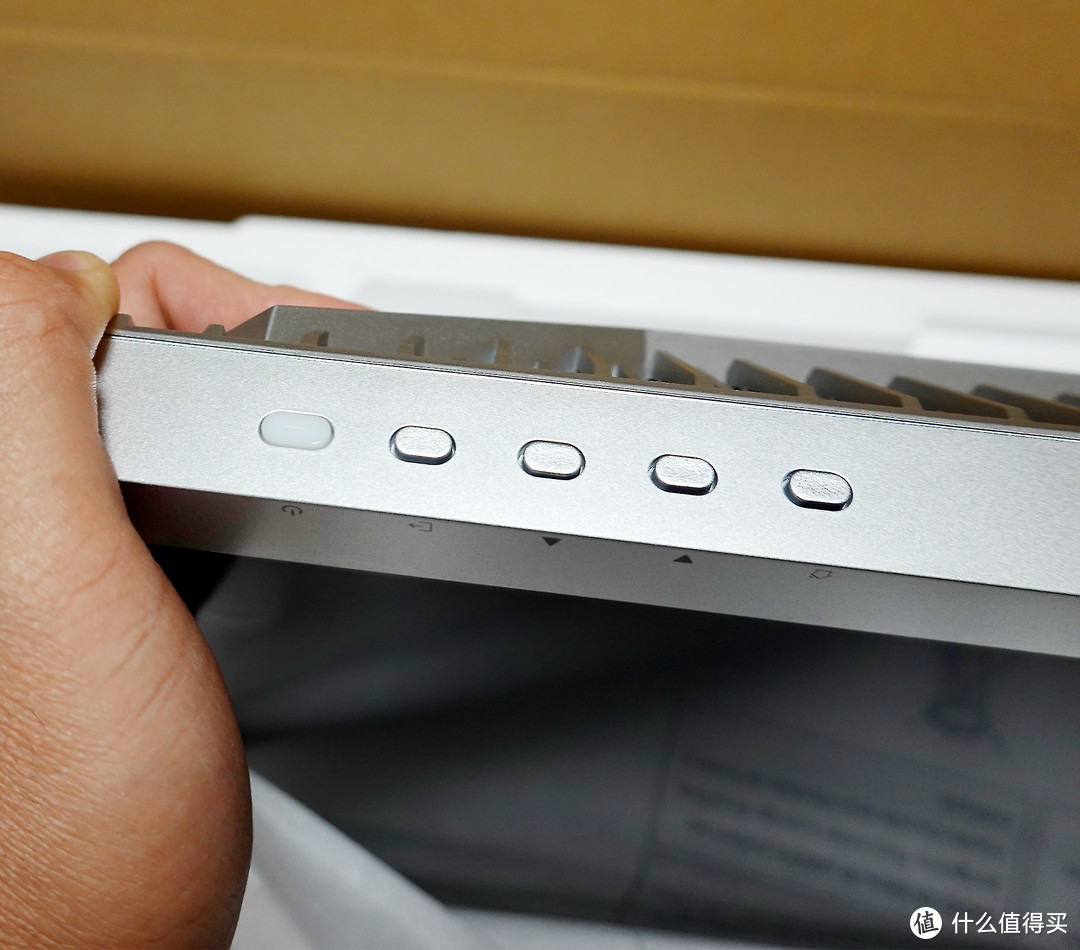 显示器底部的按钮
显示器通体为银色(除了屏幕),色调和质感接近于苹果的铝合金外壳,但还是有少许塑料感。显示器的多功能活动支架非常方便,左转右转上转下转每个角度都可以调整,符合人体工学。但如果支架高度再高10cm就更好了,现在的高度如果想90度立起来需要调整一下仰角才能搞定,如果能再高一些那调整起来就更简单方便了。显示器背面的四周全是散热孔,长时间使用也不会像苹果LED Cinema显示器和EIZO ColorEdge显示器那么烫手。
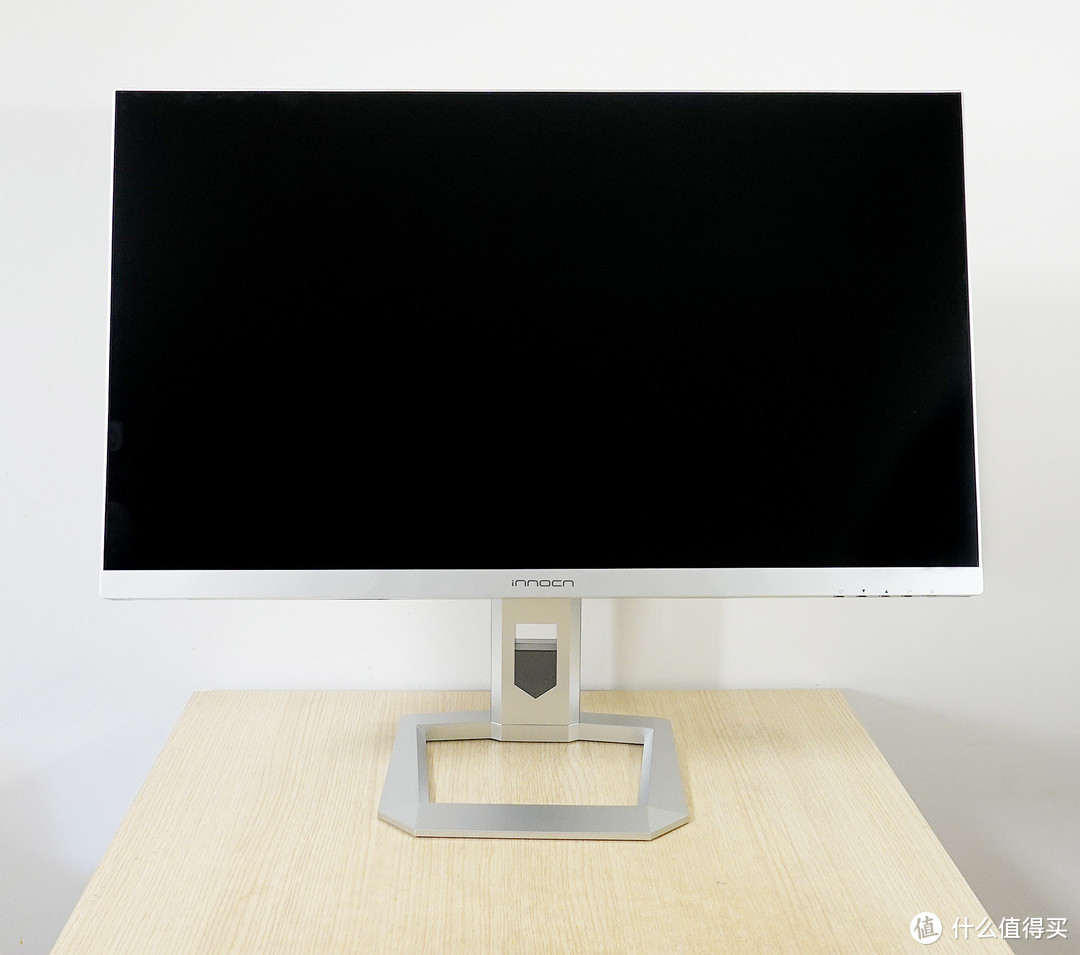 显示器正面
显示器正面
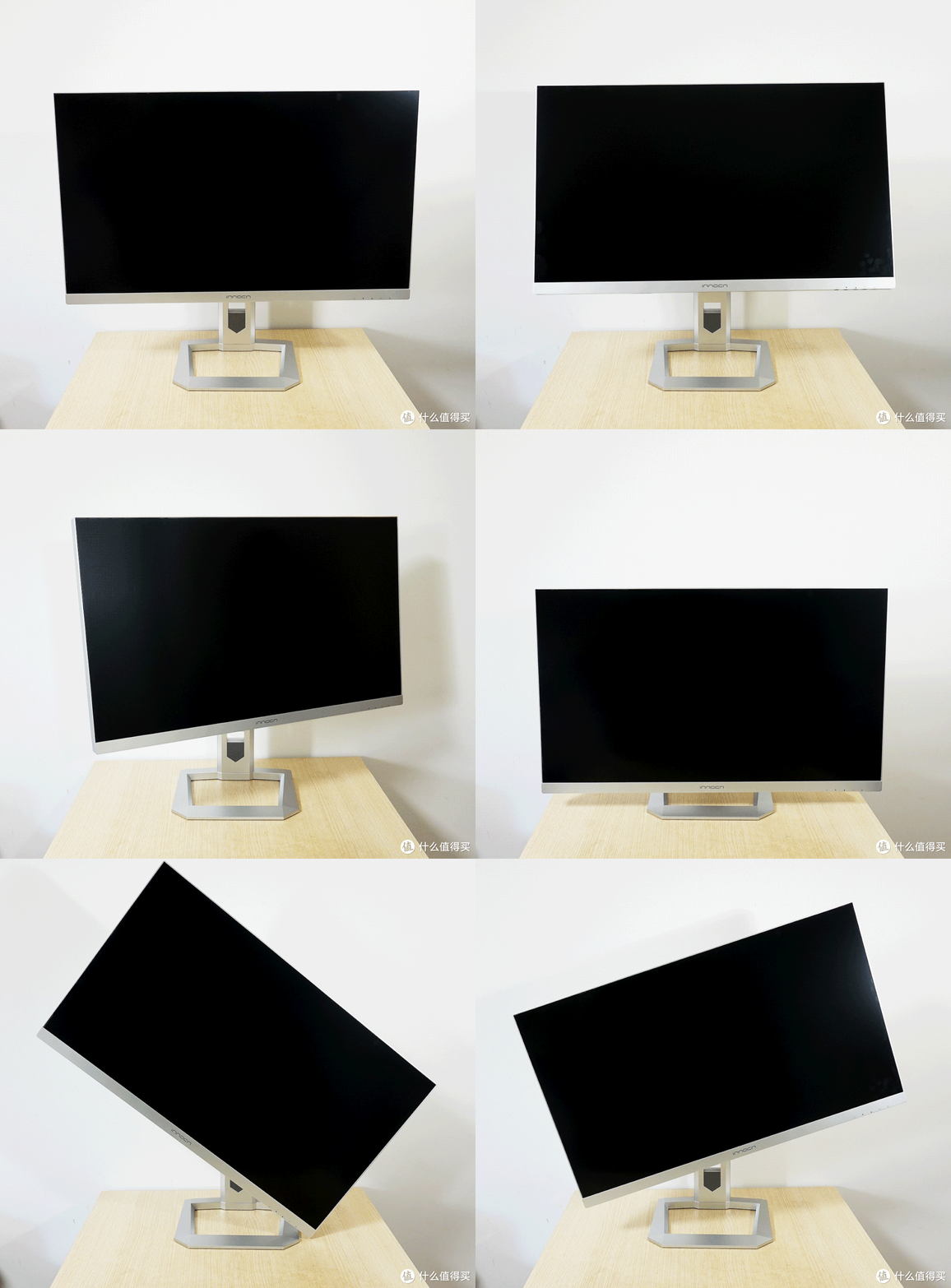 多功能支架旋转屏幕各角度效果
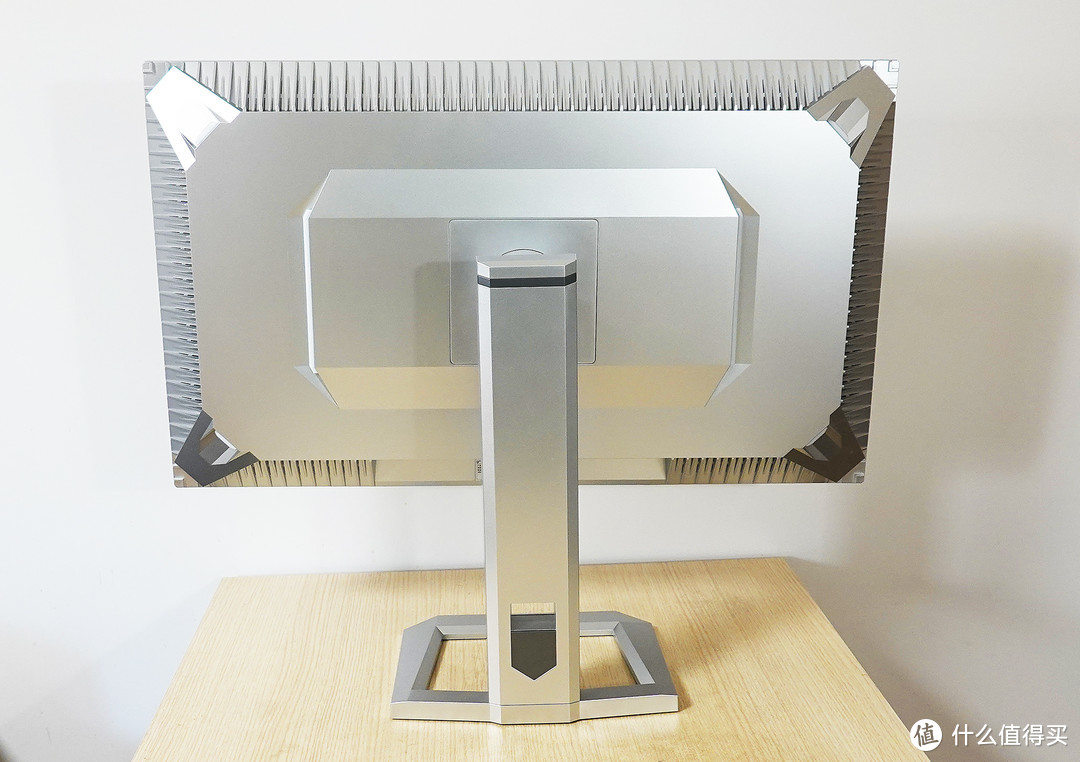 显示器背面效果
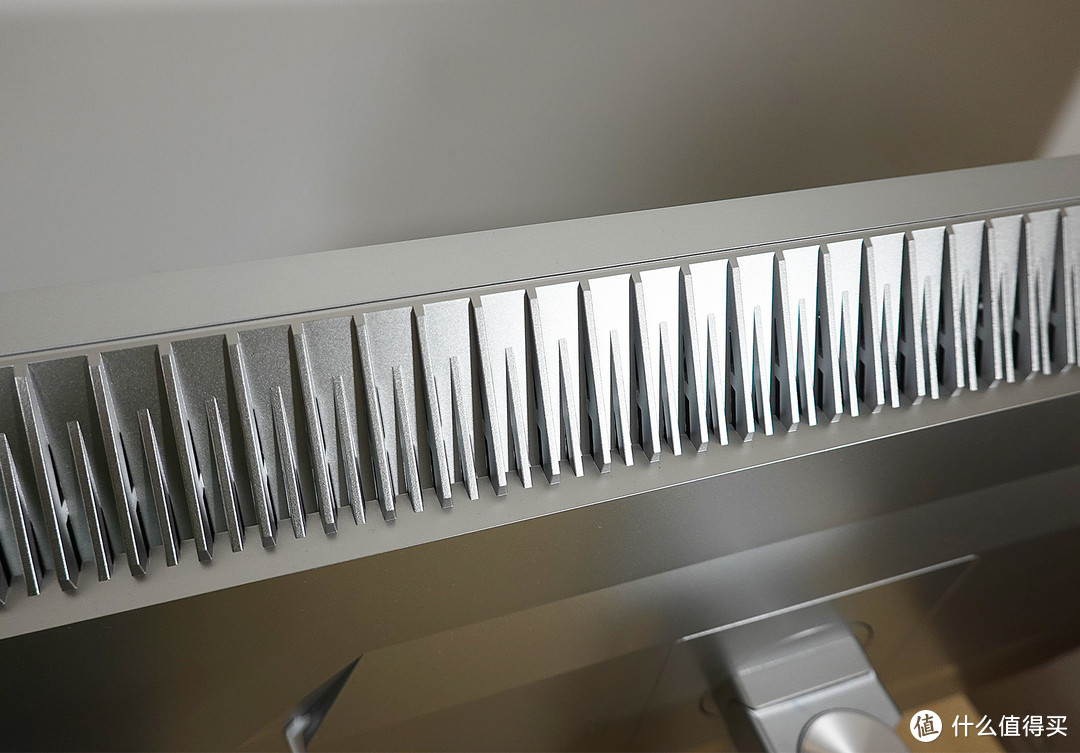 显示器背面的散热孔
显示器的背面有4个猫眼和2条灯带组成的氛围灯,系统默认开启,呼吸灯的效果其实挺漂亮的,但是其实专业的显示器不应该加氛围灯,因为它们会影响到屏幕颜色的准确性,另外显示器正面的银边也会因为反射观察者服装的颜色而影响观察者对屏幕颜色的判断。这就是为什么专业的显示器都是黑色外壳,而且还要安装上内里都是黑色绒布的遮光罩的原因。虽然氛围灯是可以在显示器菜单里面关闭的,但如果目标是做专业的设计显示器,来分苹果和EIZO的一杯羹,那还是需要以更专业的眼光来设计产品。
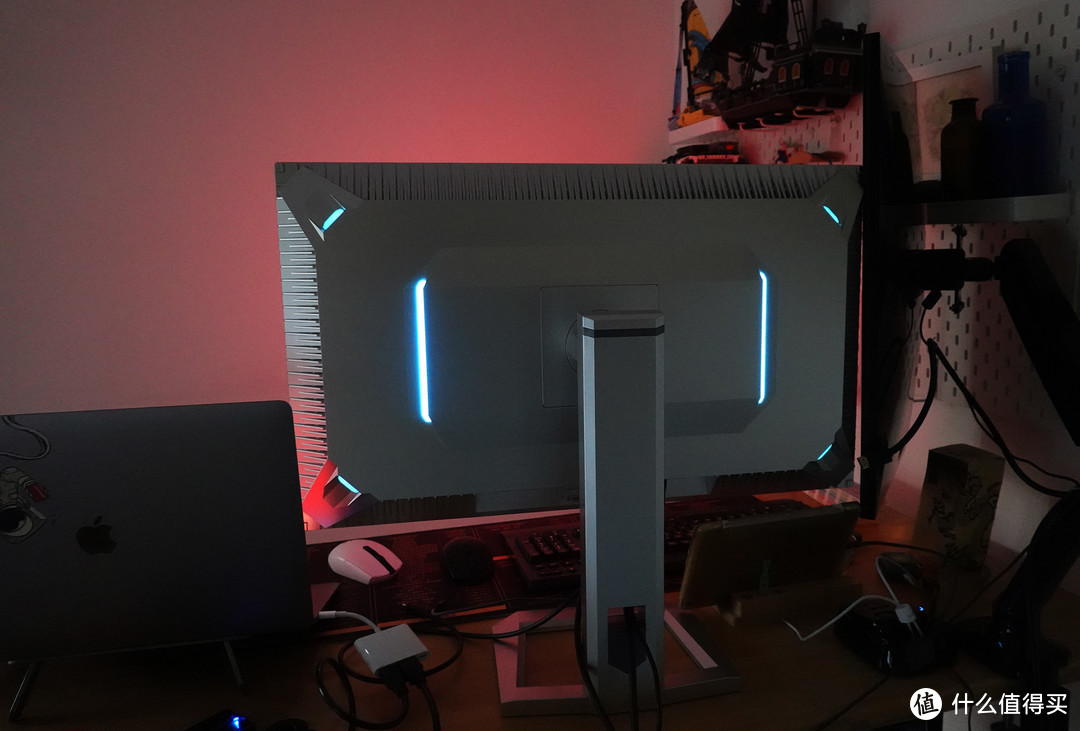 其实氛围灯的效果还是不错的(红色为屏幕颜色反射造成,不是自带的氛围灯效果)
 氛围灯的呼吸效果
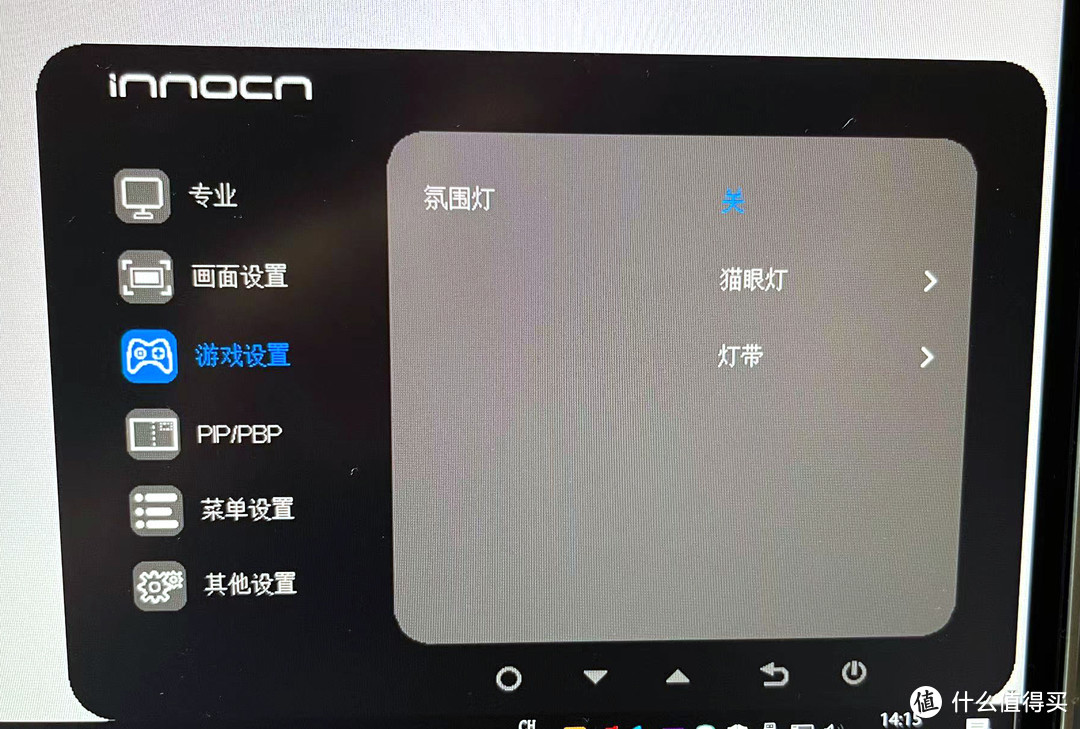 氛围灯可以在显示器菜单中分别开启或关闭
颜色表现
这台显示器从数据上看表现还是不错的,从随显示器的3份出厂颜色报告上来看,Adobe RGB平均dE(同∆E,∆这个符号太难打了,习惯上可以直接用小写d表示)只有0.56,最高的dE数值也有一个1Gray刚刚超过2。sRGB表现更是非常稳定,平均dE不超过0.5,所有点位颜色dE都不超过2。DCI-P3的颜色稍微差一些,虽然平均dE<2,但部分颜色特别是蓝色dE数值甚至大于4。不过即使这样,从数据上看这台显示器的色彩也非常不错了。
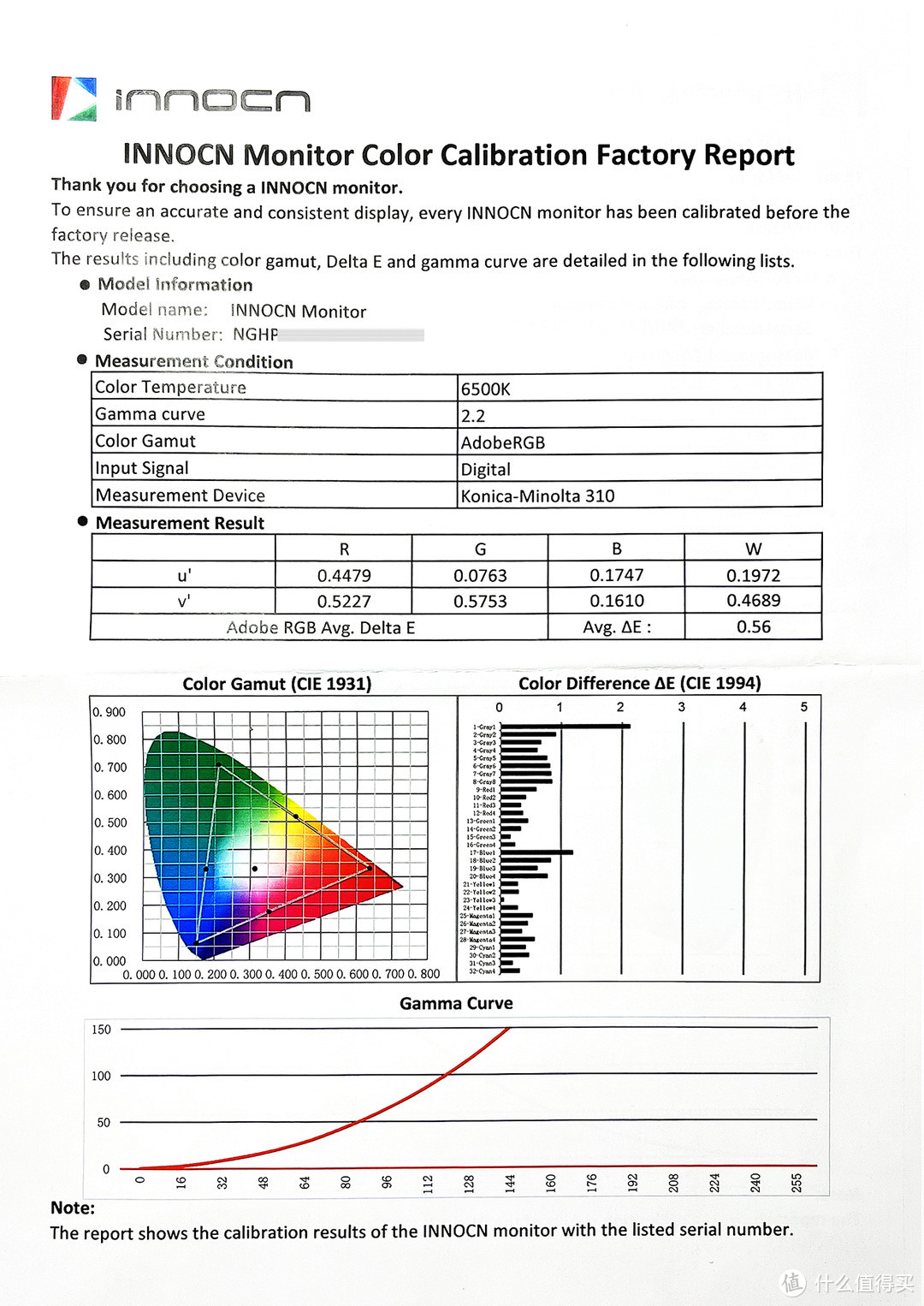 Adobe RGB色域的出厂报告
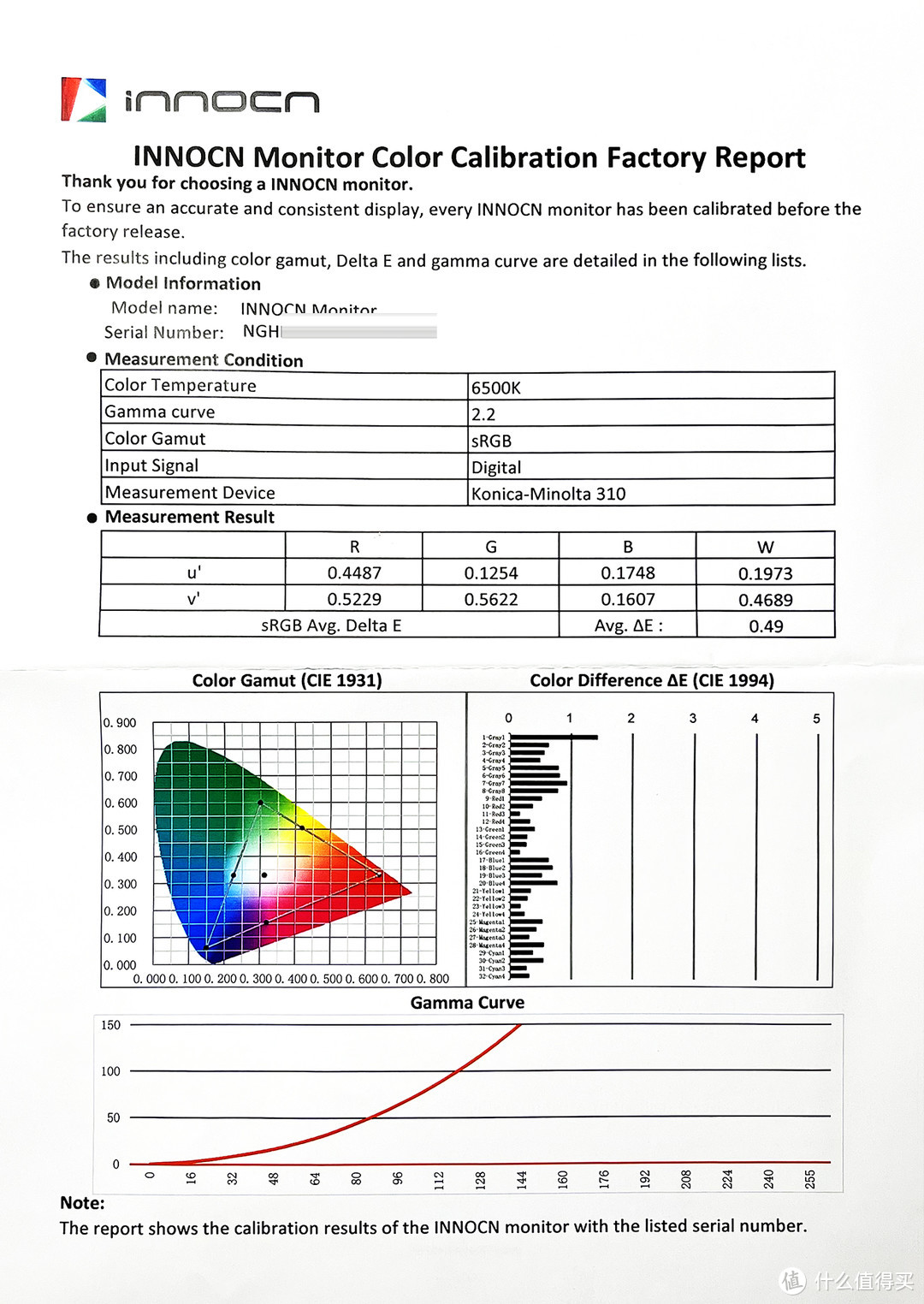 sRGB色域的出厂报告
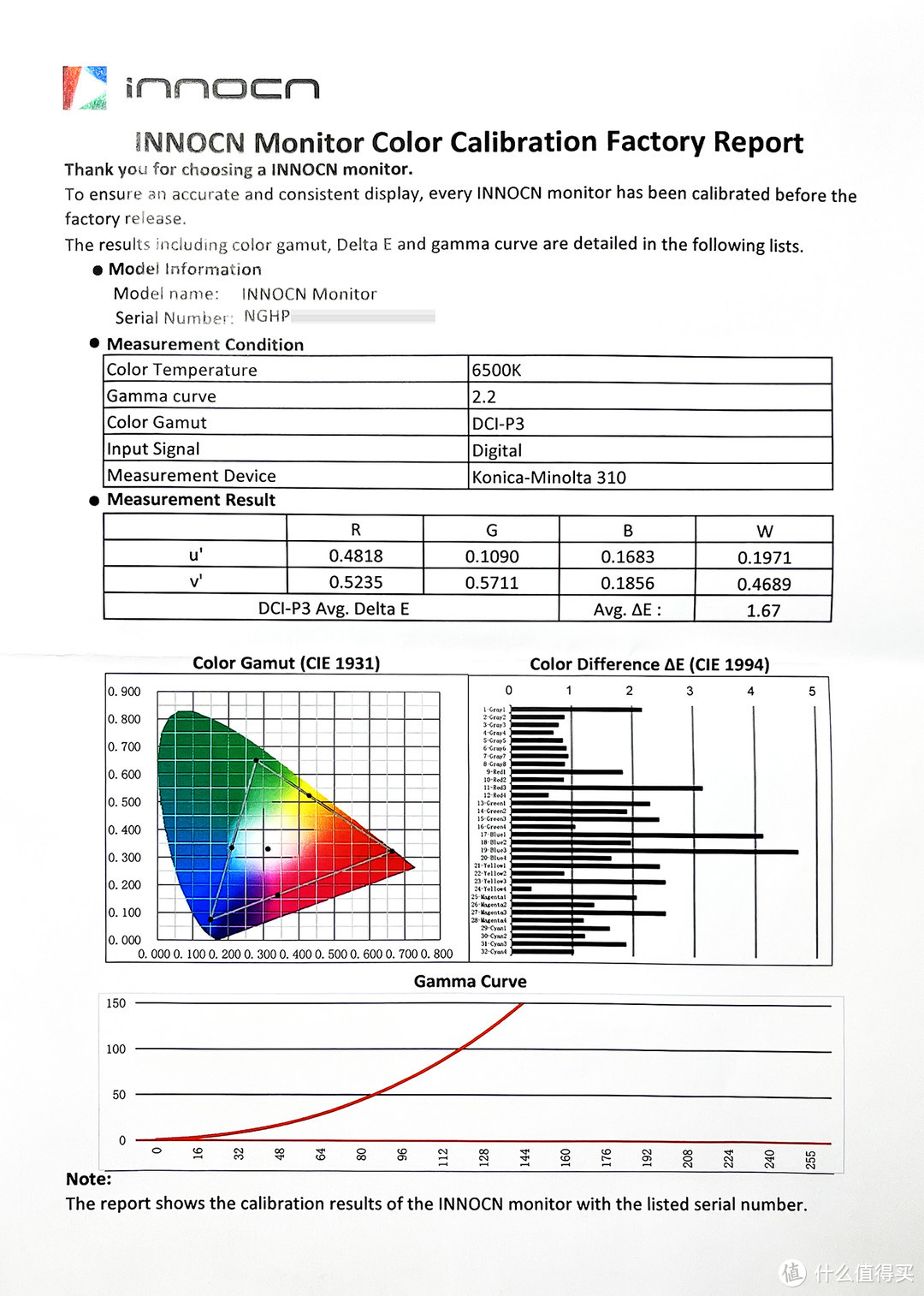 P3色域的出厂报告
为什么说不错呢,这里科普一下Delta E (∆E或dE)色差。颜色是一套非常复杂的系统,复杂到什么程度呢?复杂到我的印刷色彩学差点要重修……串了,是因为影响颜色的条件太多了,甚至观察者的心理都会对看到的颜色产生影响,导致虽然是同一个颜色但每个观察者看到的这个颜色都是不一样的结果。而且同一个颜色看的时间长了也会觉得颜色有变化,正所谓当你凝视深渊的时候,深渊就开始慢慢变色了。所以科学家们建立了一套颜色的数字模型使得颜色可以数据化(其实是好几套,太复杂了,我也说不太明白),这样就可以去除各种主客观因素用数据说话,从而避免了一千个人心中有一千个神仙姐姐的情况发生。CIE L*a*b* 颜色模型是其中的一套颜色模型,你可以理解为这是一个由L*,a*,b* 三个轴组成的球体,任何颜色都是球上的一个点。两点之间都距离就是dE的数值,dE色差值越小,说明两个颜色视觉差异越小, 典型的工业色差范围2到6之间,我们印刷厂的色差范围是dE<2,还天天被客户投诉色差,因为中国客户更是喜欢靠自己的眼睛判断色差而不喜欢数据。
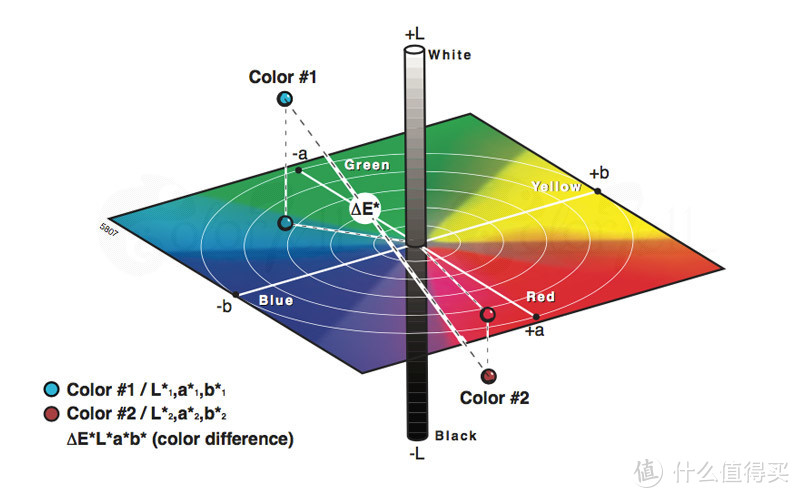 CIE L*a*b* 模型,图片来源:https://www.colortell.com/
我们可以通过下面的图来理解不同dE数值对应的色差(数字为dE数值)。这里还要说一下,每个颜色都有自己的个性,不同颜色针对dE差值数值表现是不太一样,大部分颜色在dE<2的时候肉眼比较难感受到色差,而有一些颜色即使dE<2也是可以明显看出色差来的。
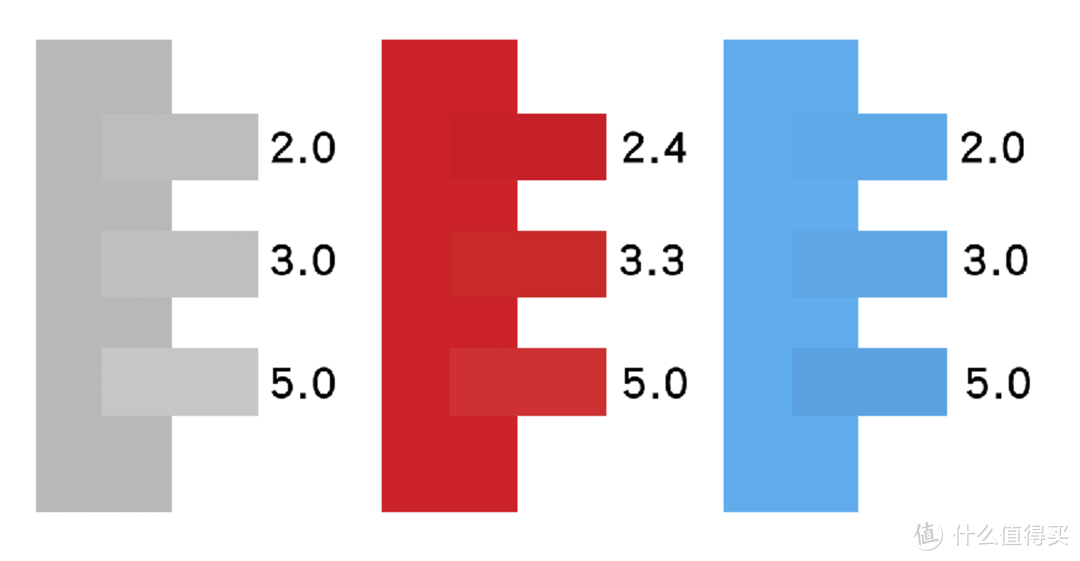 不同颜色dE色差效果,数字为dE数值
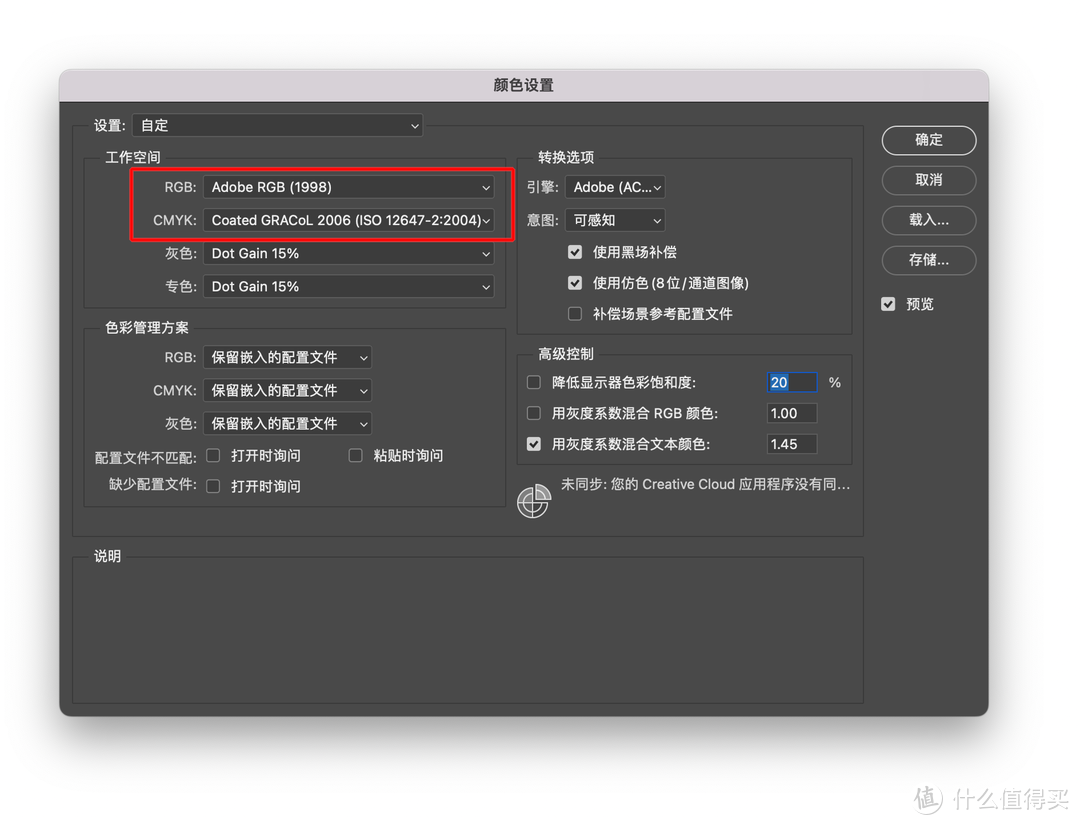
由于是疫情期间,我们全部在家办公,所以手上没有i1Pro等测色设备,也没有Eizo和Apple Led Cinema显示器做对比,我就只能用MacBook Pro (15-inch, 2019)的屏幕作为参考。这里并不是说MBP的屏幕颜色标准,但苹果设备的颜色还是稳定和统一的,这样方便来参考颜色效果。我使用Photoshop把色彩空间设置成Adobe RGB,毕竟它色域相比sRGB更宽,是设计印刷行业常用的色域。然后通过分别对比黑、白、RGB和CMYK共9个颜色。具体情况请见下面的图片:在保持出厂状态未做任何调整的情况下,这款27M2U屏幕颜色均匀,没有暗角漏光的问题,不过颜色整体微微偏暖,各个颜色的饱和度相比MBP有细微差别,目视感觉和EIZO的CG277非常像,因为CG277的颜色饱和也是没有MBP艳丽。27M2U最大的亮点之一是,R0G0B0的黑色完全暗了下去,好像直接把显示器关掉一样,而MBP显示则为类似90%黑的深灰色,就冲这一点27M2U就可带来更广阔的色彩空间。而K100(R33G32B31)这个黑色的现实效果两台显示器的效果都为深灰色,并且27M2U偏暖色,MBP偏冷色,毕竟K100从数据上看就不是纯黑,只是印刷上面的key ink而已。
说明一下,拍照时27M2U在初始状态下亮度调整到20,关闭动态对比度、动态亮度和、HDR及氛围灯。本人照相水平有限,相机也不是什么好相机。所以,由于相机的对焦、曝光、拍照角度、光源及环境光反射等原因导致照片的颜色和效果与实际颜色效果会有不同,下面的照片只作为参考。
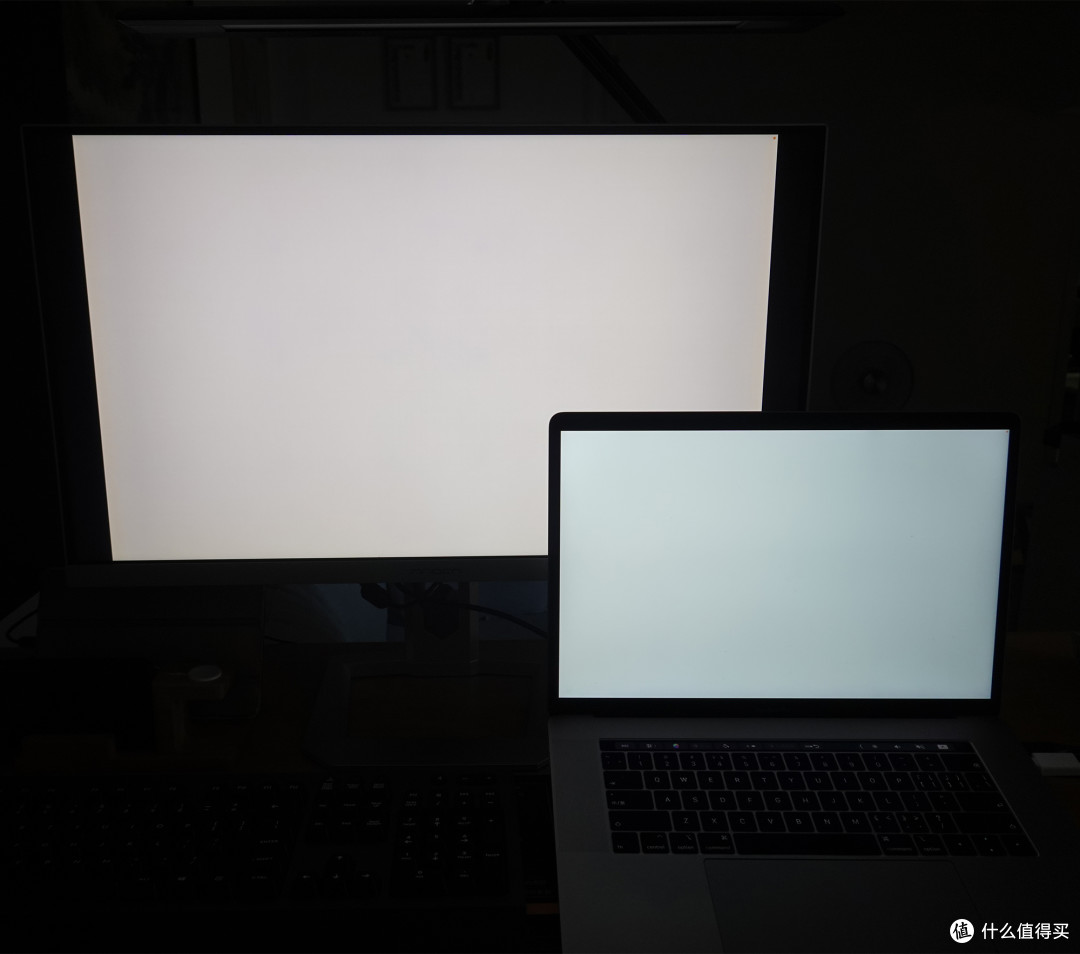 白色屏幕对比,27M2U显示平均没有暗角,颜色稍微偏暖
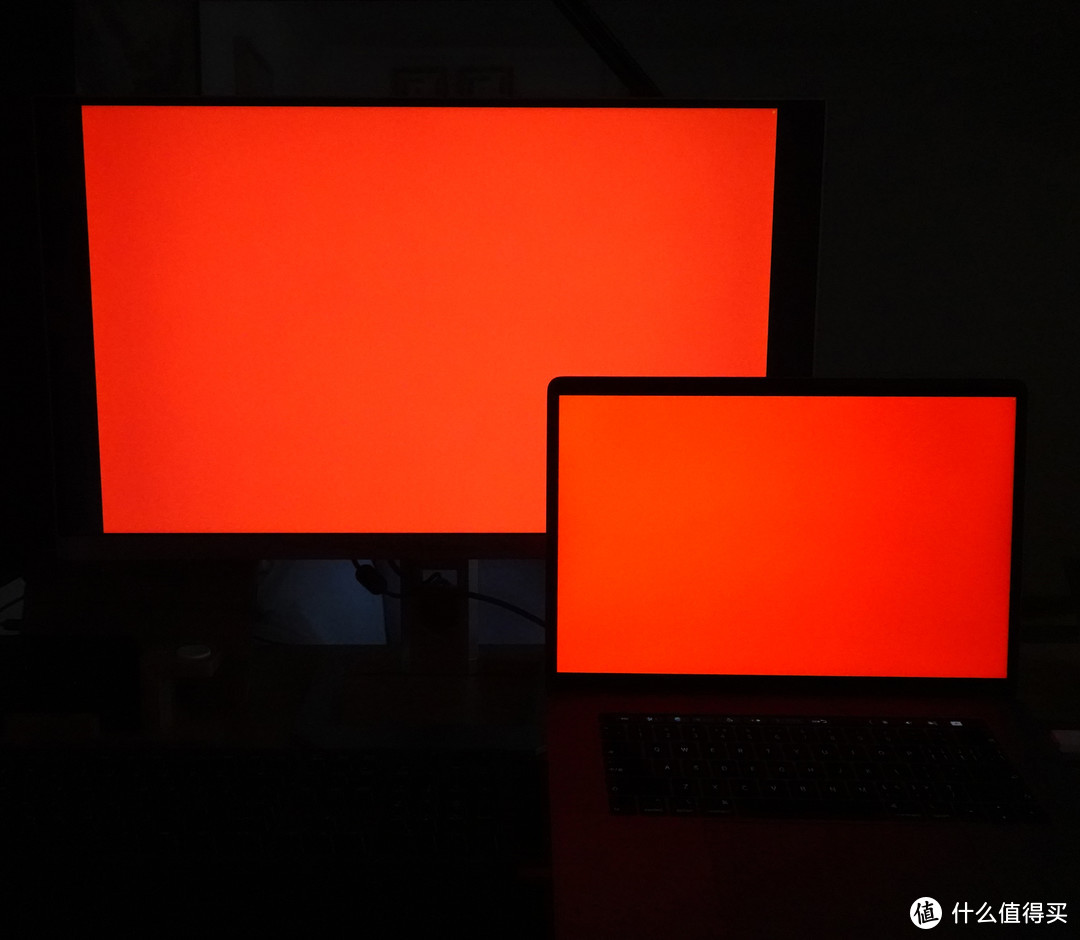 R255颜色对比
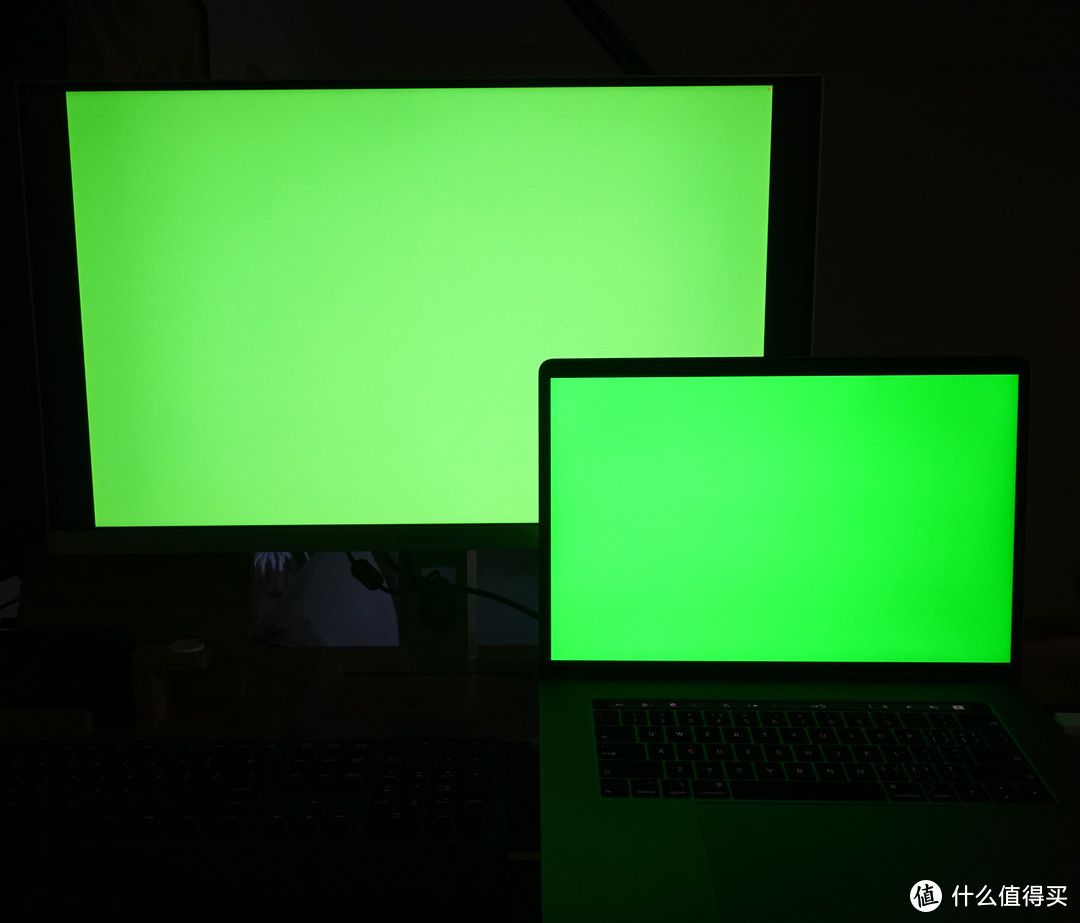 G255颜色对比
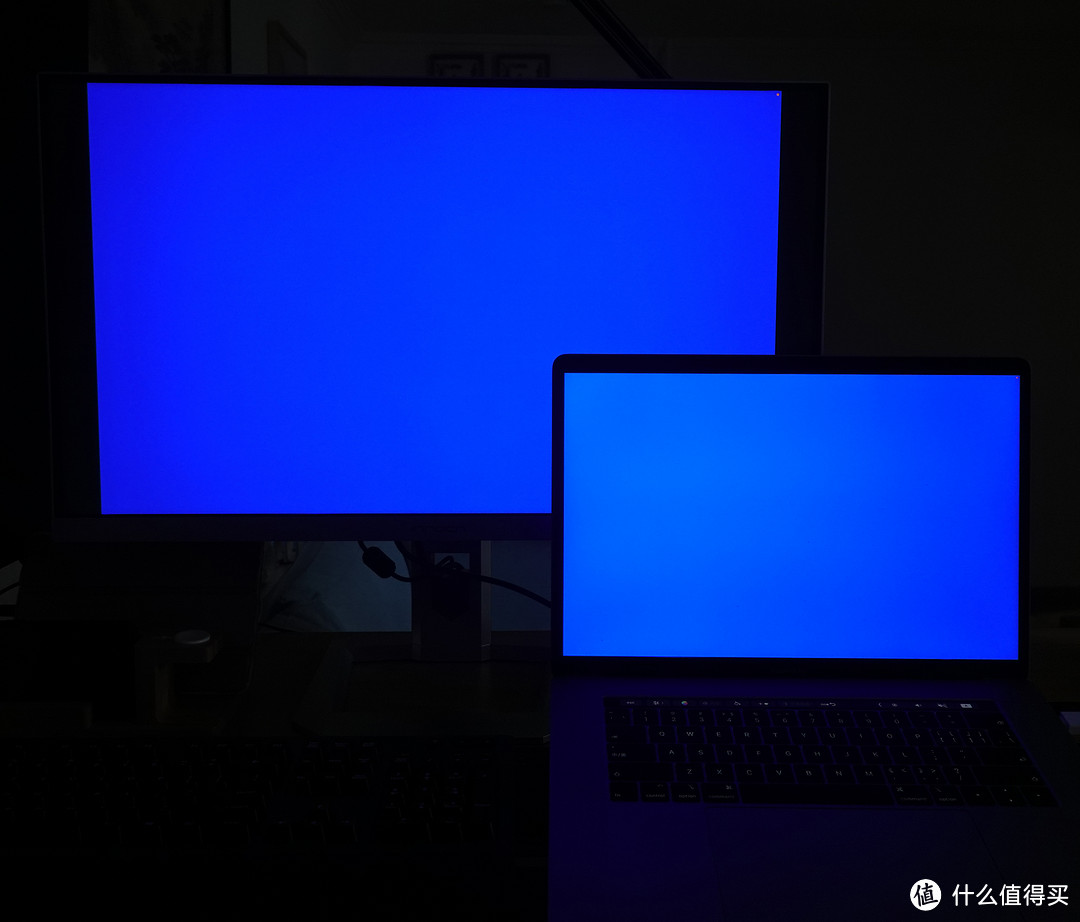 B255颜色对比
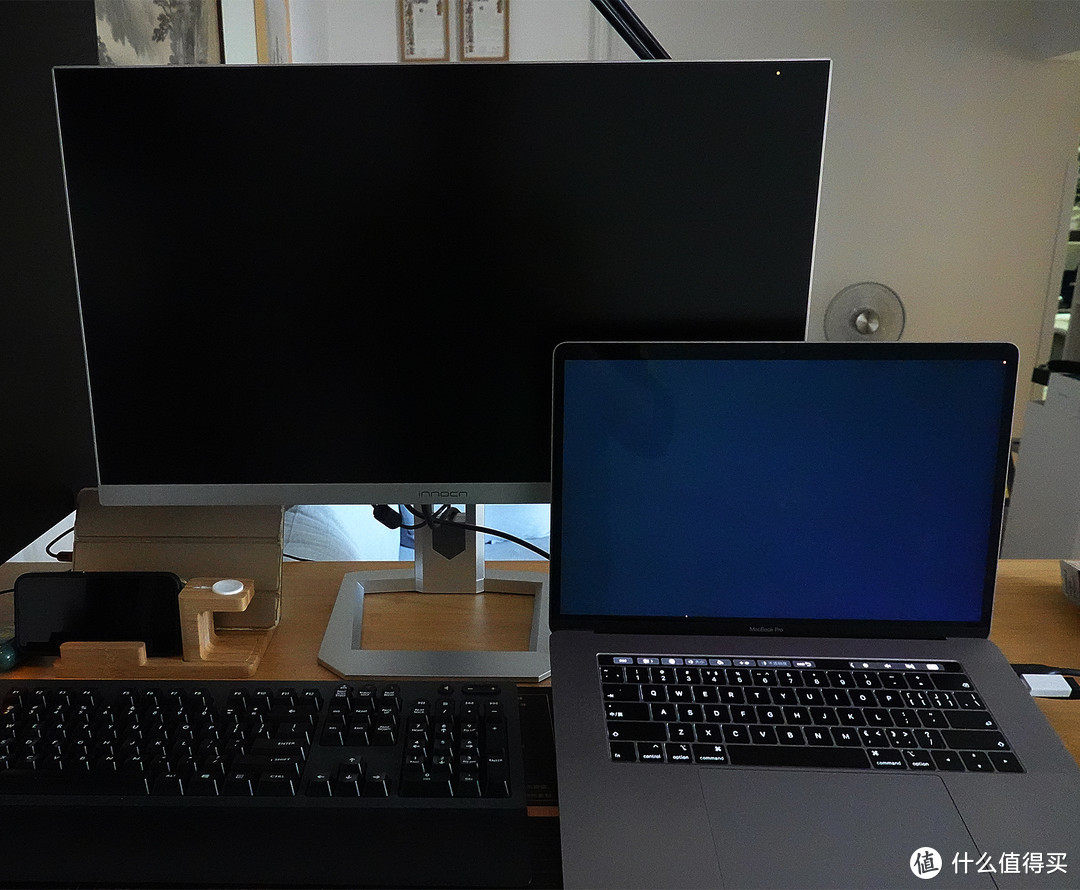 R0G0B0颜色对比,显示没有漏光
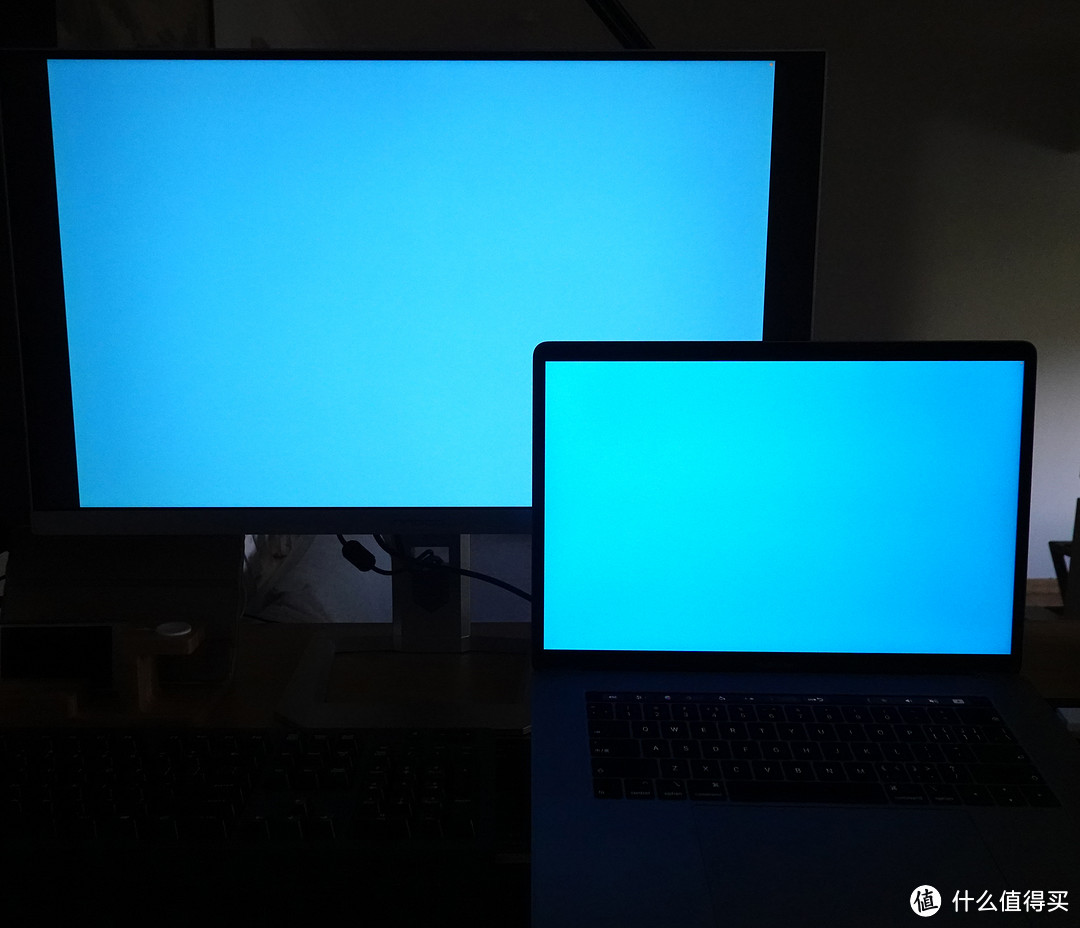 C100颜色对比
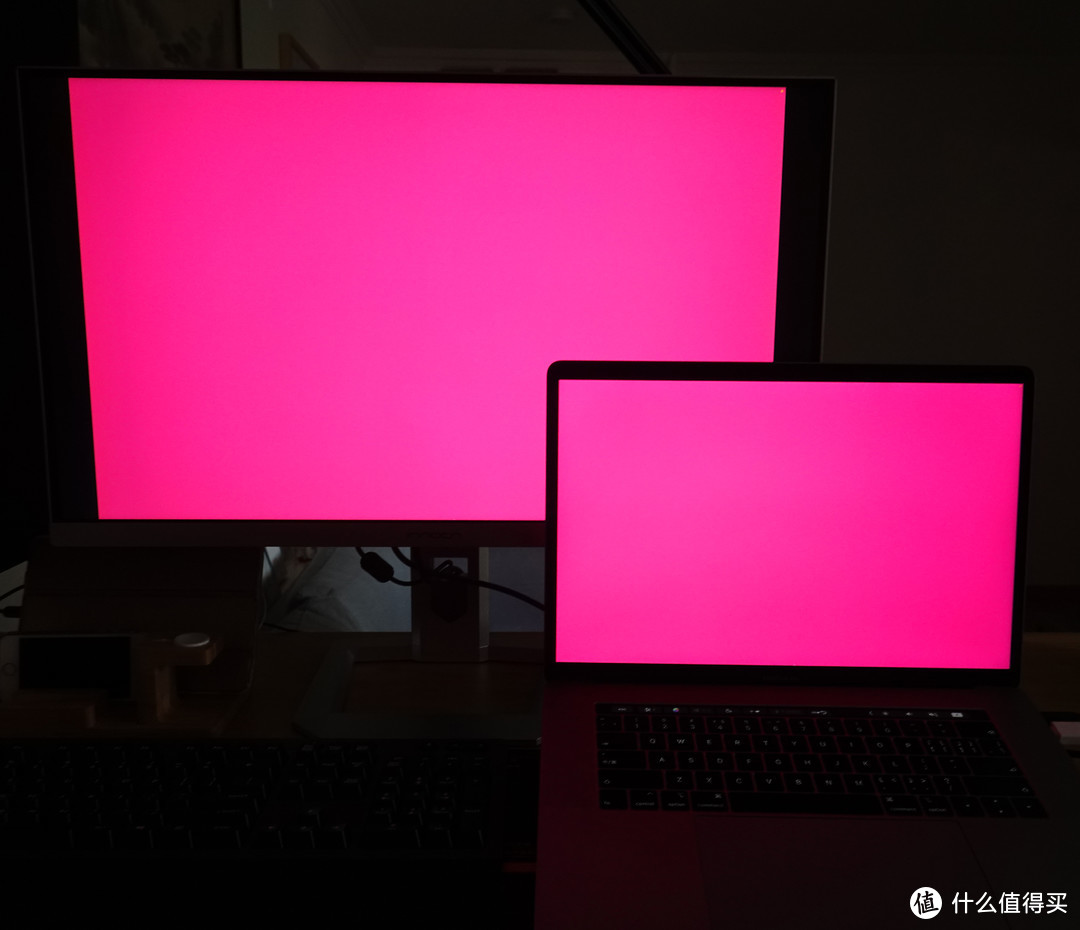 M100颜色对比
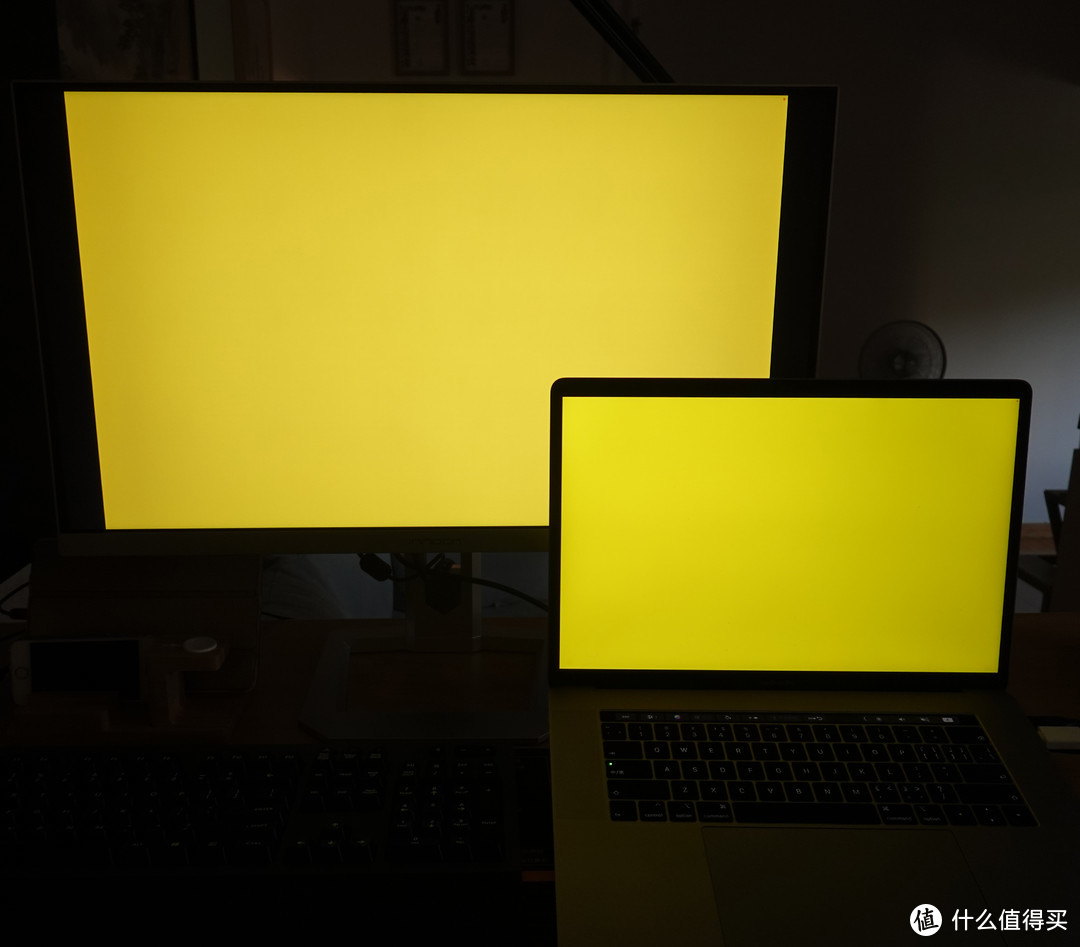 Y100颜色对比
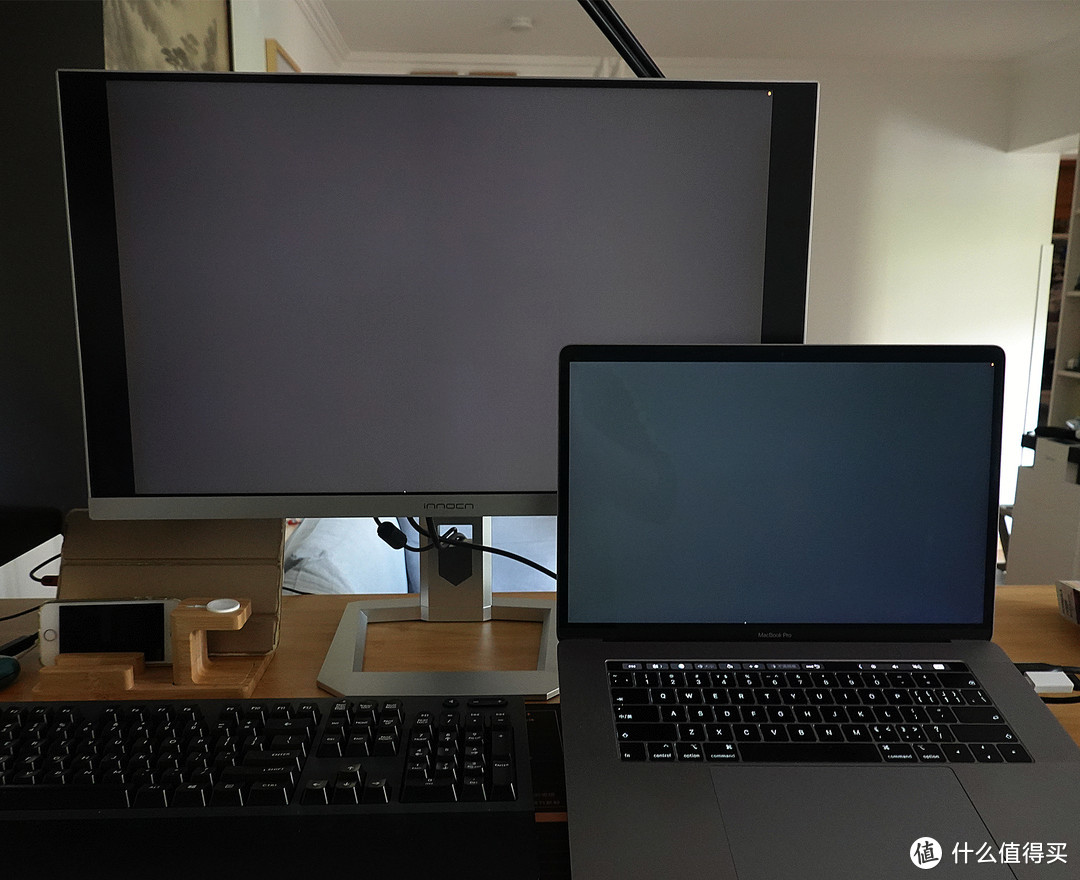 K100颜色对比
此外我还挑选了几个Pantone色与27M2U显示做对比,这样对比其实不是很科学,因为色卡(色料)和屏幕(色光)显色原理不同,光源也不标准,而且相机拍出的效果也偏色,所以出现色差是太正常的情况。我的客户和我说颜色追屏幕的时候我从来都跟客户说追不了也追不像。不过,通过色卡与屏幕对比后整体感觉还是比较满意的,这种色差已经算表现不错了。再次说一下,这样的对比不科学,仅作参考。
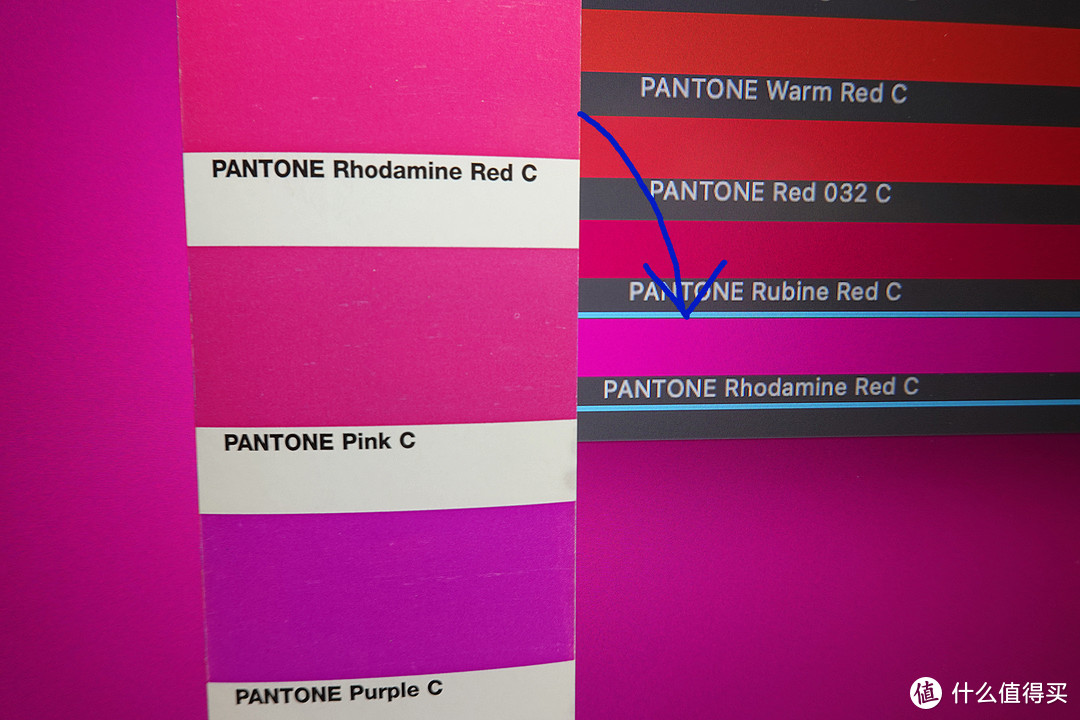 Pantone Rhodamine C色卡与屏幕对比,拍照时手抖了,没对上位置
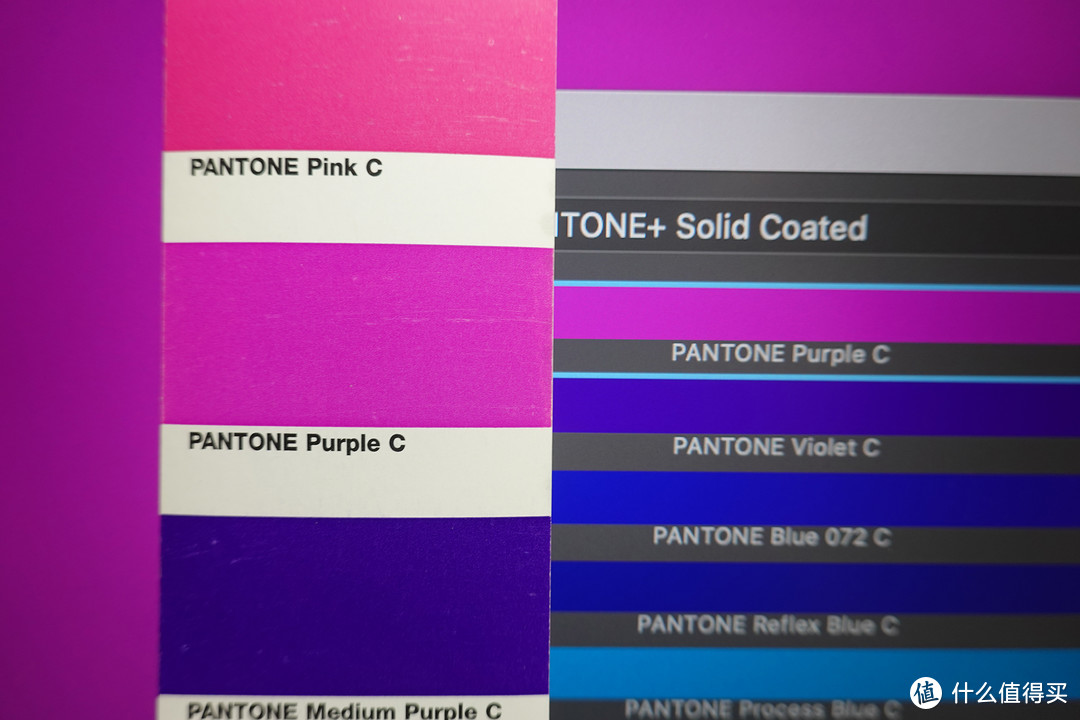 Pantone Purple C色卡与屏幕对比
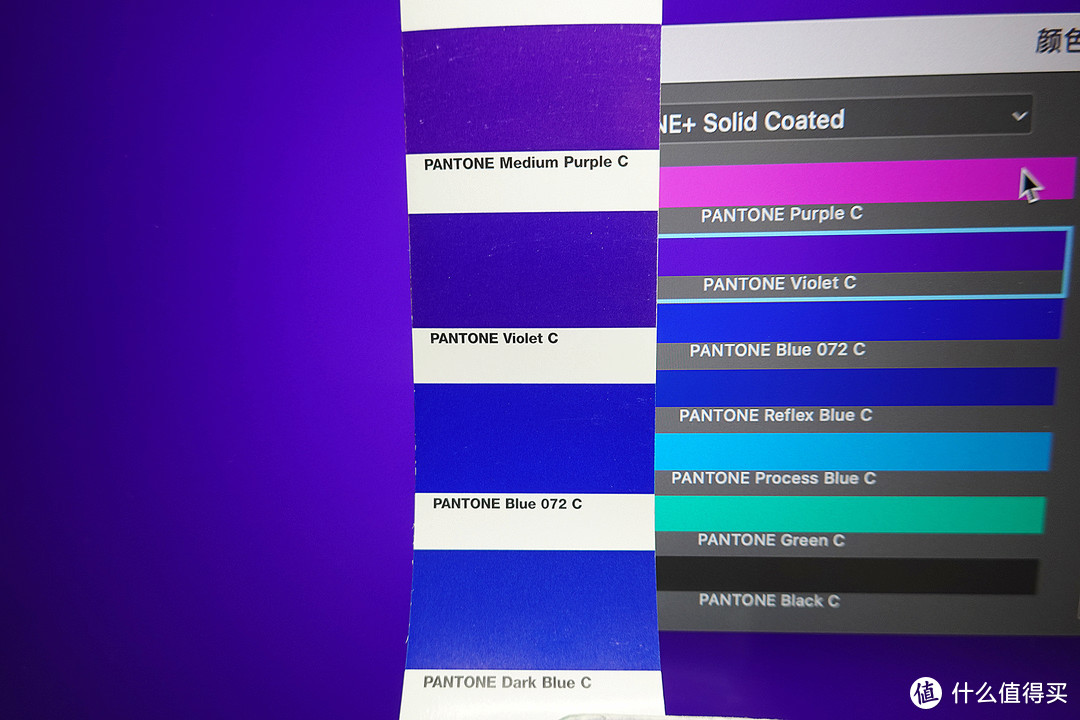 Pantone Violet C色卡与屏幕对比
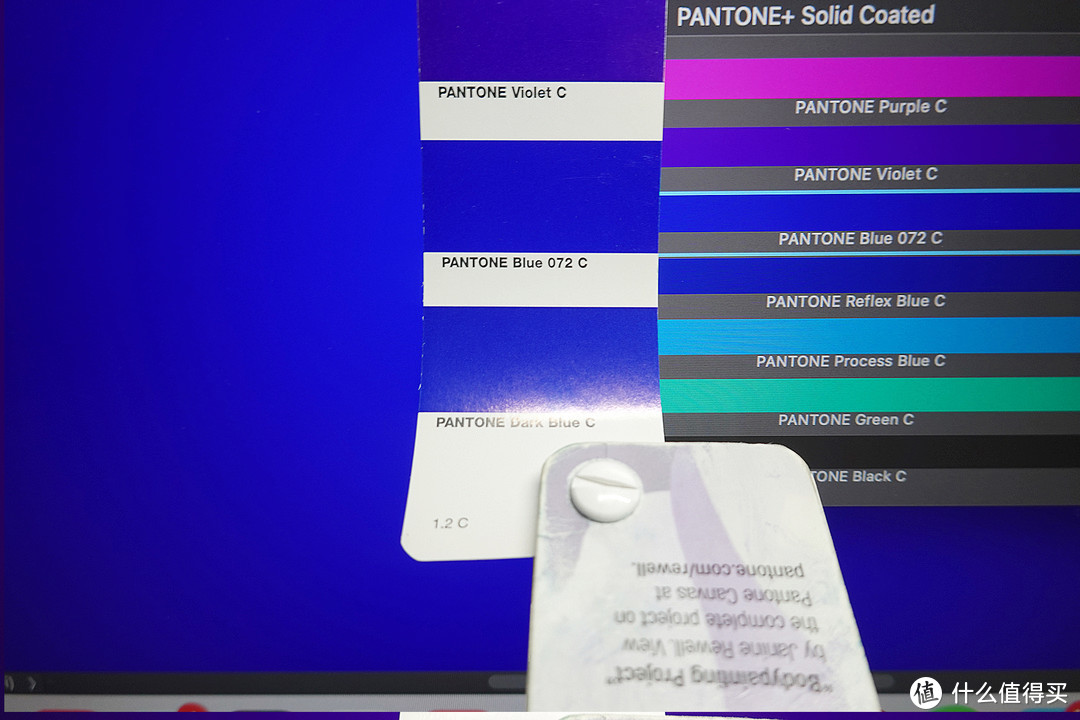 PantoneBlue 072 C色卡与屏幕对比
另外,这个显示器的渐变效果也很平均且平稳,没哟明显的阶梯。
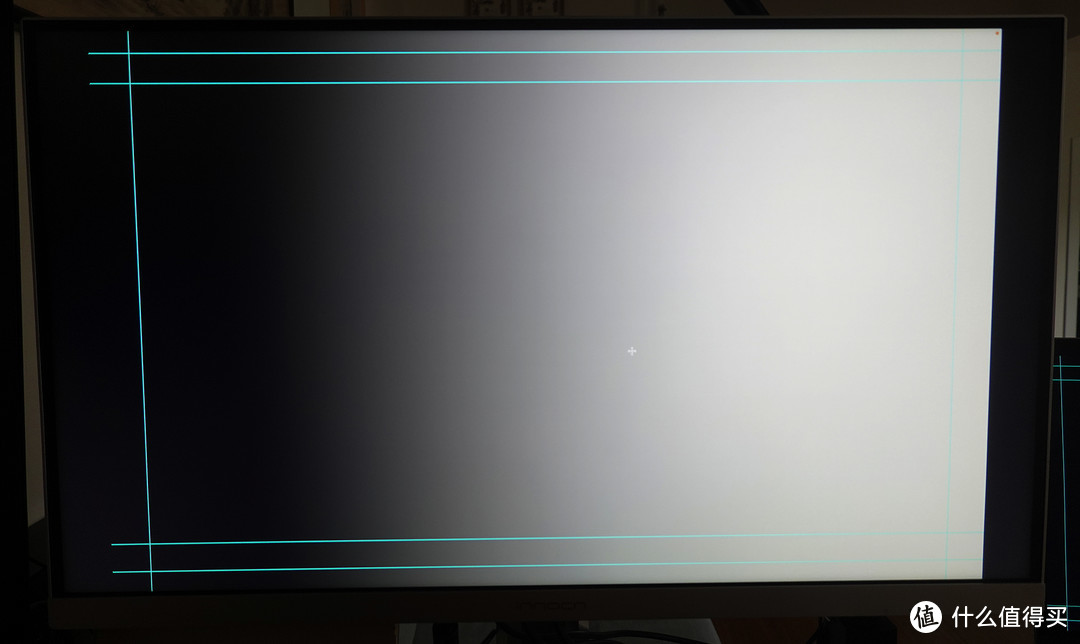 渐变过渡也很平稳
解释一下,一再强调照片有变化,拍照不科学的原因是因为我平时和客户沟通设计和印刷颜色效果的时候都会遇到客户使用照片来对比判断颜色的情况,而多年的经验和实际操作都是会向客户说明照片颜色无法还原真实的颜色效果且由于观看设备屏幕不同而导致最终目视的颜色也不尽相同,所以照片只能作为参考,不能作为追色标准。这样的坑踩得太多了!色彩是一门科学,需要用科学的方式来判断色差。
另外由于显示器的分辨率是3840X2160的4K的屏幕,高分辨率所带来的是可以显示更多更丰富的细节和内容,在使用Photoshop的时候工具栏占用的界面更小,可以同时打开图层、曲线、通道等工具而不用占用太多屏幕空间。而4K图片打开可以100%全屏显示,而不是33%或者50%画面的插值算法显示,所以可以非常方便的看到更清晰的细节。
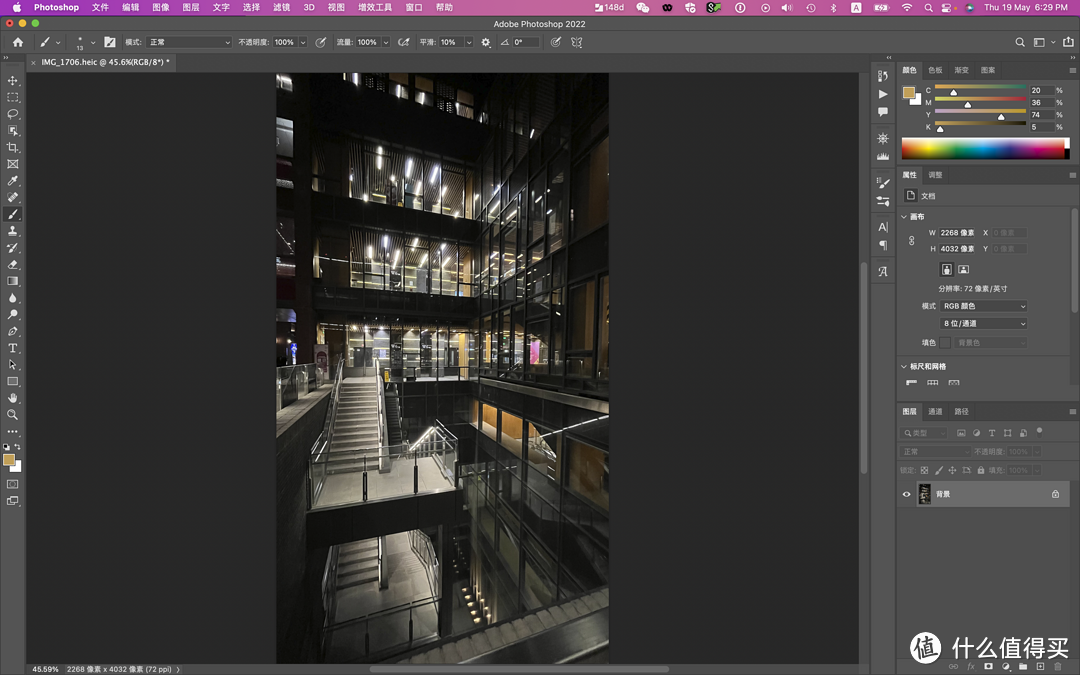 MBP的PS界面展示
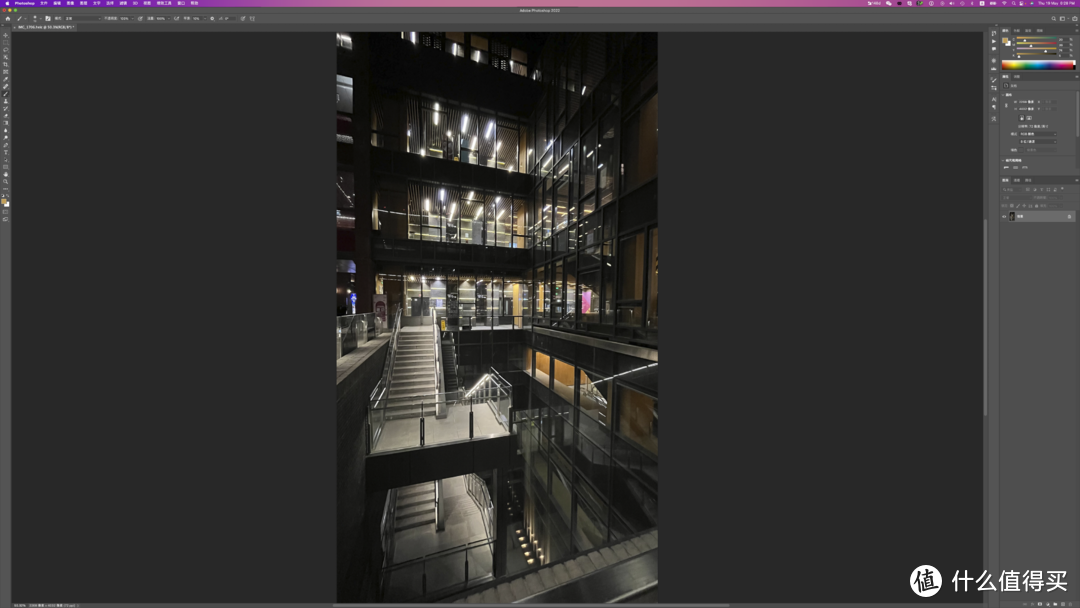 27M2U的PS界面展示
另外说一下,此款设计是02面版,最近INNOCN也因为使用02面板代替06面板而被推到的风口浪尖上。但从屏幕显示素质上来看02面版还是在标准之内。我可以理解现在各种成本高企而经济却越来越差,各个企业在想办法活下去,但现在的消费者都精的很,为了这点小利把刚刚建立起来的品牌信誉搞臭就得不偿失了。
其实HDR1000在玩游戏和看电影的时候还是很香的,亮得起来有暗的下去,可以给显示器带来更丰富的细节和层次,吃鸡的时候说不准就可以凭借HDR1000和4K屏发现450米外角落的敌人,给他致命一击。我也特意出查了一下VESA认证的官网,Guangxi Century Innovation Innocn 27M2U确实是在HDR1000认证的列表中,有兴趣的朋友可以去下面的链接确认。

另外,虽然显示器的颜色表现不错,但还是建议如果对屏幕颜色有要求的设计师在使用前一定要做校色,并做好色彩管理。
菜单及颜色调整
作为设计专业显示器,27M2U的显示器菜单内容还是比较丰富的,这样能方便的对显示器做各种调整,以便符合自己的使用要求和习惯,下面我就说几个我认为重要或者有意思的菜单设置。
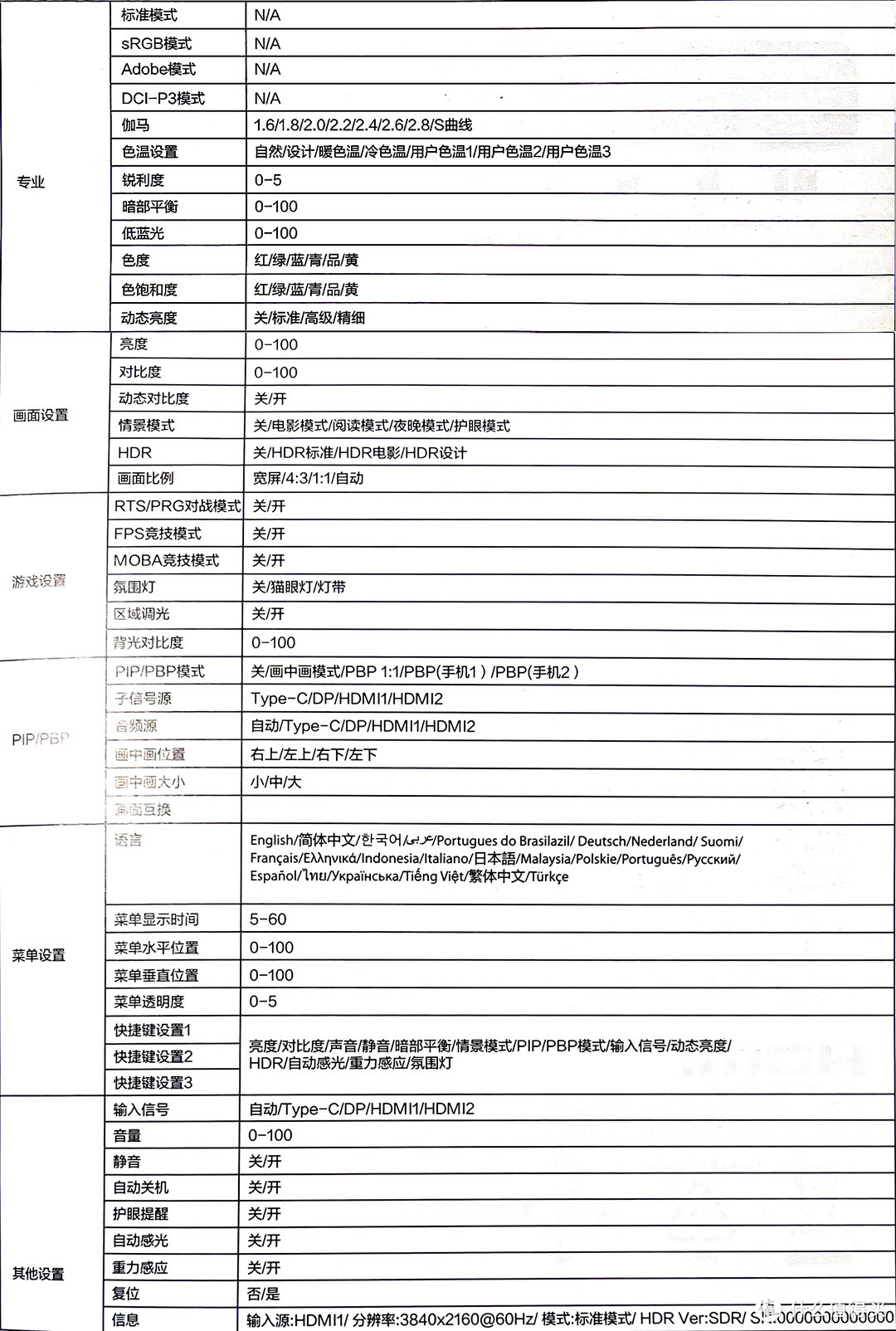 显示器菜单表
专业菜单预设模式
在专业菜单中有对应sRGB、Adobe和DCI-P3色域的预设模式,但设置成各预设模式后下面的各种参数无法进行调整,而这些预设的具体数据是什么并不清楚,所以对颜色要求较高的设计师还是使用标准模式然后对显示器进行调整比较好。
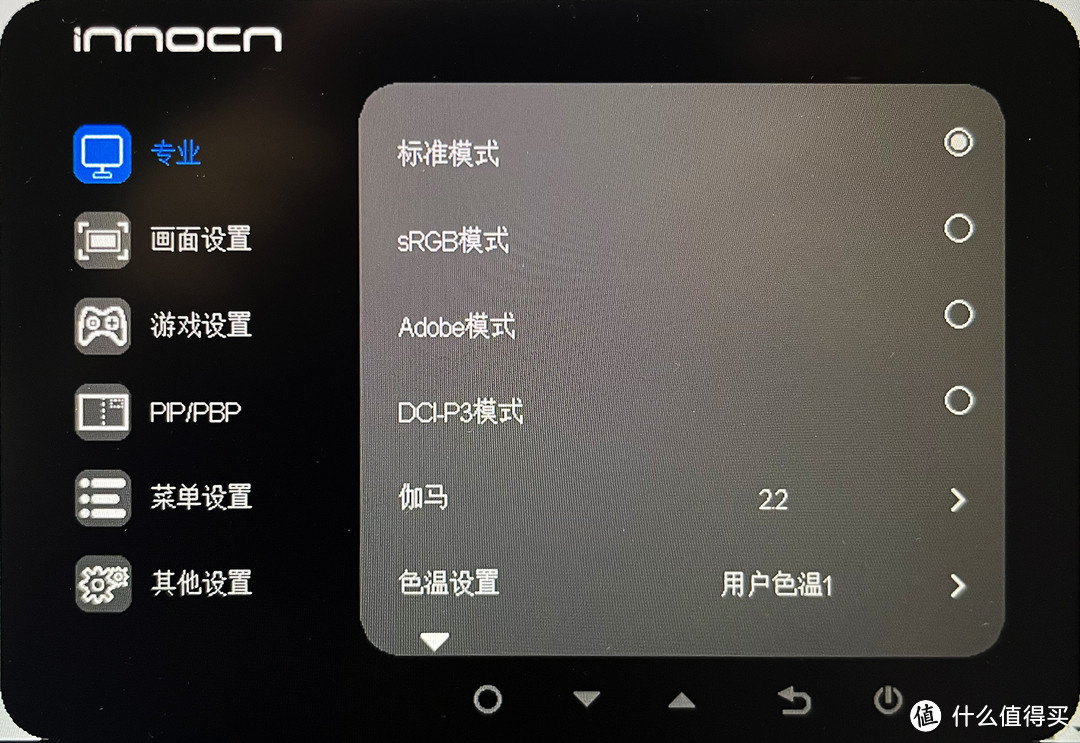 专业菜单中标准模式可以调整伽玛、色温等内容
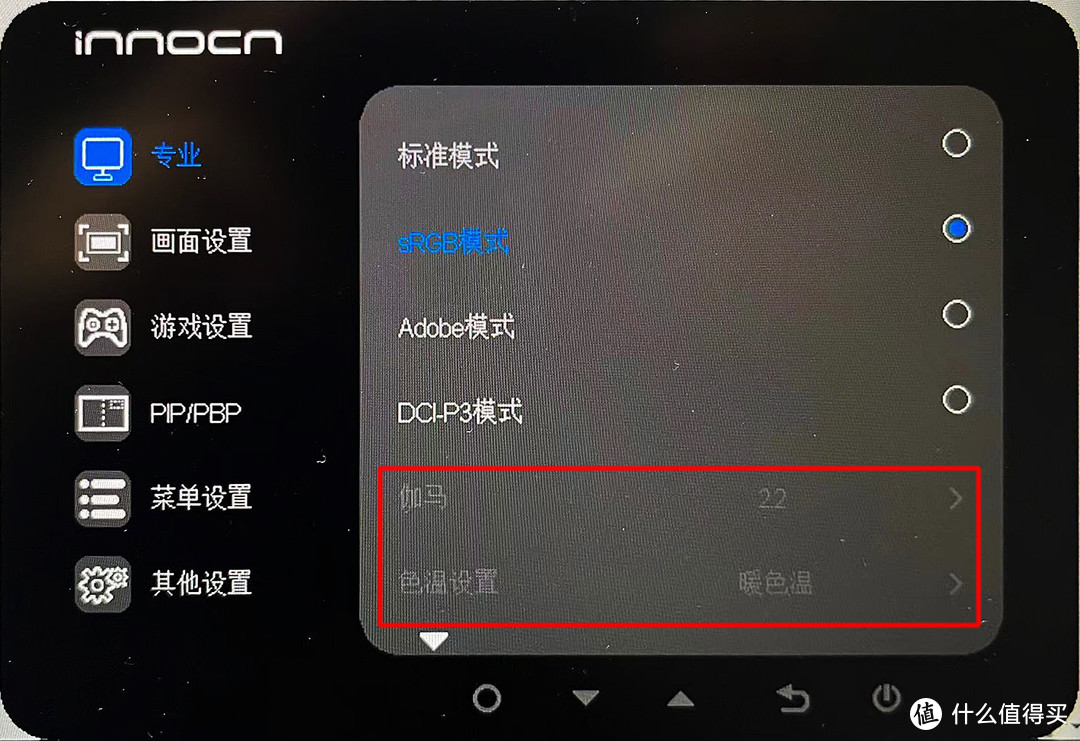 选为预设的模式后其他菜单变为灰色无法调整
色温
之前说了,在未做调整的时候屏幕有些偏暖,所以在色温中减红加蓝就可以把颜色调整过来,调整后的屏幕效果就和MBP非常接近了,这也就是我为什么建议如果对屏幕颜色有要求的设计师在使用前一定要做校色,并做好色彩管理。
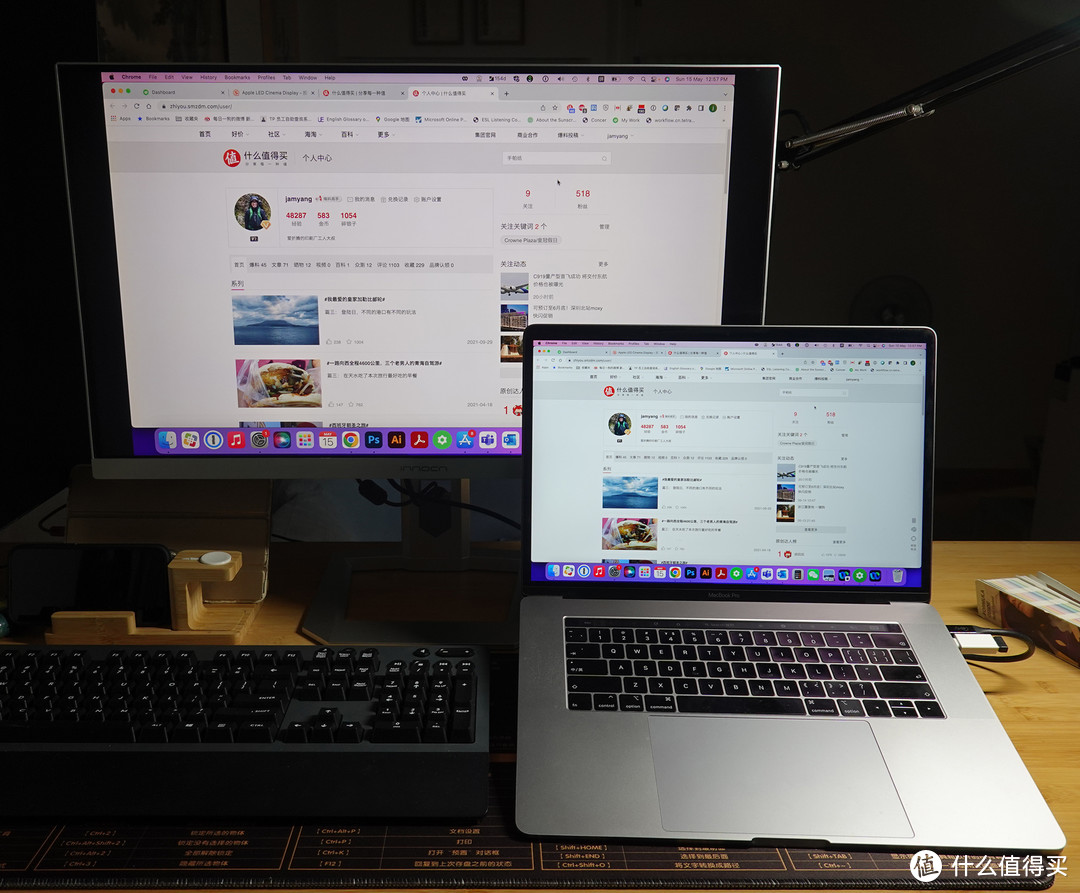 27M2U屏幕偏红,MBP的显示器屏幕偏蓝
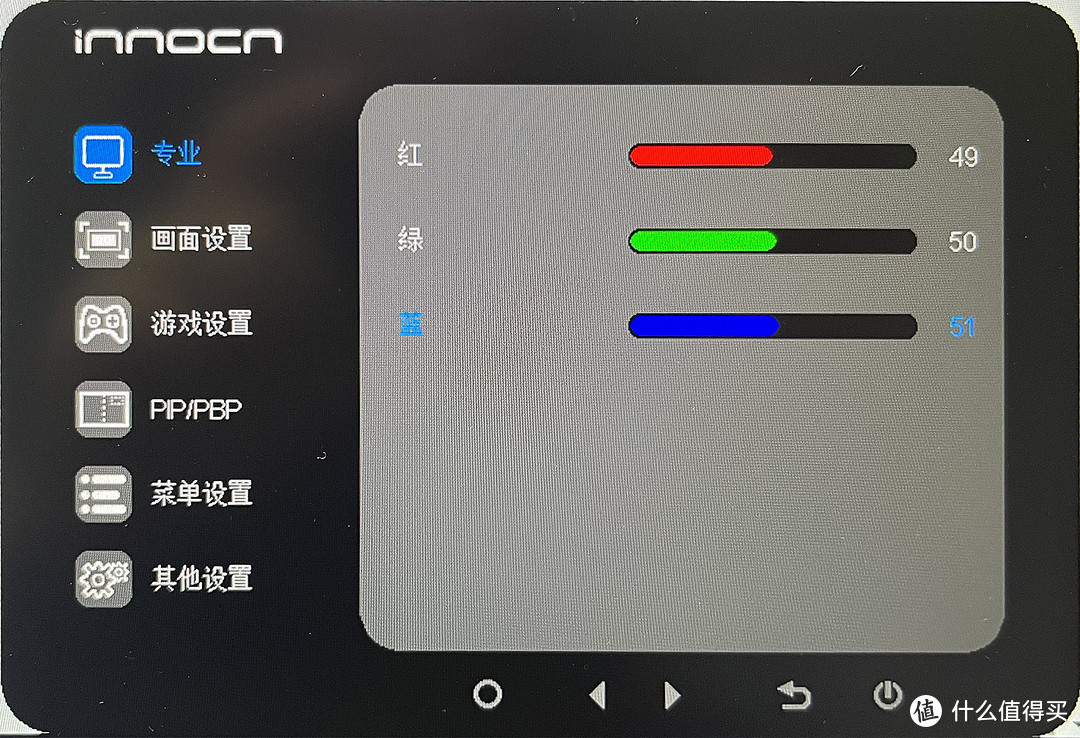 色温调整,减红加蓝
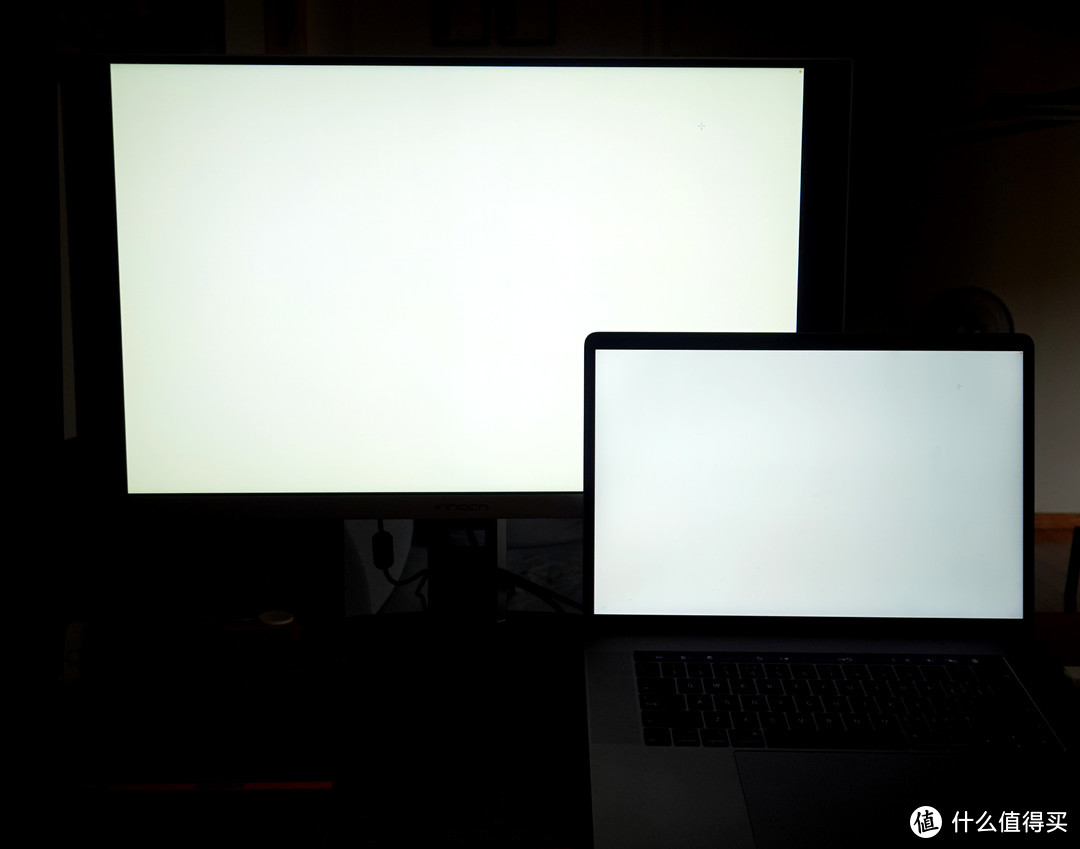 调整后的屏幕效果
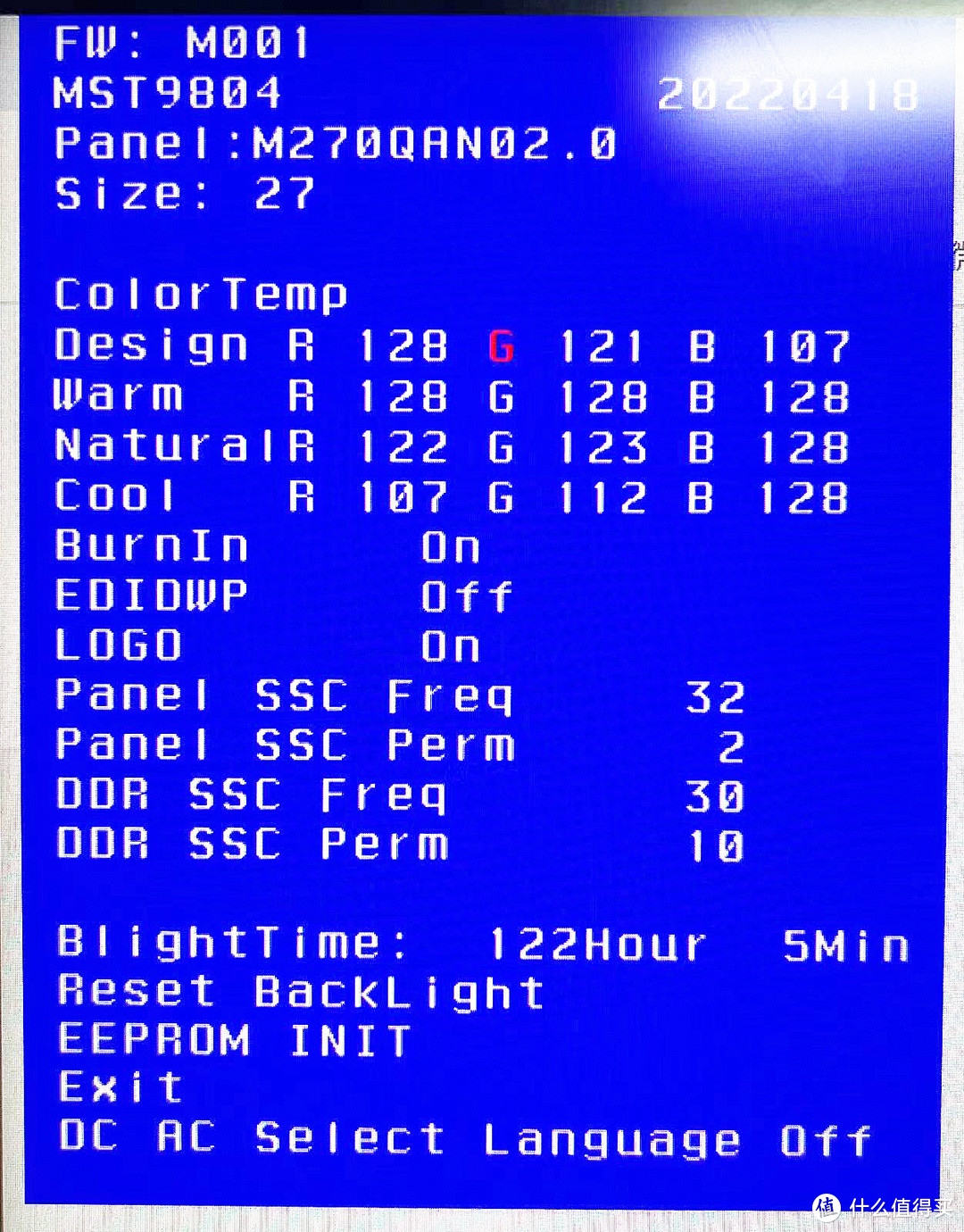
还有一个比较有意思的地方,在色温当中还有几个快捷设置:自然、设计、暖色温、冷色温、自定义1、自定义2和自定义3。有3个用户自定义还是非常方便的,要为这款显示器的产品经理点赞,这样设计师可以根据不同设计进行不同的预设。但这里面预设的设计模式的色温是R128G121B107(可以参考上面工程模式里面的数据),要比暖色温还要红,不知道这个预设的逻辑是什么。
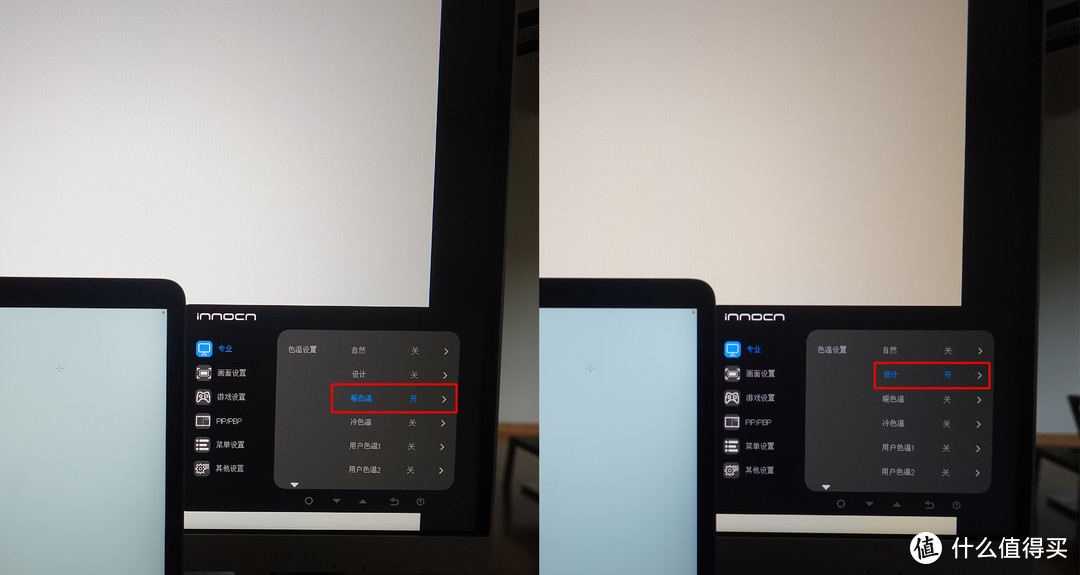 左侧为暖色温,右侧为设计模式,设计模式的色温居然比暖色温还要红
Gamma
伽玛的设置里面从1.6到2.8,在大多数情况下,Windows操作系统使用的伽玛值为2.2的显示器就可以达到接近理想的色彩。 这是因为Windows假定显示器的伽玛值为2.2,而大多数液晶显示器都是基于2.2的伽玛值而设计的。之前的Mac OS的标准伽玛值是1.8,但是我查了一下现在Mac好像已经将伽玛值改为了2.2了,所以这里默认选2.2就好了。
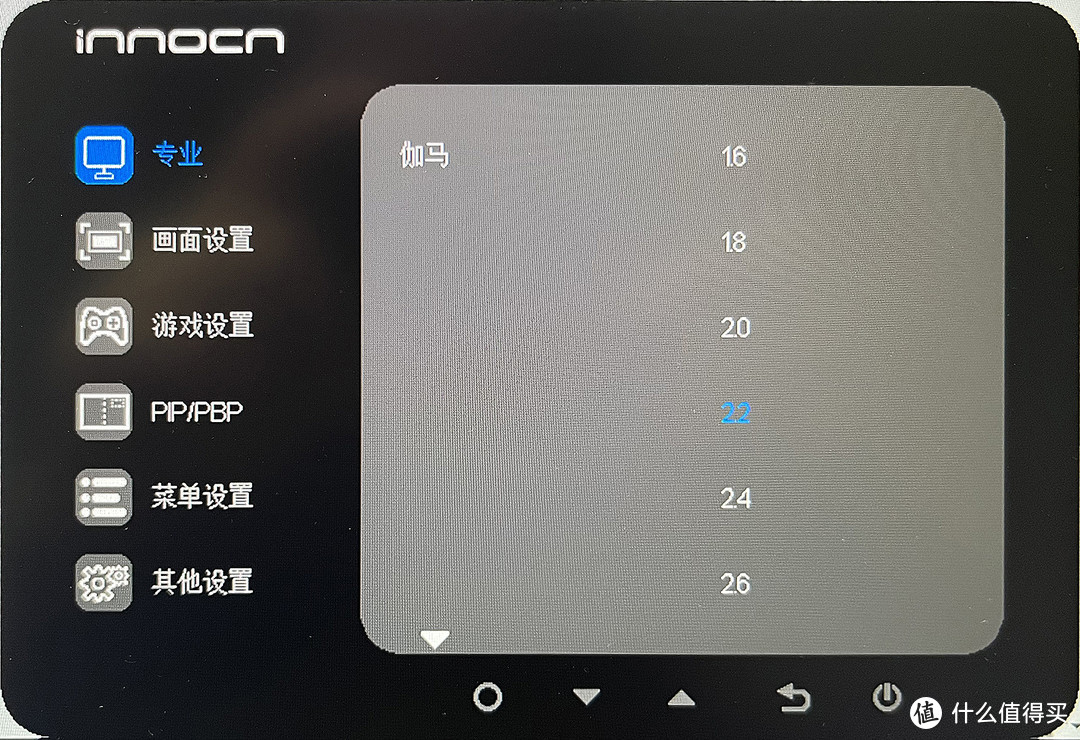 Gamma设置
HDR
最开始我用随显示器一起的Type-C线链接MBP,但显示效果明显不对,感觉好像颜色被水洗了一样。看了一下线材和说明都没有标注雷电标记,所以以为是由于线材不兼容的原因导致的,马上从大强子家买了贝尔金的支持雷电3的Type-C线,可是换上以后并没有任何改善,让我怀疑起了人生,这不科学啊!
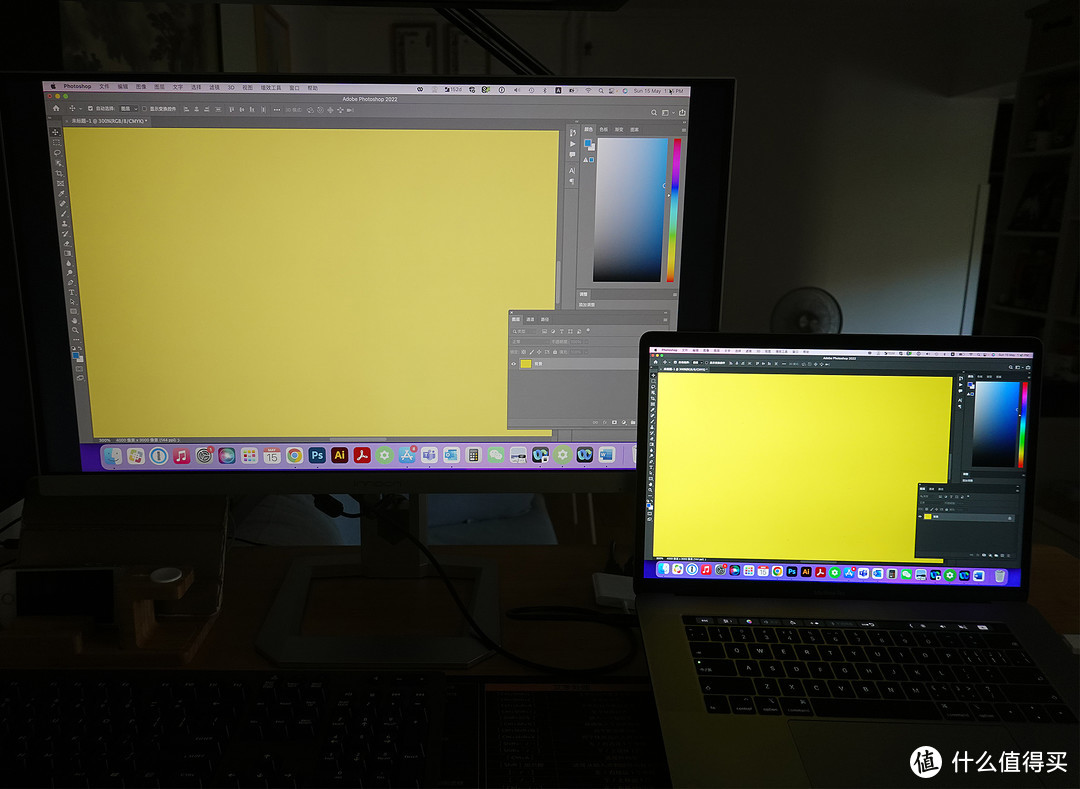 27M2U的颜色与MBP相比明显偏浅
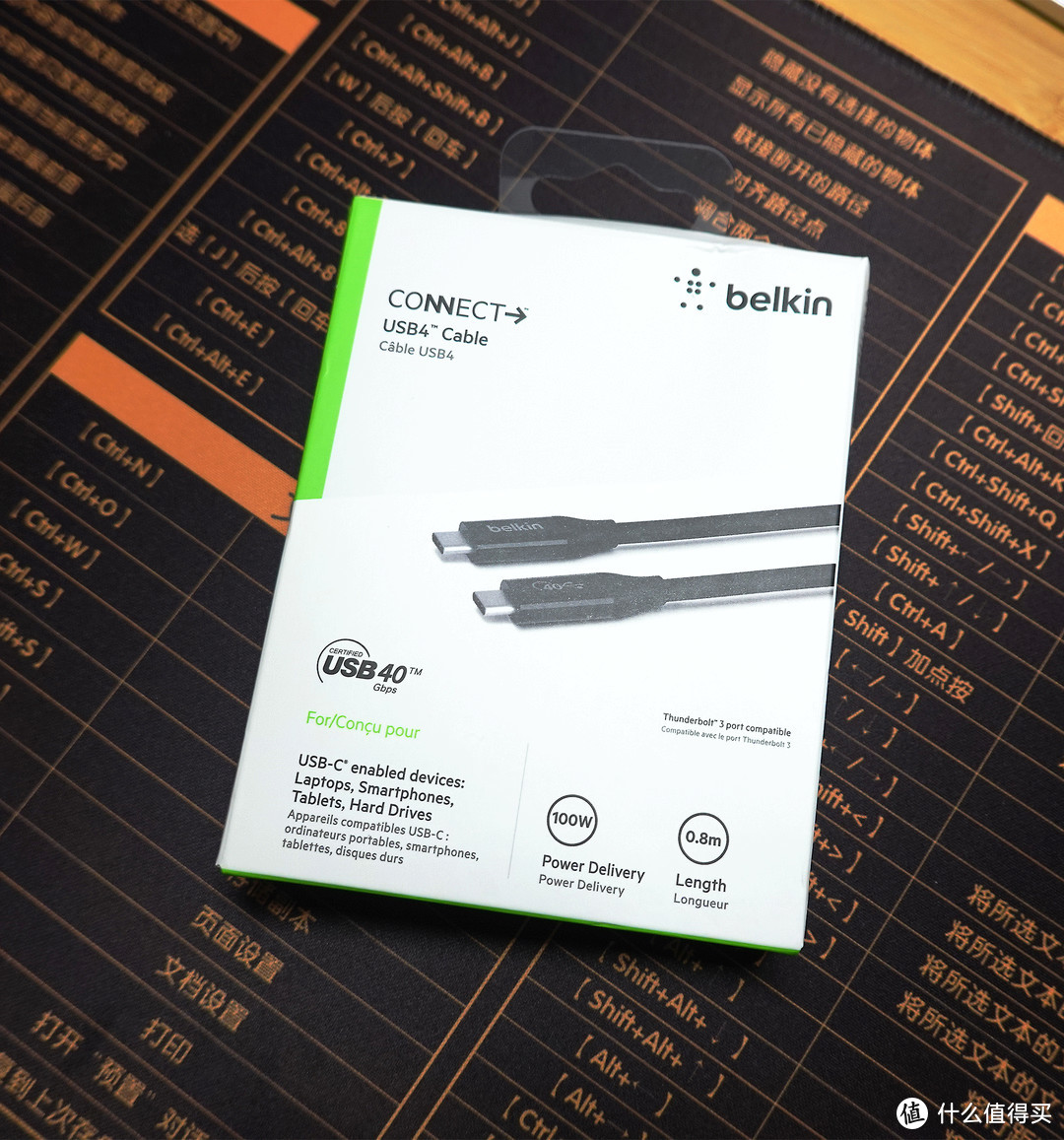 贝尔金的Type-C线
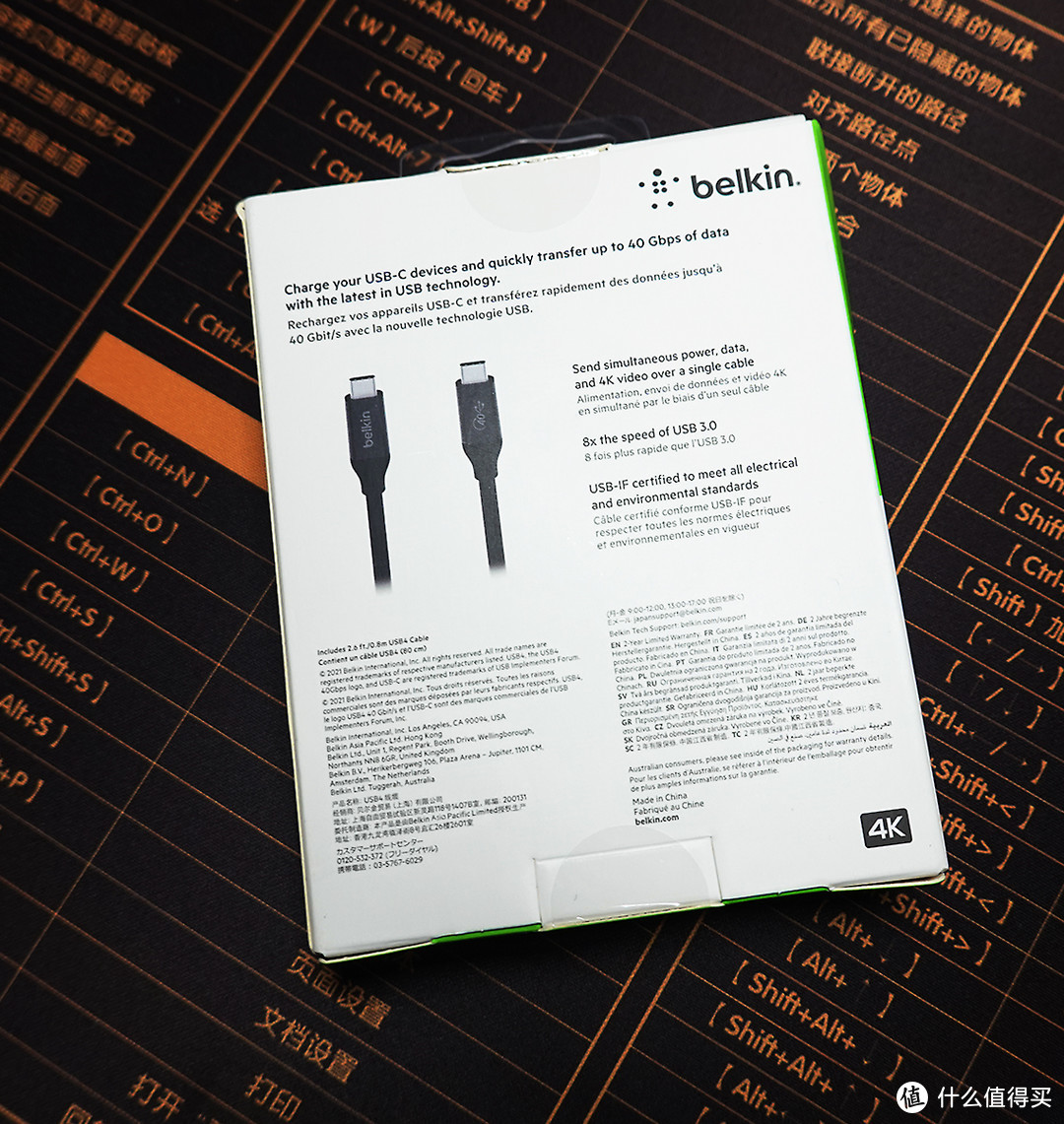 贝尔金的Type-C线
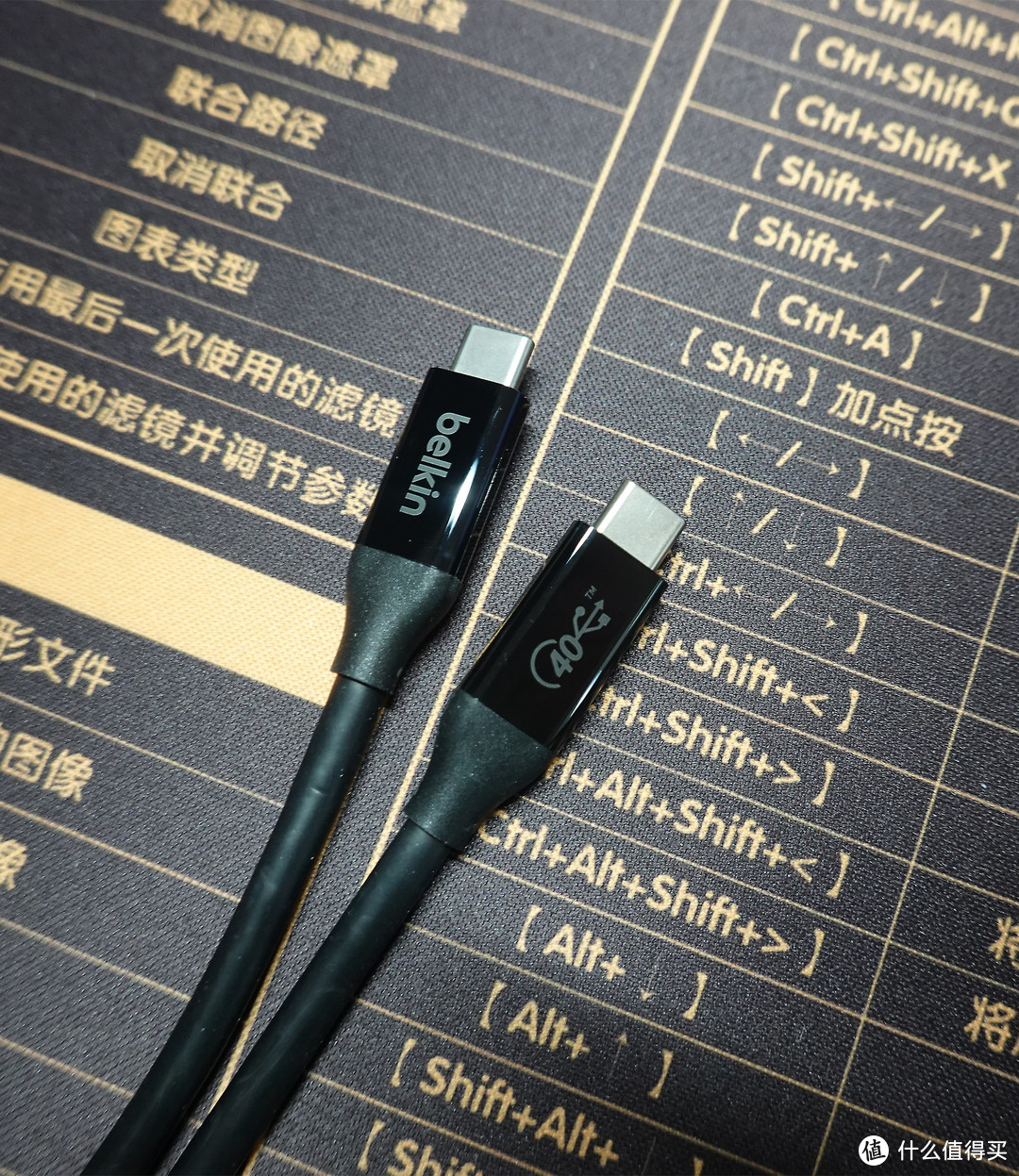 贝尔金的Type-C线
不死心的我在显示器菜单里面不停的尝试后发现在“画面设置/HDR”中选择“HDR设计”就可以恢复到正常的画面(切换成“HDR标准”或者“HDR电影”也可以)。HDR确实是好东西,特别是看电影和玩游戏的时候,但如果是对印刷业者来说,最好还是关闭这个功能。可是关闭了HDR功能,显示器的颜色又回到水洗效果,所以就要在Mac OS的设置上找方案了,最后发现在“显示”中将HDR关闭就可以恢复正常显示,真的是虚惊一场啊。这里不得不说一跟Type-C线又能显示又能供电,真的是太好用了,感觉桌面都整洁了不少。
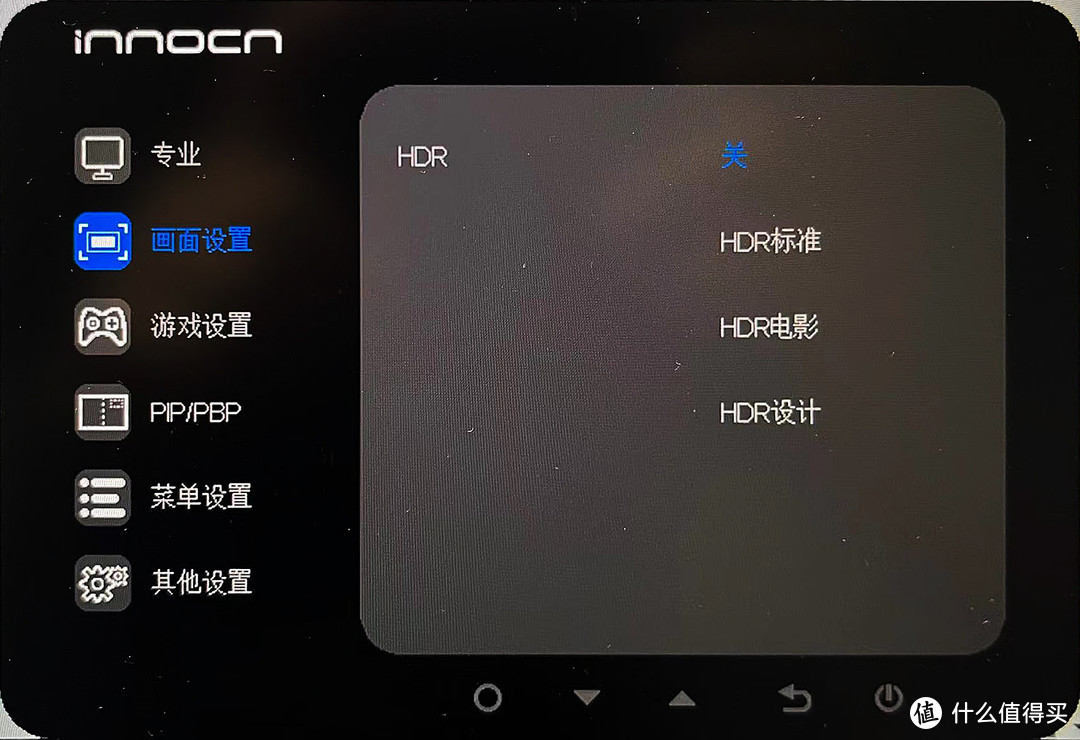 显示器菜单中的HDR各预设模式
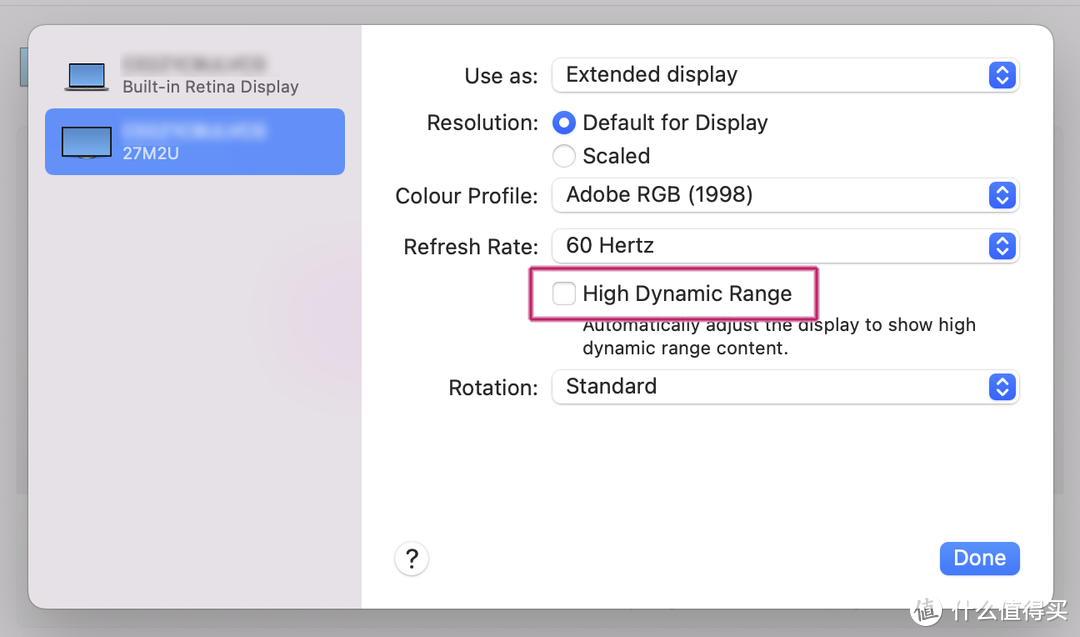 关闭此功能即可显示正常
自动感光
在显示器的顶部有一个感光原件,可以根据周围光线的强弱来调整屏幕的亮度,其实这是一个既护眼又节电的功能。但还是那句话,
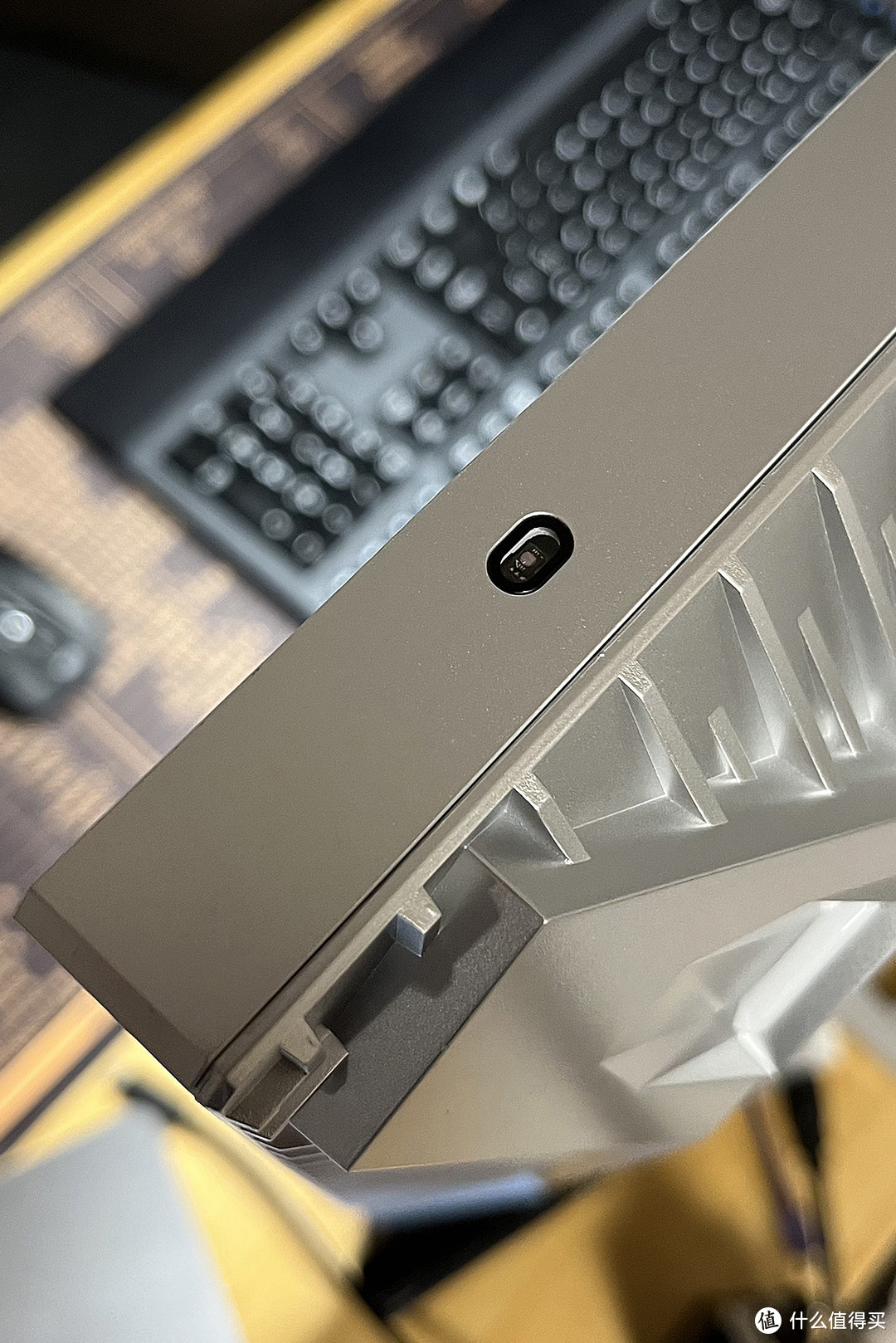 显示器顶部的感光元件
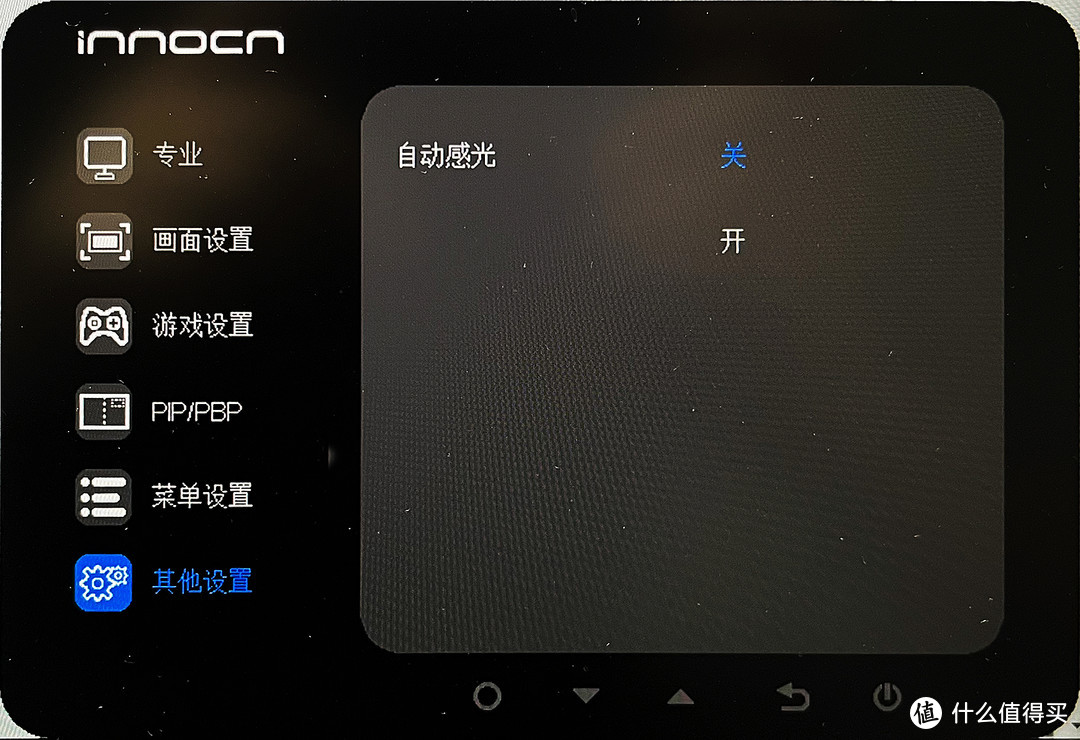 关闭自动感光
总结
由于所属行业的原因,我的测试和评论的出发点都是基于与印刷思维。另外由于对于视频行业不熟,所以对于DPI-P3的色域也没有什么了解。因为此篇评测会有很多局限性,请谅解。欢迎大家在评论区批评和指导,让我们共同进步。还需要道歉的是,标题里面碰瓷EIZO确实不妥,无论产品质量、科研投入、技术积淀EIZO都是业界翘楚,这也就是为什么它的显示器买特么那么贵的原因之一。但27M2U点亮后的第一眼效果确实给我了和EIZO很像的感觉,用了120多个小时后感觉在做好颜色管理后,这台显示器还是可以帮助提高工作效率的。如果说Eizo对应的是各个大厂和不差钱的专业人员,那么27M2U可以是小型工作室或者对颜色有要求的摄影爱好者的平替选择。毕竟现在经济不好,能省点钱就省点钱。
优势
1. Type-C接口连接MBP,同步充电,摆脱掉充电头,让桌面更加简洁;
2. sRGB和Adobe RGB dE平均值<1,颜色显示更准;
3. 99%的Adobe RGB和DPI-P3 广色域,暗调下沉的更好;
4. 4K画面能够现实更多的内容和操作窗口,可以提高工作效率;
5. HDR1000显示,屏幕更亮,层次更好;
6. 丰富的OSD及预设,方便对显示器进行校色和个性定制;
7. 多功能支架,方便调整显示器高度和角度。
机会
1. 显示器四周为银色,会反射环境色影响目视颜色效果,建议改为黑色;
2. 显示器氛围灯会影响目视颜色效果,好在可以关掉,建议这块的成本可以省去;
3. 色温的设计选项比暖色选项温还要暖,逻辑有问题,建议直接改为从1000K~10000K的调节范围,每500K一个调幅,并保留用户色温1和用户色温2的自定义选项。
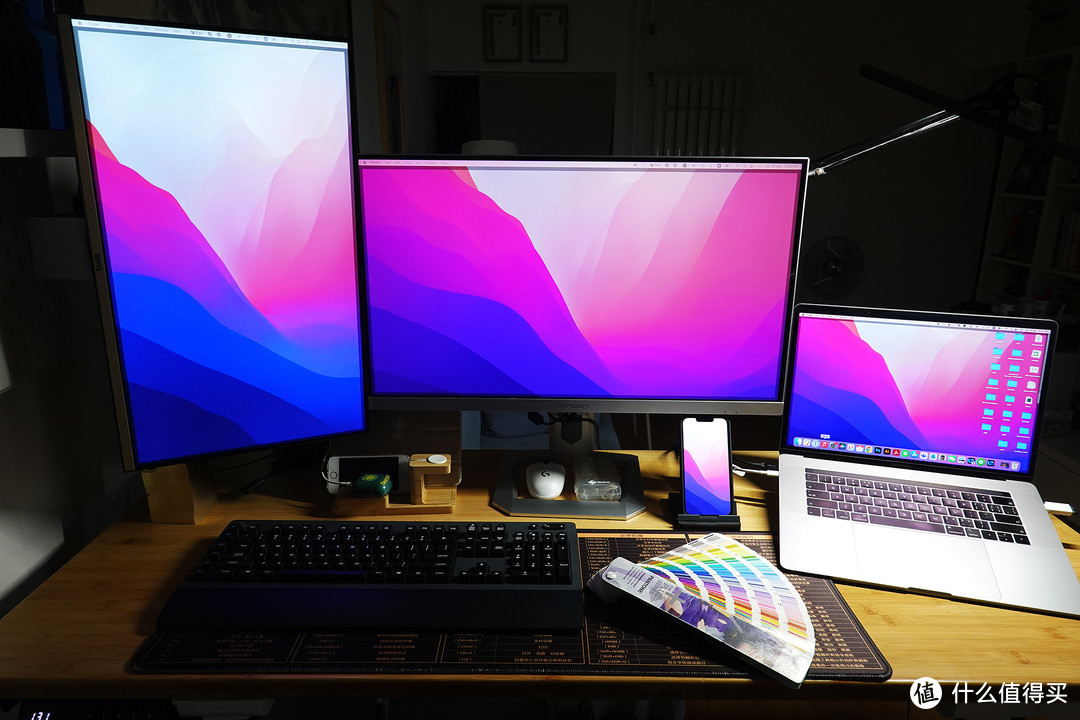
本文商品由什么值得买提供,并邀请用户撰写评测报告。更多新奇好物请关注众测活动~









校验提示文案
校验提示文案
校验提示文案
校验提示文案
校验提示文案
校验提示文案
校验提示文案
校验提示文案
校验提示文案
校验提示文案
校验提示文案
校验提示文案
校验提示文案
校验提示文案
校验提示文案
校验提示文案
校验提示文案
校验提示文案
校验提示文案
校验提示文案
校验提示文案
校验提示文案
校验提示文案
校验提示文案
校验提示文案
校验提示文案