



























 深耕汽车、数码兴趣领域











29
38
全面解析:三款热门运维装机工具的深度评测与选择指南
2026-01-05 11:19:44
12点赞
97收藏
15评论
在当今数字化时代,计算机系统的安装与维护是一项常见且重要的任务。而选择一款合适的运维装机工具,能够让这项任务变得轻松高效。今天,我们就来详细了解老毛桃、大白菜和Ventoy这三款备受关注的U盘启动工具,探讨它们的特点、优势与适用场景。

一、工具特性大揭秘
Ventoy是一款开源的可启动U盘制作工具,它的独特之处在于使用起来极为便捷。你无需反复格式化U盘,只需将ISO、WIM、IMG等类型的文件直接拷贝到U盘,就能实现启动。
而且可以一次性拷贝多个不同类型的镜像文件,启动时会有菜单供你选择。不仅如此,它还能让你在界面中直接浏览并启动本地硬盘中的相关文件。安装后,同一个U盘能同时支持多种模式,如x86 Legacy BIOS、IA32 UEFI等,并且不影响U盘的日常使用。它支持大部分常见类型的操作系统,具有开源、使用简单、速度快等优点,还拥有众多实用功能,如支持数据持久化、Windows和Linux系统的自动安装部署等。
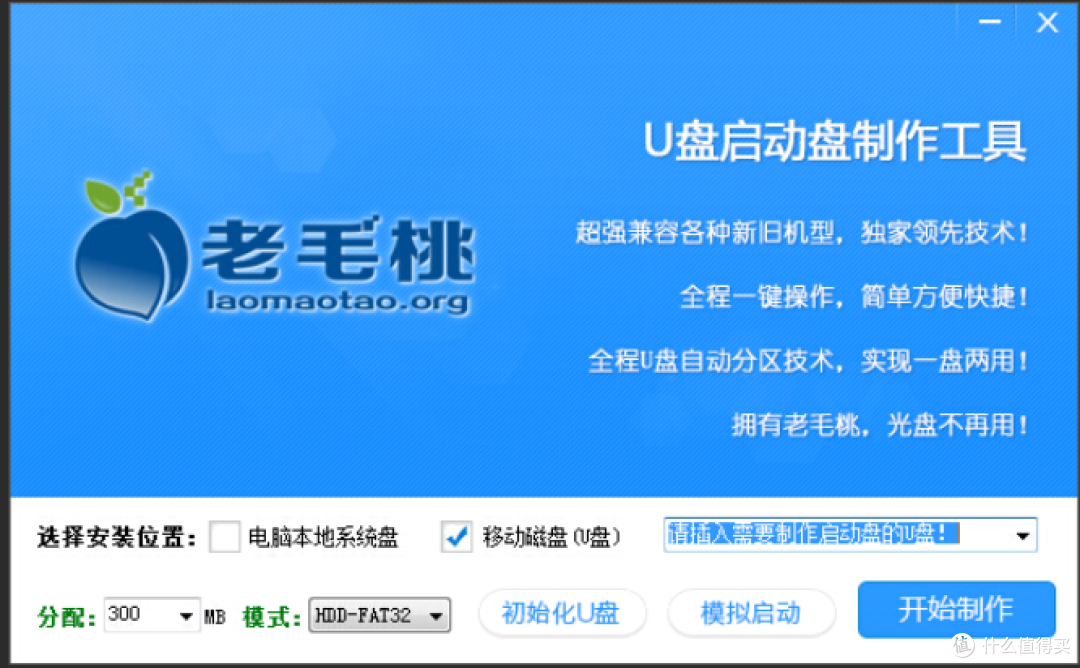
老毛桃U盘制作采用三分区技术方案,支持BIOS(Legacy)与UEFI两种启动模式。它占用体积小巧,启动快速且稳定耐用,兼容主流硬件和旧硬件,能有效提高系统安装效率。
不过,它存在捆绑软件的问题,如360全家桶、浏览器主页修改等。其功能定位是全能型PE工具箱,可用于系统安装、修复、数据恢复等。
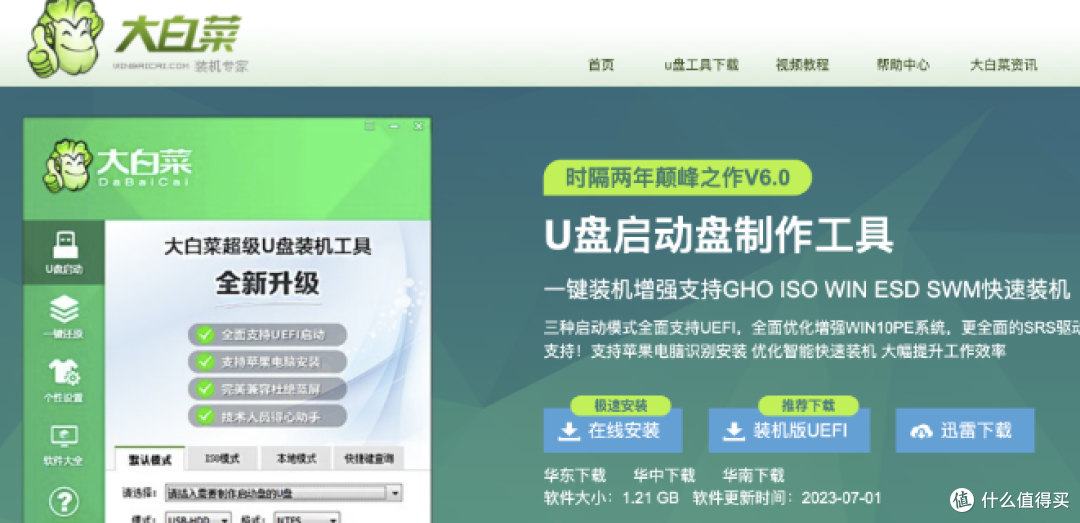
大白菜则是一款功能强大的U盘启动制作工具,能帮助用户轻松将普通U盘转变为系统安装或维护的启动盘。它是多功能维护工具,支持UEFI和旧硬件。但和老毛桃类似,它也需要手动取消赞助商广告。它的驱动覆盖广,尤其适合新硬件,还提供系统重装、硬盘检测等扩展功能。
二、优势与劣势剖析
Ventoy的优势十分显著。它极致纯净,直接启动原版ISO,没有PE中间层,避免了篡改的风险。具有出色的多系统兼容性,支持Windows、Linux以及国产OS等多种系统,一个U盘可以存储多个不同的镜像。而且无需反复格式化U盘,U盘能同时存储日常文件和系统镜像。然而,它也存在一些不足,比如没有内置PE工具,需要依赖镜像自带的安装程序;对老旧BIOS启动的支持较弱,需要进行Legacy模式的配置。
老毛桃的优势在于功能全面,集成了GHOST安装、分区工具、密码重置等实用工具。针对旧电脑有优化措施,智能加速技术能缩短老旧设备进入PE的时间,还支持双显卡,避免笔记本因显卡驱动导致蓝屏问题。但它的劣势也很明显,捆绑软件问题突出,安装后需要手动清理,且PE体积较大,包含冗余组件。
大白菜的优势是驱动覆盖广,适合新硬件,如NVMe硬盘、USB3.0等。支持多场景,提供系统重装、硬盘检测等扩展功能。不过,它和老毛桃一样存在广告推广问题,需要谨慎取消勾选,部分版本对Win11原生安装的支持较弱。
三、适用场景与选择建议
如果你是需要快速解决系统崩溃、数据恢复等复杂问题的用户,尤其是要对老旧电脑进行维护,并且能接受广告捆绑,对功能丰富度有较高要求,那么老毛桃是比较合适的选择。
要是你正在进行新硬件装机,如12代Intel/AMD新平台,需要全面的UEFI支持,或者你是普通用户想要快速制作启动盘,大白菜会是不错的选择,但在安装时要注意广告选项。
而对于追求纯净安装的企业IT部署人员,或者需要频繁切换不同系统,如Windows/Linux双系统的用户,以及技术爱好者和开发者测试多系统环境时,Ventoy则是首选工具。
另外,需要注意的是,使用老毛桃和大白菜时,建议从官网下载最新版,制作时取消所有推广勾选。如果追求纯净PE,还可以考虑微PE或Rufus等替代方案。随着技术的发展,Ventoy因其开源和跨平台特性,正逐渐成为多系统启动管理的标杆工具。
从操作容易度和实用性维度分析如下:

四、详细使用教程
Ventoy
Ventoy的使用非常简单。首先,你需要下载Ventoy软件。然后,将U盘插入电脑,运行Ventoy程序,按照提示进行安装。安装完成后,你只需将ISO、WIM等类型的镜像文件直接拷贝到U盘即可。启动电脑时,在BIOS中设置U盘为第一启动项,电脑就会进入Ventoy的菜单界面,你可以从中选择要启动的镜像文件。
老毛桃
进入老毛桃官网,选择完整包下载。
下载成功后解压,运行LaoMaoTao.exe文件。
第一步选择U盘,第二步进行初始化,第三步一键制作USB启动盘。
制作成功后,将GHO纯净的镜像移到USB启动盘里面。
接着进入各系统的BIOS界面,选择U盘作为启动设备,让电脑从U盘读取winpe系统。
进入系统后,选择分区工具进行分区,根据选择进行操作,
进行系统安装时,切记不要用其中的“一键装机”软件,该软件会有一堆捆绑包,不太纯净,选择ghost进行安装。具体操作如下:
进入操作界面后,默认停在【Local】(本机)选项,使用【右方向键】进入子菜单。
随后,使用【下方向键】移动至【Partition】(分区),使用【右方向键】进入子菜单。
选择菜单到 Local(本机)-Partition(分区)-From Image,选定后回车,就会进入下一个操作界面。
提示选择需要还原的镜像文件,使用上下方向键选gho镜像并回车。
进入下一个操作界面,这里显示的是硬盘信息,不需要处理,直接回车。如果是双盘操作,一定要注意选择好硬盘,通常是选择第二块硬盘,回车就会进入下一个操作界面。
这里是显示分区信息提示,需要还原到哪个分区,一般默认是还原第一个分区,也就是C盘系统盘,如果分区没有问题,直接回车进入下一个操作界面。
弹出提示小窗口,是为了防止误操作,再次提醒您是不是一定要还原镜像文件,确认还原系统后,使用左右方向键,选择YES回车即可。
然后,会进入GHOST 的操作界面,此时会提示GHST开始还原镜像文件,注意不要操作,耐心等待操作完毕。
最后,GHST操作完毕,会提示Windows系统已经备份完毕,给出两个选择,选择Continue。
在PE系统中选择一键修复,修复成功后,即可重启电脑。当选择重启电脑后,拔掉U盘即可。
大白菜
准备工作
下载大白菜软件:访问大白菜官方网站或可靠的软件下载平台,下载最新版本的“大白菜超级U盘启动制作工具”。
准备U盘:选择一个容量至少为4GB(建议8GB以上)的U盘,确保其中没有重要数据,因为制作过程会清空U盘内容。
下载操作系统镜像文件:根据需要安装的操作系统(如Windows 7、Windows 10等),从微软官网或其他可靠来源下载对应的ISO镜像文件。
制作U盘启动盘
运行大白菜软件:解压下载的大白菜软件包,双击运行主程序(通常为exe格式)。
插入U盘:将准备好的U盘插入电脑USB接口,并确保电脑已识别到该U盘。
选择U盘设备:在大白菜软件中,选择正确的U盘设备(注意核对盘符和容量,避免选错)。
设置启动模式:根据你的电脑配置和需求,选择合适的启动模式(如HDD/ZIP/FDD等)。一般情况下,HDD模式是较为通用的选择。
开始制作:点击“一键制作USB启动盘”按钮,确认无误后点击“确定”,等待制作过程完成。此过程可能需要几分钟时间,请耐心等待。
模拟测试(可选):制作完成后,可以选择进行模拟启动测试,以验证U盘启动盘是否制作成功。
使用U盘启动盘安装系统
重启电脑:关闭电脑,拔出其他非必要的存储设备(如外接硬盘、SD卡等),然后插入制作好的大白菜U盘启动盘。
进入BIOS/UEFI设置:重启电脑时,在开机画面出现的瞬间按下指定的快捷键(通常是F2、F12、Del或Esc键),进入BIOS/UEFI设置界面。
设置U盘为第一启动项:在BIOS/UEFI菜单中,找到“Boot”选项,将U盘设置为第一启动设备。保存设置并退出BIOS/UEFI,电脑将重启并从U盘启动。
进入大白菜PE系统:电脑重启后,会自动加载大白菜PE系统。根据屏幕提示,选择进入相应的PE环境(如Win8 PE、Win10 PE等)。
运行系统安装工具:在PE系统中,打开桌面上的“大白菜一键装机”或其他类似的系统安装工具。
加载ISO镜像文件:在系统安装工具中,选择之前下载的操作系统ISO镜像文件,并点击“打开”或“确定”。
选择安装分区:确认目标安装分区(通常是C盘),并根据需要进行格式化操作。
开始安装:点击“执行”或“确定”按钮,开始进行系统安装过程。期间可能会多次重启电脑,请保持U盘连接直至安装完成。
完成安装:系统安装完成后,拔掉U盘启动盘,重启电脑即可进入全新的操作系统。
总之,在选择运维装机工具时,要根据自己的实际需求和使用场景来综合考虑,这样才能选出最适合自己的工具,让计算机系统的安装与维护工作变得更加轻松顺利。
作者声明本文无利益相关,欢迎值友理性交流,和谐讨论~














校验提示文案
校验提示文案
校验提示文案
校验提示文案
校验提示文案
校验提示文案
校验提示文案
校验提示文案
校验提示文案
校验提示文案
校验提示文案
校验提示文案
校验提示文案
校验提示文案
校验提示文案
校验提示文案
校验提示文案
校验提示文案