




















14
23
浅谈电脑装机配色心得,从最近装的一台机器说开去
2016-09-22 11:27:36
24点赞
51收藏
34评论
序言
装一台电脑选配件就如新屋装修一样,讲究搭配,在钱包允许的范围内,可以根据自己的需求及喜好组合出自己喜欢的风格与方案,而最近正好装了一台新主机,在选型和配色方面花了不少心思,这里正好晒一下,顺路分享一些关于电脑装机配色方面的心得。
选配思路
说起电脑的配色,红黑配可算是被大众广为接受而且经久不衰的配色,也正是这个原因,各大厂商也非常喜欢推出这个配色的产品,因此在确定这个配色以后会有很多的产品可供选择,所以红黑配相对来说也是最容易实现的,无需为了配色而在选型方便作过多的纠结。
首先交待一下装机的配置,我的思路基本上是在满足性能的基础上再考虑颜色的搭配,如果颜色无法协调则在底线之上作一些妥协。
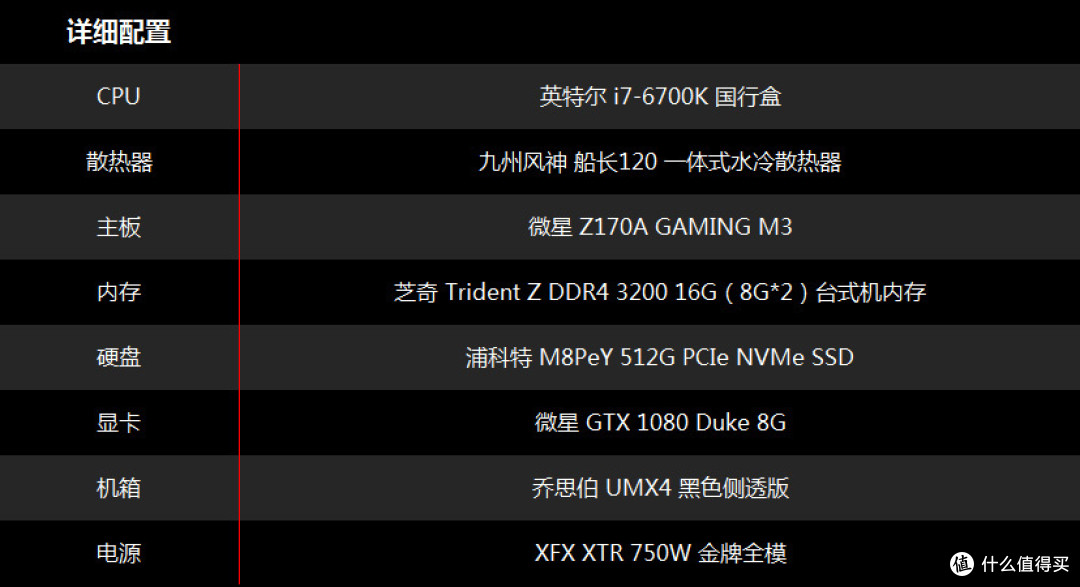
装机前先来张全家福!

CPU 选择国行盒装对于某些在 ebay 上以神价格入手的值友来说也许不是一个明智的选择,然而能够顺利到手不但需要老练的海淘经验还需要很好的运气,因此我还是老实选择了国行盒。

大家普遍认为,马来西亚制造的 i7-6700K 要比越南制造的体质好一点,而后面的事实证明我这次运气不错。

京东的 CPU 价格看似很高,但因为经常会有“购买4类且满3000.00元减200.00元,4类且满4000.00元减300.00元,4类且满6000.00元减500.00元”这类的活动,所以如果大部分配件同时购买的话,算下来是可以省不少的,而单独购买一个 CPU 的话就真的毫无优势可言了。
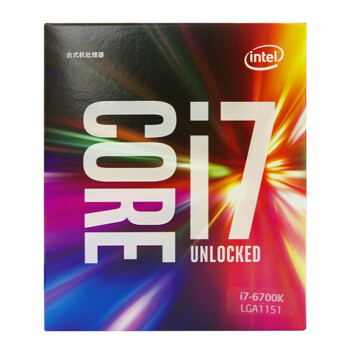 英特尔(Intel)酷睿四核 i7-6700k 1151接口 盒装CPU处理器
因为需要超频,所以 Z170 芯片组以外的主板都不用考虑了,而三大品牌的红黑配色 Z170 主板基本都在千元以上,选择哪款就看喜好了,微星这款 Z170A GAMING M3 相对来说要便宜一点(马云价)。

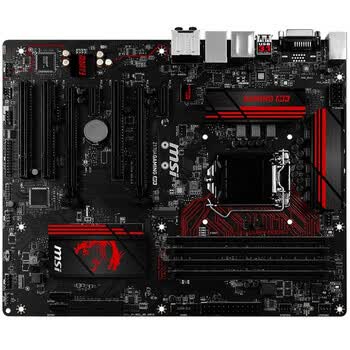 微星(MSI)Z170A GAMING M3主板 (Intel Z170/LGA 1151)
然后这是两款值得考虑的红黑配色 Z170 主板,喜欢红黑配色的值友可以在这三款主板之间纠结一下,如果有信仰,钱包也给力的可以直接选择华硕玩家国度系列。
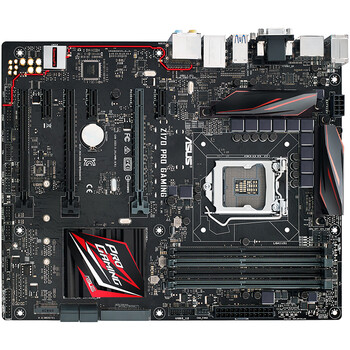 华硕(ASUS)Z170 PRO GAMING 主板 (Intel Z170/LGA 1151)
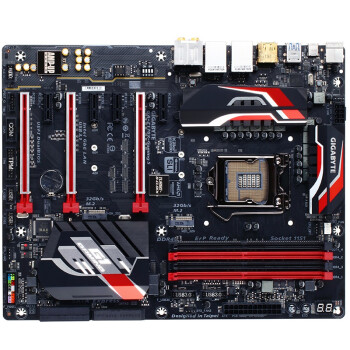 技嘉(GIGABYTE)Z170X-Gaming 5主板 (Intel Z170/LGA 1151)
从决定使用马甲条开始,高性能风冷散热器基本都可以 PASS 了,因为风扇会与内存散热片打架,现在只能在一体式水冷散热器里面作选择,最后选了这款九州风神船长120,目前这个系列已经出到第二代,但据我观察一段时间后发现,二代出现漏水的案例比一代要高不少,所以还是省点事选一代好了。
这里顺带分享一个经验,大家在使用一体式水冷散热器的时候一定要密切注意水泵的声音,如果发现水泵噪音明显增大或者出现异响就要马上关机检查,万一发生漏水而没有及时处理的话效果不堪设想,另外定期检查也许必须的,相比风冷而言,一体式水冷就这点比较麻烦。

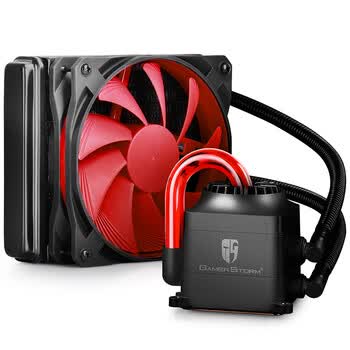 九州风神(DEEPCOOL) 船长120 水冷CPU散热器(多平台/发光呼吸灯/12CM风扇/...
芝奇 Trident Z 系列一直是高颜值内存的代表作,我觉得颜值方面唯有海盗船铂金统治者和新出来的复仇者 LED 版可以与它一较高下,然而芝奇 Trident Z DDR4 3200 CL14 可以确认是三星 B die 颗粒,时序比海盗船的要好看不少,喜欢内存超频的应该知道三星 B die 颗粒的好处。

散热片两边是不同的颜色,一边银一边黑,顶上的红色部分是塑料,唯一遗憾是这款内存不带灯。

从 PCB 上面可以看到内存本身使用十层 PCB 设计。

散热片非常厚,内存拿在手上很有分量。不过需要注意的是,这款内存的散热片外表很容易刮花,安装时要避免磕碰。

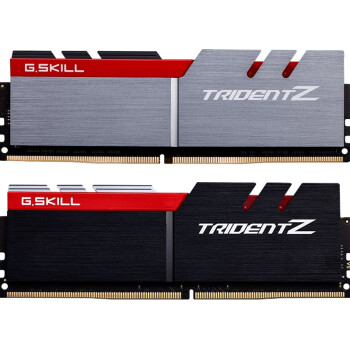 芝奇(G.SKILL) Trident Z系列 DDR4 3200频率 16G (8G×2)套装 台式机内存(捷豹银)
另外还有几款红黑配色的内存我都曾经考虑过,虽然最后没有选用,但这里也分享出来,大家可以参考一下。
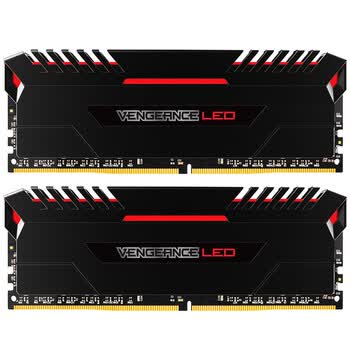 美商海盗船(USCORSAIR) 复仇者LED灯条 DDR4 3200 16GB(8Gx2条) 台式机内存 红光
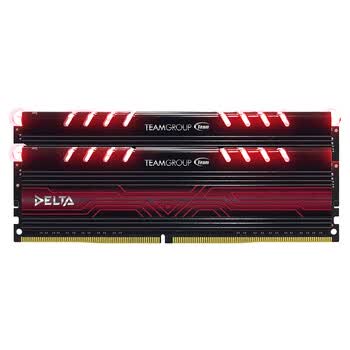 十铨(Team) 炫光系列灯条 红色LED呼吸灯 DDR4 3000 16G (8Gx2) 台式机内存
 威刚XPG 灯条内存 DDR4 2400 16G套(8Gx2)发光内存条
更新到帕斯卡架构以后,这一代N卡的性能优势都相当明显,作为目前除 TITAN X 以外性能最强的显卡,GTX 1080 无论性能还是功耗表现都颇受好评,唯独就是价格并不十分友好,如果在意性价比的话 GTX 1070 也是不错的选择。
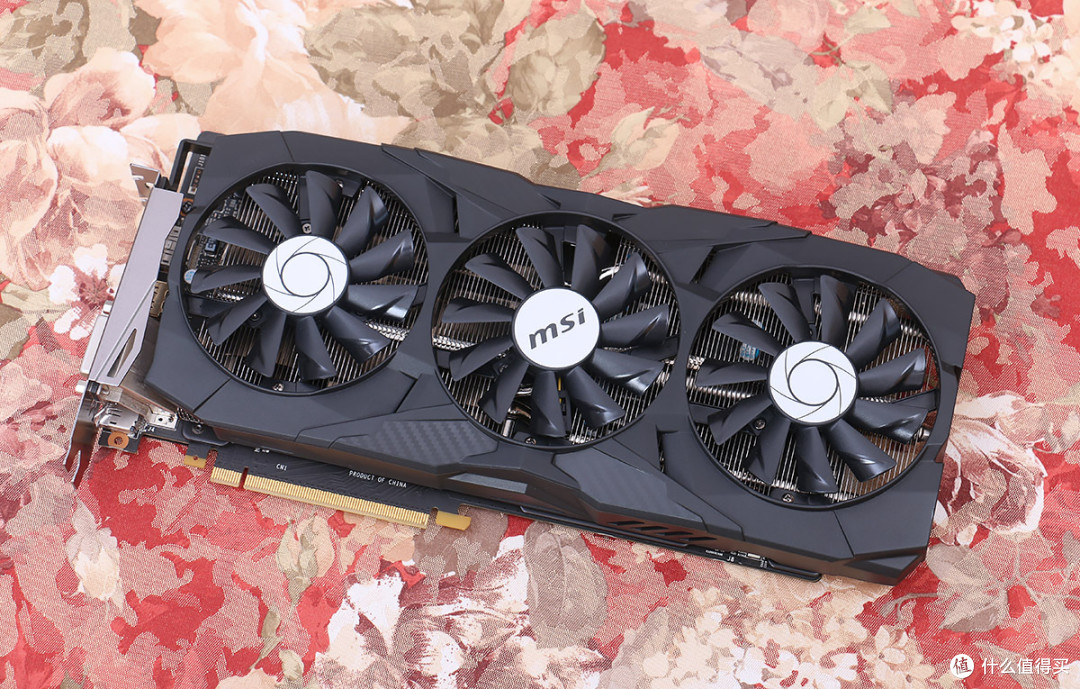
相比公版 GTX 1080,这款 MSI GTX 1080 Duke 8G 默认频率更高,同时多了一个 6pin 供电输入,PCB 也使用了加长加宽的设计,LOGO 位置支持 RGB 灯效。

背板带有碳纤维图案,但未能覆盖整个散热器看上去有点不够完美。

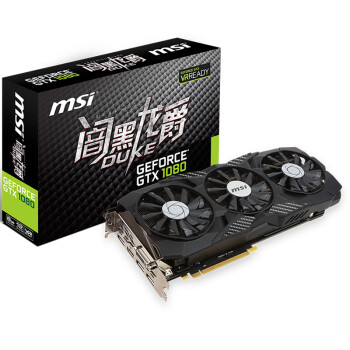 微星 MSI GTX 1080 8G DUKE 闇黑龙爵 256BIT 8GB GDDR5X PCI-E3.0 显卡
其实论配色而言,这款红龙应该是更好的选择,虽然风扇少一个,但散热器热管用料更猛,但与我那款有400大洋的差价,是否值得见仁见智。
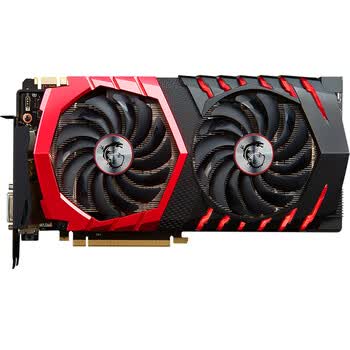 微星 MSI GTX 1080 GAMING X 8G 256BIT GDDR5X PCI-E 3.0显卡
抛弃传统的 SATA SSD 除了能够获得更高的性能以外还优化了走线,而 PCIE SSD 不受体积限制,散热片可以做得很夸张,因此散热性能非 M.2 SSD 可比,如果不是为了配色,也许我会选择英特尔 750 400G。

这款浦科特 M8PeY 512G PCIe NVMe SSD 散热片很厚,分量真不轻,前面 LOGO 的位置还带有白光 LED 灯。

侧面位置同样带灯,而且会随着 SSD 读写而闪烁,比较遗憾的是尾巴位置需要插入 SATA 供电线,无法完全脱离线缆束缚。

相比显卡而言,这款 SSD 的体积真的微不足道,即使安装的时候紧贴显卡也不至于太影响散热。

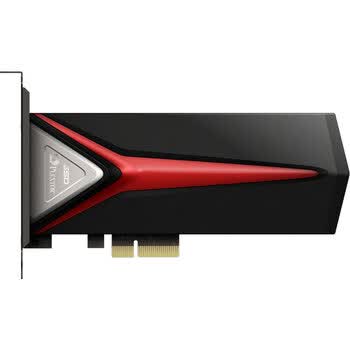 浦科特 M8PeY 512G PCIe 台式机专用 NVMe固态硬盘
如果觉得 PCIE SSD 价格太高,我另外推荐两款适合红黑配色的 SATA SSD 供参考。
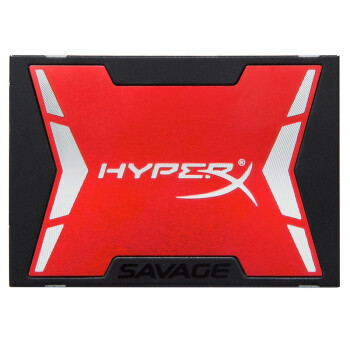 金士顿(Kingston)HyperX Savage系列 240G SATA3 固态硬盘
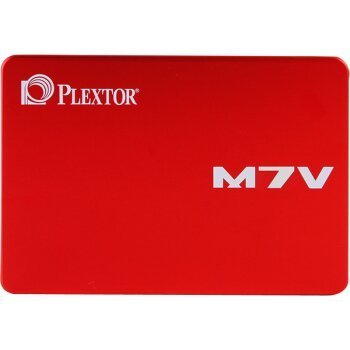 浦科特 M7VC 256G SATA3固态硬盘15nm TLC颗粒
机箱选的这款 UMX4 已经上市大半年了,但大妈上面竟然找不到相关的原创。不知道我的这篇算不算是本站首晒呢。

相比一般 ATX 机箱更小的体积,双面侧透玻璃比普通版贵100元,选用侧透版就是为了不错过机箱内的美景。

顶部可以安装240冷排,原配的风扇是薄扇,马上就要换掉。

机箱内部,空间相比新出的 RM4 要紧凑很多。

背部特写,底下的电源插孔通过延长线引到电源上。

金属铭牌特写。

底部是机箱的进气通道,标配一张使用磁力吸附的防尘网,可拆洗。

与玻璃贴合的地方有橡胶垫保护。

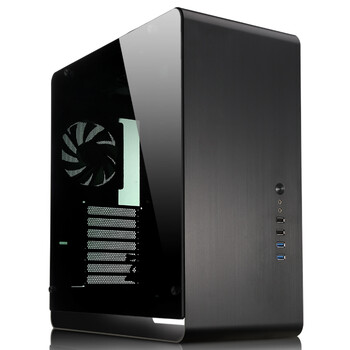 乔思伯(JONSBO)UMX4透明版本 黑色 中塔式机箱(支持ATX主板/全铝外壳/ATX...
值得一提的是,乔思伯带有铭牌的机箱都可以自定义图案,也可以更换其它颜色的灯板,有需要的可以去它家的天猫店进行定制。
 乔思伯机箱RM3 UMX4 VR2 RM4 铭牌LOGO定制
电源从老机器上直接搬过来,XFX XTR 750W 金牌全模组,采用 LLC+同步整流+DC-DC 高效方案,对付 GTX 1080 双卡完全没问题,目前单卡简直就是小菜一碟,余量很足。


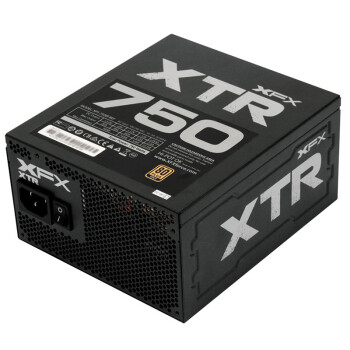 讯景(XFX)额定750W XTR750 电源 (80PLUS金牌/全模组/5年质保/支持背线)
机箱风扇选了乔思伯的日食 PWM 版,相比旧版换成了 4pin 接口,转速可控,不过最近我发现乔思伯又出了一款新的日食 FR-101,比现在这款好看很多,但毕竟已经入手了一段时间,退换是没有可能的了,等玩腻了再换吧。

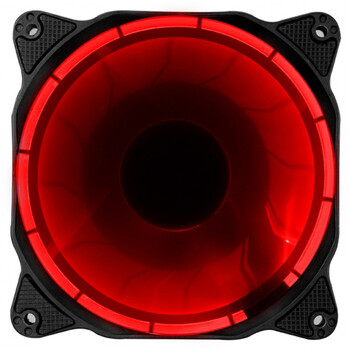 乔思伯(JONSBO)Eclipse日食-炫光红 散热风扇(12CM/LED发光风扇/PWM温控/静音...
TT Riing 也是我非常喜欢的一款机箱风扇,有12cm和14cm两种规格,另外还有RGB灯光的版本,舍得花钱的直接买RGB版一步到位,以后换了配色也能继续用,新出的那款还支持软件控制,就是价格不便宜,狠不下心啊。
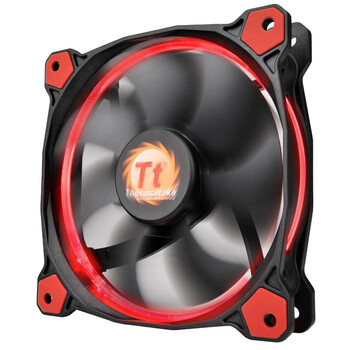 Tt(Thermaltake)Riing 12cm 红光 机箱风扇(LED导光圈 专利产品/减震设计/独特...
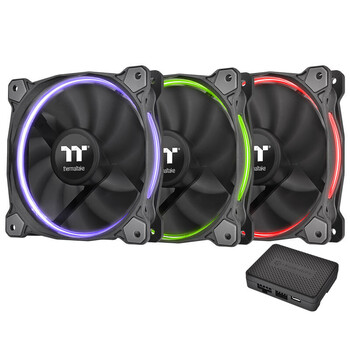 Tt(Thermaltake)Riing 12cm RGB 套装软体版 机箱风扇(软件控制/风扇*3/RGB变色/...
说实话,日食作为机箱风扇尚可,用来吹冷排就有点力不从心了,所以吹冷排的风扇用了九州风神 TF120,这两个风扇本来是准备吹双塔散热器的,不过后来计划有变,这次终于能用上了。另外要说下,这款风扇线很硬,走线有点不方便,需要注意。

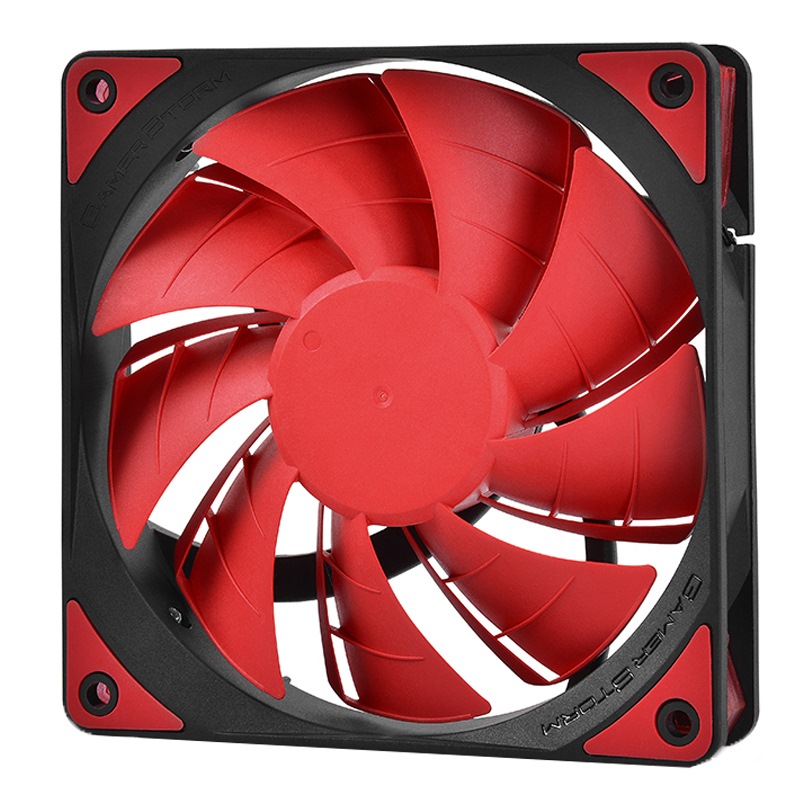 九州风神(DEEPCOOL)九州风神TF120(红) 机箱风扇 (12CM/可发光/双扇页)
下面这套螺丝套装纯粹为了配色买的,不过最后也就碗型螺丝垫片用得上,其它的留作备用好了,性价比不高。


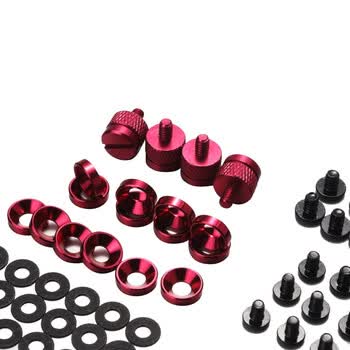 乔思伯(JONSBO)指环王MOD螺丝套装 红色系
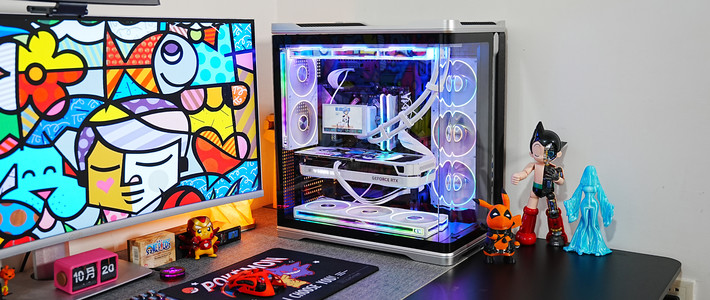
新机出炉
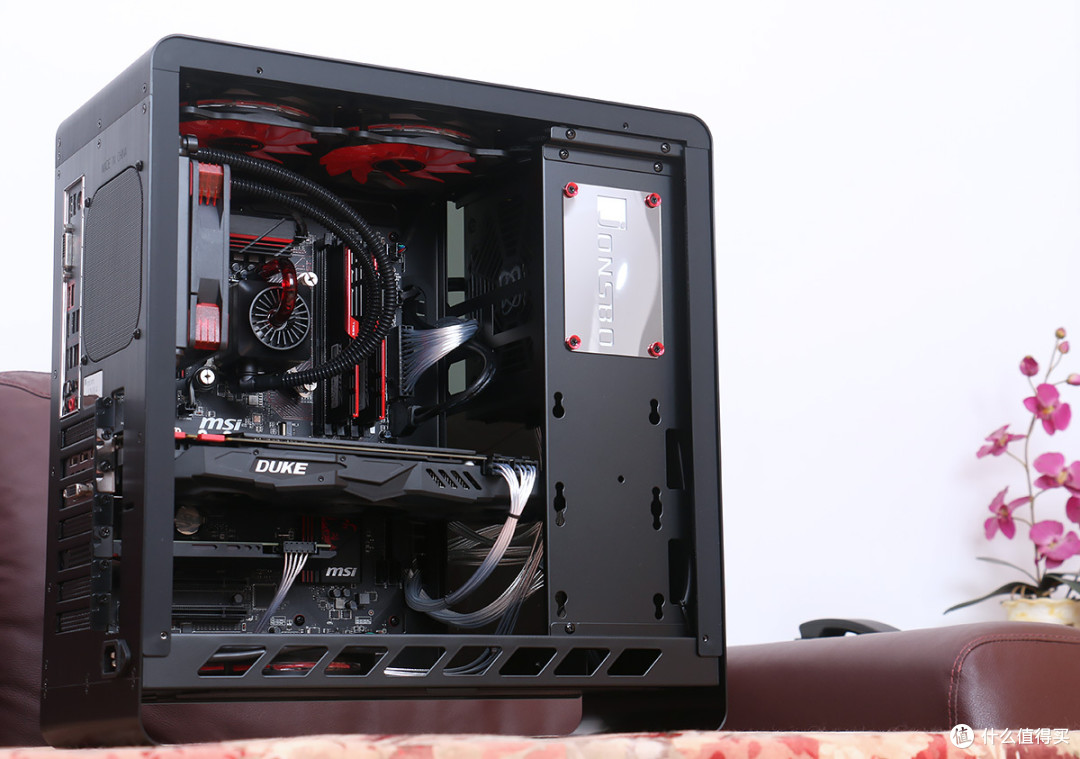
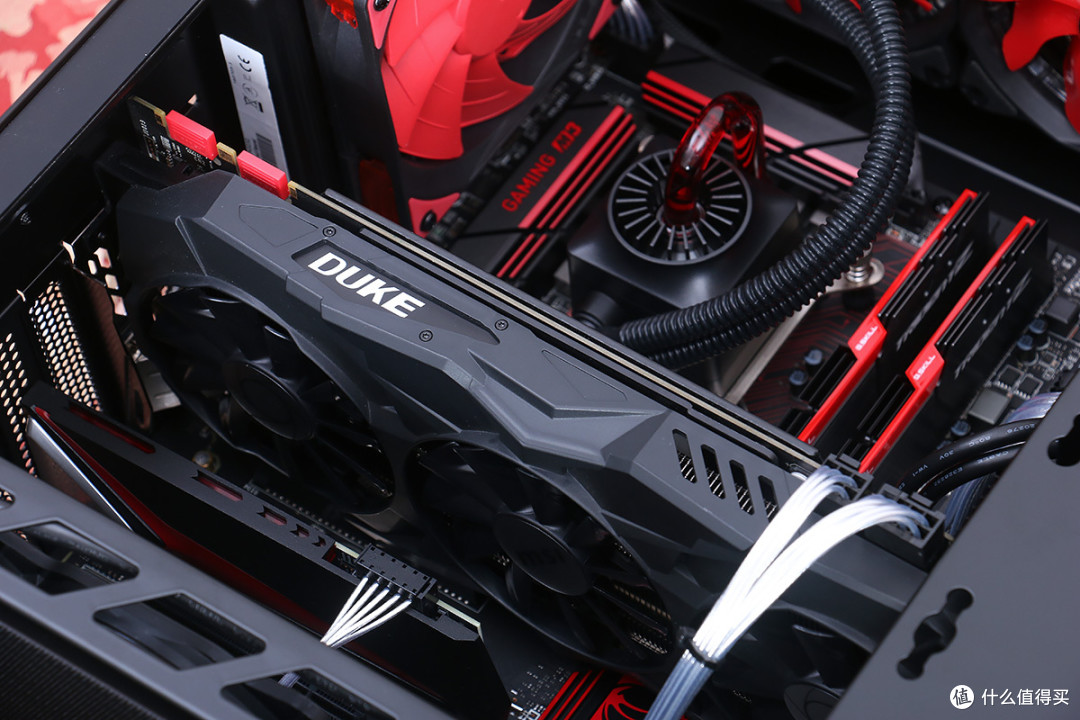
装机过程就不细说了,最后 show 一下成品图。





性能简测
这次运气不错,手上这颗 i7-6700K 超频 4.5G 可以稳定在电压 1.2V,对比 CPU-Z 里面默频的 6700K 而言单核性能提升了11%左右,多线程提升14%左右。


主板 BIOS 打开 XMP 选项,内存运行在 1600 MHz(等效3200),默认时序为 14-14-14-34。
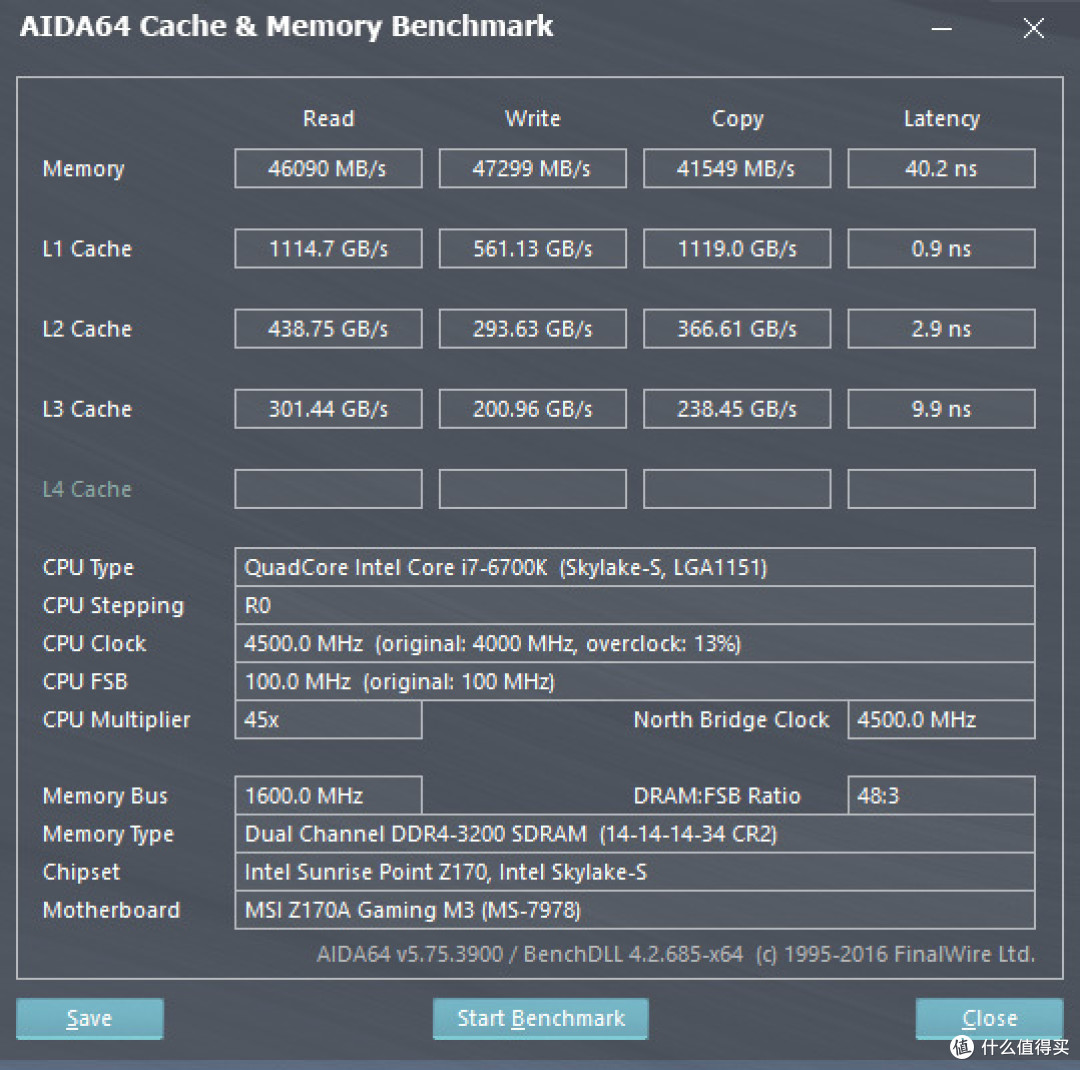
SSD 跑分,这速度非任何 SATA SSD 可比,毕竟是花了2倍以上的价钱,使用体验方面,提升其实远远没有机械硬盘更换成固态硬盘这么大,不过这跑分带来的优越感是无法取代的,哈哈。


最后是显卡跑分,得益于预设高频率,跑分相比公版有提高,也更安静。


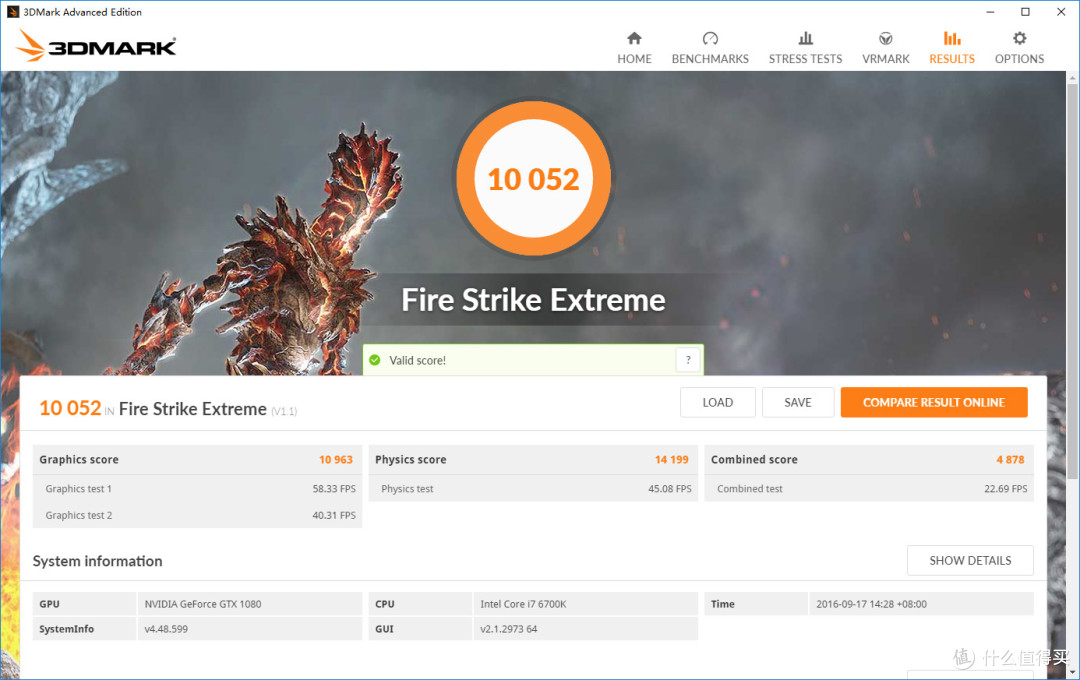
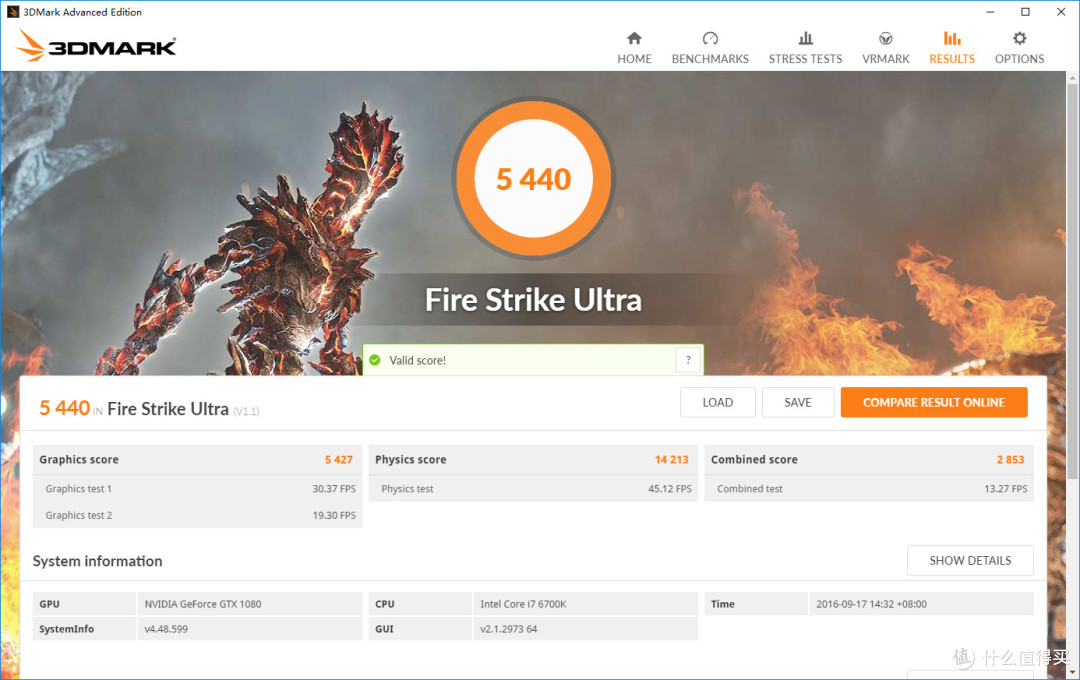

One more thing
前面装机的时候发现显卡的尾部有点下沉,虽然不影响使用,但强迫症发作起来很难受,最后决定还是把买显卡送的支架装上去。

酷冷的这款支架在使用前需要自己组装一下,相当简单,说明书都不用看。

最多同时支撑两块显卡。

其实用来做耳机的支架也可以,不过底部重心不是很稳,放特别重的耳机要注意安全。

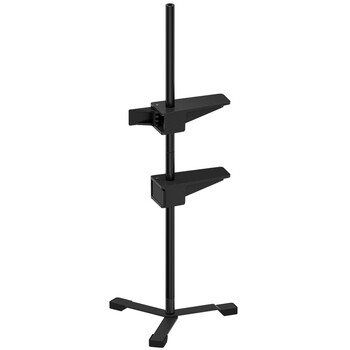 酷冷至尊(Cooler Master) 显卡支撑架(支持各式机箱/ 防止长显卡弯曲 /底部磁...
用上支撑架,显卡终于直了。

总结
本次折腾到此结束,这次为配色花了不少心思,虽然未必是各位眼中最完美的组合,但对我自己而言已经没有什么特别大的遗憾了。拿我这套红黑配色的主机来说,银白色的模组线以及白光机箱铭牌算是增加了一些点缀,大家使用红黑配色的时候不妨增加点白色的元素说不定会有意想不到的效果。好了,文章到此结束,这次以 show 为主,接下来将会有 SSD 和内存的深入使用心得分享,大家如感兴趣请继续关注,再会。













校验提示文案
校验提示文案
校验提示文案
校验提示文案
校验提示文案
校验提示文案
校验提示文案
校验提示文案
校验提示文案
校验提示文案
校验提示文案
校验提示文案
校验提示文案
校验提示文案
校验提示文案
校验提示文案
校验提示文案
校验提示文案
校验提示文案
校验提示文案
校验提示文案
校验提示文案
校验提示文案
校验提示文案
校验提示文案
校验提示文案
校验提示文案
校验提示文案
校验提示文案
校验提示文案
校验提示文案
校验提示文案
校验提示文案
校验提示文案
校验提示文案
校验提示文案
校验提示文案
校验提示文案
校验提示文案
校验提示文案