


























15
23
如何把产品照片变成清晰的装配作业指导书
2026-08-09 10:25:54
0点赞
0收藏
0评论
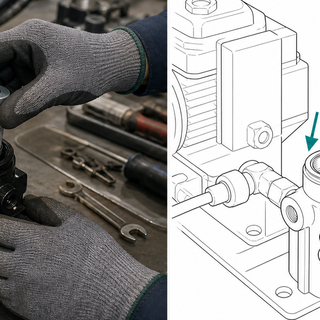
 从产品照片生成爆炸图和装配步骤面板
编写装配说明最好的时间,是有人正在真实地组装产品时,而不是两周以后凭记忆补写。只要在工位留下简短的照片记录,即使文档团队拿不到 CAD 模型,也能把这些资料整理成客户说明书或可重复执行的生产作业指导。
目标不是把现场照片直接粘进文档,而是从照片中提取“开始状态、一个动作、完成结果”,再变成读者可以快速扫读的图版。
先记录动作,不要先排版
完整组装一次产品,把每一个物理动作记下来:放置、对齐、插入、旋转、拧紧、连接、检查。操作员在哪里停顿、换手、确认方向,或者比较两个相似螺丝,也要记录。最终说明中需要局部放大或正确/错误对比的位置,通常就藏在这些犹豫点里。
至少拍摄三类证据:
作业开始前的部件状态;
每个动作开始前的产品状态;
每个动作结束后的产品状态。
尽量使用一致的斜视角。隐藏孔位、卡扣、走线路径和相似紧固件,要额外拍近照。这些照片是参考资料,不是最终视觉作品,所以“看清结构”比“灯光漂亮”更重要。
把流程拆成一格一个动作
持续拆分步骤,直到每个面板可以用一个主要动词描述。“安装侧板并拧紧四颗螺丝”可能包含定位和紧固两个动作。分开以后,箭头和检查标准都会更清楚。
每个面板都要定义五件事:
开始状态: 哪些部件已经安装
活动部件: 本步骤中什么发生变化
运动方式: 从哪里移动到哪里
紧固件: 使用哪一种、多少个
完成信号: 正确完成后应该看到什么
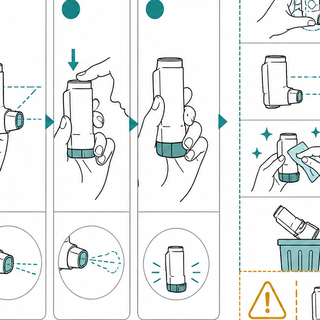
 包含动作箭头、紧固件标注和局部放大的装配面板
建立少量而统一的视觉语法
优秀的装配说明会反复使用同一套信号:
当前操作部件使用深色或粗线;
已经安装的部件使用浅线;
插入和平移使用直箭头;
旋转使用曲线箭头;
小孔、卡扣和螺丝使用局部放大圆;
容易装反的位置使用正确/错误对比;
最后一格展示明确的完成状态。
说明文字尽量短。如果一幅图必须依赖整段文字才能解释,通常说明它塞入了太多动作,或者关键结构没有被画出来。
生产现场还要叠加受控信息
客户装配说明和工厂作业指导可以共用同一组图,但生产版本通常还需要工具编号、来自批准规范的扭矩值、检验标准、防护用品、版本号、签字点和不合格处理方式。
这些数据不能由图片模型编造。先生成视觉说明,再从工艺卡、工程图、BOM 或质量计划中填入受控数据。
用完全不熟悉产品的人测试
把草稿交给从未组装过该产品的人,不做口头提示,只观察。停顿通常意味着方向线索缺失;拿错螺丝意味着部件标注不够强;反复前后翻页则说明状态变化不够明显。
ManualFig AI 可以支持其中的插图环节:用产品照片作参考,生成有顺序的装配图、箭头和部件标注,保留修改版本,并导出 PNG 或 SVG,放进现有文档或作业指导平台。
照片工作流的价值并不是取消审核,而是让团队从现场已经存在的证据开始,把时间花在验证真实流程上,而不是逐张手工描线。
作者提示含AI生成内容。作者声明本文存在利益相关性,请大家尊重作者及分享的内容,友善沟通,理性决策~