
































6
4
Rufus:制作系统安装U盘,我只推荐这一个工具
2026-05-02 15:28:11
1点赞
5收藏
0评论
Rufus:制作系统安装U盘,我只推荐这一个工具
重装Windows,第一步是制作一个系统安装U盘。
但在这一步,很多人都栽过跟头:用了某重装助手,装完系统发现浏览器主页被锁死了;用了某一键装机工具,电脑里莫名多了一堆推广软件;或者U盘制作完插上去根本引导不了,完全不知道哪里出了问题。
Rufus 不会有这些问题。
它是一个只做一件事的工具:把 ISO 镜像文件写入U盘,制作可启动的安装介质。没有捆绑软件,没有联网推广,没有任何多余的东西。
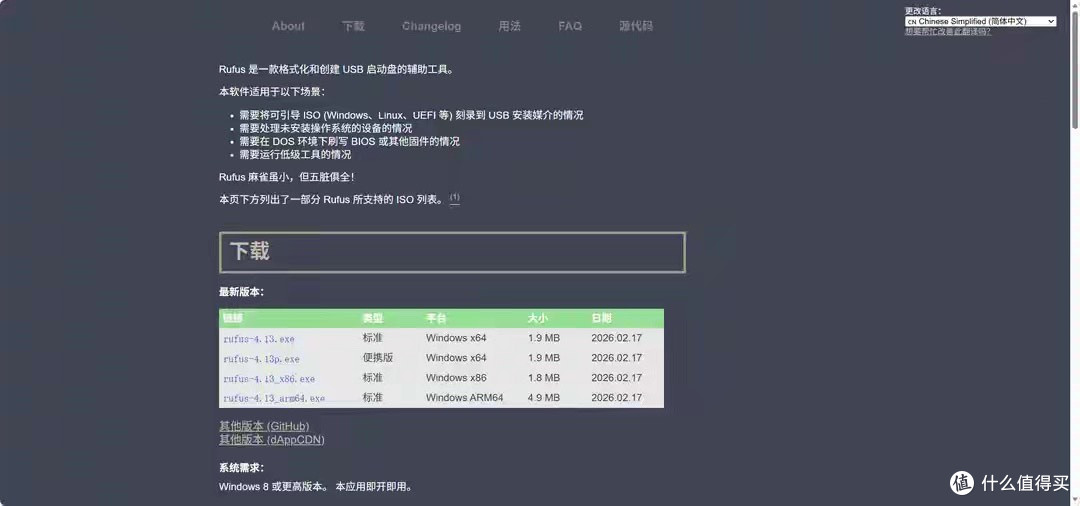 官网:rufus.ie(安装包不到2MB,提供便携版,下载即用)
一、 Rufus 能做什么?
它的核心功能非常纯粹:将 ISO 镜像文件写入U盘,制作可启动介质。
具体支持的场景包括:
制作 Windows 安装U盘(Win7/8/10/11均支持)
制作 Linux 系统安装U盘(Ubuntu、Debian、Fedora等)
制作 UEFI 启动盘
在 DOS 环境下刷写 BIOS 或固件
格式化U盘并设置文件系统
对于绝大多数用户来说,用到的只有第一项。但即便只用这一个功能,Rufus 也值得你专门留在硬盘里。
延伸说明:Rufus 和微PE的区别
很多人以为 Rufus 和微PE是同类工具,实际上它们解决的是完全不同的问题。
微PE: 这是一个精简版的 Windows PE 系统。制作完之后,U盘里跑的是一个迷你操作系统,可以在里面进行分区、备份、修复等维护操作。
Rufus: 这是一个 ISO 写入工具。它把微软官方的安装程序原封不动地写进U盘。插上U盘启动,跑的是微软官方的安装向导。
简单来说: 想要功能完整的维护盘,用微PE;想要一个干净的原版 Windows 安装盘,用 Rufus。 两者用途不同,不可互相替代。
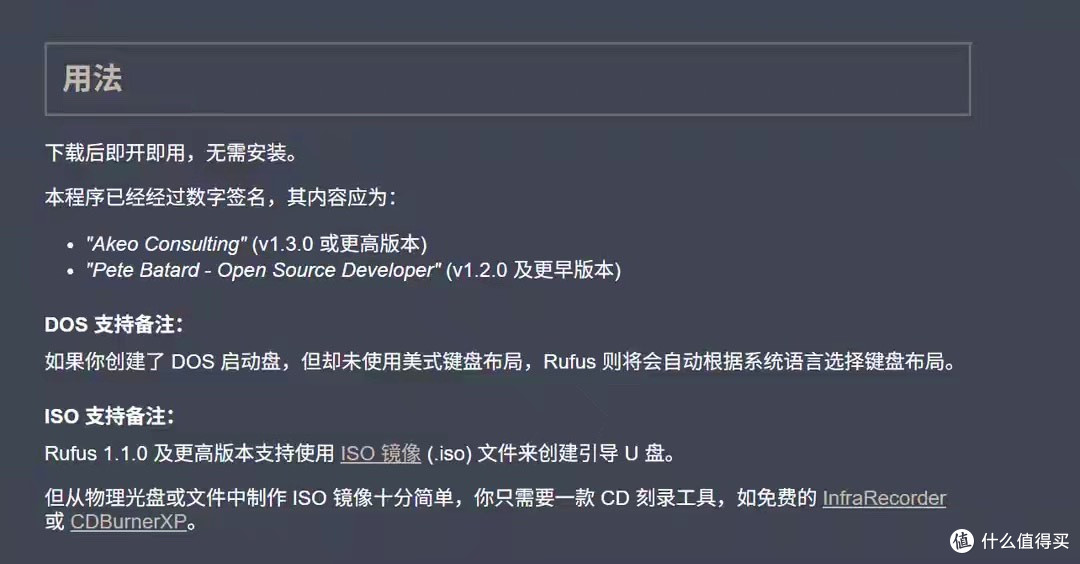 官方用法简述
二、 核心准备:下载原版 Windows ISO
制作安装U盘前,你得先有原版的 Windows ISO 镜像。最稳妥的来源永远是微软官方。
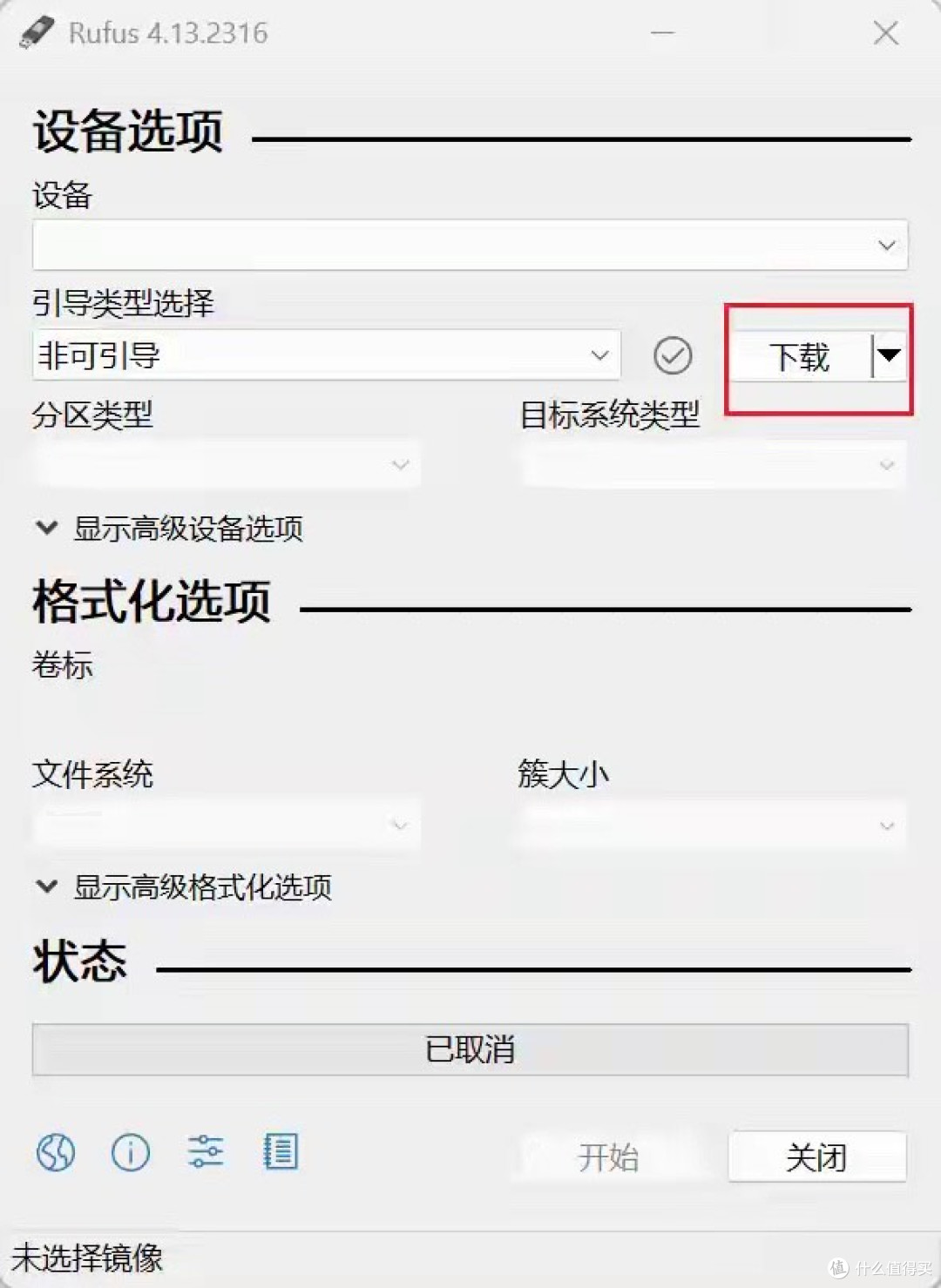
方法一:利用 Rufus 内置下载(最推荐)
Rufus 3.x 版本以后,内置了直接下载官方 ISO 的功能。
操作: 打开 Rufus,在「引导类型选择」下拉菜单选「磁盘或ISO镜像」,点击右侧下拉箭头选择「下载」。
优势: 直接连接微软服务器,干净安全,省去到处找资源的麻烦。
方法二:微软官网“模拟”下载
微软官网(Media Creation Tool 页面)默认不提供 ISO 直接下载。
破解方法: 在 Chrome 或 Edge 浏览器按 F12 打开开发者工具,切换到「模拟移动设备」模式后刷新页面,即可直接选择语言和版本,下载独立的 ISO 文件。
方法三:MSDN, I Tell You (itellyou.cn)
国内老牌的原版镜像收录站,提供磁力链接。下载后建议用 Rufus自带的哈希校验功能验证文件完整性。
三、 实战演练:制作 Windows 安装U盘
准备好 ISO 文件和U盘(建议8GB以上),跟着以下步骤走:
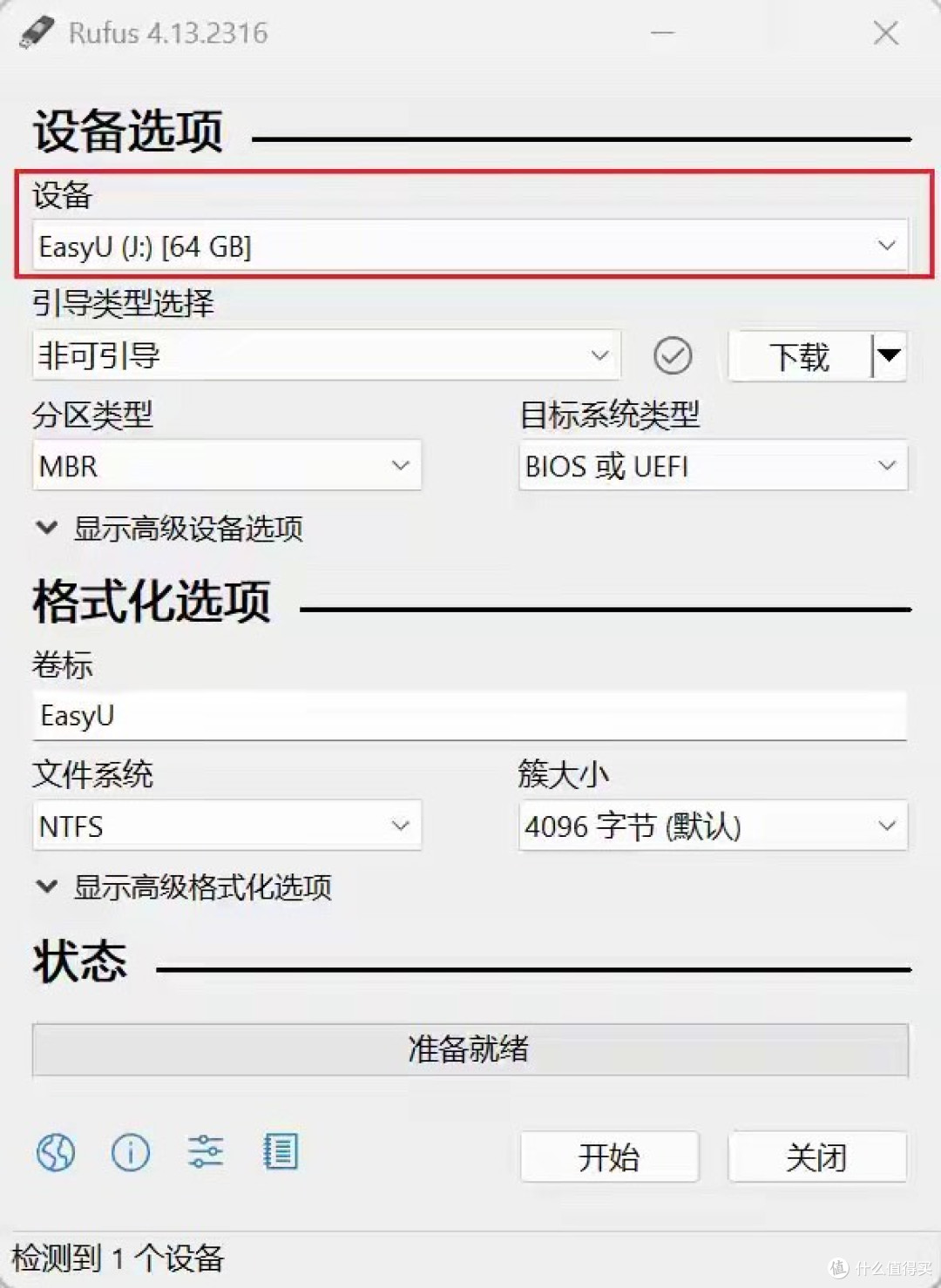
插入U盘,打开 Rufus: 软件会自动检测到U盘。⚠️ 注意: 务必在「设备」菜单看清选中的是不是目标U盘,选错会清空错误设备的数据。
选择 ISO 文件: 点击「选择」按钮加载下好的系统镜像。Rufus 会自动读取并填写下方的分区方案建议值。
确认分区方案: 一般保持默认即可(具体原理见下一节)。
开始写入: 点击「开始」,确认清空U盘数据警告。Windows 11 的镜像约6GB,USB 3.0 U盘通常只需 5-15 分钟即可完成。
四、 硬核科普:高级选项怎么选?
这部分是 Rufus 界面里最容易让人困惑的地方,搞懂了,以后装机绝不求人。
1. 分区方案:MBR 还是 GPT?
这决定了U盘的引导方式:
GPT: 现代分区方案,支持 UEFI 启动,支持 2TB 以上硬盘。2015年以后购买的电脑,主板基本都是 UEFI,无脑选 GPT + UEFI(非CSM)。
MBR: 老式分区方案,支持传统 BIOS。老电脑或不确定主板类型的,选 MBR 兼容性更好。
2. 文件系统:FAT32 还是 NTFS?
FAT32: 兼容性无敌,但单文件不能超过 4GB。
NTFS: 无单文件大小限制,但部分老主板不认。
Rufus的黑科技: Windows 11 镜像里的 install.wim 文件经常超过 4GB。当你选择 Win11 ISO 时,Rufus 会自动把文件分割成多个小于 4GB 的块,让你依然能用 FAT32 格式,完美解决兼容与大小的矛盾。
五、 进阶技巧:Windows 11 专属“开挂”选项
当 Rufus 检测到你写入的是 Win11 镜像时,会弹出一个神级对话框,提供几个绕过微软限制的选项:
移除 TPM 2.0 和安全启动要求: 老电脑升级 Win11 必备。
移除 4GB 内存限制: 拯救低配老爷机。
跳过微软账户强制登录: 极其好用!免除安装时强制联网登录的烦恼,直接创建本地账户。
禁用数据收集: 一键跳过安装末尾那些烦人的隐私设置页面。
按需勾选即可,大幅提升装机体验。
六、 避坑指南:常见问题解答
Q:U盘插上去启动不了?
A:进 BIOS 检查启动顺序,将U盘设为第一位。部分主板需关闭「安全启动」(Secure Boot)。再次确认你的分区方案(GPT/MBR)与主板引导模式(UEFI/Legacy)是否匹配。
Q:格式化后,U盘容量变小了?
A:正常现象。写入镜像后剩余空间被隐藏了。系统装完后,用 Windows 磁盘管理重新格式化,或者使用 diskpart 的 clean 命令即可满血复活。
结语
重装系统这件事,工具选对了,就已经成功了一大半。
Rufus 做的事情极其简单,却极其可靠。一个 2MB 大小的工具,不作恶、不捆绑,用了十几年依然在持续更新——这才是硬核装机工具该有的样子。