


































18
12
选择的图片尺寸不小于宽413像素高626像素怎么弄?
2026-04-01 09:43:33
0点赞
0收藏
0评论
在办理部分考试报名、职称评审、资格认证等线上业务时,系统对上传照片的像素有明确下限要求,例如“图片尺寸不小于宽413像素、高626像素”。这一规格通常对应“大二寸”证件照的电子版标准,常见于教师资格证、医师资格证、公务员考试等正式申报场景。掌握精准调整照片尺寸的方法,是顺利完成线上提交的关键一步。
一,操作中需要注意的事项
图片尺寸413×626像素属于“大二寸”照片的电子版标准,其物理尺寸为35mm×53mm,分辨率通常设定为300dpi,以确保打印清晰。该尺寸比标准二寸(413×579px)更高,常用于需要更清晰面部细节的正式证件。在实际操作中,需注意以下几点:
1,像素值是“不小于”,即可以略大(如420×630),但不能小于413×626;
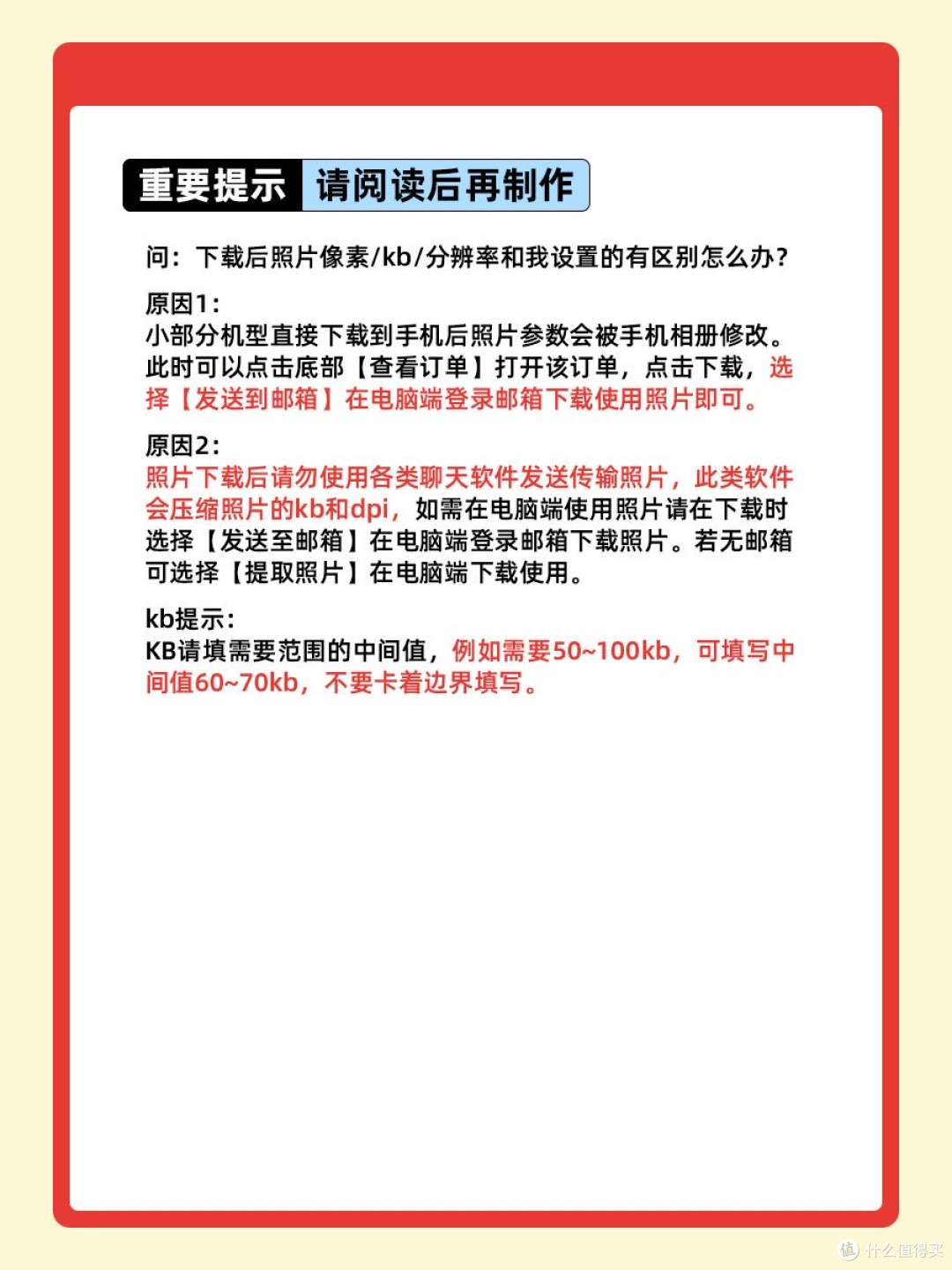
2,分辨率需保持300dpi,避免放大后模糊;
3,背景色需根据具体用途选择,如白底、蓝底或红底。
二、在手机上修改照片尺寸的方法
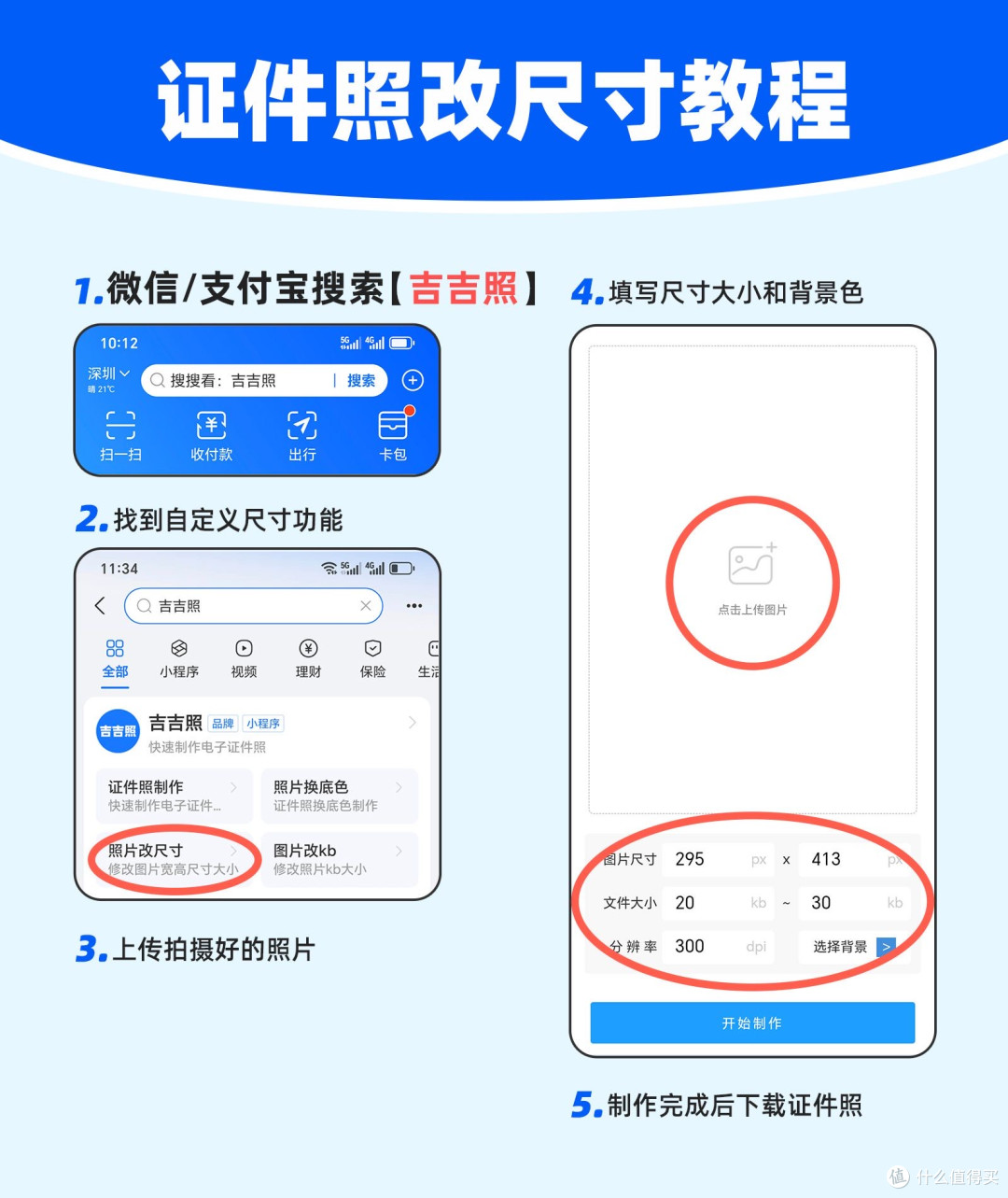
方法一:使用“吉吉照”小程序调整参数
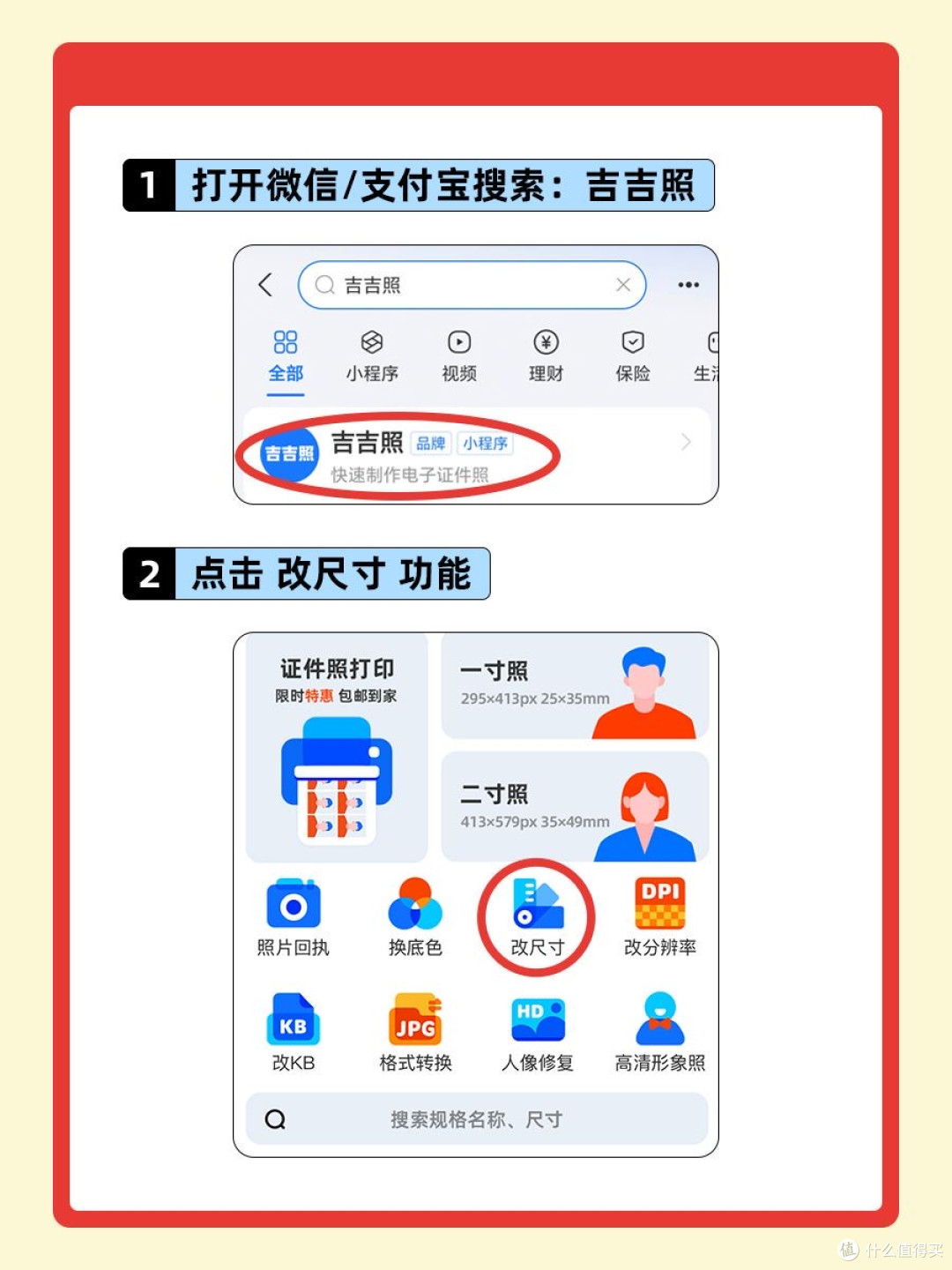
1. 打开小程序:在微信或支付宝搜索“吉吉照”,点击进入官方小程序。
2. 选择功能:在首页功能区点击“改尺寸”图标(通常位于中间偏下位置)。
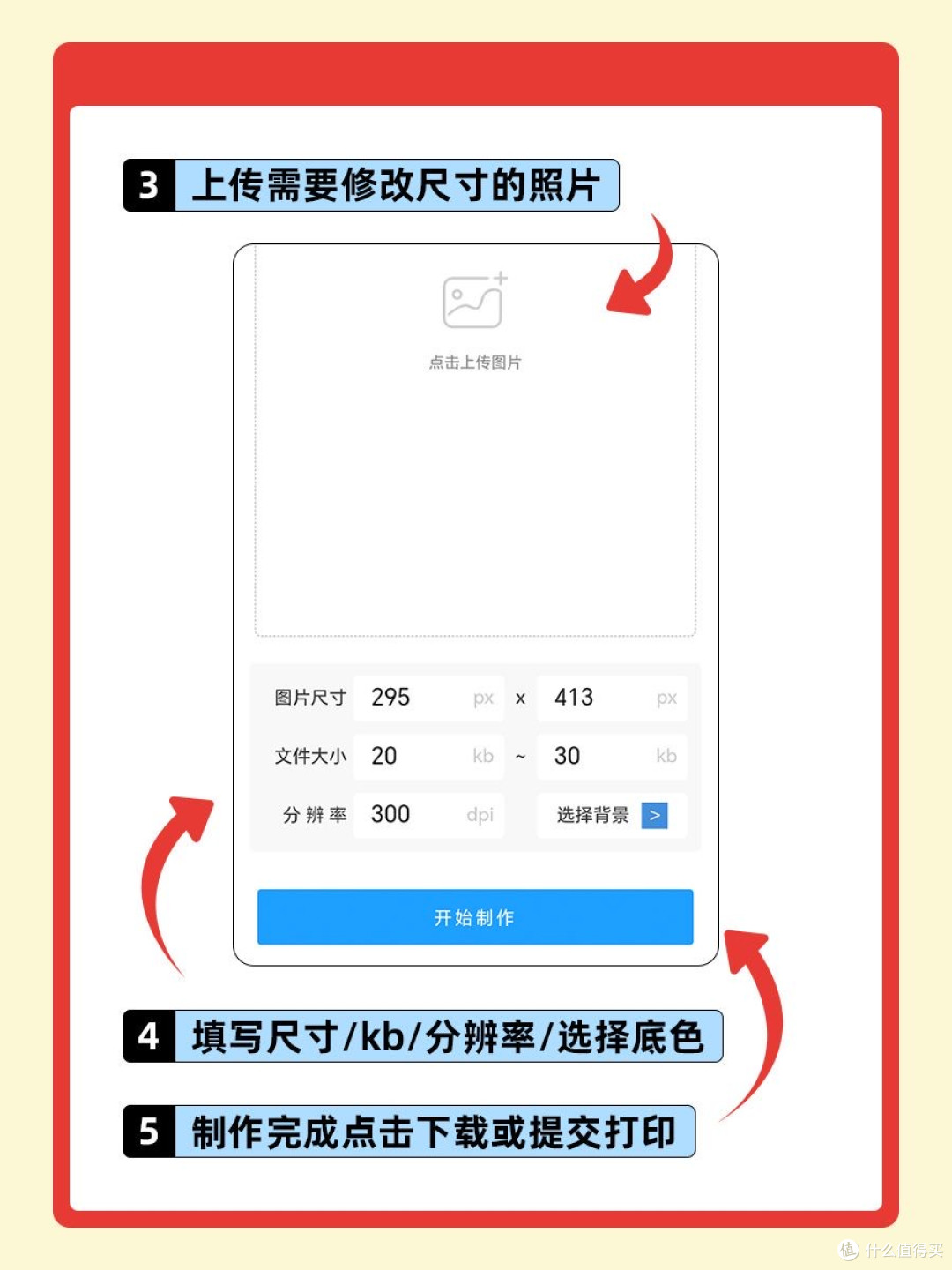
3. 上传照片:点击“上传图片”区域,从手机相册选择需调整的照片。
4. 设置参数:图片尺寸:手动输入“413px × 626px”;文件大小:根据系统要求设置,如“20KB~30KB”或“50KB~100KB”;分辨率:选择“300dpi”;背景色:点击“选择背景”,根据需求选白、蓝或红底。
5. 完成制作:点击“开始制作”,预览无误后点击“下载”或“提交打印”。
方法二:使用“合合照”小程序调整参数
1. 进入小程序:微信搜索“合合照”,点击进入后选择“改尺寸”功能。
2. 上传原图:选择需调整的照片上传。
3. 设置参数:输入需要的照片尺寸参数。
4. 预览与保存:预览调整后的效果,确认无误后直接保存图片至手机,也可提交打印。
调整照片至“不小于宽413像素、高626像素”是许多正式申报流程中的必要步骤。通过“吉吉照”或“合合照”等小程序,用户可在手机上快速完成尺寸、分辨率、文件大小和背景色的精准设置,有效提升上传成功率,避免反复修改浪费时间。