

































红米AC2100刷机Padavan固件全图解,超超超详细

2020-06-13 22:06:12 845点赞 5432收藏 795评论

写作缘由

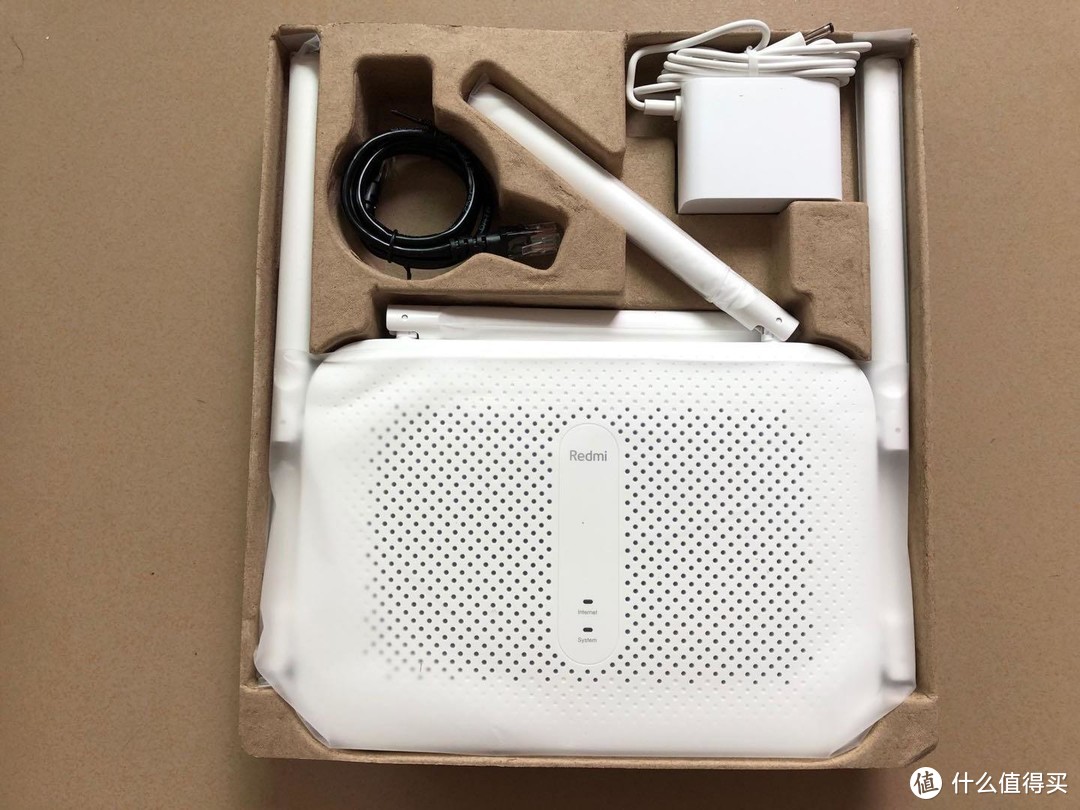
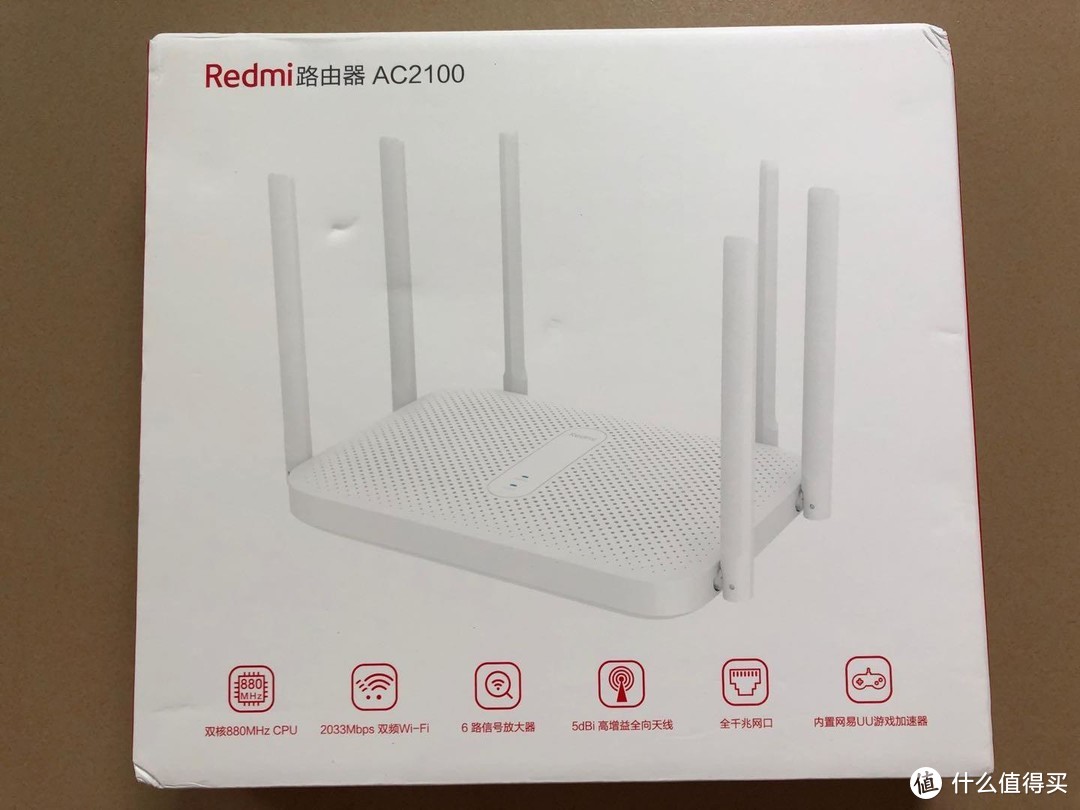
趁着搬新家,装上了电信百兆光纤,而后将老旧的tenda路由器换成了红米AC2100,不得不说AC2100的质感比想象中好多了。
红米AC2100刷机Padavan固件全图解,超超超详细


设为头图

红米AC2100刷机Padavan固件全图解,超超超详细

tenda一对比,就是个弟弟tenda一对比,就是个弟弟

身为一名程序员,已知可刷机而不刷机,有点说不过去,于是,说干就干,开始找恩山刷机教程。但是看了一圈,有点懵,太多注意事项,教程也是每家都有差别,最后参考了B站Up主阿轰Ahon的视频,刷Padavan固件,操作成功了,每一步也做好了截图,在这里分享给大家,跟着做应该没问题的。


重要的话说三次

刷机必备文件下载!!!

刷机必备文件下载!!!

刷机必备文件下载!!!

相关文件下载地址


刷机过程全过程全图解

准备工作这部分,网上教程几乎都是一致的,我这里以win10作为示范,其他系统版本的用户,如果不懂得如何操作,请百度即可,都是简单的操作

一、准备工作

1、开启telnet

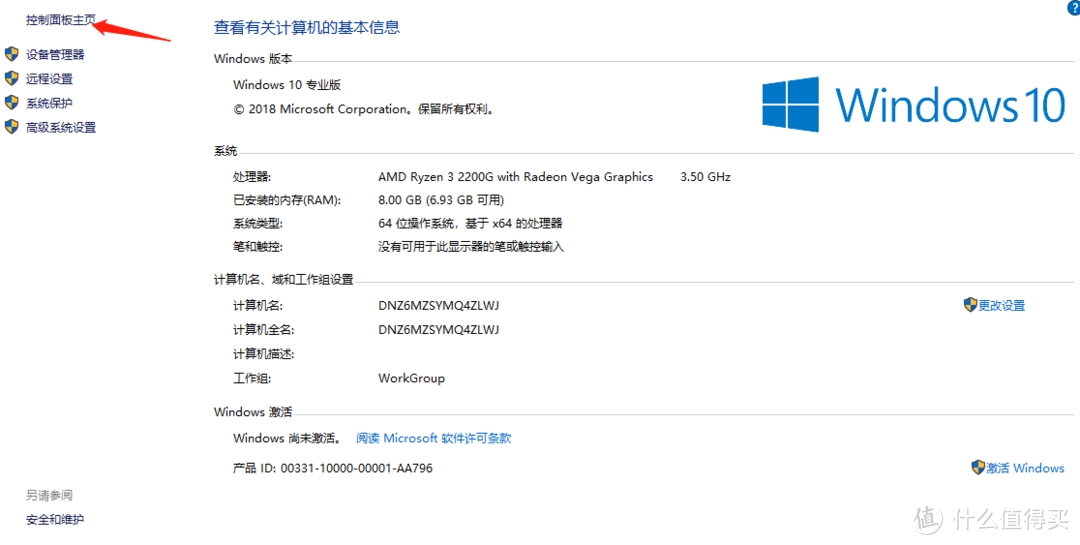
右击“我的电脑”,选择属性,进入如下页面,点击左上角的控制面板主页,这个页面我们下面会经常用到
红米AC2100刷机Padavan固件全图解,超超超详细

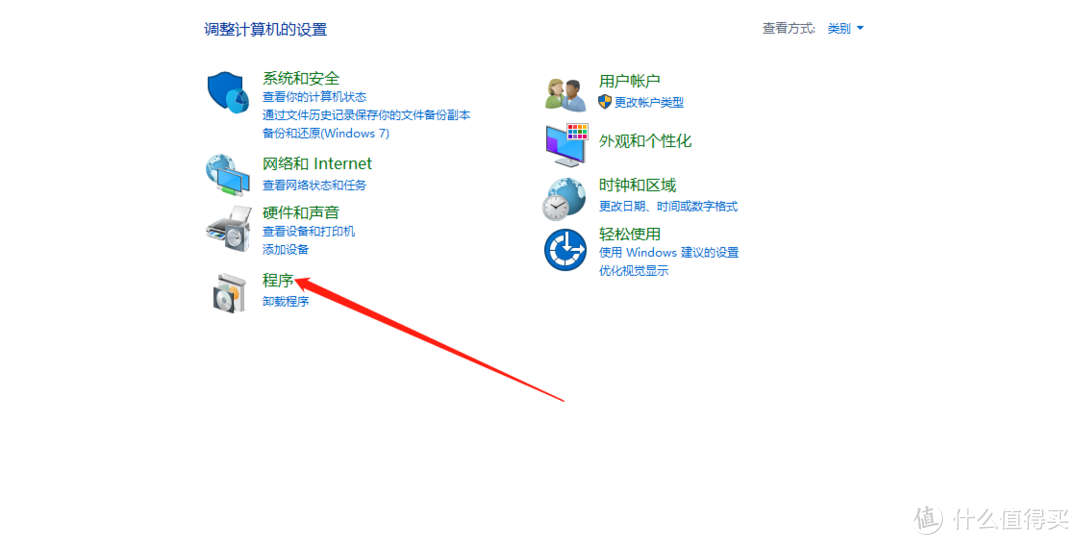
进入控制面板页面,进入程序页面

红米AC2100刷机Padavan固件全图解,超超超详细

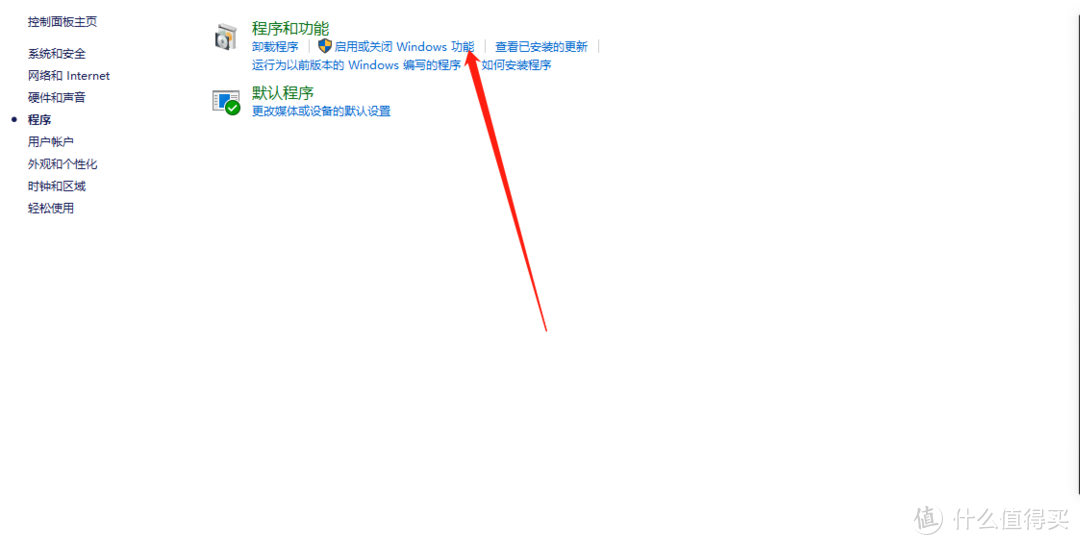
点击启用或关闭Windows功能

红米AC2100刷机Padavan固件全图解,超超超详细

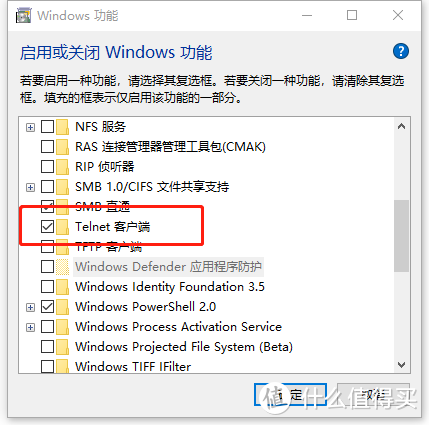
在弹出框中,勾选Telnet Client(Telnet 客户端

红米AC2100刷机Padavan固件全图解,超超超详细


2、关闭防火墙和杀毒软件

有杀毒软件的,自行进行关闭,防火墙关闭方式如下

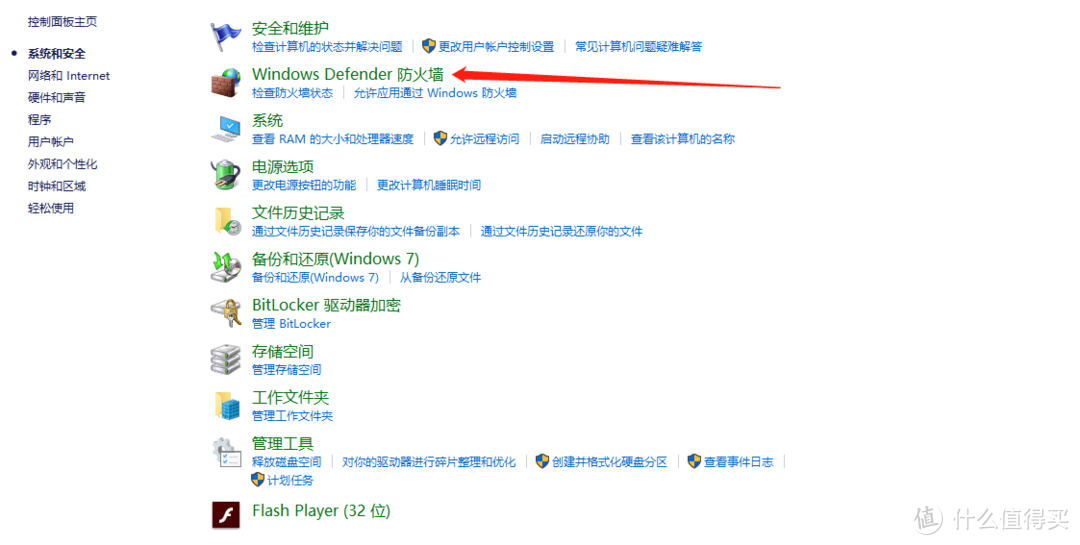
回到控制面板,点击系统和安全
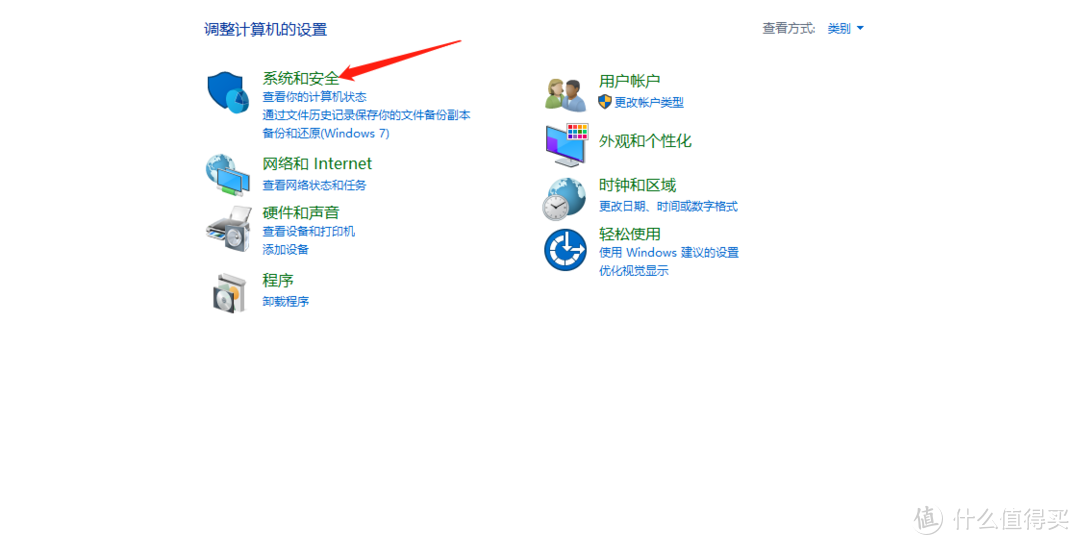
红米AC2100刷机Padavan固件全图解,超超超详细

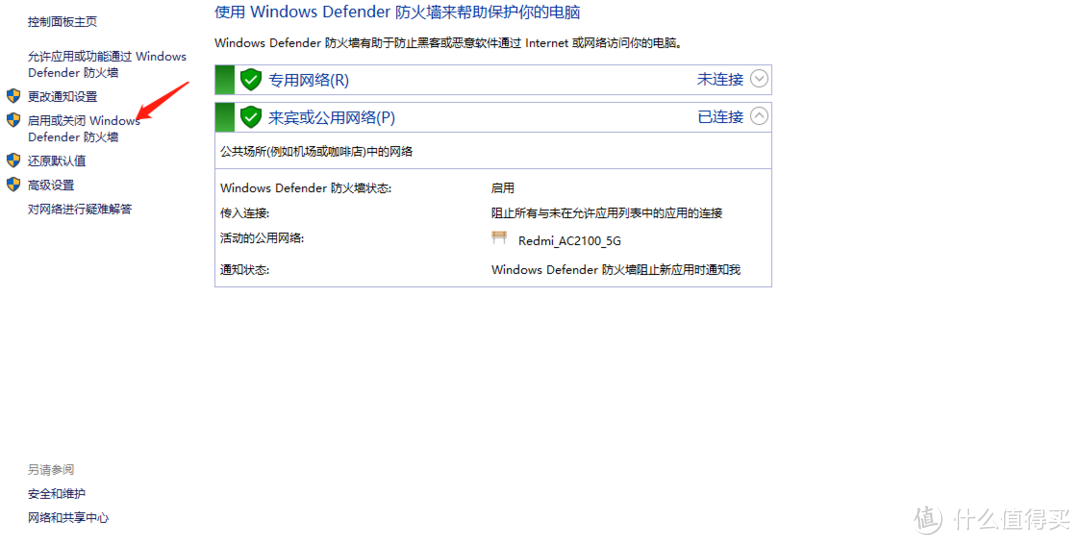
点击Windows Defender 防火墙


红米AC2100刷机Padavan固件全图解,超超超详细

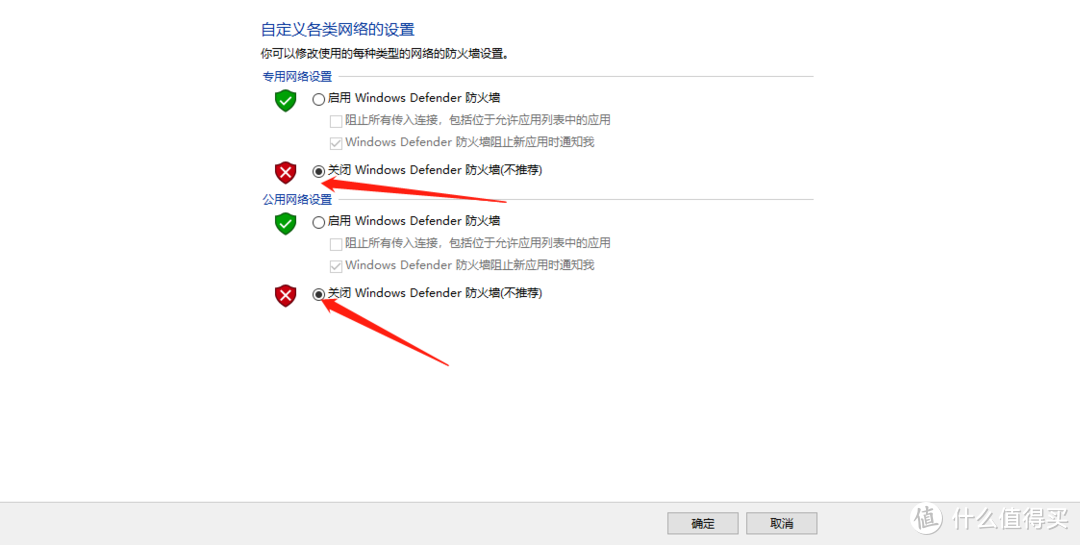
点击左侧启用或关闭Windows Defender 防火墙

红米AC2100刷机Padavan固件全图解,超超超详细

将两项设置都进行关闭

红米AC2100刷机Padavan固件全图解,超超超详细


3、链接路由器

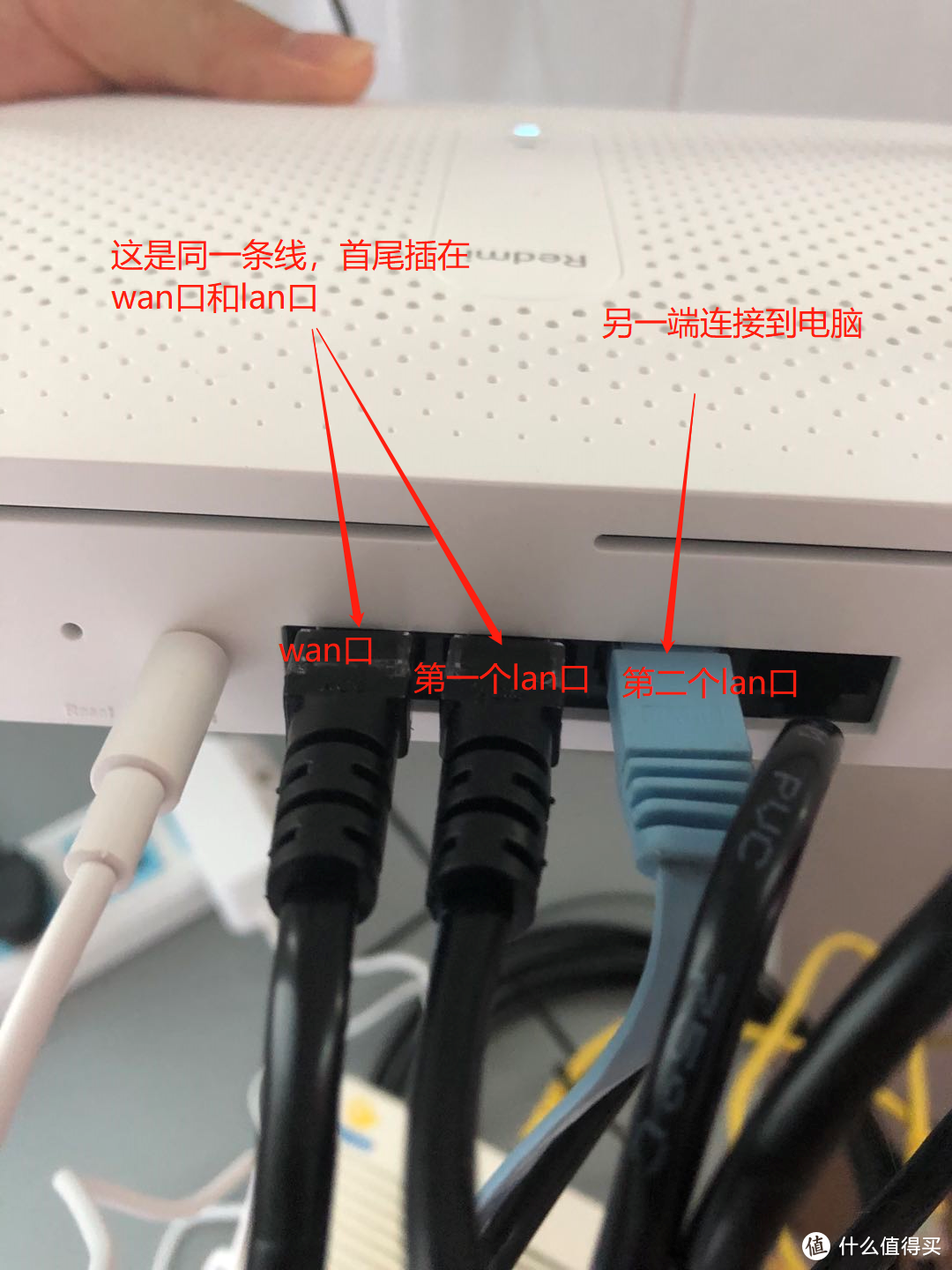
网线按下图进行链接

红米AC2100刷机Padavan固件全图解,超超超详细

黑色线为红米AC2100自带的线


4、禁用其他网卡

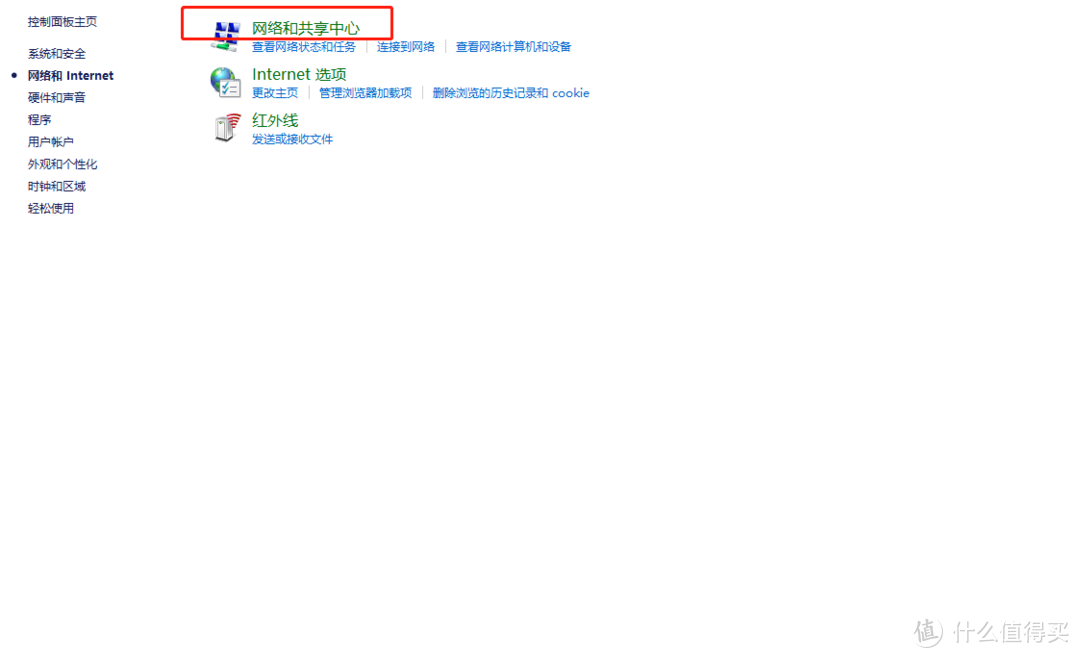
回到控制面板页面,点击网络和Internet
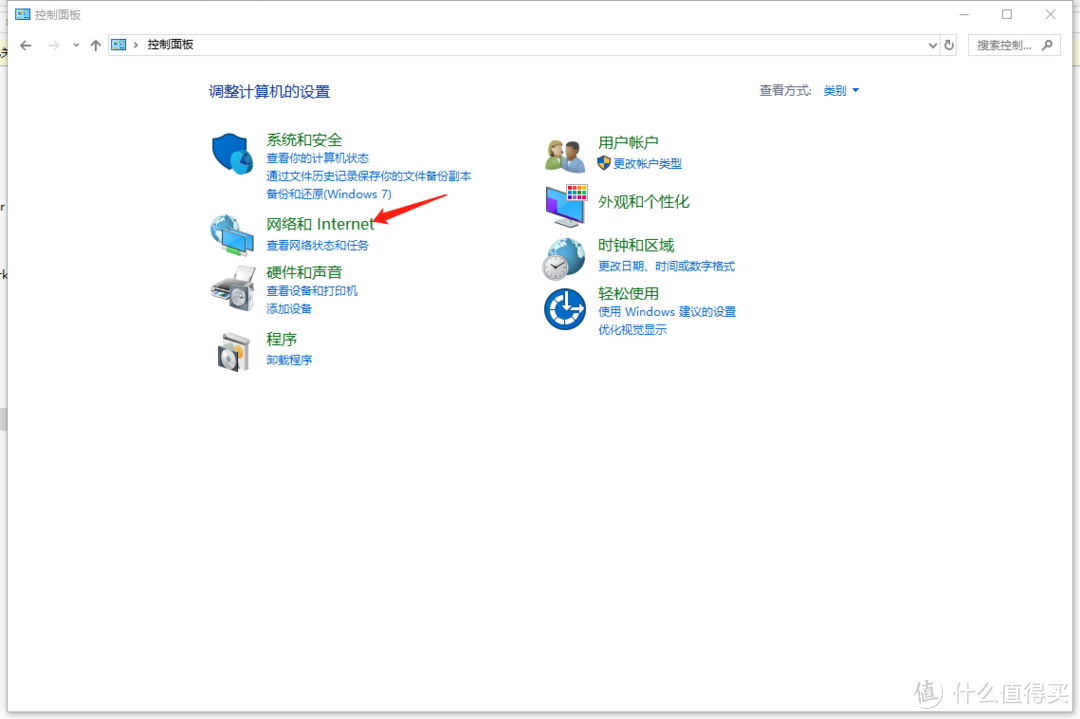
红米AC2100刷机Padavan固件全图解,超超超详细

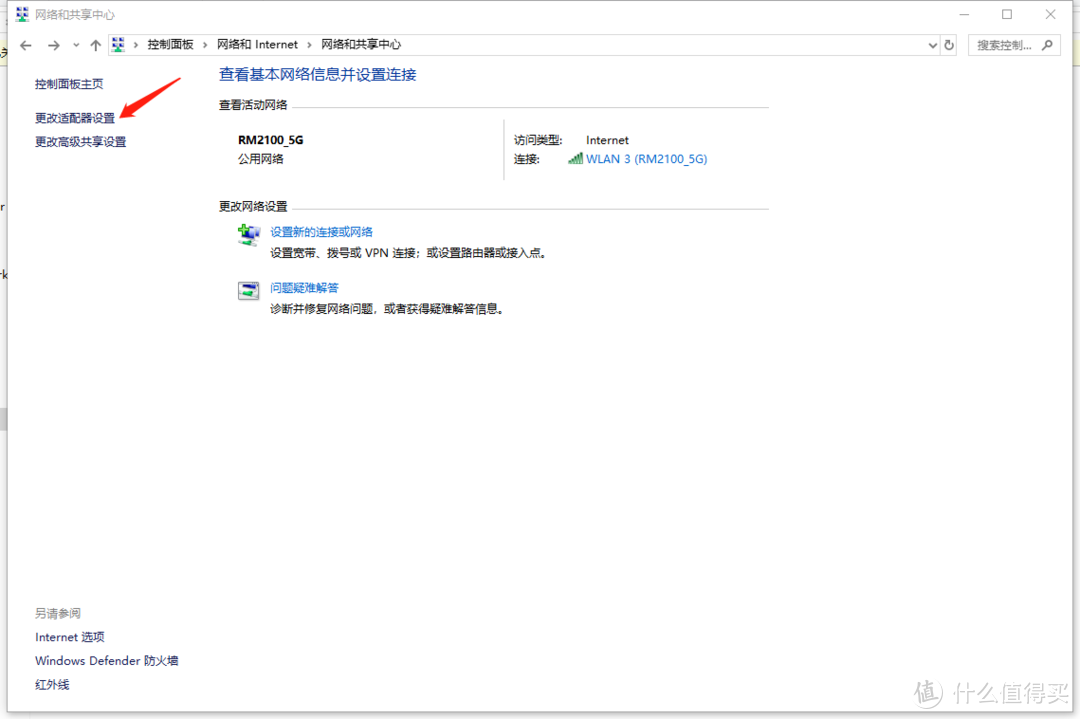
点击网络和共享中心

红米AC2100刷机Padavan固件全图解,超超超详细

点击左侧更改适配器设置

红米AC2100刷机Padavan固件全图解,超超超详细

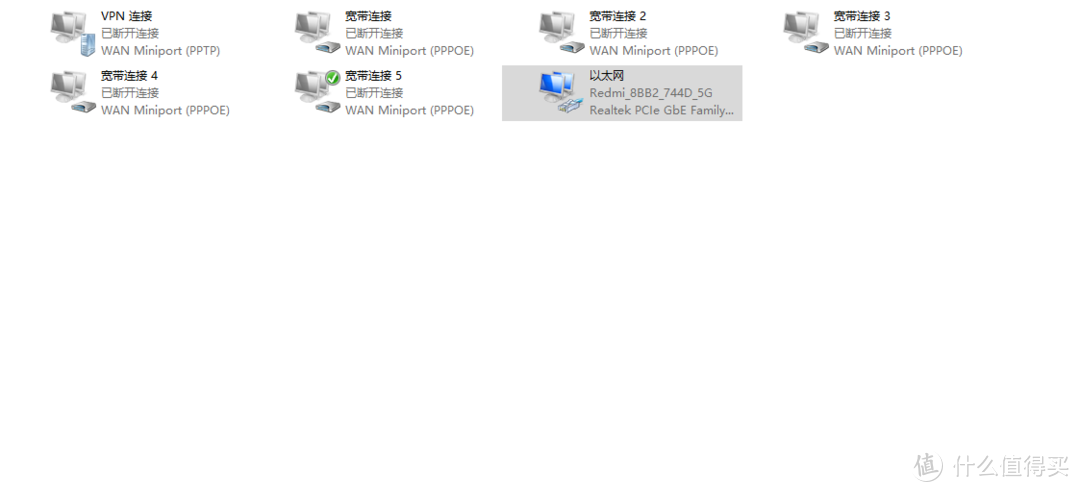
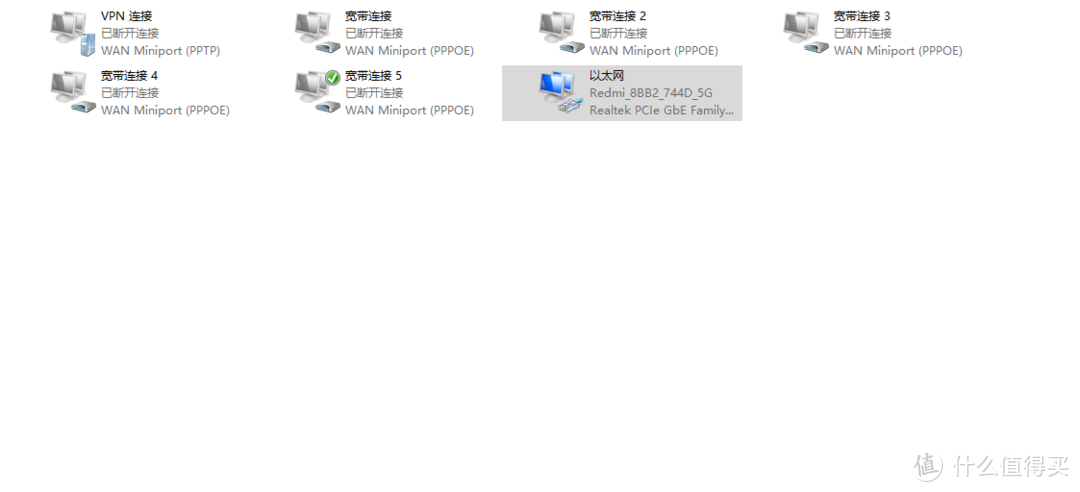
将无关的网络全部禁用,只留下连接红米路由的网卡接口

红米AC2100刷机Padavan固件全图解,超超超详细

5、修改网卡IP地址

右击当前连接红米路由的网卡接口,也就是剩下没禁用那个,点击属性
红米AC2100刷机Padavan固件全图解,超超超详细

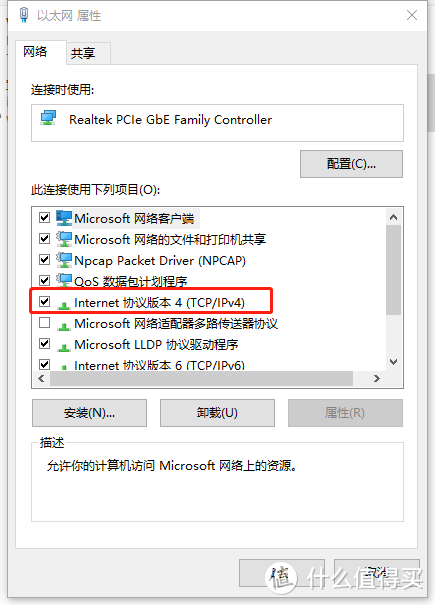
找到Internet协议版本4双击

红米AC2100刷机Padavan固件全图解,超超超详细

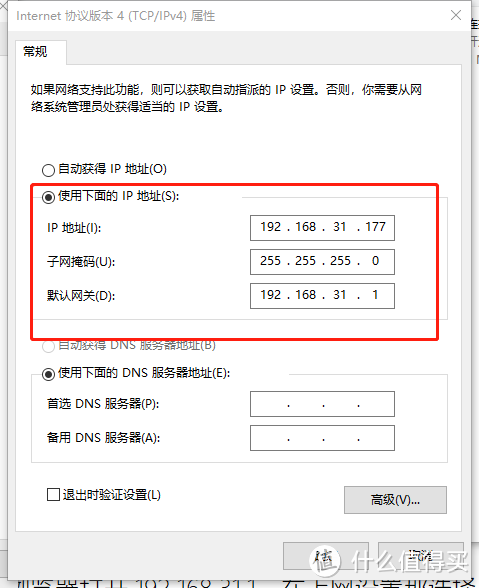
将IP地址设置如下

红米AC2100刷机Padavan固件全图解,超超超详细


二、开始刷入breed

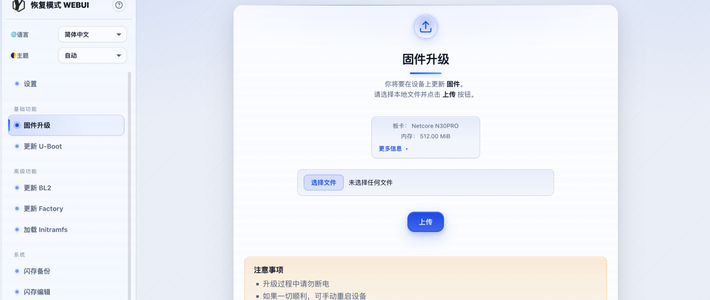
红米AC2100刷机Padavan固件全图解,超超超详细 breed又叫不死uboot刷完就可以任意刷机了 不用担心路由器变砖,如果breed成功刷入的话,breed刷固件方法:路由器断电-按住RESET按钮不放-插电-10秒后松开按钮,电脑输入192.168.1.1即可 十分简单。

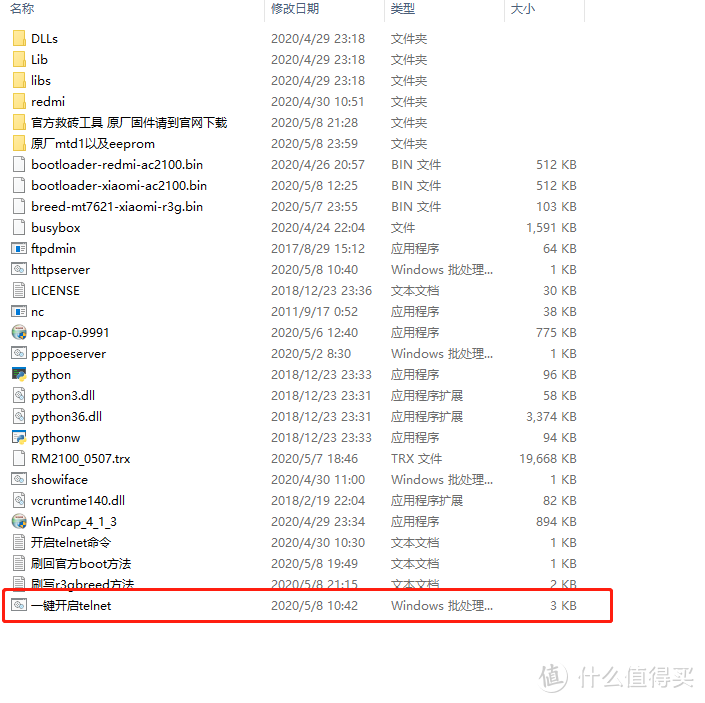
1、解压下载好的AC2100breed.zip,目录结构如下
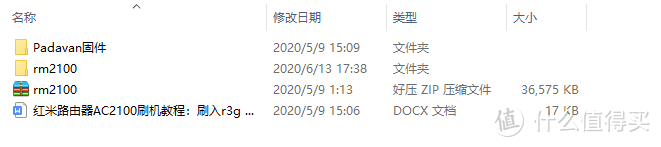
红米AC2100刷机Padavan固件全图解,超超超详细

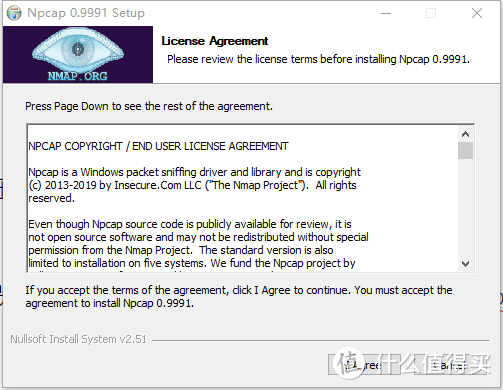
2、安装npcap-0.9991.exe

安装rm2100文件夹中的,npcap-0.9991.exe,点击I Agree,下一步,即可完成
红米AC2100刷机Padavan固件全图解,超超超详细

3、设置pppoe拨号

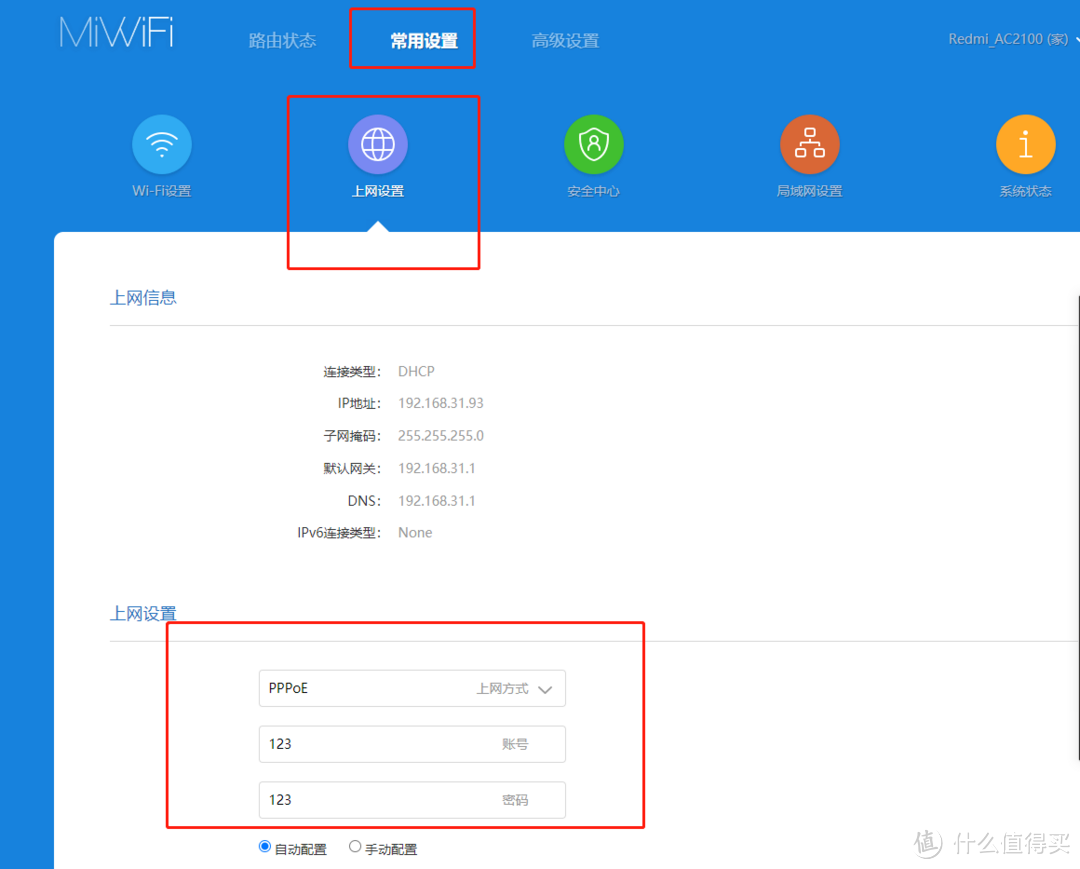
浏览器输入192.168.31.1,打开页面如下

红米AC2100刷机Padavan固件全图解,超超超详细

点击常用设置,将上网设置里面的上网方式改为PPPoE,账号密码都输入123,点击应用
红米AC2100刷机Padavan固件全图解,超超超详细

4、开启telnet命令

首先打开rm2100文件夹中的“一键开启telnet.bat”
红米AC2100刷机Padavan固件全图解,超超超详细

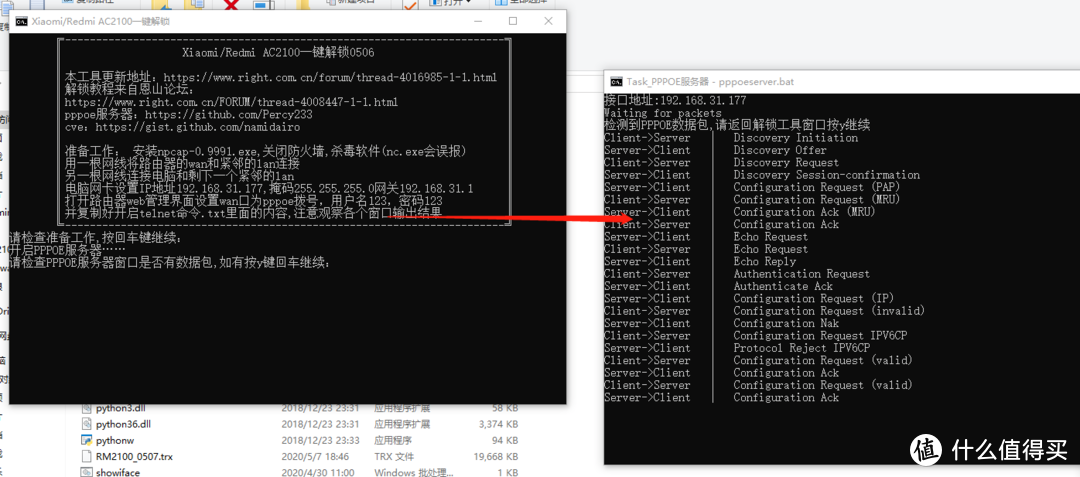
出现如下窗口

红米AC2100刷机Padavan固件全图解,超超超详细

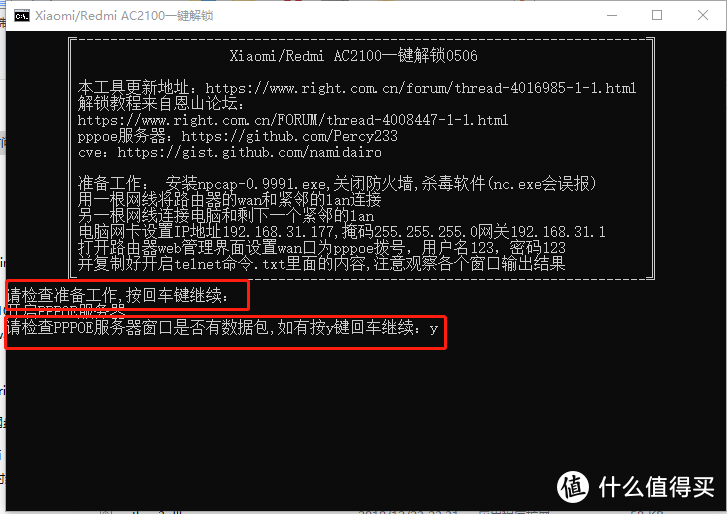
在弹出的第一个窗口,按提示输入回车,而后弹出第二个窗口,当看到有数据包出现时,回到第一个窗口输入“y”回车
红米AC2100刷机Padavan固件全图解,超超超详细

而后会跳出一个反弹Shell的窗口,但是是缩小在底部任务栏的,点开它

红米AC2100刷机Padavan固件全图解,超超超详细

红米AC2100刷机Padavan固件全图解,超超超详细

打开rm2100文件夹中的,开启telnet命令.txt,复制里面的文本命令行,也就是

cd /tmp&&wget http://192.168.31.177:8081/busybox&&chmod a+x ./busybox&&./busybox telnetd -l /bin/sh


红米AC2100刷机Padavan固件全图解,超超超详细

红米AC2100刷机Padavan固件全图解,超超超详细

复制后,在弹出的“Task_反弹Shell窗口”里面右击(自动粘贴了),敲击回车


5、运行代码

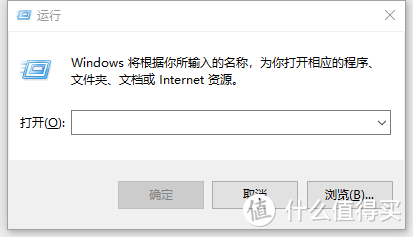
按住win+R键,打开如下运行窗口
红米AC2100刷机Padavan固件全图解,超超超详细

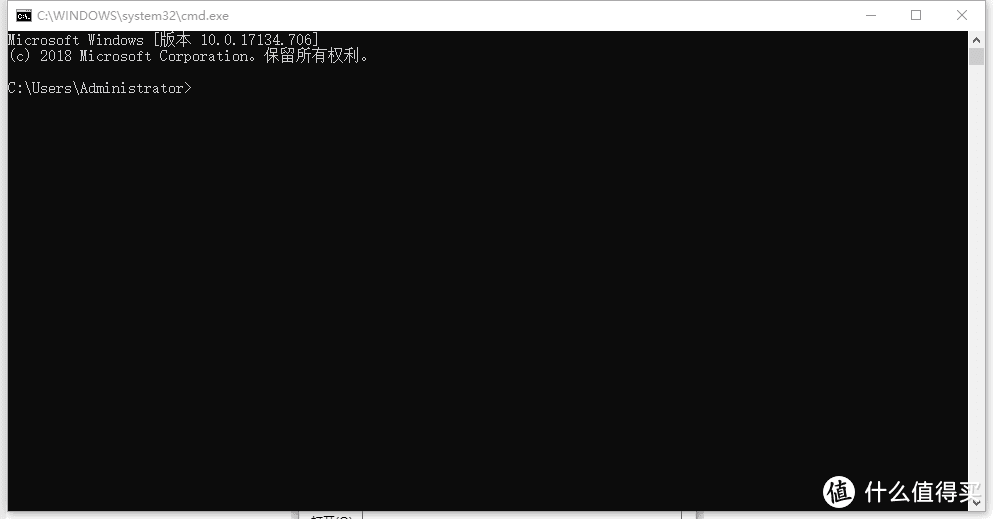
输入cmd,点击确定,打开了新的命令行窗口

红米AC2100刷机Padavan固件全图解,超超超详细

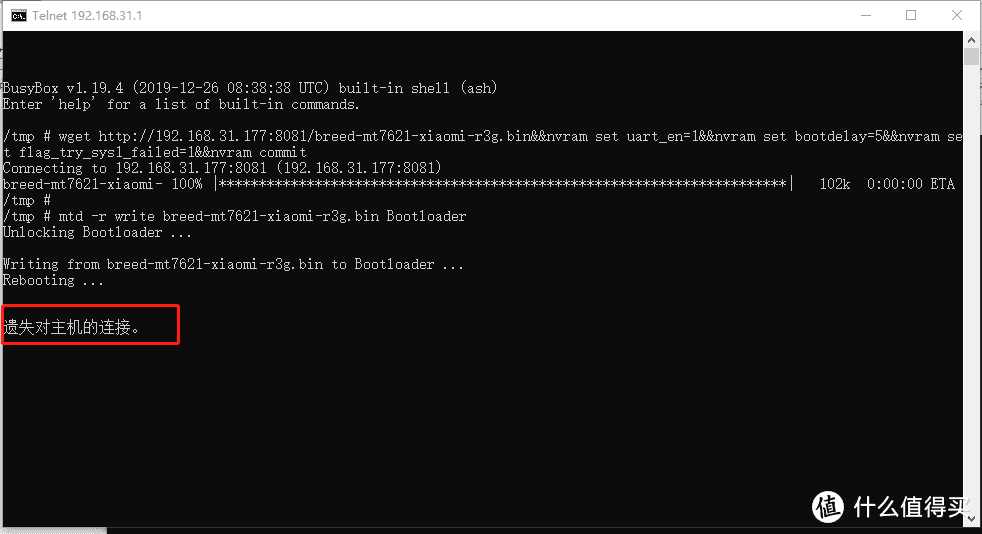
复制下面的代码,在窗口里右击粘贴,敲击回车

telnet 192.168.31.1

wget http://192.168.31.177:8081/breed-mt7621-xiaomi-r3g.bin&&nvram set uart_en=1&&nvram set bootdelay=5&&nvram set flag_try_sys1_failed=1&&nvram commit

mtd -r write breed-mt7621-xiaomi-r3g.bin Bootloader
红米AC2100刷机Padavan固件全图解,超超超详细

此时提示遗失对主机的链接,可以忽视,继续操作。


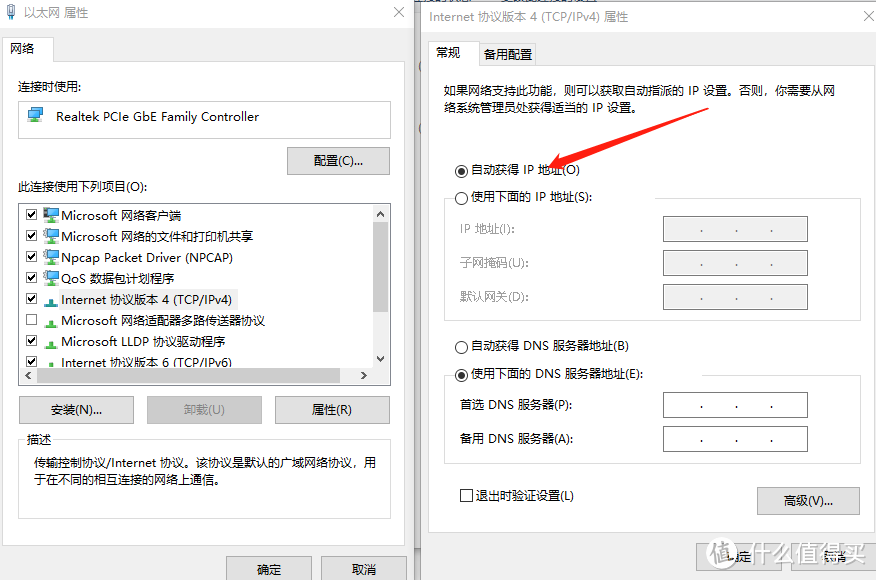
6、电脑网卡修改回自动获取IP地址

也就是上面准备工作的第五点的步骤,不再累赘了
红米AC2100刷机Padavan固件全图解,超超超详细


三、刷入Breed成功,开始装老毛子固件

1、拔掉路由器插头,用牙签插入重置按键不放(红箭头指示小洞洞),插回电源,等待十秒钟后松开


红米AC2100刷机Padavan固件全图解,超超超详细

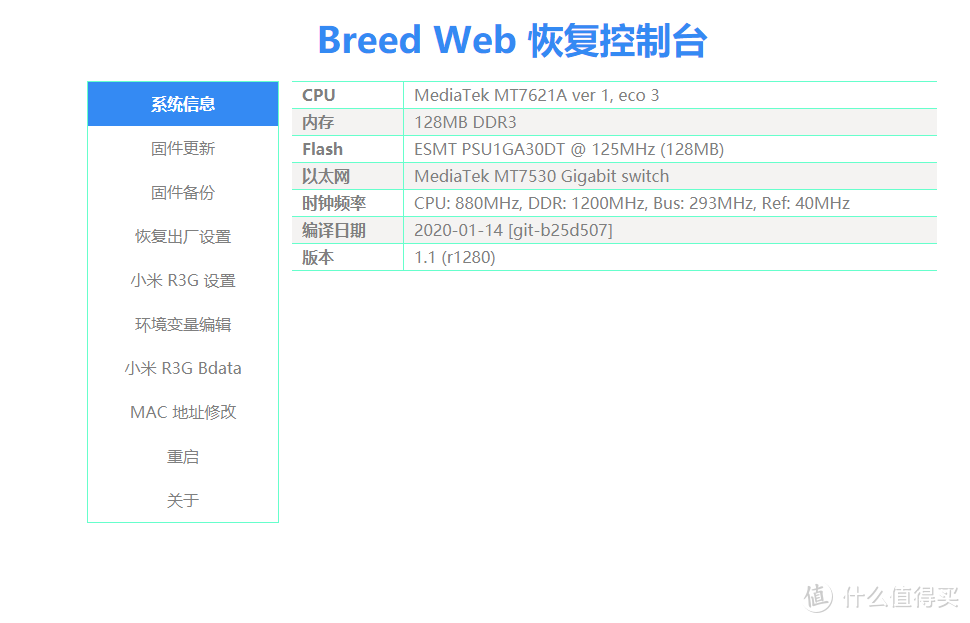
2、浏览器输入192.168.1.1 ,打开Breed Web页面

可能会稍等一会,出现页面如下即是成功了
红米AC2100刷机Padavan固件全图解,超超超详细

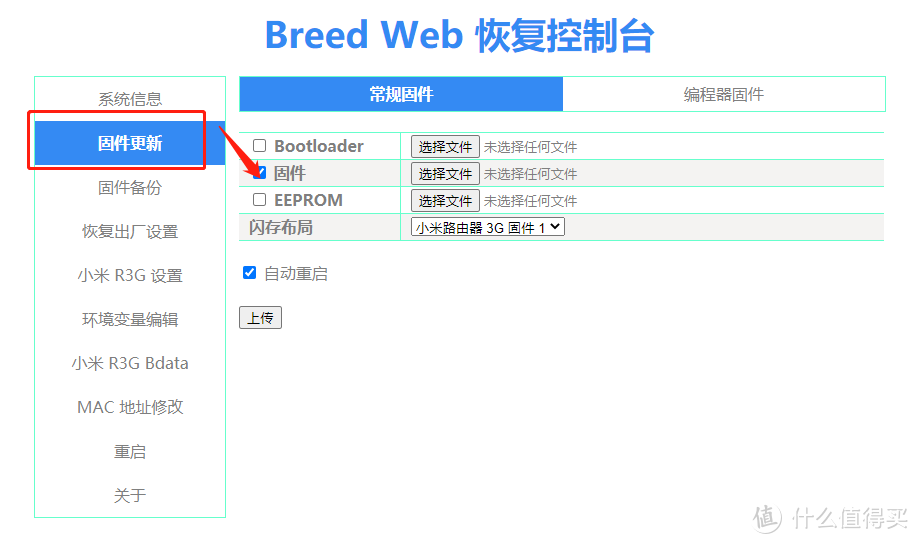
3、点击固件更新,出现如下页面,勾选固件,点击选择文件

红米AC2100刷机Padavan固件全图解,超超超详细

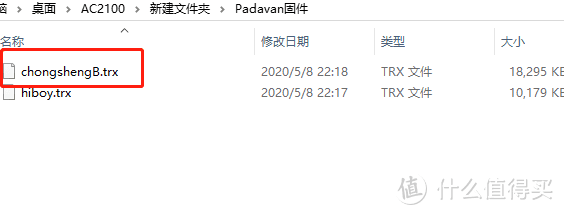
选择文件夹中的老毛子固件,chongshengB.trx

红米AC2100刷机Padavan固件全图解,超超超详细

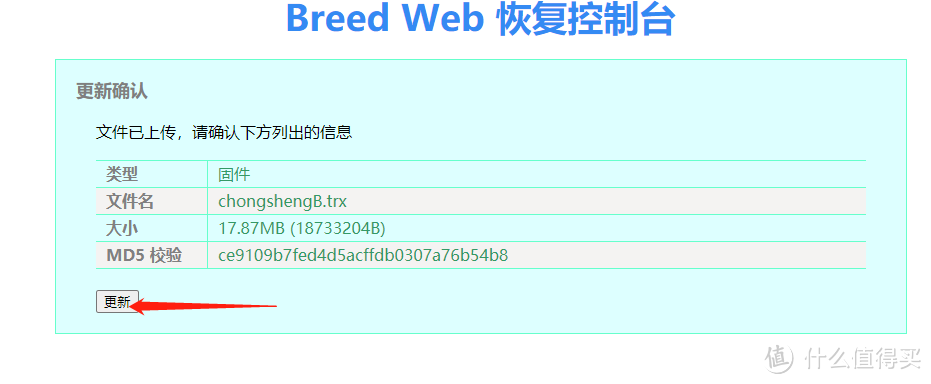
点击上传,出现下面的页面,点击更新

红米AC2100刷机Padavan固件全图解,超超超详细

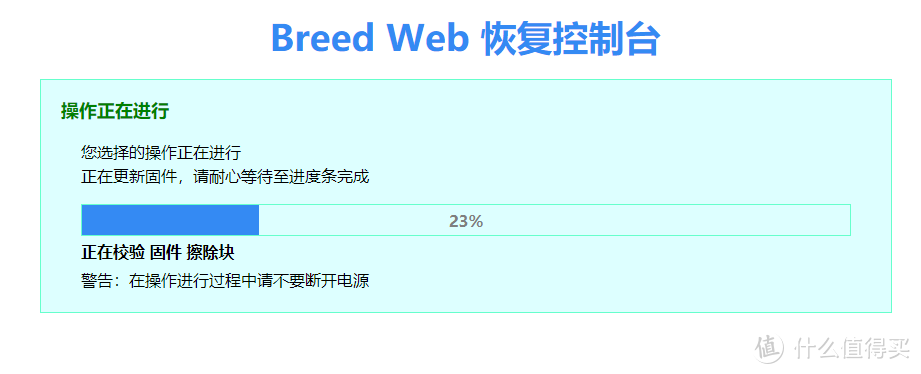
等待更新完成即可

红米AC2100刷机Padavan固件全图解,超超超详细

4、进入老毛子后台

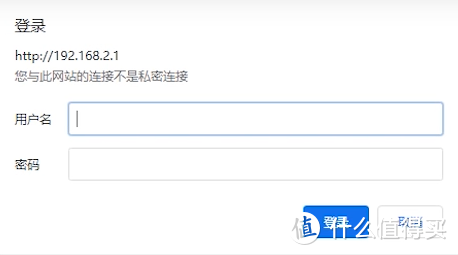
等待进度条拉满后,浏览器输入192.168.2.1,弹出登录窗口,账号密码都输入admin

如果192.168.2.1打开不了,要稍等几分钟,上面更新估计还没完成
红米AC2100刷机Padavan固件全图解,超超超详细

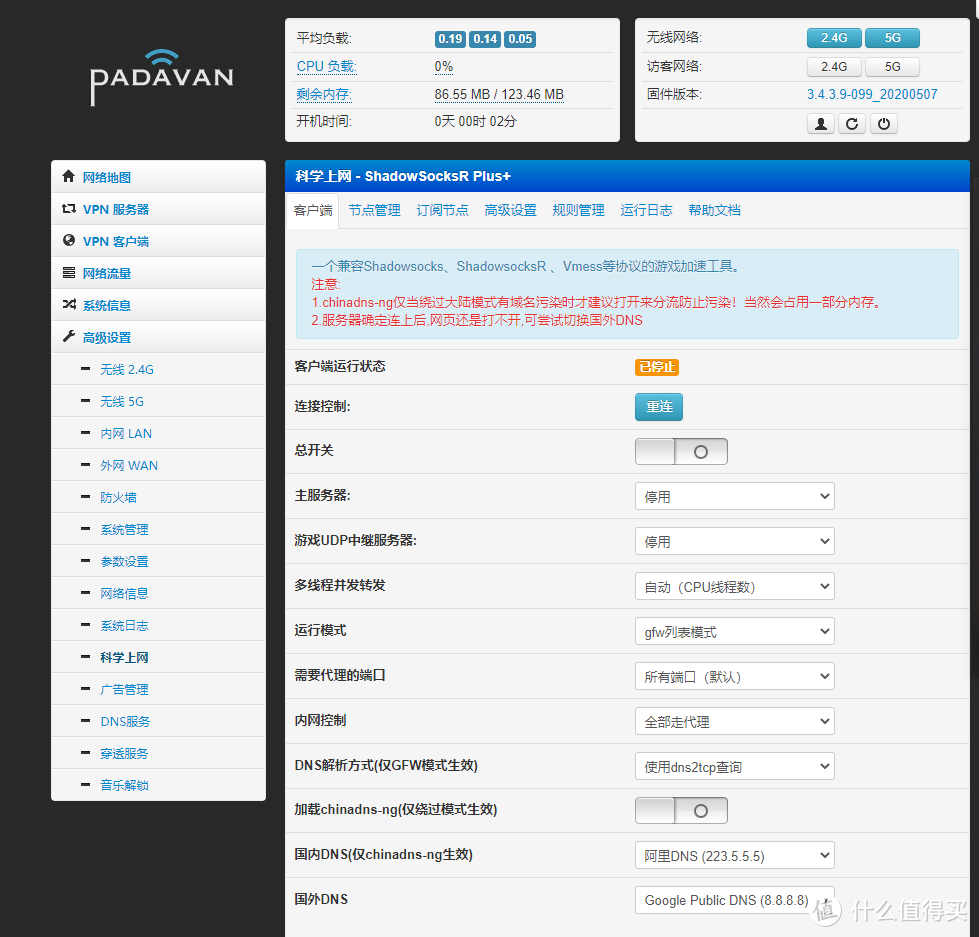
5、进入老毛子后台

此时,可以宣告,我们刷机成功了,可以将路由器的线装回原样,接回猫
红米AC2100刷机Padavan固件全图解,超超超详细

6、连不了网的问题

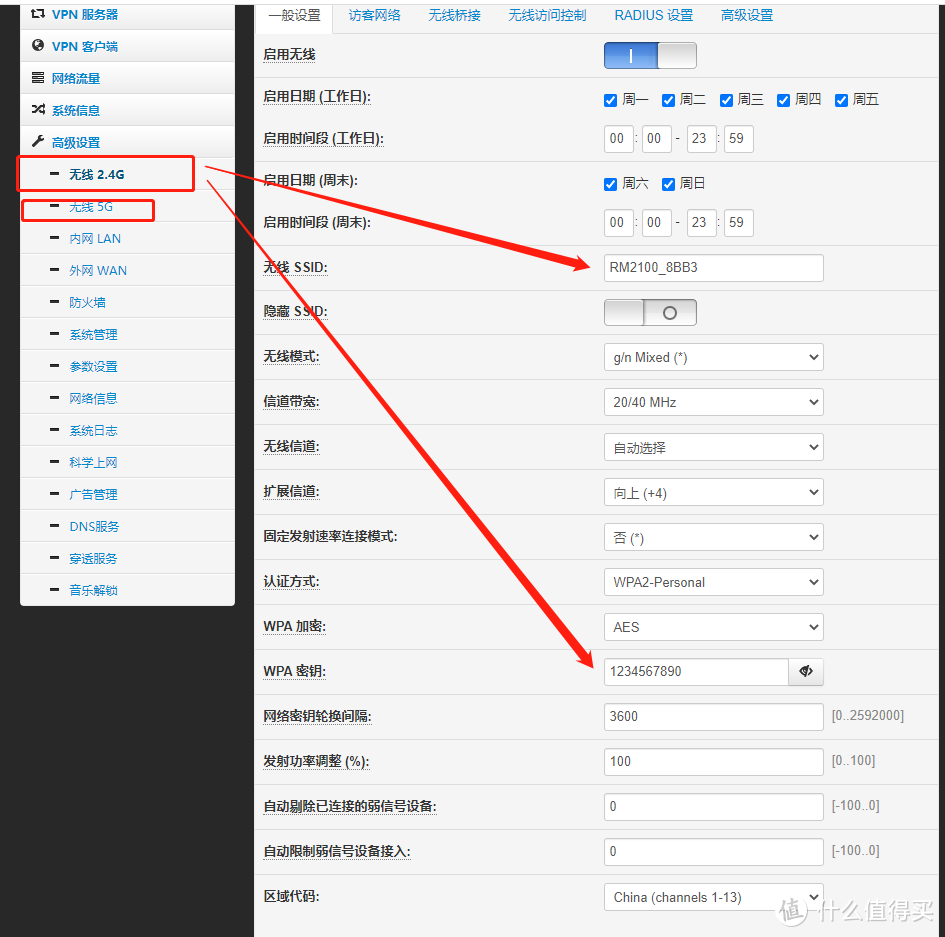
但是此时,将路由器线插好后,发现wifi密码错误了,原来是老毛子将wifi密码都改了,我们再自己更新一次即可
红米AC2100刷机Padavan固件全图解,超超超详细

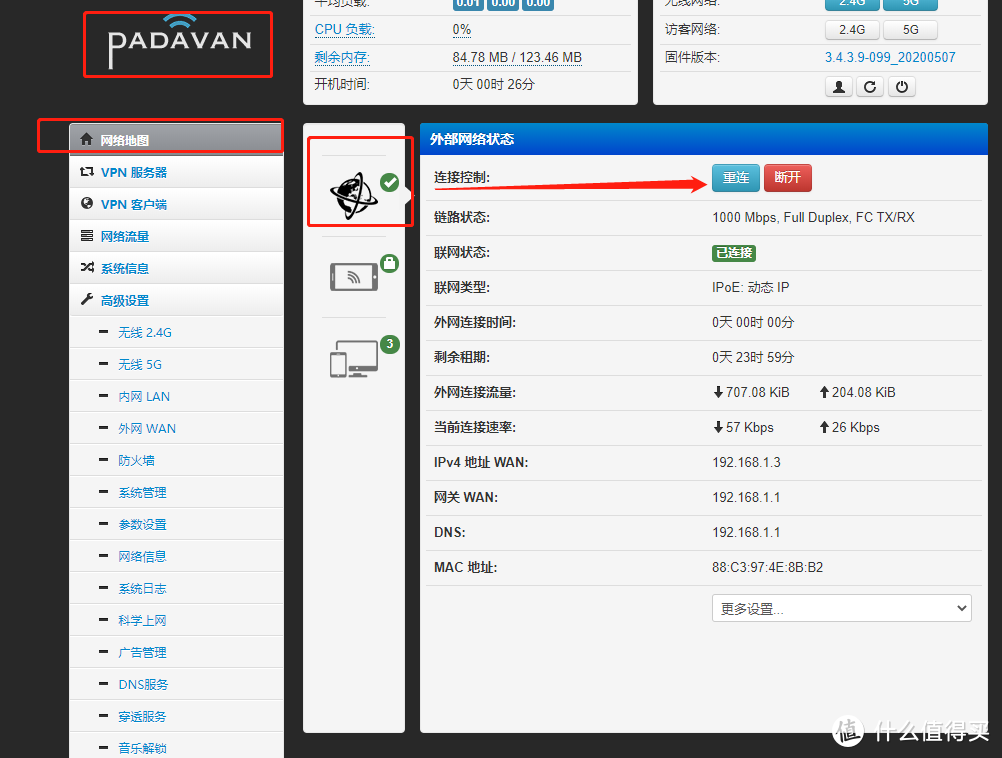
更新后,连上了,但是还是发现上不了网,折腾了一下,发现是网络地图中的连接控制出现问题了,如果不是如下绿色勾子的状态,请重连一次
红米AC2100刷机Padavan固件全图解,超超超详细

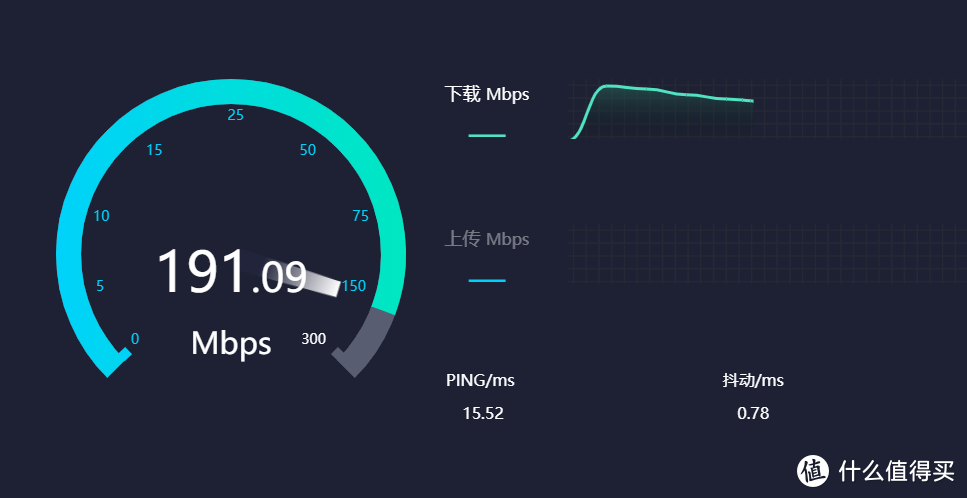
当打开网页成功后,一切完成了!!NICE,测了下速,还是很稳定的,100M的宽带,跑到了这个速度
红米AC2100刷机Padavan固件全图解,超超超详细

四、刷机的意义

很多人都不太清楚,路由器刷机,到底有什么样的意义,简单说下自己的理解吧。

1、刷入第三方固件后,改善了2.4GHz频段断流,速度慢的问题。

2、其次,可以开启5GHz频段的160MHz的频宽,官方固件是不支持的,火力全开。

什么是160MHz?

目前的160MHz是Wi-Fi的最大频宽,直接影响Wi-Fi传输的最快速度。

在Wi-Fi 4(802.11n)的时代,最大频宽为40MHz,单流带宽最高为150Mbps。

到Wi-Fi 5(802.11ac)时代,最大频宽支持80MHz和160MHz,单流带宽最高分别为433Mbps和867Mbps。

Wi-Fi 6(802.11ax)最大频宽支持160MHz,单流带宽最高为1200Mbps。

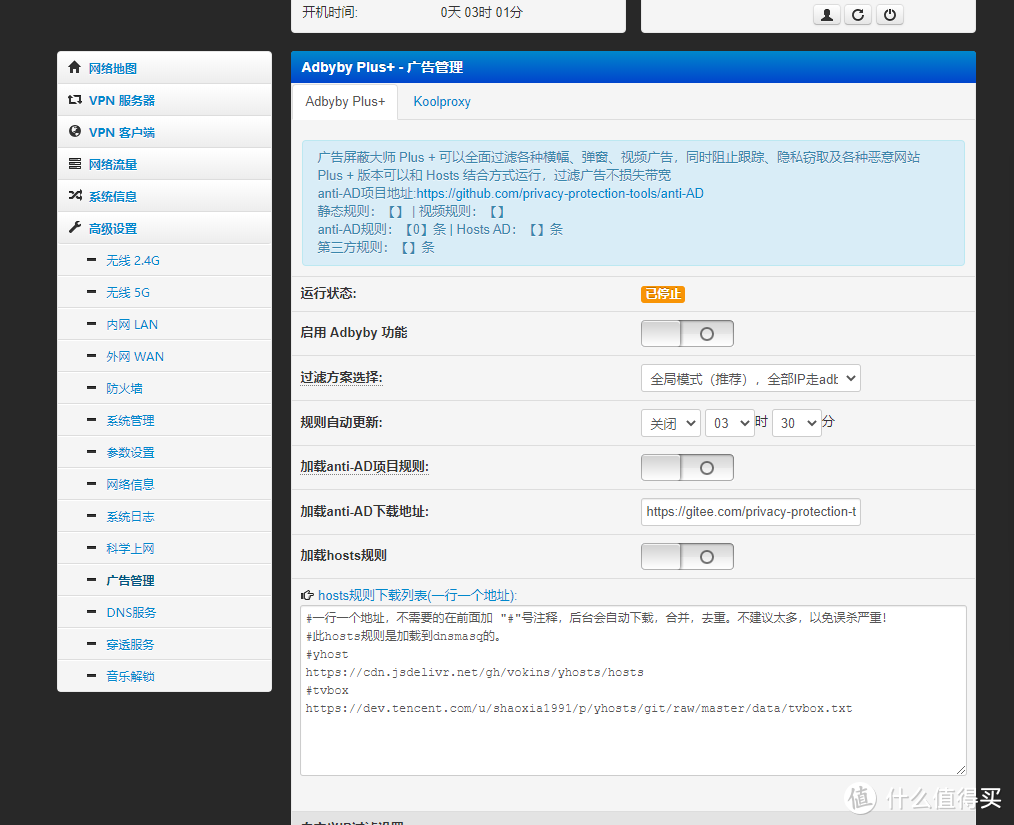
3、获得其他功能,例如老毛子后台中的广告屏蔽
红米AC2100刷机Padavan固件全图解,超超超详细

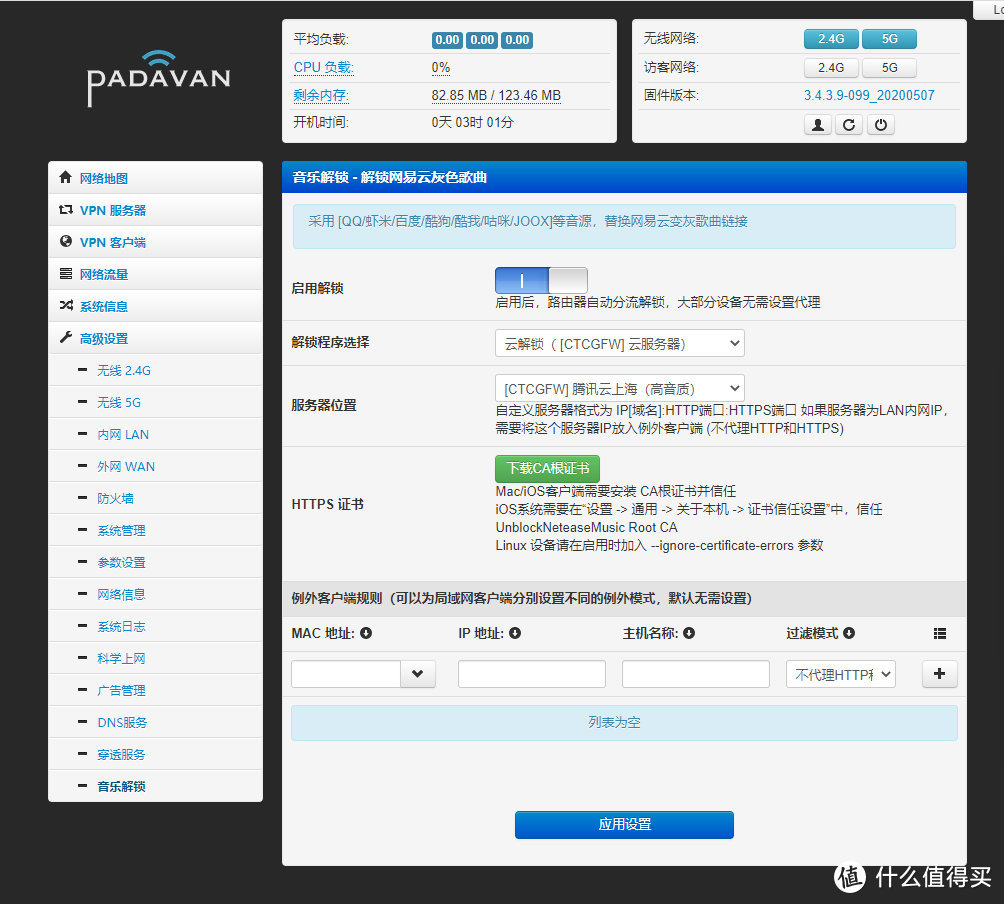
以及网易云音乐,没版权、下架的音乐,可以通过解锁功能找到替换资源

红米AC2100刷机Padavan固件全图解,超超超详细

开启音乐解锁前

红米AC2100刷机Padavan固件全图解,超超超详细

开启后

红米AC2100刷机Padavan固件全图解,超超超详细

红米AC2100刷机Padavan固件全图解,超超超详细


展开 收起
795评论

  • 精彩
  • 最新
  • 置顶 [喜极而泣] [喜极而泣] 没想到这篇文章现在还一直有人看,很抱歉一直没有更新,因为家里人不让我折腾路由器了……因为每次刷都得重连,之前按照文中方法是没问题的,但是后面好像小米的出厂更新了,实在想刷,可以看本文的评论区,有大佬已经放出了解决办法,自行研究 [喜极而泣] [喜极而泣]

    校验提示文案

    提交
    刷完后忘了登陆密码,是要按reset重置吗? [吃] [吃]

    校验提示文案

    提交
    刷回官方,到网卡设置这,一点,就显示修改网卡失败是什么情况 [喜极而泣]

    校验提示文案

    提交
    收起所有回复
  • 教程很详细,不过确实过了爱折腾的年龄段了。以前读大学那会手机刷机搞到大半夜也不嫌累 [吐舌] 现在还是买来插上就用得了。

    校验提示文案

    提交
    现在有时候连壁纸铃声都懒得换了 [喜极而泣]

    校验提示文案

    提交
    🐶🐶本来也想着就这样用,但是不折腾下不舒服

    校验提示文案

    提交
    还有20条回复
    收起所有回复
  • 晚上看直播和打游戏偶尔断流,你们的有这现象吗

    校验提示文案

    提交
    切换为5g的时候几乎没有

    校验提示文案

    提交
    2.4g不太行啊,几乎每天晚上都出现断流现象

    校验提示文案

    提交
    还有1条回复
    收起所有回复
  • 现在有多少人愿意折腾……

    校验提示文案

    提交
    [喜极而泣] [喜极而泣] 确实,给有需要的人参考下

    校验提示文案

    提交
    家用的最大奥义,不折腾

    校验提示文案

    提交
    还有4条回复
    收起所有回复
  • 买了一个刷好送亲戚,亲戚很高兴,因为路由器看起来很大只,大=好 [喜极而泣]

    校验提示文案

    提交
    [喜极而泣] [喜极而泣] 我一开盒子也觉得真xx大,看着就舒服

    校验提示文案

    提交
    看过拆解,外壳大,里面版很小,做工也比较简单毕竟成本在那。

    校验提示文案

    提交
    收起所有回复
  • 我一直不是很明白刷机的意义,后台广告屏蔽不太吸引我,我觉得没啥用啊。可以屏蔽手机APP的广告吗?尤其是启动广告。ADB我浏览器有,要是只是浏览器屏蔽没啥用。网易云音乐解锁特殊模式还是有点意思的。还有什么其他特殊模式吗?科学上网我也有软件。这个也不需要。

    校验提示文案

    提交
    所以你并不需要刷机了 [喜极而泣]

    校验提示文案

    提交
    我的话是因为ps4和mi box s 看NF需要,因为他们装不了上网软件

    校验提示文案

    提交
    还有6条回复
    收起所有回复
  • 打破零回复

    校验提示文案

    提交
    [喜极而泣] 沙发就给你了

    校验提示文案

    提交
    收起所有回复
  • 都可以刷吗?听说有的不能刷。。

    校验提示文案

    提交
    装了breed,应该没啥问题的,反正我也没查坏块什么的,直接搞起

    校验提示文案

    提交
    不行,按照他的教程,到task粘贴就废了

    校验提示文案

    提交
    还有5条回复
    收起所有回复
  • 这个介绍的算很详细了 点个赞

    校验提示文案

    提交
    谢谢大佬支持,图片都整理了半天 [喜极而泣]

    校验提示文案

    提交
    收起所有回复
  • 闪存坏块怎么查询呢?

    校验提示文案

    提交
    去看看,可以看看这个帖子哦

    校验提示文案

    提交
    有坏道怎么办?

    校验提示文案

    提交
    还有2条回复
    收起所有回复
  • 多谢分享!

    校验提示文案

    提交
    感谢支持!

    校验提示文案

    提交
    收起所有回复
  • 太长了,看都看晕了。。

    校验提示文案

    提交
    [喜极而泣] [喜极而泣] 每一步都截图了,适合新手操作

    校验提示文案

    提交
    这个云村替换资源我的老毛子没有咋能得到呢

    校验提示文案

    提交
    还有2条回复
    收起所有回复
  • 先马一个,一点碎银子都给你啦。

    校验提示文案

    提交
    谢谢大佬支持 [喜极而泣] [喜极而泣]

    校验提示文案

    提交
    收起所有回复
  • 问题来了,我已经刷好了padavan

    校验提示文案

    提交
    [装大款] 那就感谢你的评论了哈哈哈

    校验提示文案

    提交
    收起所有回复
  • 搞了一晚上终于刷好了。有几个问题:1.原先设置的那些防火墙之类的步骤要复原吗?2.刷机后不能再连接小米WiFi App是吗?3.以后是通过老毛子网站控制路由器?4.我200m电信宽带,刷完机测速才90多是什么原因?已打赏,望解答!

    校验提示文案

    提交
    昨晚没看到你发的,1、可以复原,2、无法连接了,3、是的,通过老毛子设置,4、查看是否连接了5G的那个wifi,测速的话,测速点地址对速度影响也很大,你可以在测速网站选择距离你比较近的测速点

    校验提示文案

    提交
    我好像发现测速的问题原因了。网络地图->外部网络状态->链路状态竟然是100Mbps,是这个问题吗,这个要怎么设置啊,我现在电脑连接网线竟然只跑1M多,快崩溃了。。望回复

    校验提示文案

    提交
    收起所有回复
  • 说是京东卖的内存有坏的

    校验提示文案

    提交
    小米商城卖的也有

    校验提示文案

    提交
    刚查了下,我的好像没看到坏快

    校验提示文案

    提交
    还有8条回复
    收起所有回复
  • 楼主有心了

    校验提示文案

    提交
    谢谢支持,说实话这种事情自己操作容易出错,把自己经验分享下

    校验提示文案

    提交
    怎么检查有没有坏块?

    校验提示文案

    提交
    还有1条回复
    收起所有回复
  • 纯当ap信号咋样

    校验提示文案

    提交
    挺不错的,速度都可以

    校验提示文案

    提交
    还可以 用了几天了。做主陆游刷机不错 ap就不用刷了

    校验提示文案

    提交
    收起所有回复
  • 恭喜没有中奖!

    校验提示文案

    提交
    愣头青,啥都没查,就开刷,出事再说 [喜极而泣]

    校验提示文案

    提交
    收起所有回复
  • 刷机有啥好处呢?

    校验提示文案

    提交
    最后一点有讲了的,可以看看

    校验提示文案

    提交
    收起所有回复
提示信息

取消
确认
评论举报

相关文章推荐

更多精彩文章
更多精彩文章
最新文章 热门文章
5.4K
扫一下,分享更方便,购买更轻松