






















 深耕数码兴趣领域











7
7
威联通次世代软件升级!直击NAS痛点,小白轻松上手
2026-10-20 12:03:20
4点赞
4收藏
6评论
在当今时代,每个人的数据都弥足珍贵——旅行vlog、亲友照片、重要的学习工作资料,都是我们无形的财富。但日积月累,数据量愈发庞大,如何保存成了难题:放电脑无法随时随地查看,放手机存储空间不够,放网盘又担心隐私泄露。
NAS本可以完美解决这些问题,但普通人没学过专业知识,真能玩转吗?操作繁琐、界面不清晰、学习成本高,让人望而却步。而最近威联通的全新一代软件升级,终于让普通用户看到了破局的可能:它选择直面这些传统痛点。
QuONE
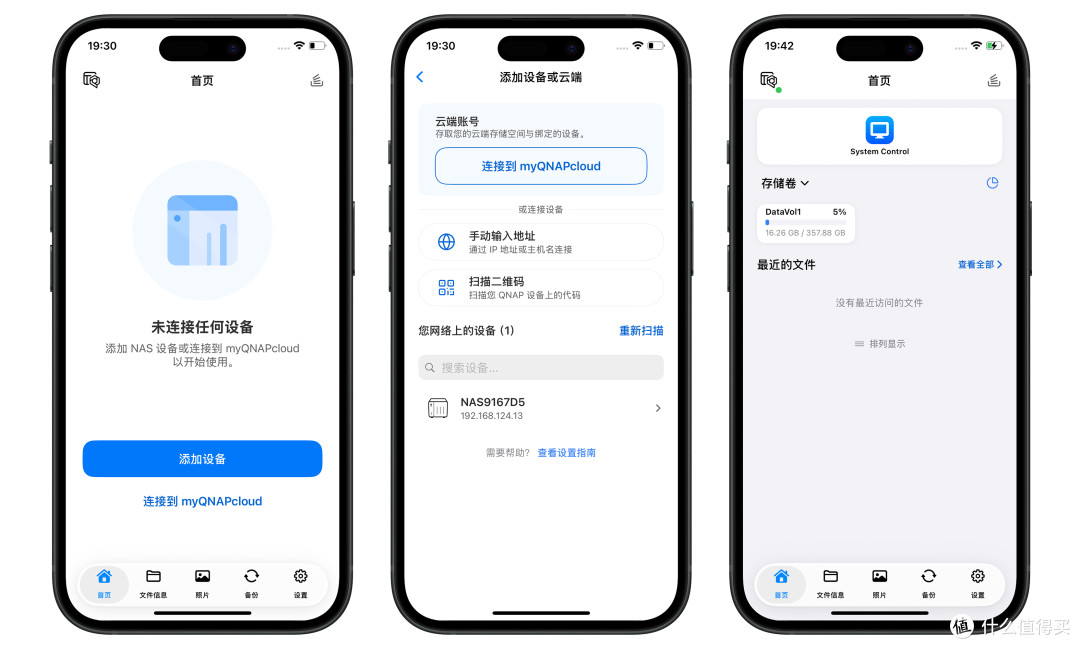
这次威联通升级,我最喜欢的就是 QuONE。以前 NAS 功能拆成好几个 App,文件管理、照片浏览、设备管理等功能分散在不同 App 中,用之前还得想“该开哪个”,有时点好几层才能找到。现在一个 QuONE 全搞定,登录账号或局域网扫描就能绑定。界面清爽,没有复杂名词,首页信息、文件、照片、备份、设置一目了然,操作顺手。
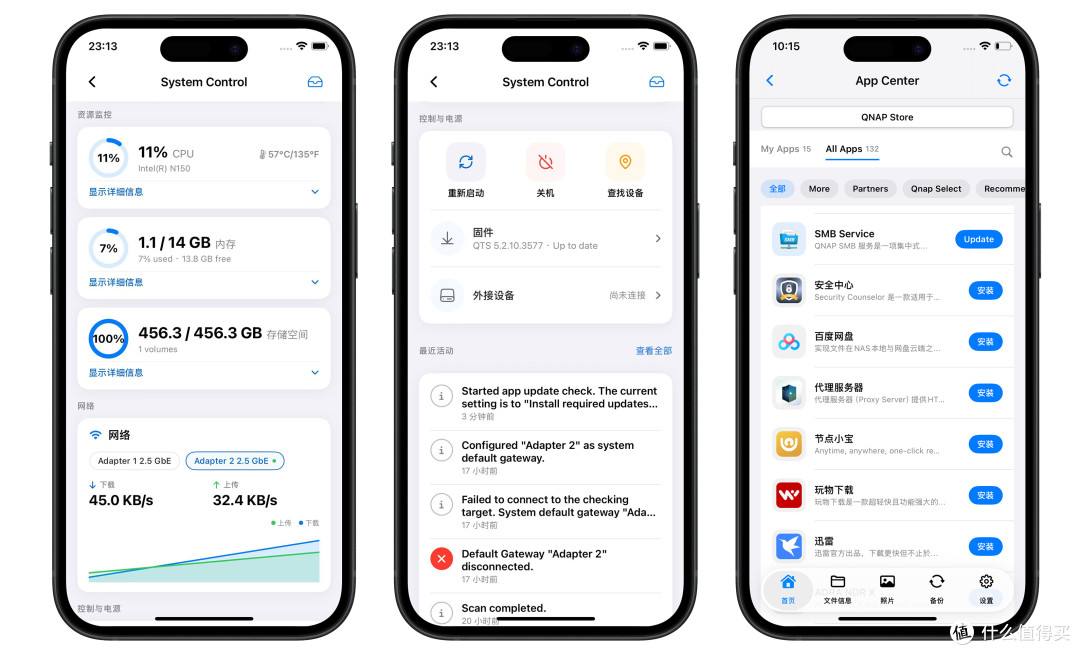
系统控制
首页系统控制模块集中展示 NAS 运行状态——运存占用、存储余量、网络状况、近期日志一目了然。也可对设备进行直接操控——开关机、外接设备、固件升级等,可视化程度很高。App Center模块可直接对NAS里的App进行管理,升级、安装,轻松搞定。
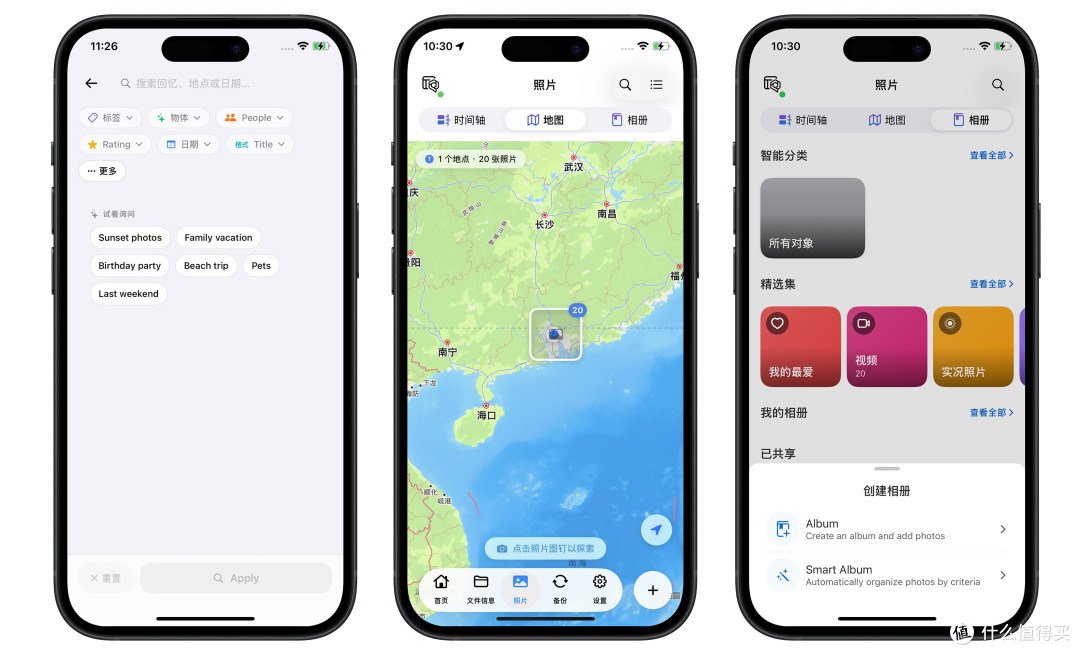
照片管理
平时在手机端操控 NAS,最频繁用到的就是相册功能。现在手机摄影越来越强,占用的存储空间也越来越夸张,一次旅行、一场演唱会拍下来,照片和视频就足以让手机存储捉襟见肘。在 QuONE 里,可以把手机里的图片、视频一键上传到 NAS 的相册文件夹,也能随时下载回本地,释放手机空间。它提供了瀑布流相册界面,缩略图加载快,支持在线预览,不用先下载就能直接翻看。


照片默认展示时间轴界面,还可通过搜索功能、地图、相册三个维度进行快速找图。如我寻找某次旅行的照片时,直接通过地图快速定位,查看对应照片,非常方便。
自动备份
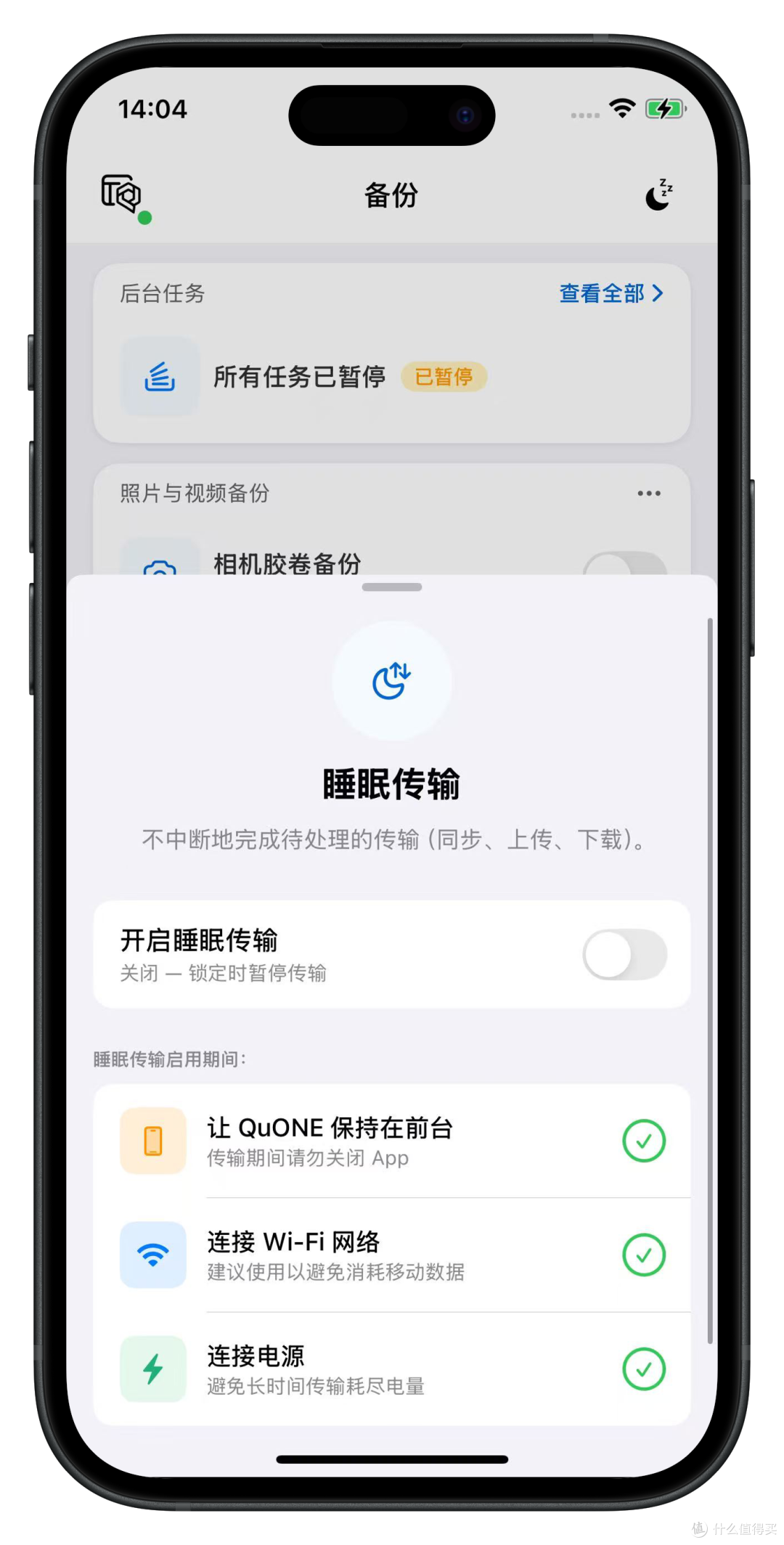
除了自己选择照片上传外,还可通过QuONE里的备份功能,对手机照片、视频进行自动化备份上传,操作同样简单,仅需在备份设置中完成基本设置,如文件保存目录、备份文件整理规则、命名规则、重复文件处理方式等,而后便可一键开启备份上传,可在后台任务看见其完成进度,有没有失败项,状态一目了然。
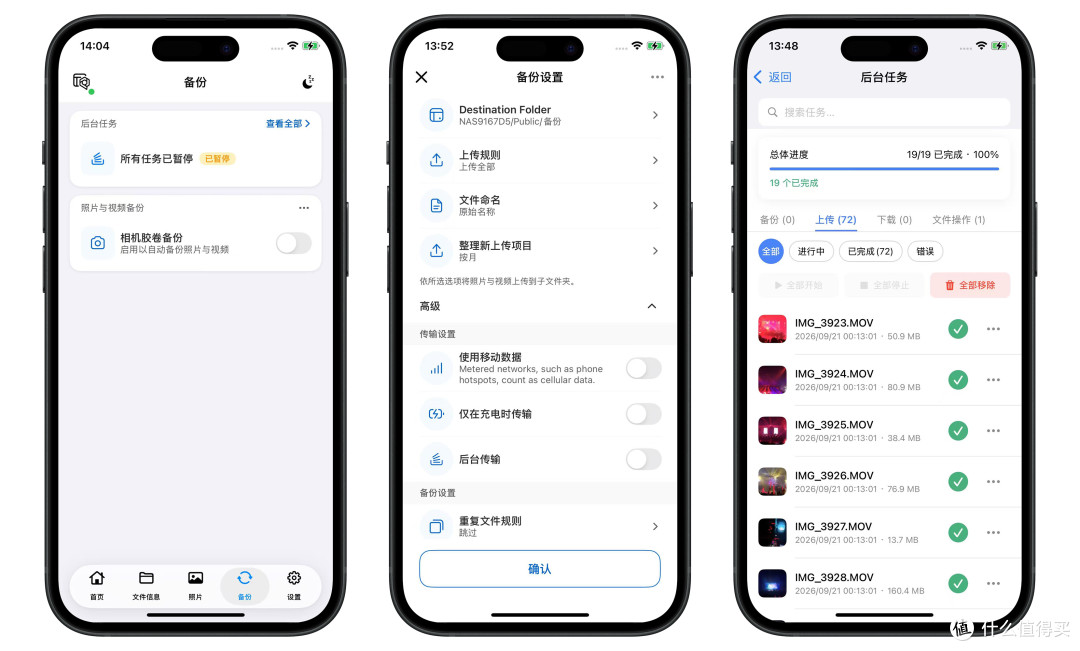
为了不影响日常手机使用,也可开启睡眠传输模式,睡觉前连接WiFi开启,一觉睡醒,文件都同步完成了,省时省心。
文件管理
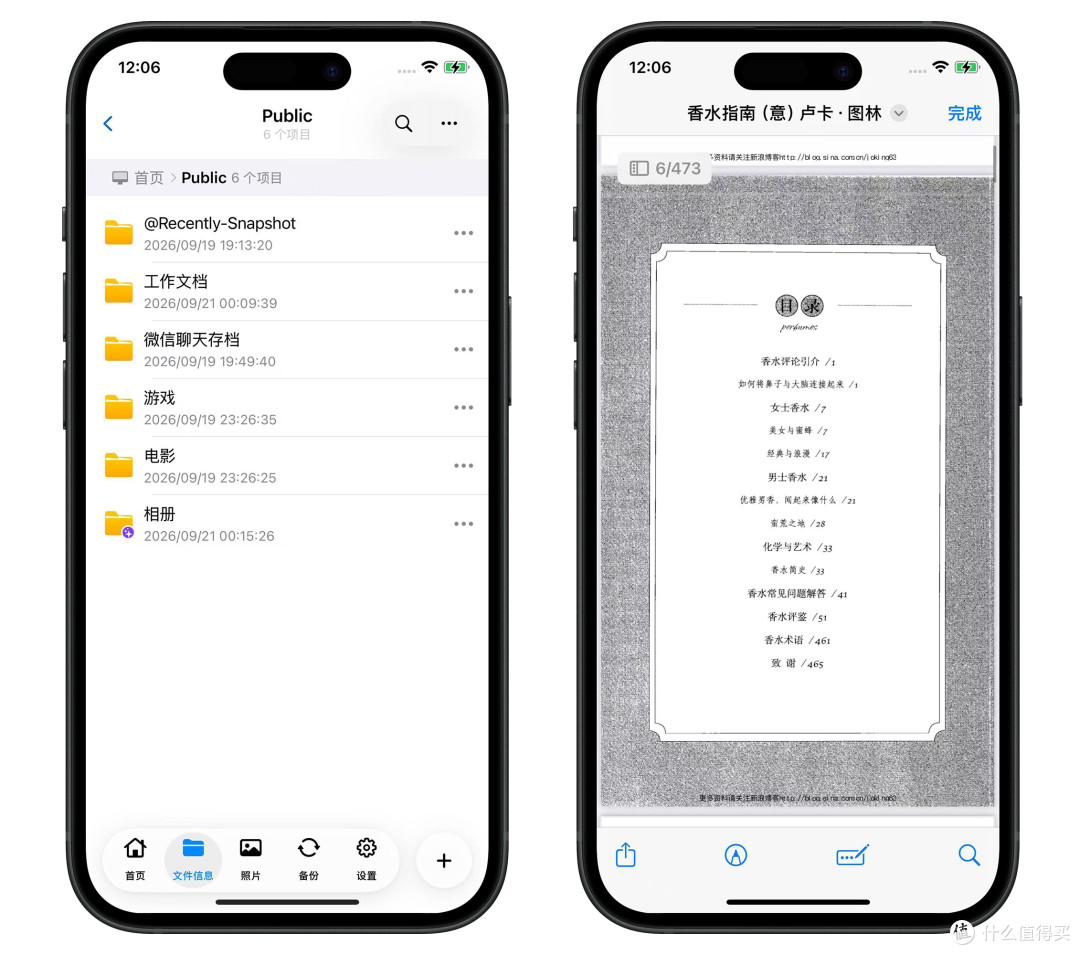
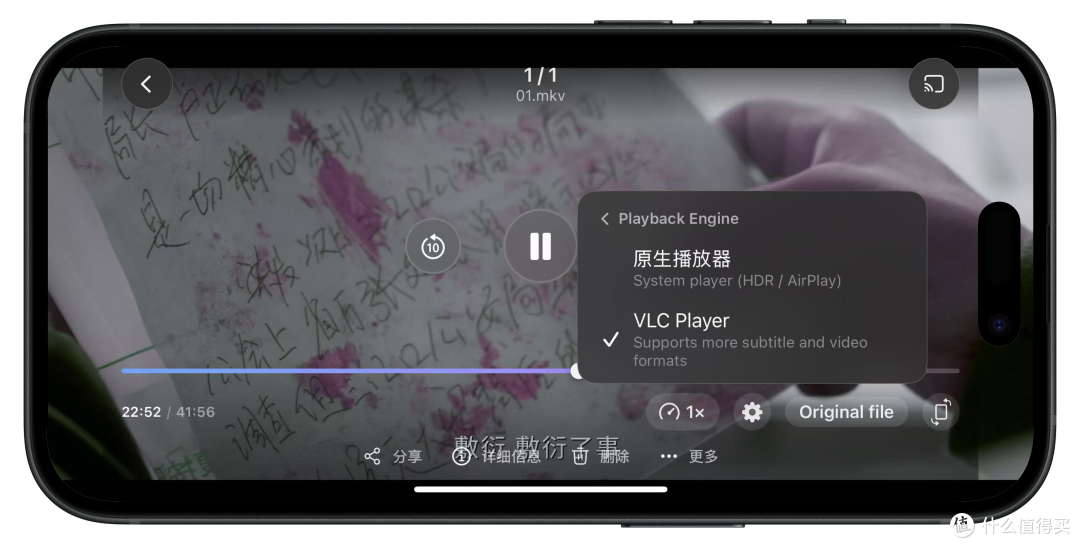
文件管理是 QuONE 里另一个高频场景。在文件信息界面能直接对NAS里的文件进行管理,手机和 NAS 之间的文件流转很直接。对图片、文档、视频都能在线预览,不用先下到本地再看。
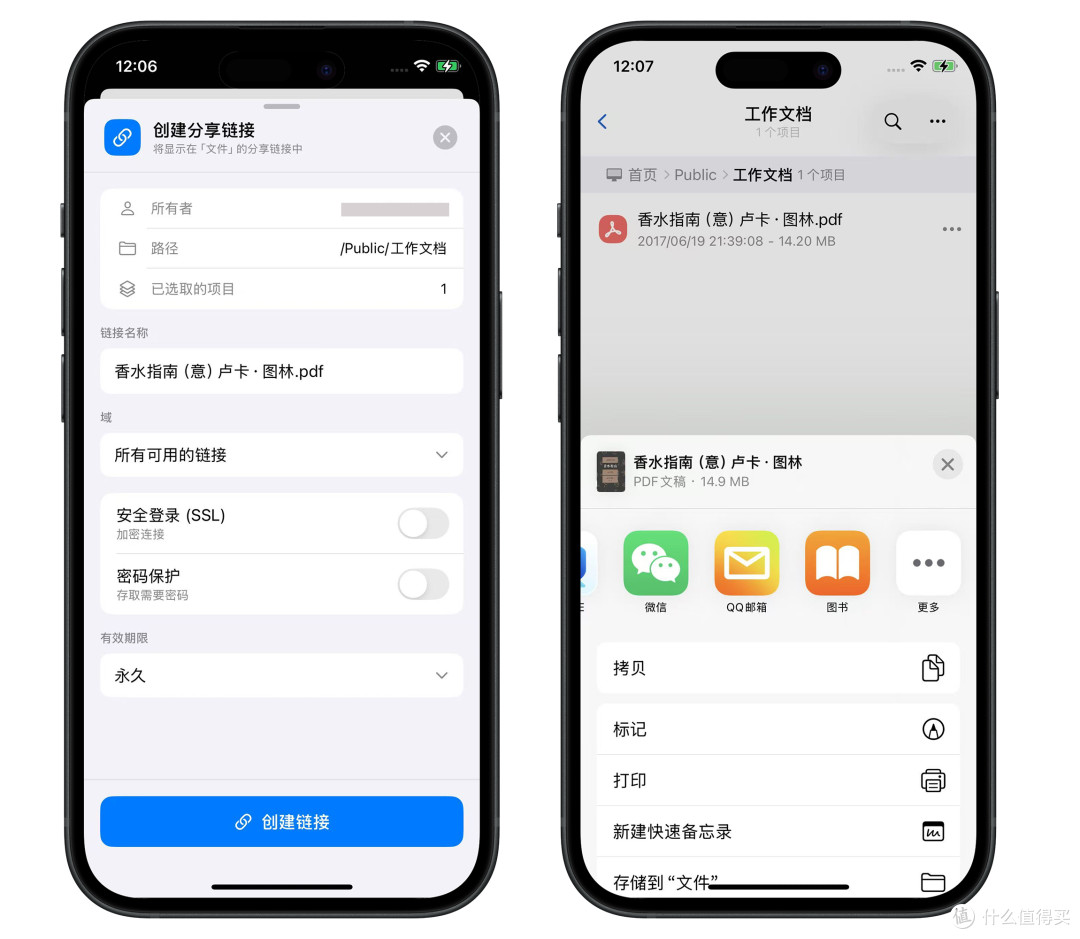
NAS 里的文件还支持分享功能,既能创建带密码校验的私密分享链接,也可直接分享到微信等社交软件,省去了先下载再发送的繁琐流程。
“威联通助手”微信小程序
除了 QuONE 把手机端的高频操作收拢到一起,威联通这次还补了一个很“接地气”的入口——“威联通助手”微信小程序。以前要把微信里的文件备份到 NAS,要么先下载到手机再上传,要么在电脑上登录微信再拖来拖去,现在无需下载App,只需在微信里直接打开“威联通助手”小程序,授权登录之后,就能直接调用聊天记录,勾选想备份的文件,一步传到 NAS 里。
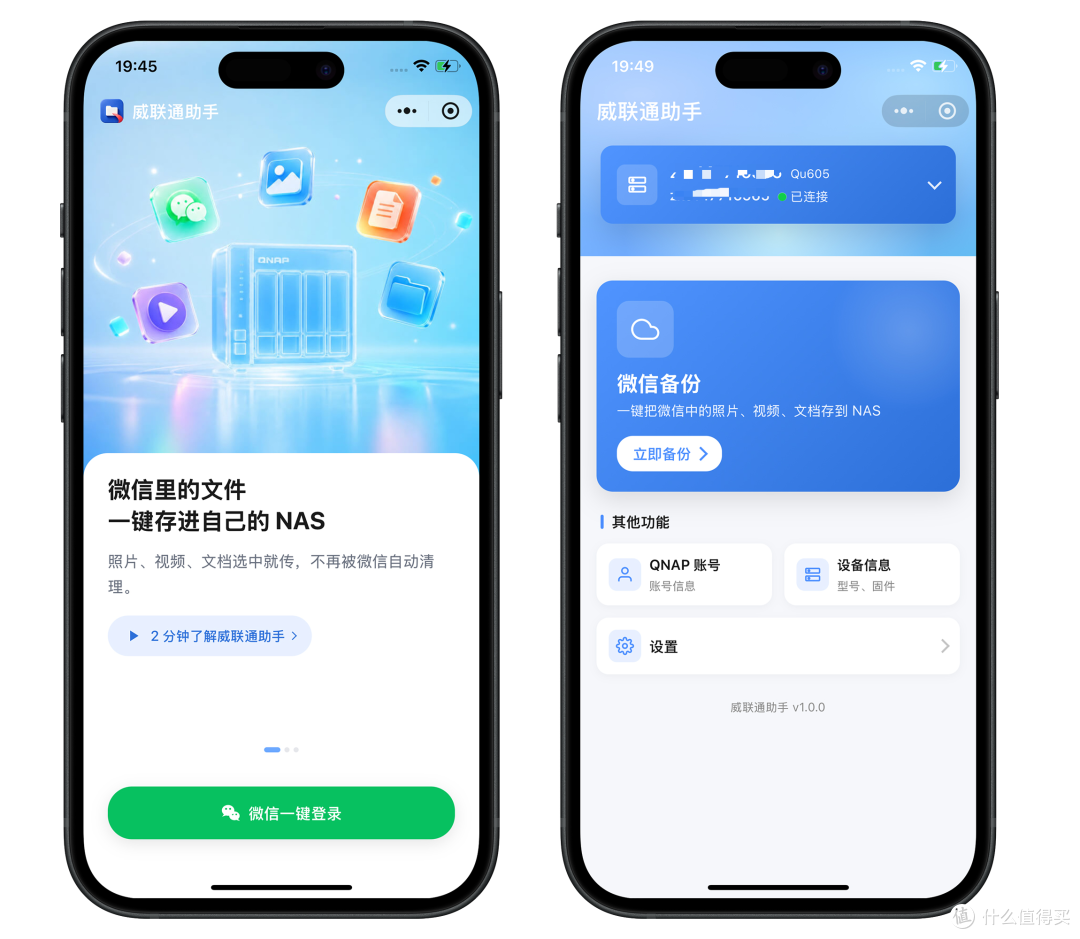
备份位置可以自己指定,点“立即备份”后,小程序会拉出你所有的微信聊天列表,选人、选群,里面的图片、视频、文件都会列出来,支持批量勾选。还可以按类型快速筛选,比如只备份图片或只备份文档。
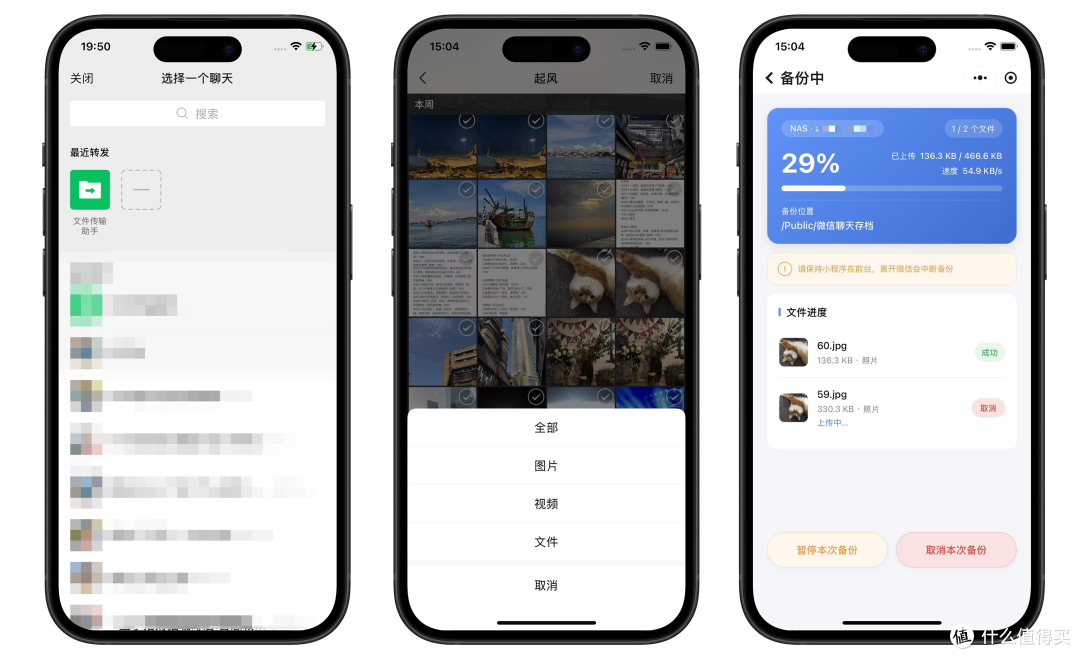
把 QuONE 和“威联通助手”放在一起看,威联通这次在移动端的思路其实挺清楚的:QuONE 管手机本地的照片、文件和备份,微信小程序管微信生态里的文件流转。一个覆盖“手机存储焦虑”,一个解决“微信文件过期焦虑”,两个工具配合起来,日常用手机处理数据的路径确实比以前顺畅多了。
威联通QTS 6.1
威联通QTS全新升级到了6.1版本,带来了许多变化,这里我也选择了几个我感知较为明显的内容进行介绍。
焕新UI
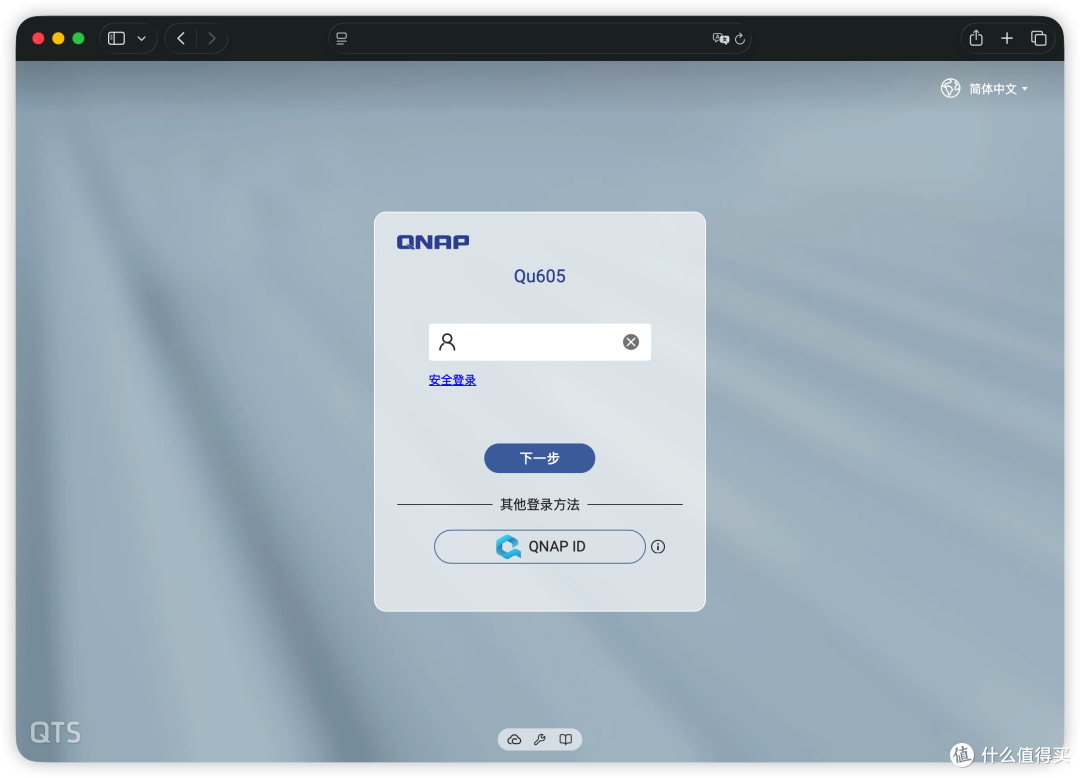
在视觉层面,QTS 6.1 的变化是最明显的。登录页率先焕新,改为更简洁的卡片式布局,QNAP ID 登录入口也被直接整合进登录页面。完成绑定后,用户既可以使用账号登录,也能通过 QNAP ID 登录,用一个 ID 统一管理账户,日常使用更加方便。
进入桌面后,整体功能布局与旧版保持一致,老用户不会感到操作逻辑被推翻,几乎可以无缝适应,没有过渡门槛。但在观感上,QTS 6.1 的 UI 明显更加简洁,图标也经过重新设计,信息识别更直观,视觉负担更轻。
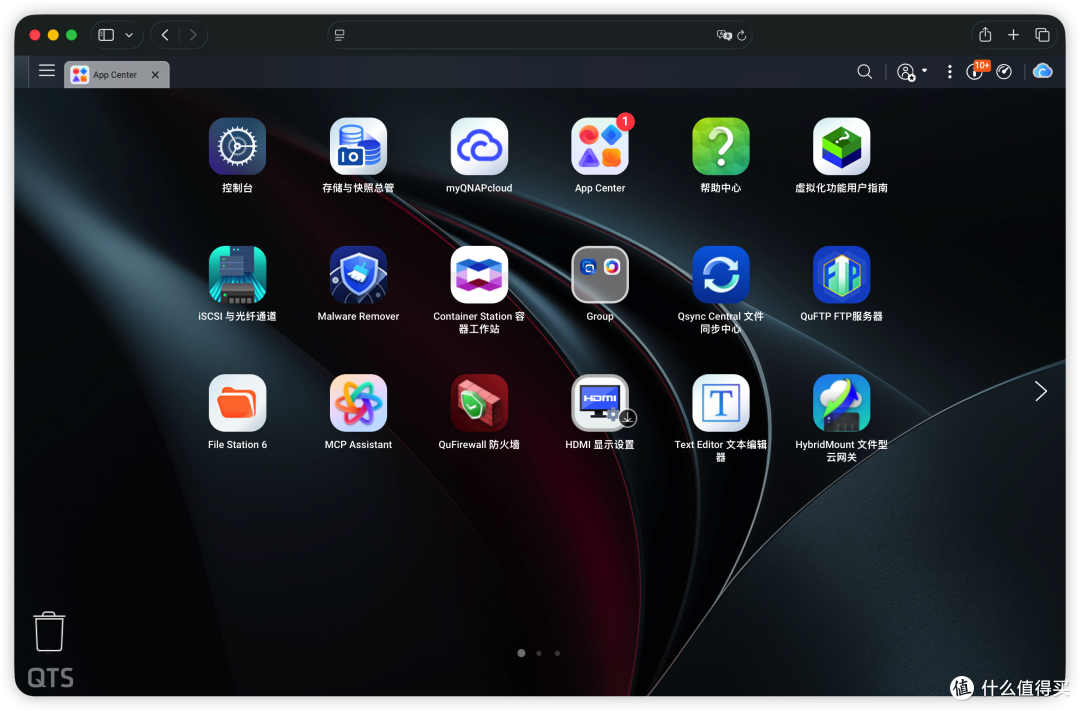
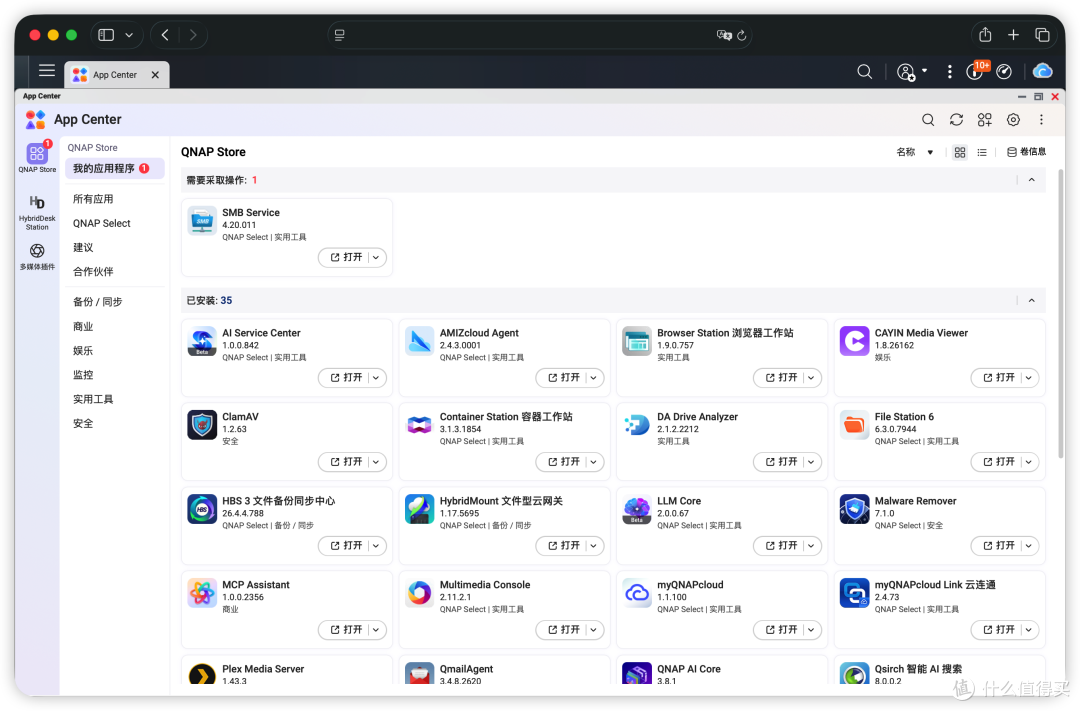
更大的变化藏在应用窗口里。旧版本应用窗口大多采用黑色侧边导航栏,再搭配不同应用色块条拼接而成。QTS 6.1 则换上了全新的设计语言,统一转为浅色系渐变与扁平化风格,现代感和科技感更强,整体观感也清爽了不少。
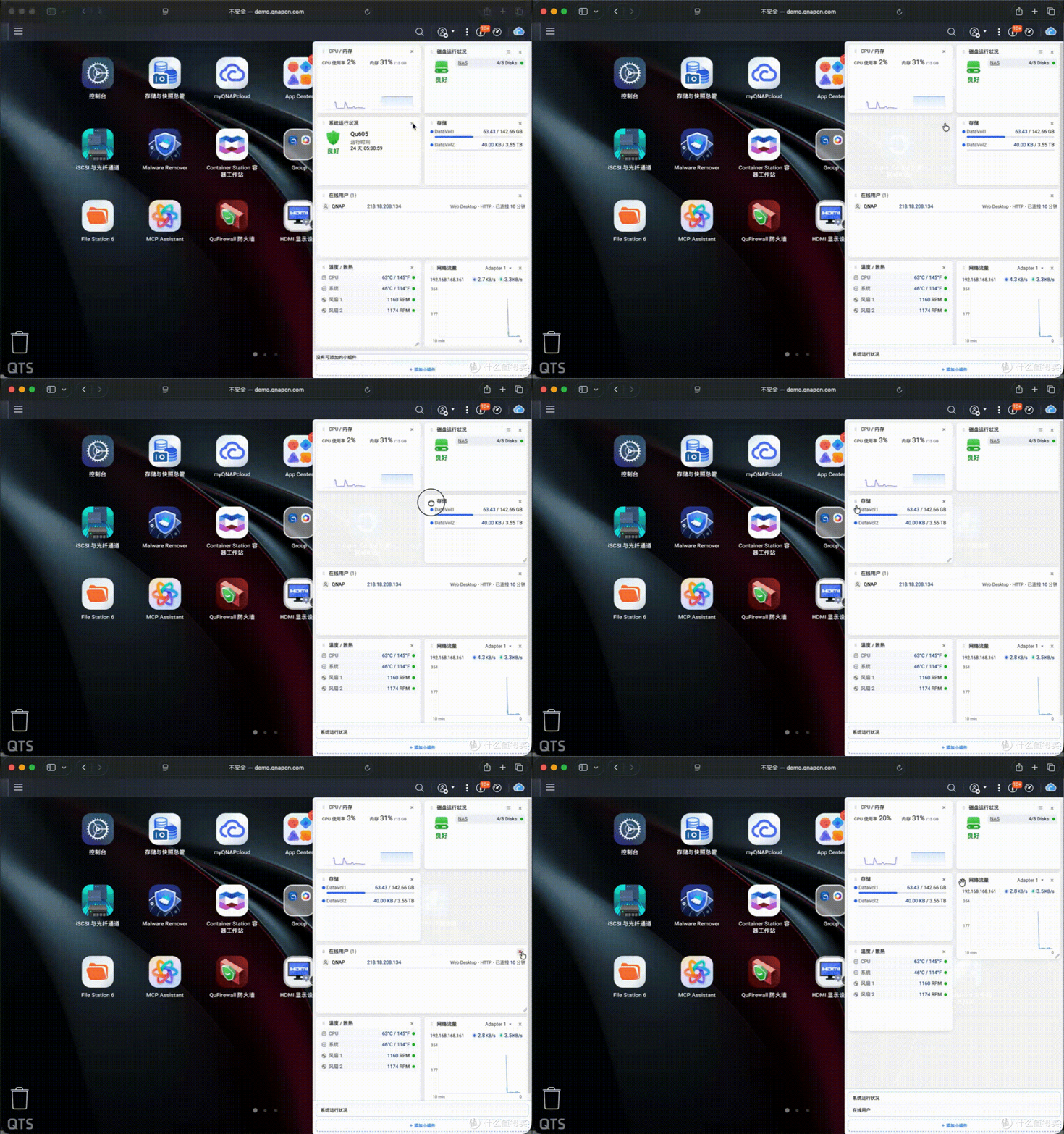
旧版仪表盘是工程师视角的——CPU、内存、磁盘状况,数字堆在一起,默认你懂这些指标意味着什么。新版仪表盘将系统状态、CPU 与内存、存储空间、设备温度等信息以卡片形式呈现,用户可以根据自己的使用习惯,按需增减展示的卡片。
你不再需要理解每一项指标才能监控这台机器,你只需要关心你在意的那几项。 对于习惯经常瞄一眼NAS状态的人来说,这个改动看似不大,实际用起来差别却相当明显。NAS从“需要学习的设备”变成了“可以顺手的设备”。
混合 DDNS
新版 myQNAPcloud 把 DDNS 做成了混合模式:公网侧和局域网侧分别有独立域名入口。
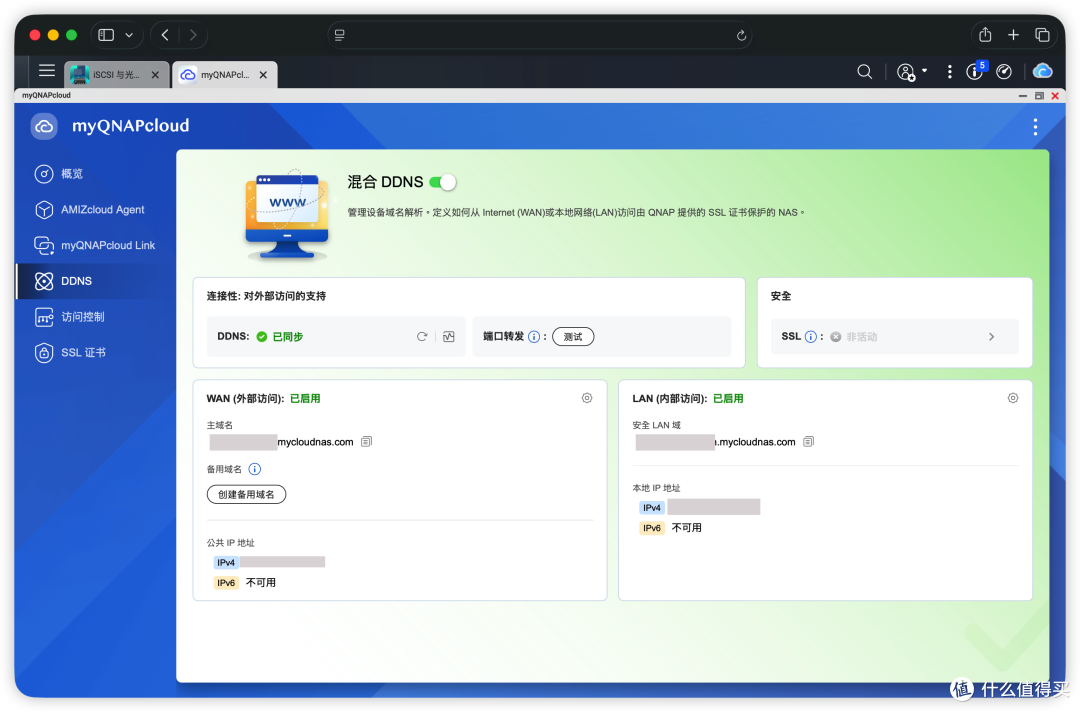
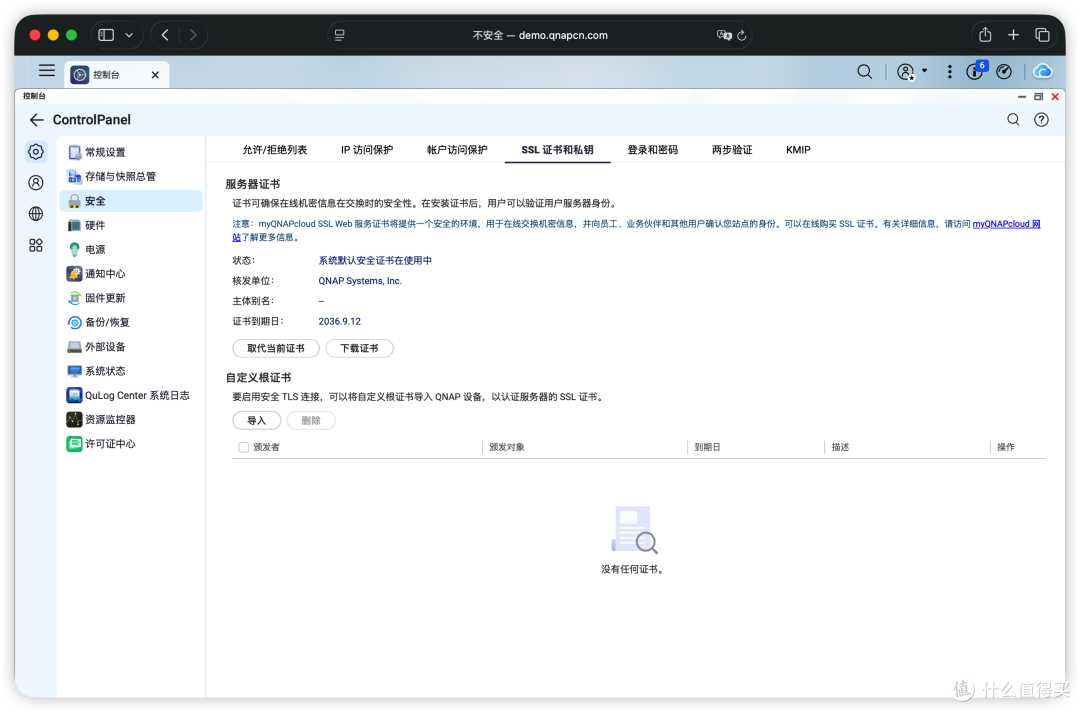
这样一来,内网访问 NAS 也能通过域名走 HTTPS,不必再直接依赖内网 IP。SSL 证书配置也更顺手。对需要在内网部署 HTTPS 或统一管理内网域名的用户来说,这个改动相当实用。
SFTP
QTS 6.1 中,QuFTP 套件新增了直接的 SFTP 服务器功能。旧版本往往要绕不少配置才能实现,现在开箱即用,省去了额外折腾。SFTP 采用加密传输,账号密码、命令和文件内容都不会像传统 FTP 那样以明文暴露,安全性更高。对于需要远程传文件、公网访问的用户来说,配置更简单,日常使用更安心。
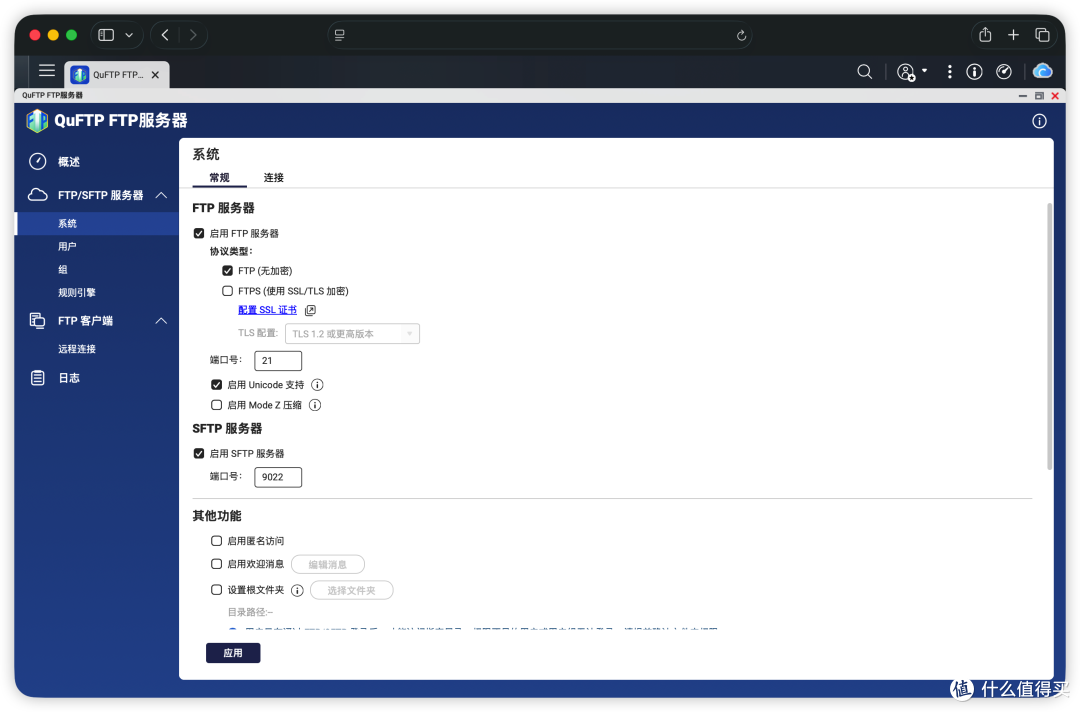
经过这段时间的体验,QTS 6.1 确实带来了不少惊喜。对普通用户来说,最直观的感受就是系统界面更清爽、更好用,查看系统信息也更高效;对专业用户而言,它又补上了更多实用功能,除了前面提到的混合 DDNS 和 SFTP,还升级了 iSCSI 架构、加入 WPA3 安全协议支持等,让整个系统在易用性和专业性上都更进一步。这也让我对 QTS 6.1 后续更完善的版本有了更多期待。
威联通Qu605
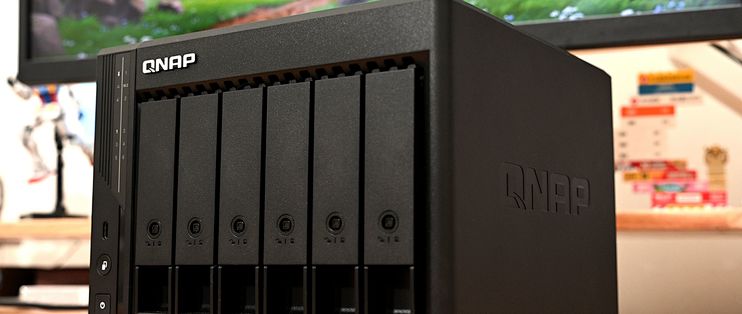
软件方面的全面升级,也需要出色的硬件来支持,才能有更舒心的体验。这也是我选择威联通Qu605的重要原因,它在硬件、软件和移动端体验之间找到了一个适合普通人的平衡点。
很多人想买 NAS,但怕两件事:一是买回去不会用,二是用两年就不够用。Qu605 解决的正是这两个问题。它提供6盘位,最多可实现196TB巨额容量拓展。搭载 Intel N150 处理器,最高睿频可达 3.6GHz,标配16G内存,性能足够出色。
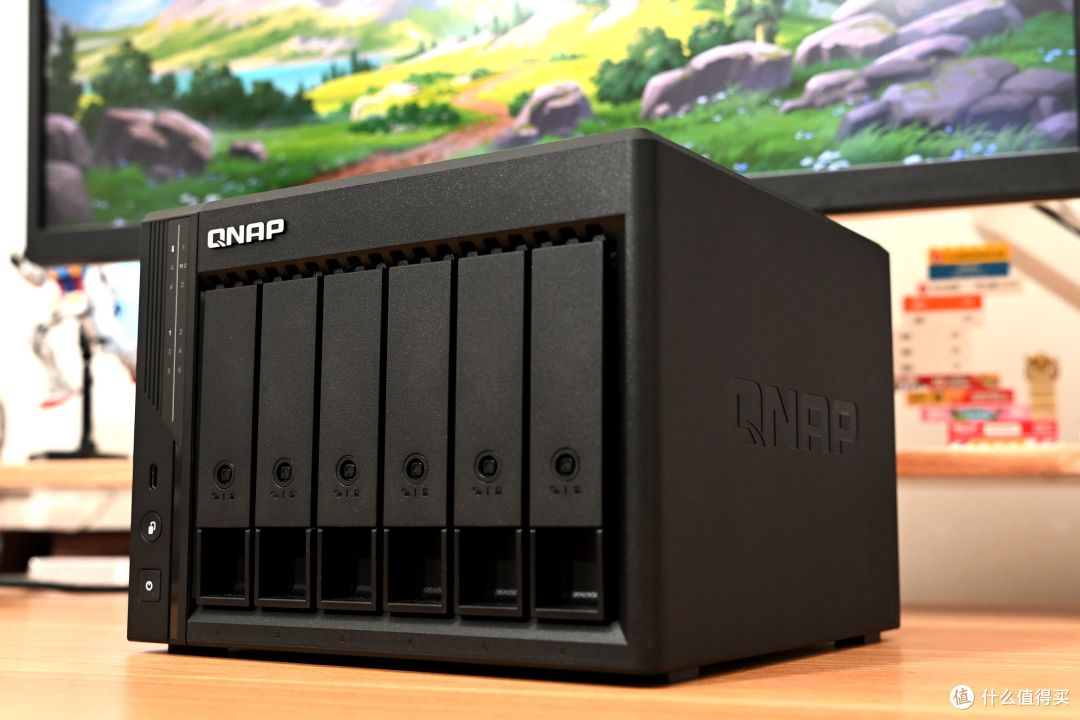
六盘位采用了硬盘安全锁设计,搭配上快拆卡扣,新手也可快速上手安装,同时也可以有效防止硬盘被误操作抽出。
支持RAID模式包含了RAID0、RAID1、RAID5、RAID6,以及威联通独有的RAID50和RAID60,从个人的简单备份到工作室专业存储需求方面,都能完美支持。
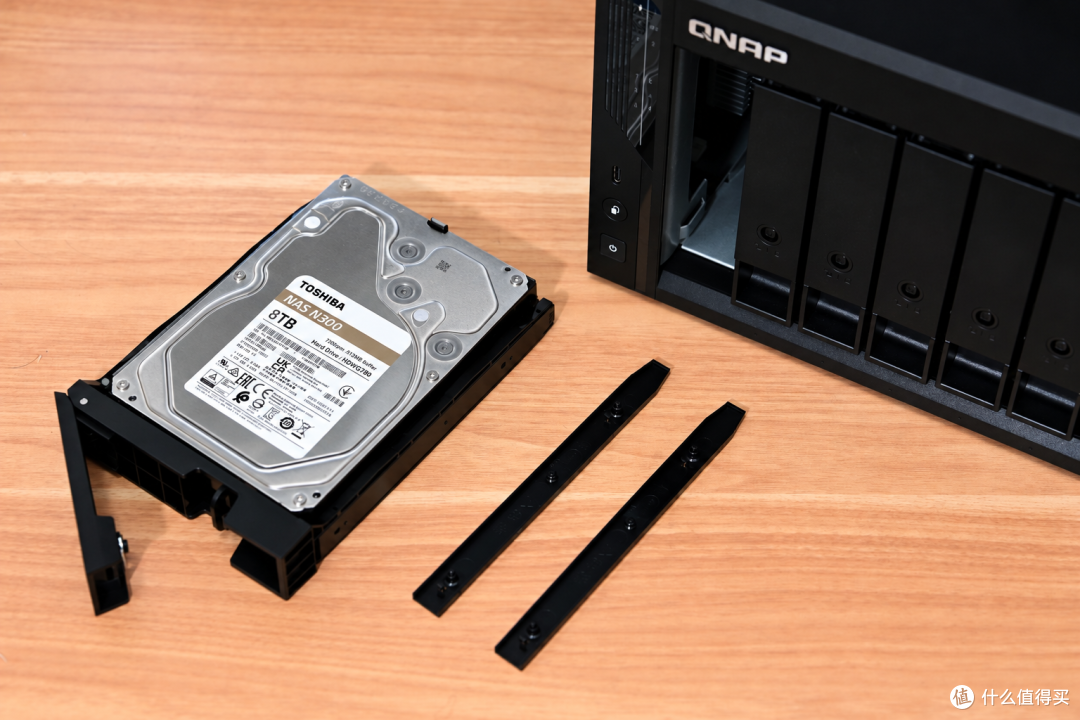
硬盘方面,这次搭配的是东芝 NAS 专用硬盘。NAS 通常需要长时间运行,照片、视频和工作资料也需要长期保存,硬盘的稳定性和兼容性自然不能忽视。搭配 Qu605 的六盘位设计,既能满足家庭照片备份、影音存储等日常需求,也为后续扩容预留了空间。选购时也建议提前核对威联通官方硬盘兼容性列表,确认硬盘型号与设备的兼容情况,避免后续使用中遇到不必要的麻烦。
Qu605背面提供了HDMI2.1接口,可实现4K 60Hz数据传输,连接电视,轻松畅享影院级体验。双2.5GbE网口,支持链路聚合,带来速度与带宽的跃升,性能更强、数据传输更加可靠稳定。双USB3.2 Gen2接口,可外接移动硬盘,快速传输文件,无需提供电脑中转,更加便捷。
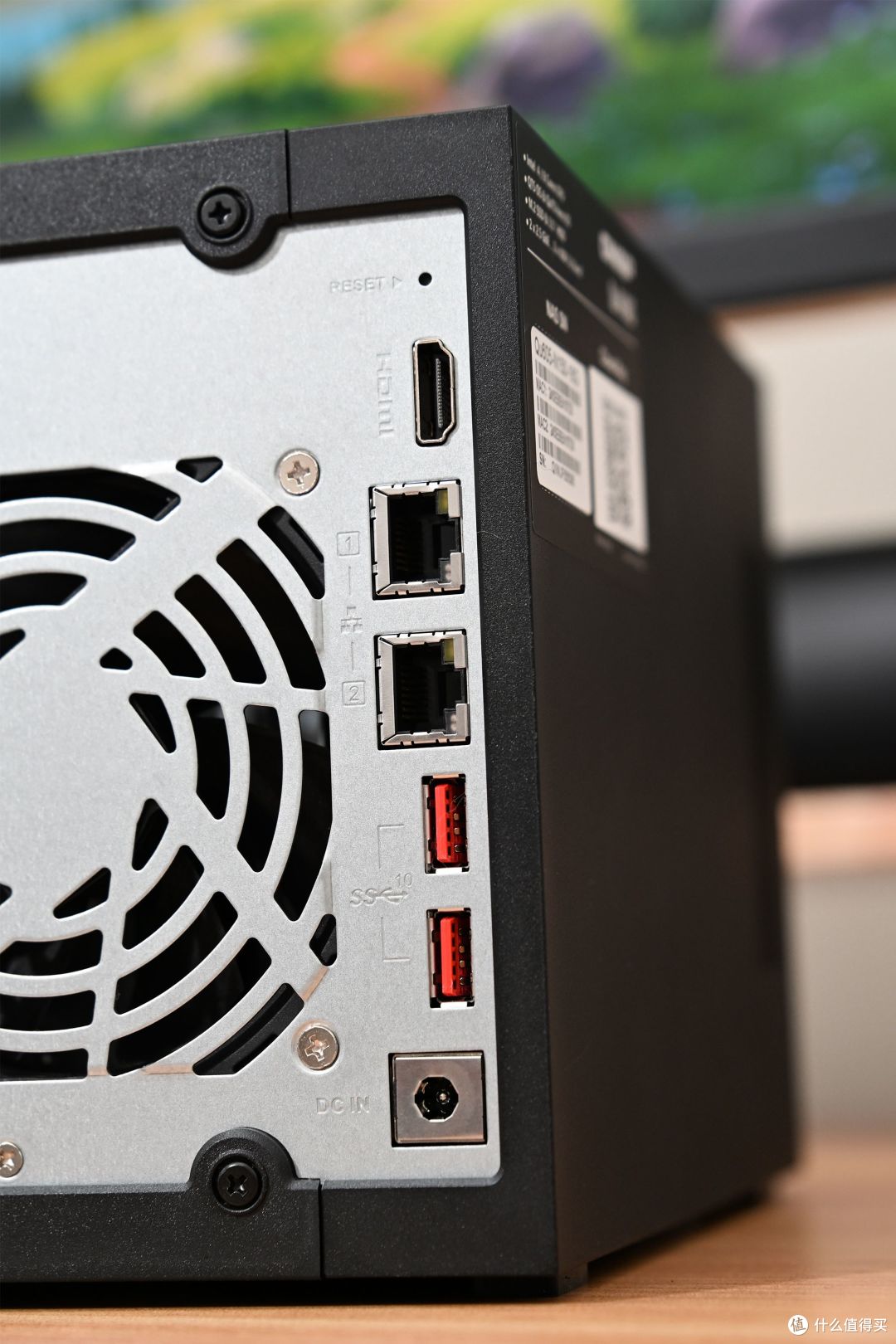
对家庭和个人用户来说,既能满足日常照片、视频、工作资料的集中存储,也能应付多任务备份、远程访问等需求。对小型工作室或进阶玩家来说,它又保留了足够的扩展空间,后续可以通过更大硬盘、高速网络继续升级。
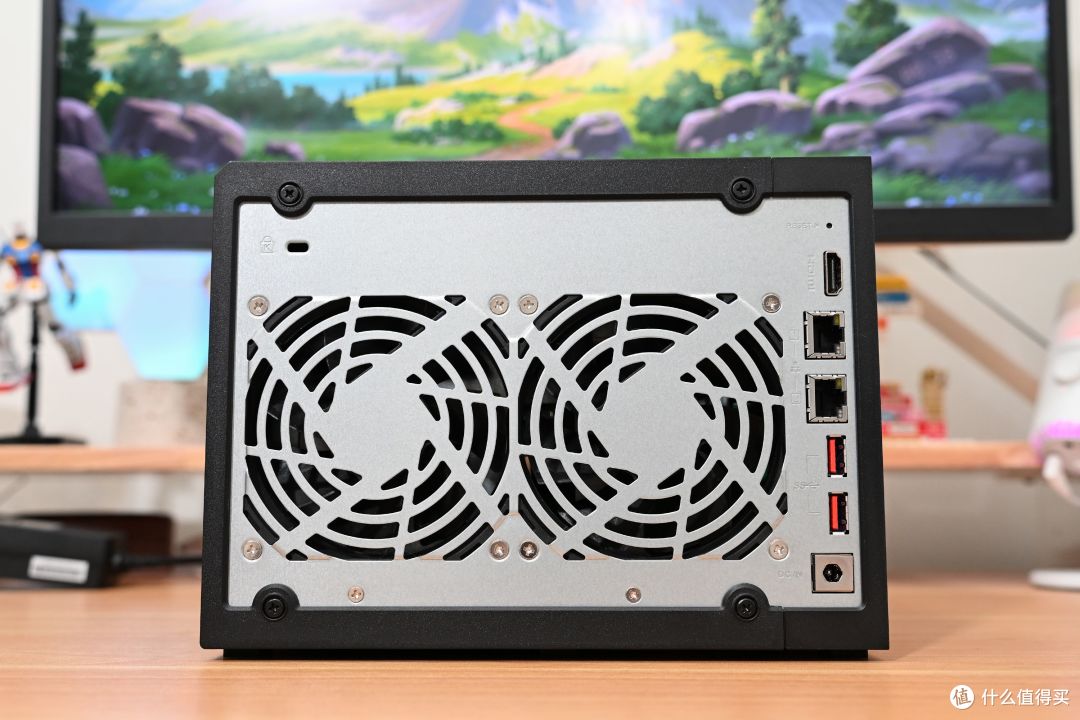
更重要的是,前面提到的 QuONE、QTS 6.1、混合 DDNS、SFTP 以及微信小程序,最终都是跑在 Qu605 这台机器上的。软硬件配合起来,才让它在“易用”和“耐用”之间找到了一个不错的平衡点。
总结
看到这里,Qu605 值不值得买,其实答案已经比较清楚。全新升级的软件组合拳,可以说是解决了许多NAS的使用痛点,让普通人也能把照片、视频、工作资料和微信文件安稳存好,并且设备性能出色,具备高拓展性,面向未来,在使用过程中,逐步学习、升级。
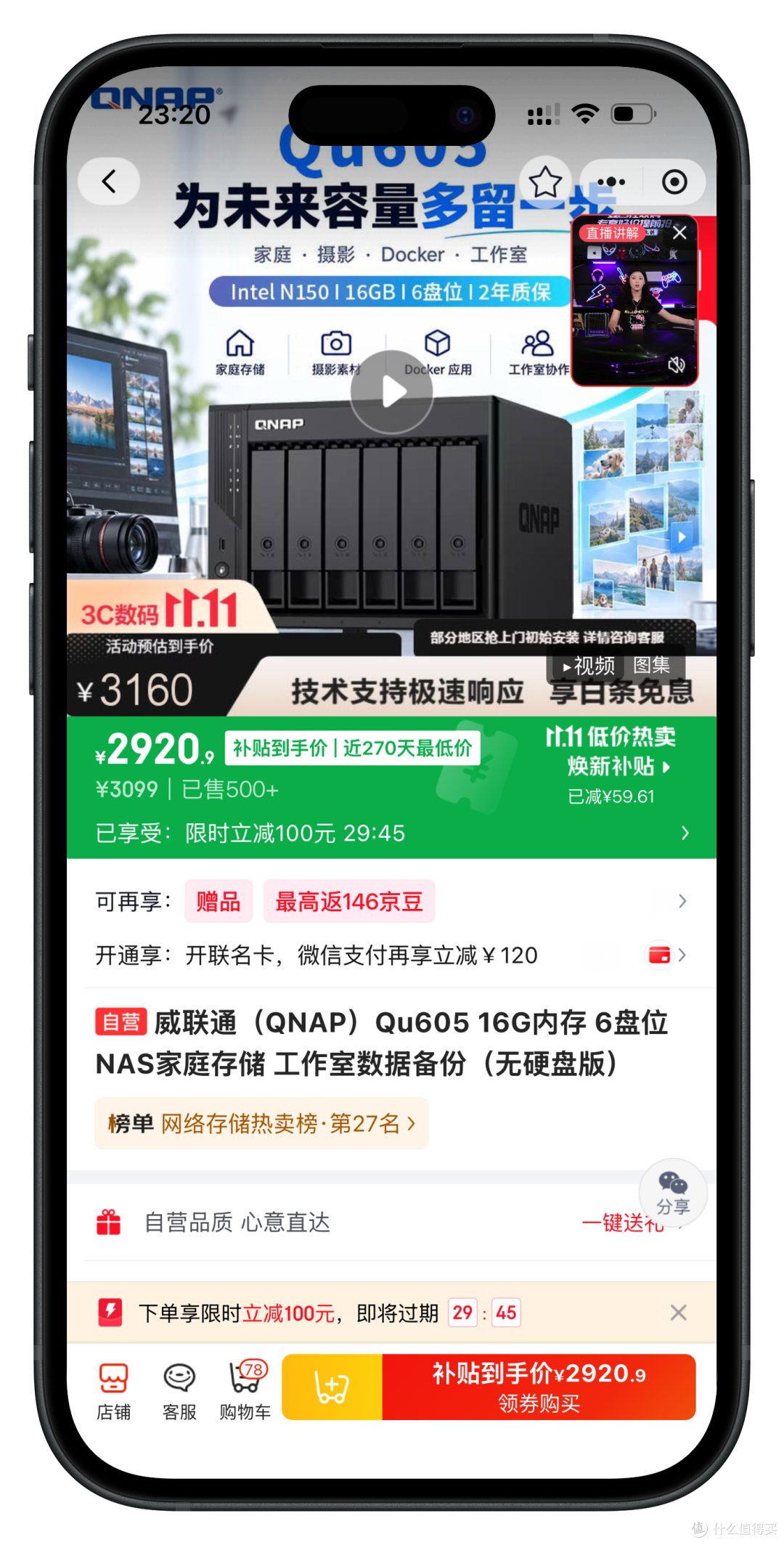
双十一马上到,正是这类“早买早安心”的设备最适合入手的节点:Qu605 主机和硬盘套餐优惠更实在,可叠加平台大额券和国家补贴,整体成本比平时低不少。如果你已经受够了手机存储告急、网盘限速和隐私担忧,这次可以直接考虑一步到位。












校验提示文案
校验提示文案
校验提示文案
校验提示文案
校验提示文案
校验提示文案
校验提示文案
校验提示文案
校验提示文案
校验提示文案