


























 深耕居家、数码兴趣领域









12
8
磨刀不误砍柴工——那些制作PPT的神技和好习惯
2019-12-20 18:04:48
14点赞
180收藏
4评论
【前言】:
▶好的开始是成功的一半,今天我们介绍下新建一个PPT后面需要做的准备,和老夫在PPT生产的过程中常用的一些小技巧~~
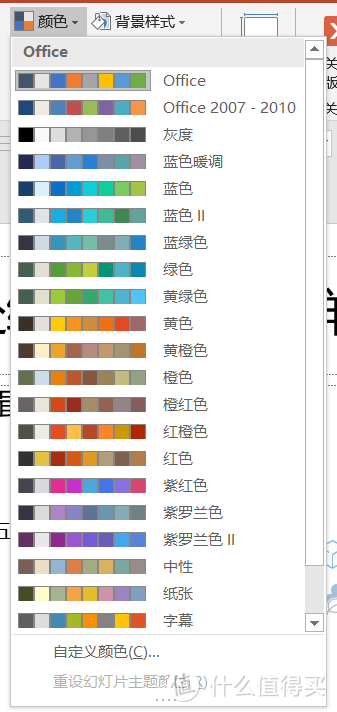
▶1.利用主题色
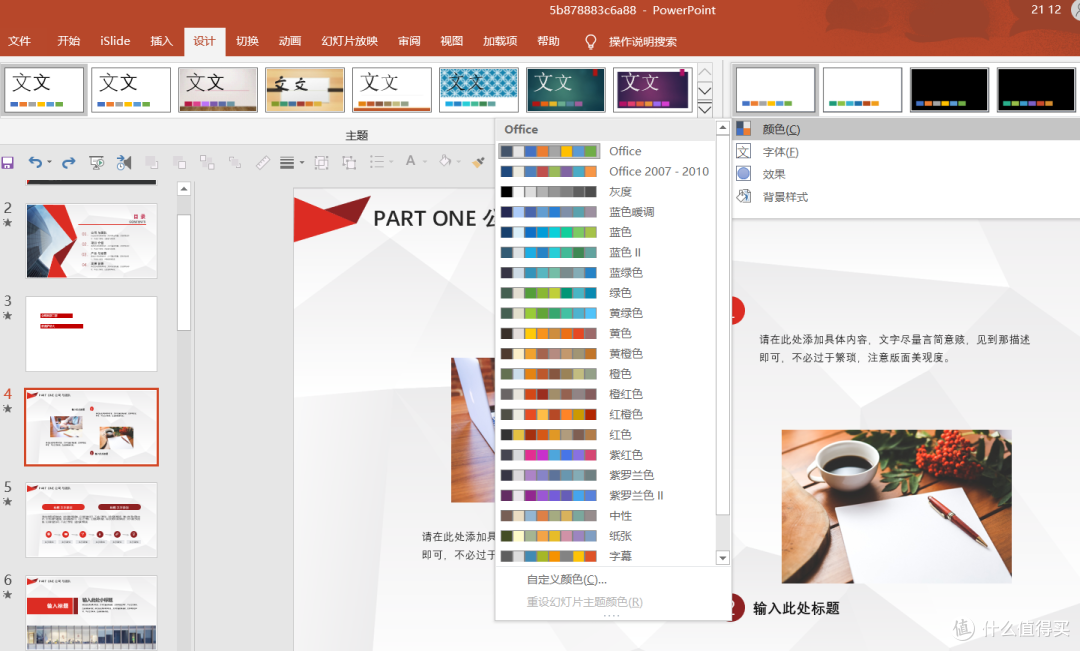
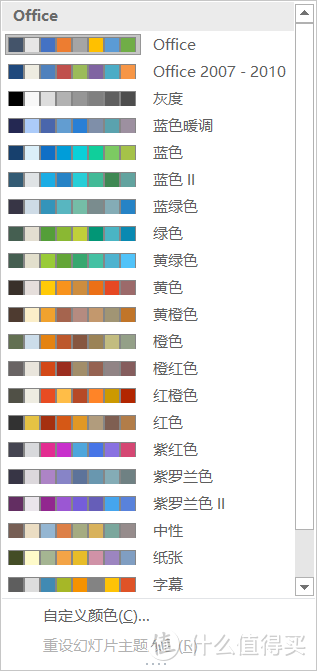
▼一个好的色系搭配决定了PPT是否让人看得输入,在设计菜单栏里面我们选择颜色,可以快速设置主题色,软件已经帮我们设置好了很多主题色的搭配,选择之后,PPT就会统一采用选择的色系。
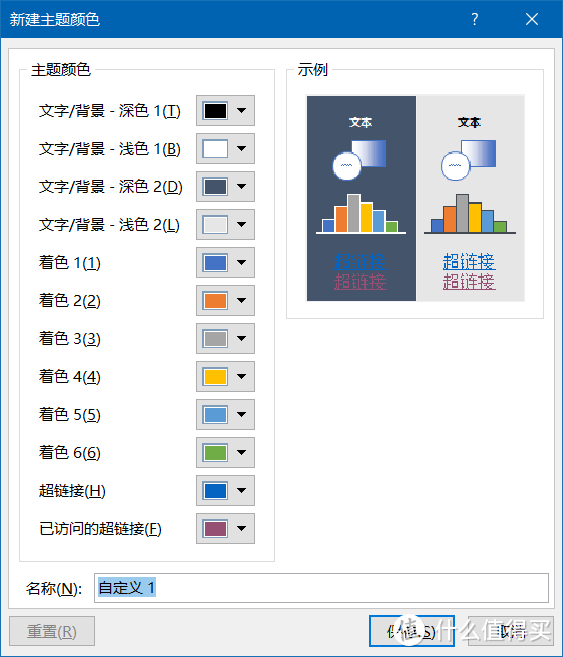
▼也可以根据个人喜好,对主题色进行自定义设置
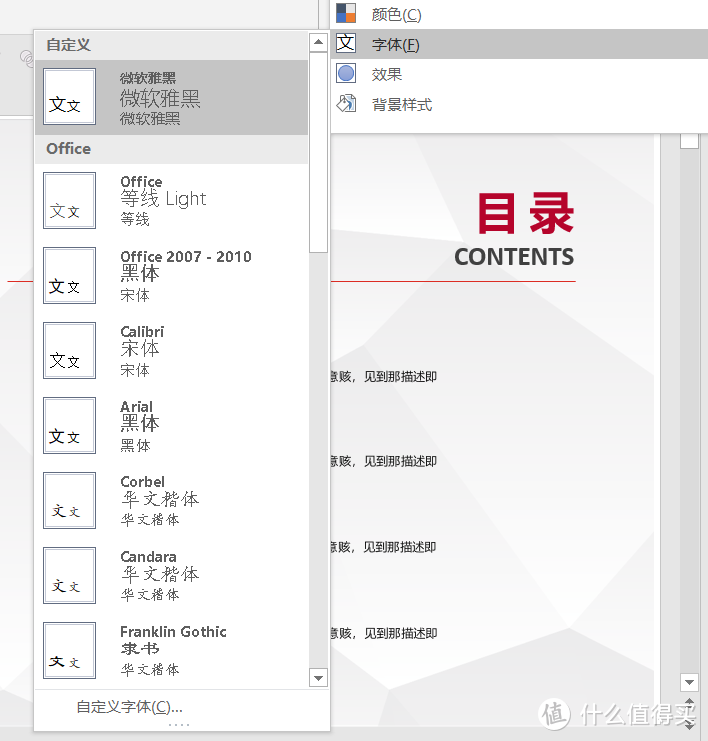
▶2.设置默认字体
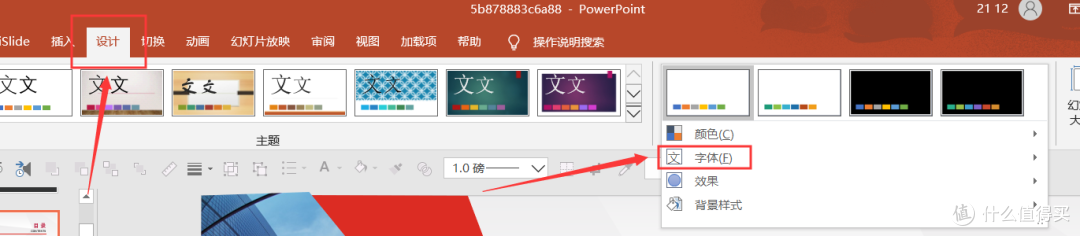
▼同样,我们再设计里面也可以对PPT的默认输入字体进行设置,选择字体后弹出自定义字体的弹窗。
▶3.编辑幻灯片母版
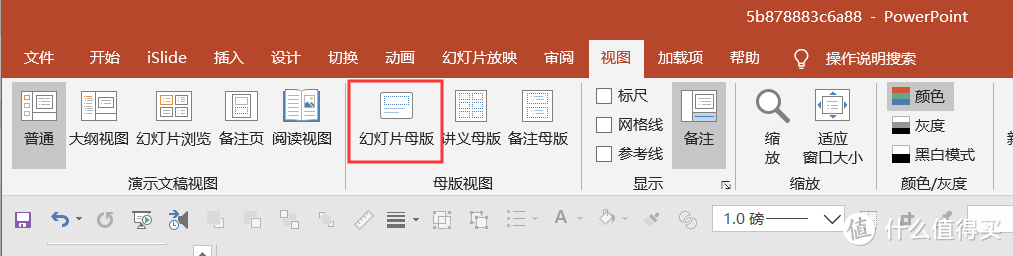
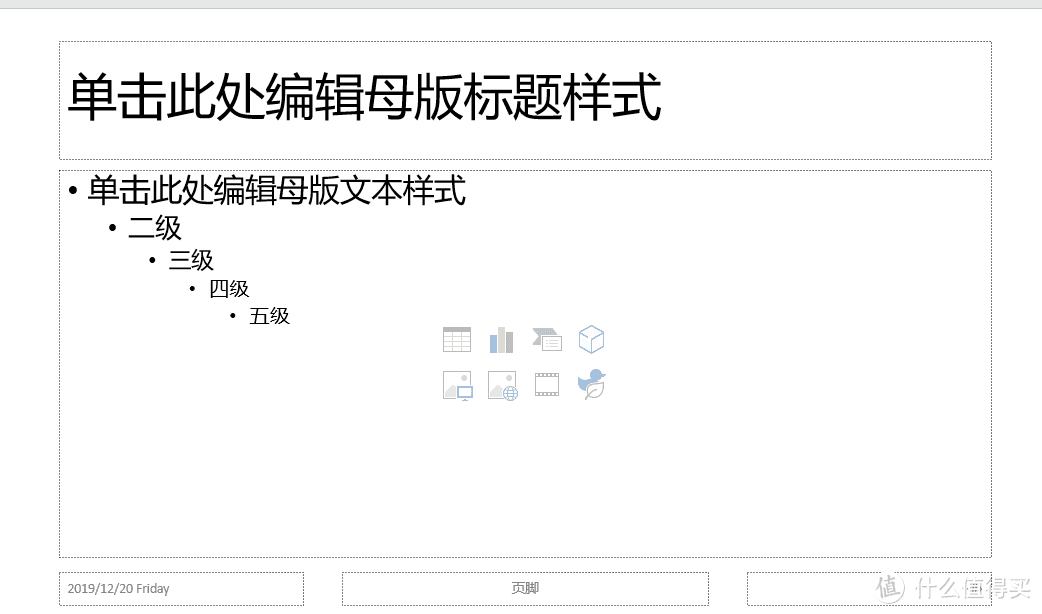
▼在视图——幻灯片母版,可以打开幻灯片母版编辑页面
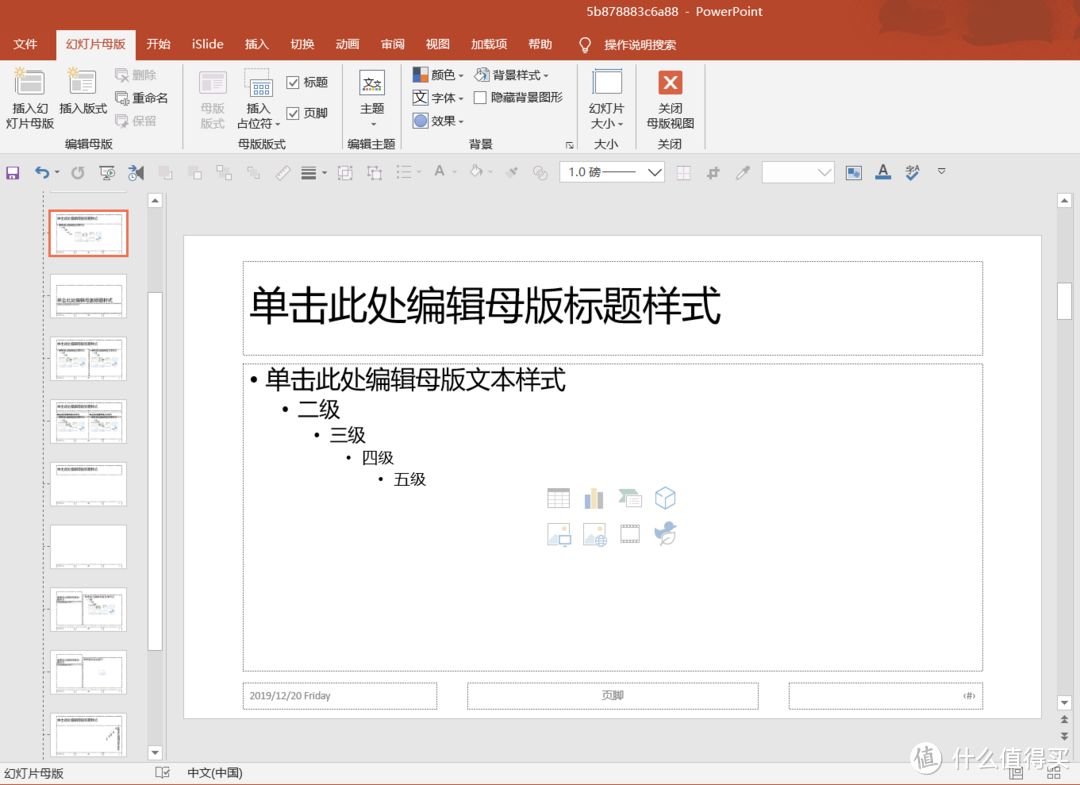
▼在此页面可以对幻灯片的母版格式进行编辑,对一二三级标题分别设置字体段落格式、设置字号,也可以额对幻灯片的背景进行统一设置,还可以统一颜色色系和效果。在这里设置好了整个PPT格式,在PPT里的元素会自动套用格式,无需再一个个的对PPT的元素进行设置。
▼这样设置了母版,能节省你很大的效率和时间。不需要每一页去手动添加一个固定的元素了。
▶4.设置默认文本框
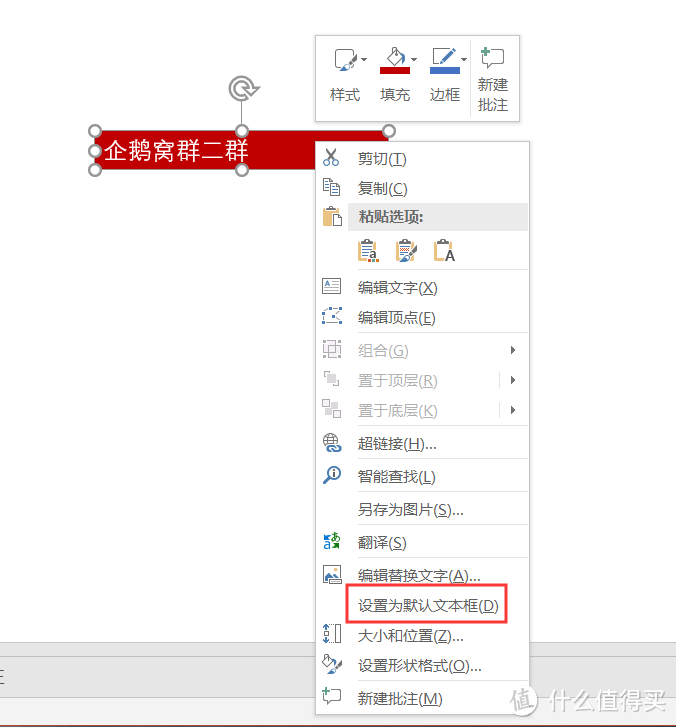
▼我们新建一个文本框,然后调整好格式,右击选择设置为默认文本框,这样的话,你刚才新建的文本框的格式就会变成整个文档的文本框默认模式。
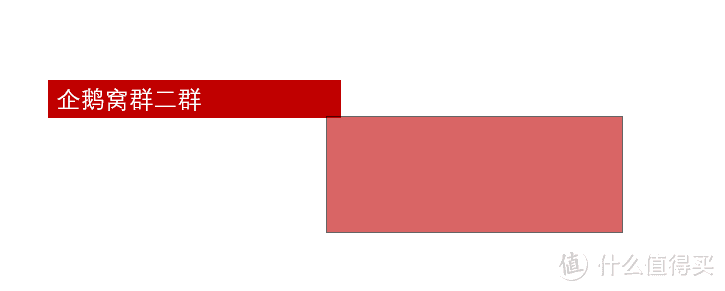
▼我们再添加文本框的时候,PPT会自动套用刚才设置的格式。如果想更改默认文本框,只要吧本次操作再重复一边即可。即建立一个新的默认文本框。
▶5强大的F4键
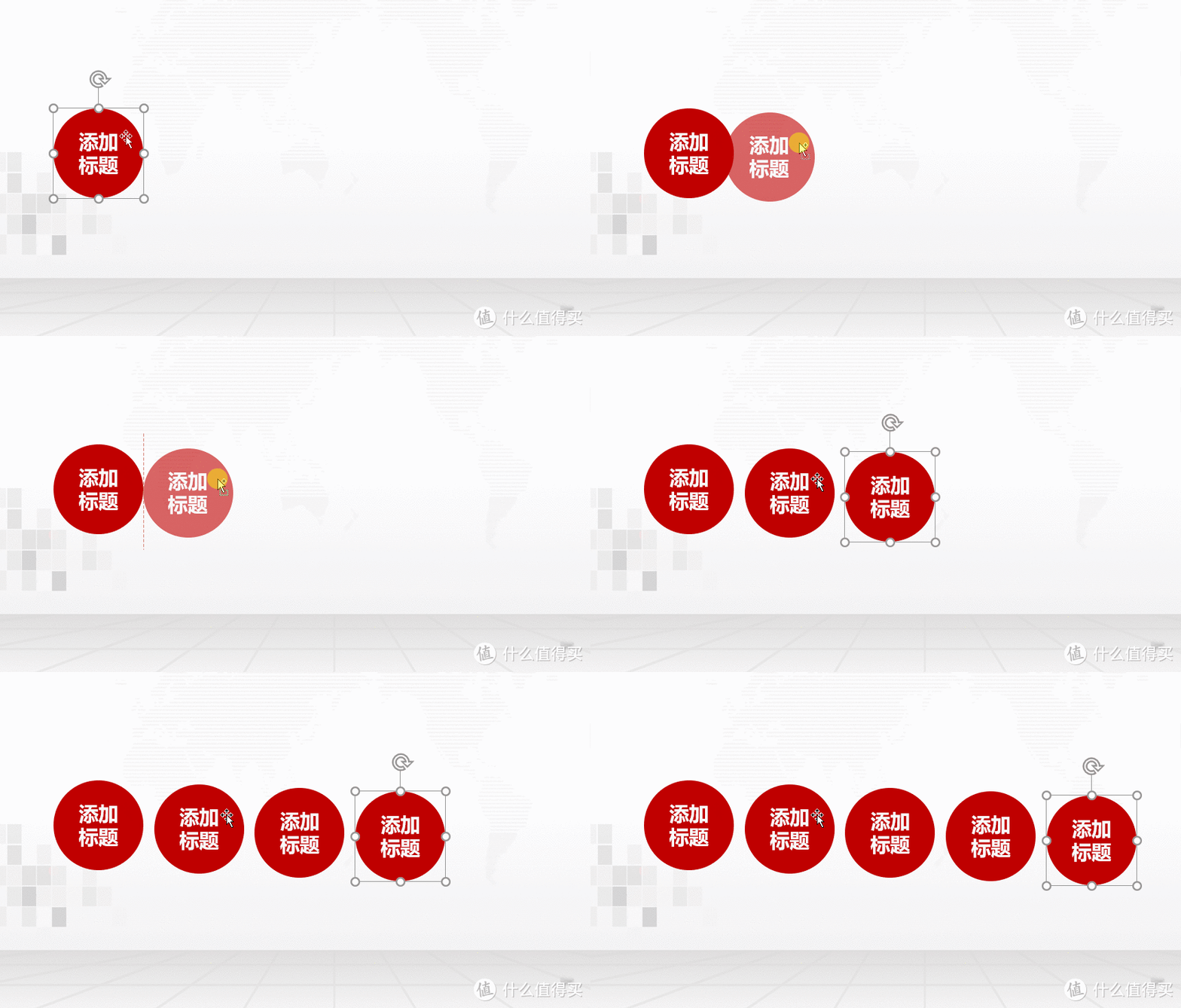
▼F4绝对是在制作PPT用到的最多的键,命令是【重复上一步操作】,无论你上一步做了什么操作,只要按下F4都可以重复这个动作,比如,我们先复制一个圆,然后重复按F4,会自动帮我们形成和上一个圆等距离的圆,按一次出现一次是不是很神奇,相同的操作有大量的例子,比格式刷好用。
▶6善用快捷键
▼在 PPT 设计中,快捷键绝对是个效率神器!如果你习惯使用快捷键,会让你效率翻倍。
比如:
按“ctrl”键,点住目标进行拖动,就可以快速完成复制
按“shift”键,等比例放大形状
按“ctrl+Z”键,撤销上一操作步骤
按“ctrl+B”键,字体加粗
▶7自定义功能区、快捷访问栏目
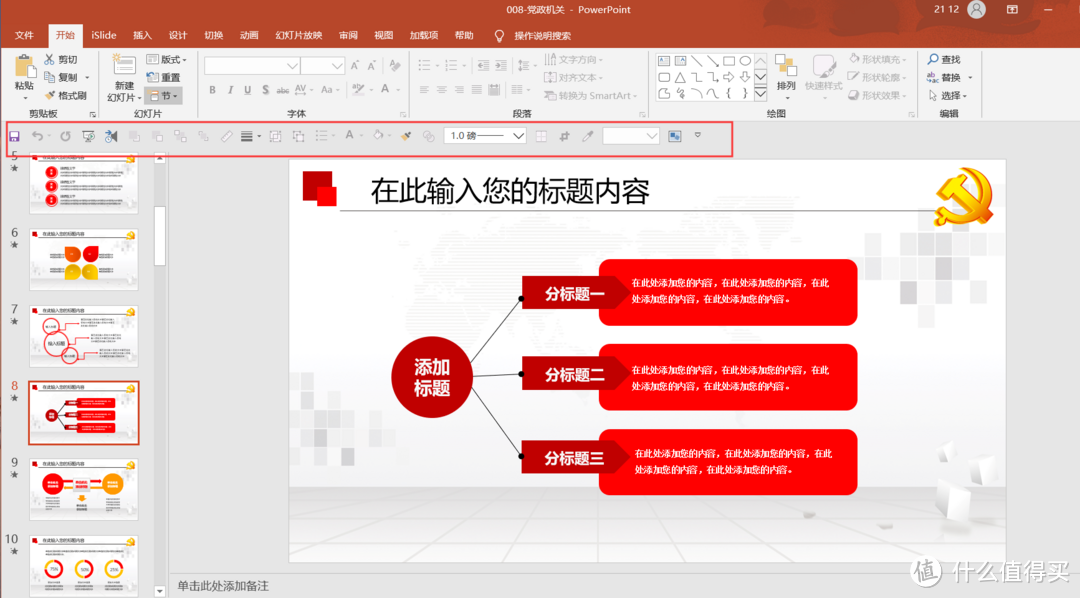
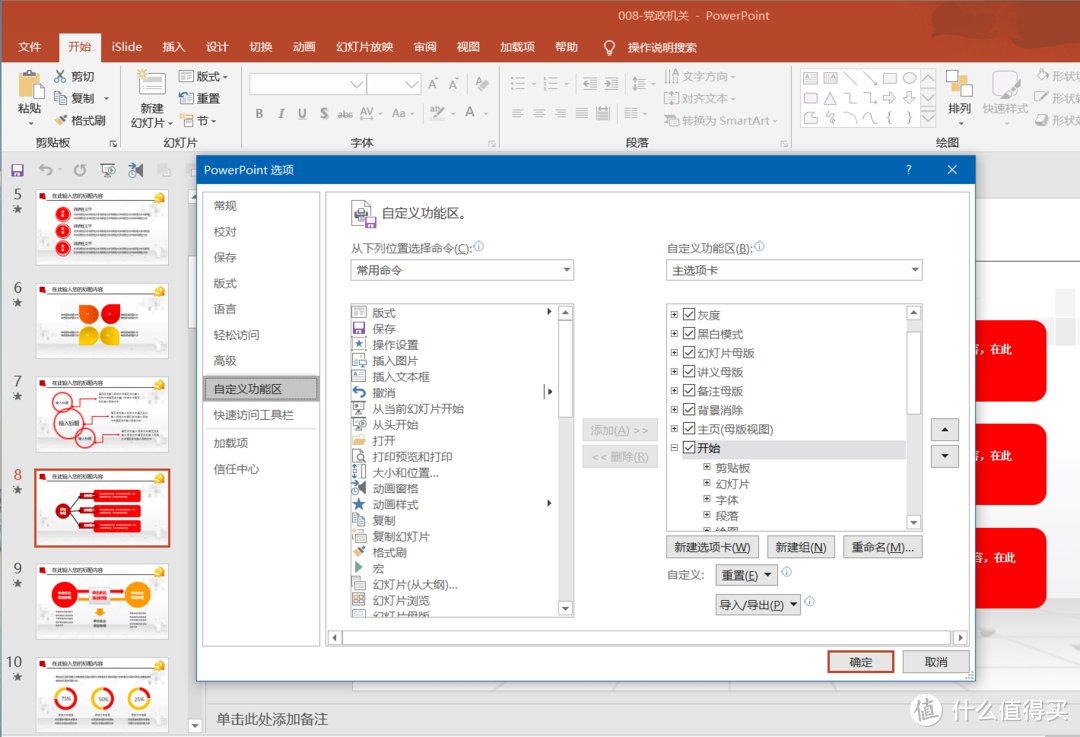
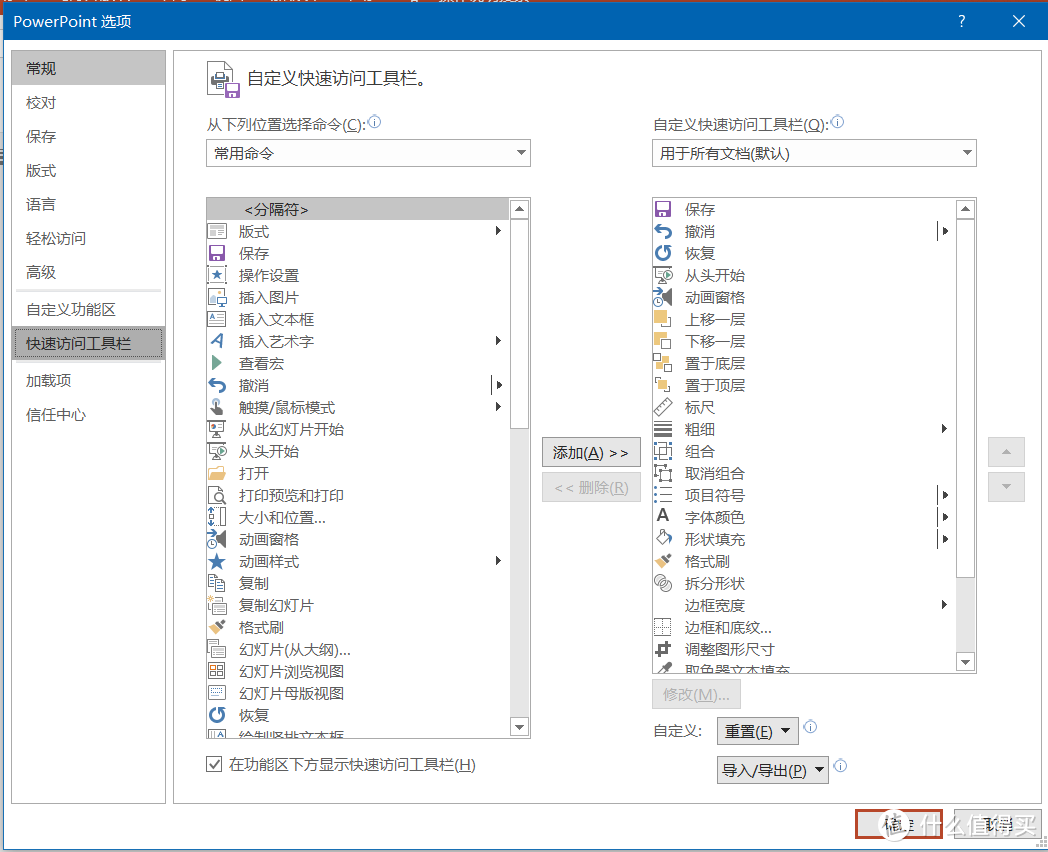
▼自定义快捷访问栏,我们可以将隐藏在一级菜单下的常用功能通过添加到快速访问栏,就可以再操作页面上进行直接选用,对于原来一个需要到一级菜单里寻找,点击然后操作,现在节省了一步操作,直接点击就可以用啦,是不是工作量感觉减半了呢。
▶8用好排列工具
▼排列工具可以对PPT上的相似元素进行快速的对齐,我们以下面这个操作为例 :
▼找到排列——对齐——首先选择顶端对齐,顶端对齐的意思是,以选择的对象为准,在PPT页面对顶端的一条直线作为参考线
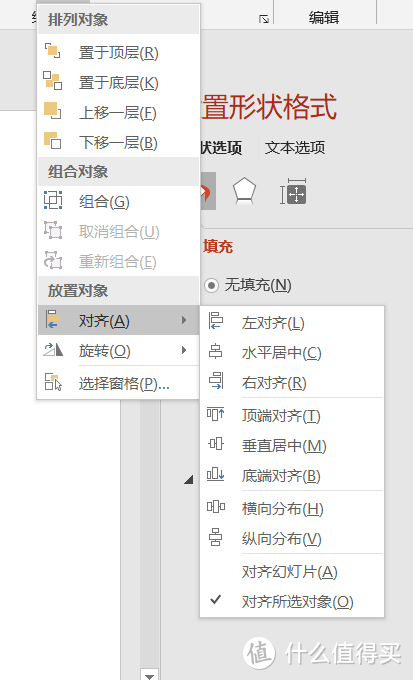
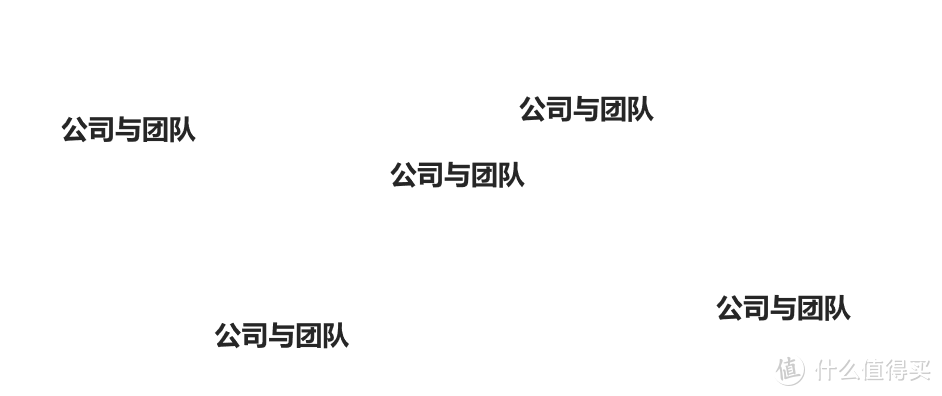
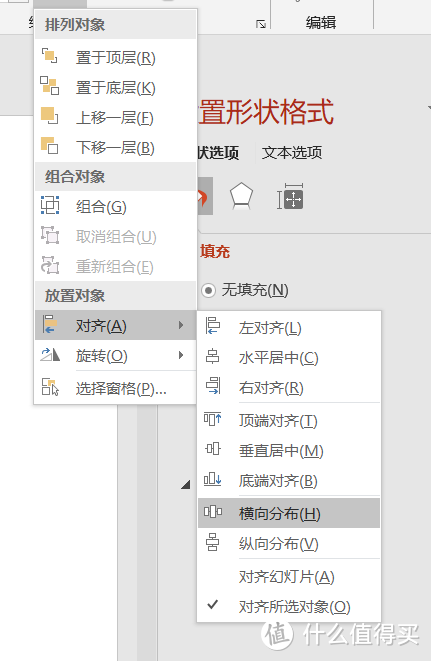
▼比如这几个元素,杂乱的排列,我们选择顶端对齐后,会变成这种效果:
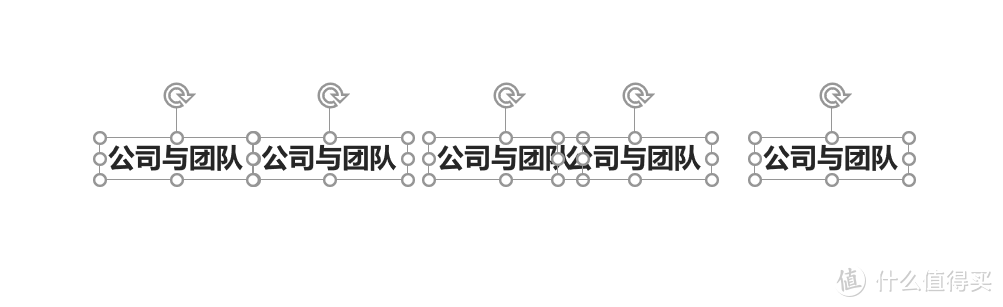
▼继续下一步横向分布,简单点理解就是像左右两端均匀分散对齐:
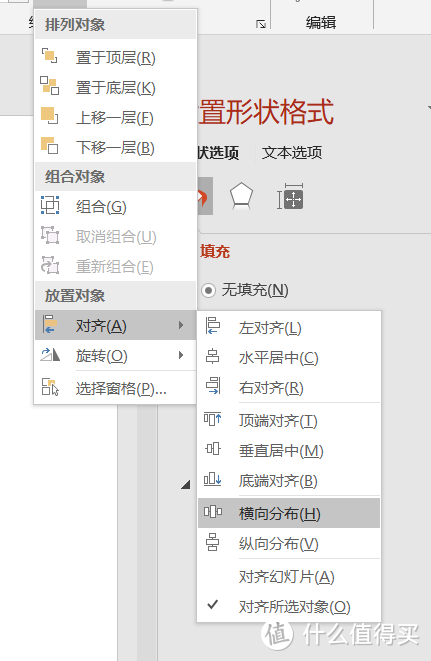
▼完成的效果,这样的话 有几个元素需要对齐的话我们可以采用这种方法,就省去了很多精力去挨个对齐。相似的功能还有对齐到参考线、左对齐、右对齐,垂直居中、左右对齐等对齐方式,可以自由搭配,达到快速对齐的目的。
▶9嵌入字体
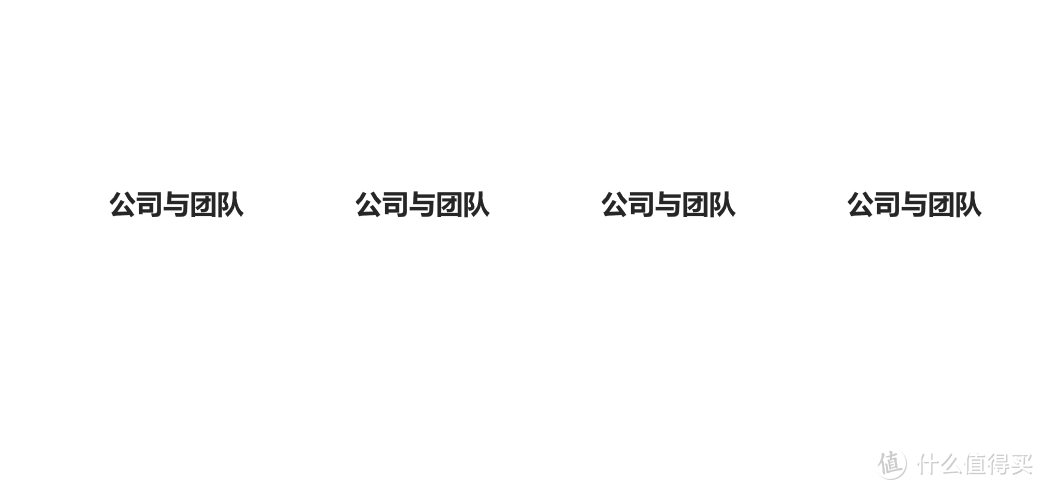
自己精心制作的PPT,可能放到别的电脑上播放,因为字体的原因可能导致字体错乱或者被系统自动替代字体。如果在PPT制作过程中,用到了特殊的字体或别的电脑不常安装的字体,那只有把字体考出来,在播放的电脑上安装字体,再播放,还有一种方式就是在PPT里嵌入字体,简单点的意思就是,把字体保存到PPT文件里,这样这个文件在哪里播放字体都不会发生变化:
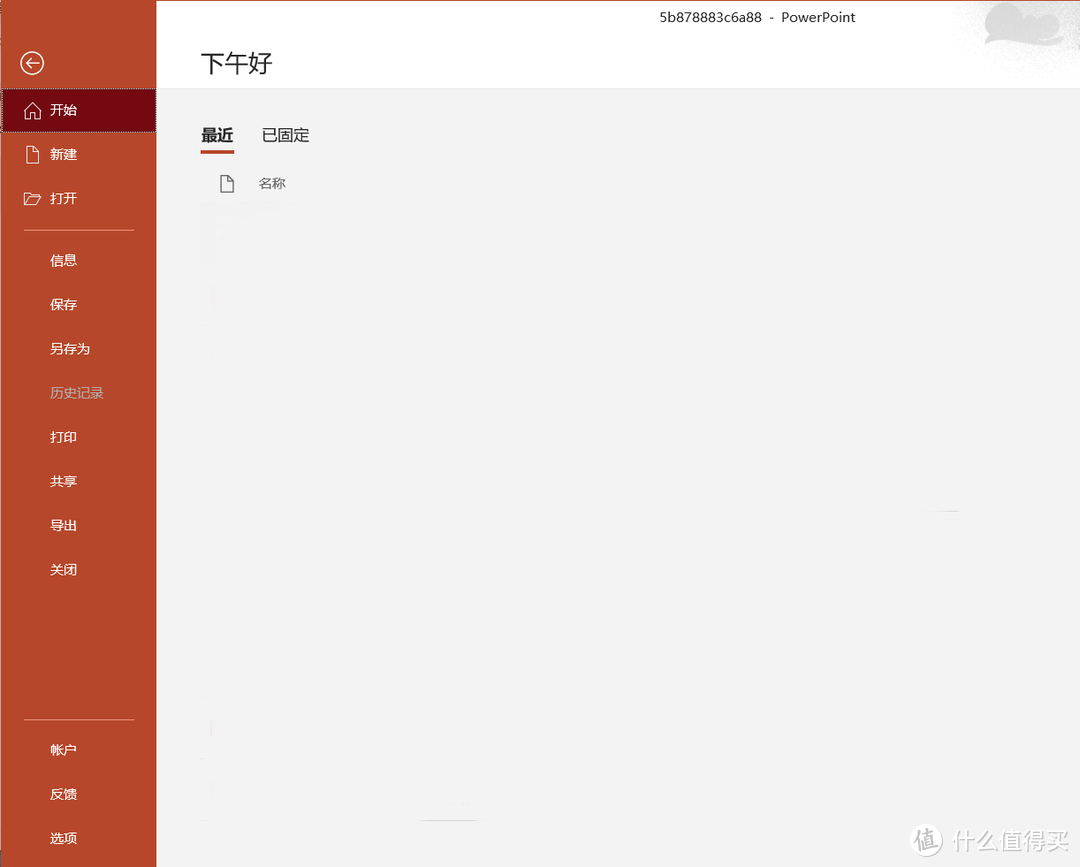
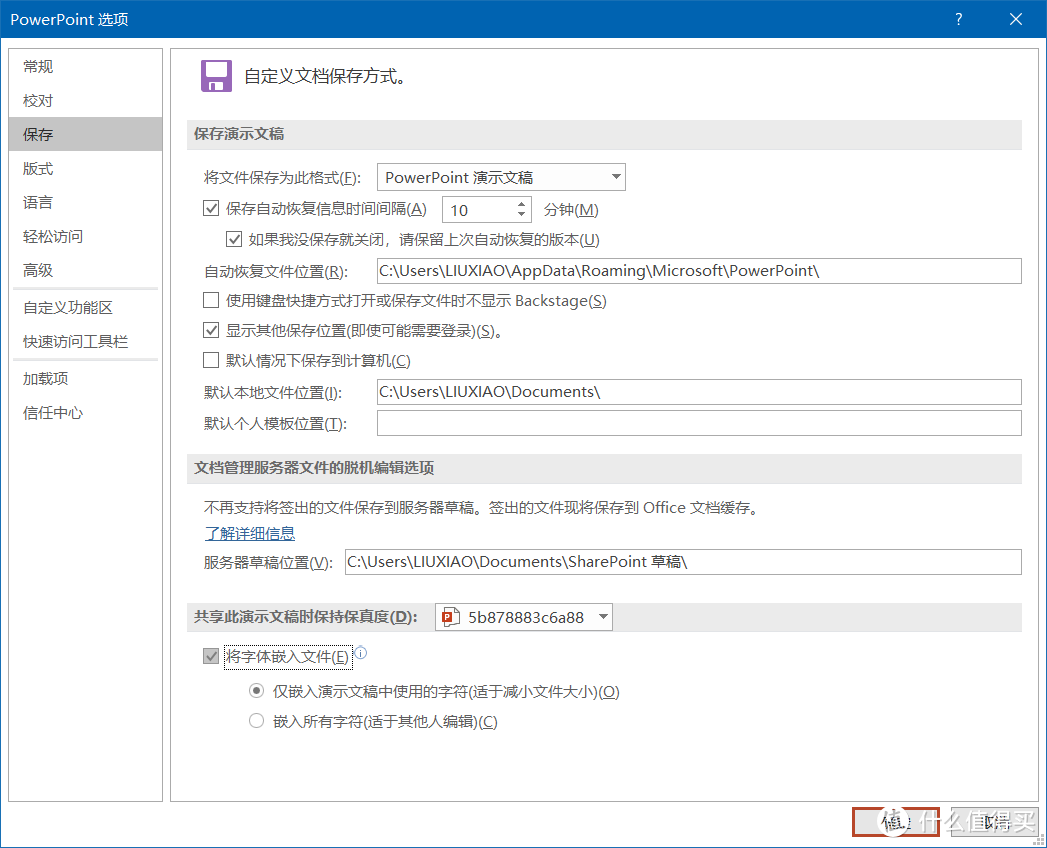
打开文件——选项——保存,可以看到在右下方有一个选项,将字体嵌入文件,有两种方式,第一种只是保存你PPT用到的字符,第二种是嵌入所有字符,如果还需要二次编辑或者离开自己电脑播放建议将字体嵌入。这样做有一个缺点就是会导致PPT变大,还是需要注意一下的。
如果让上司审核PPT,可以存储为PDF模式,这样的话便于在移动端查看,也不会错版,也可以预防因为软件兼容的问题导致的PPT错版。
▶10关于PPT更清晰打印
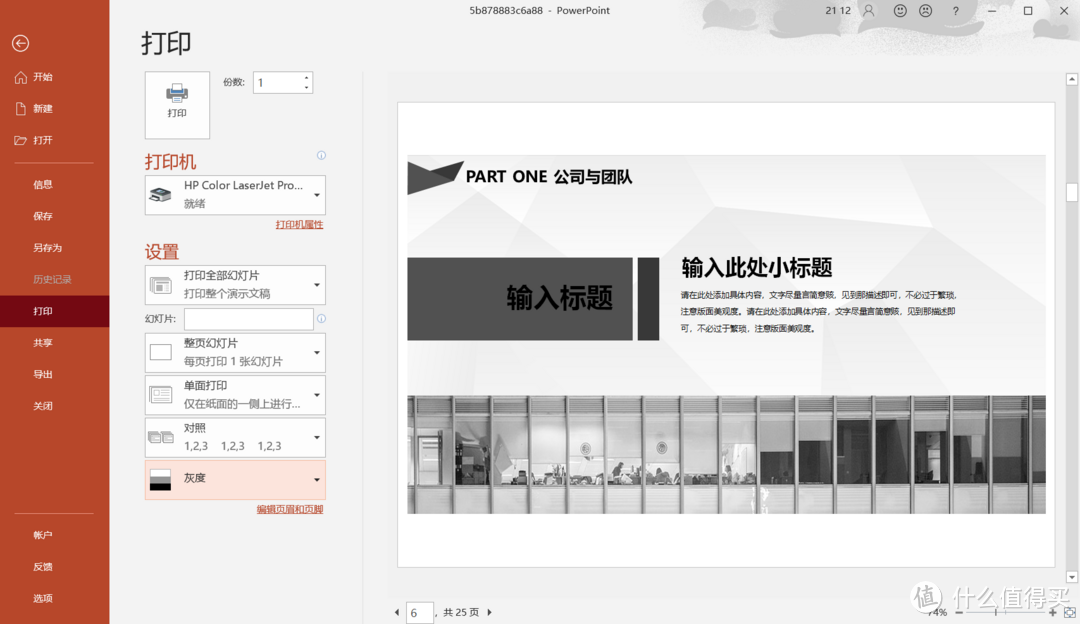
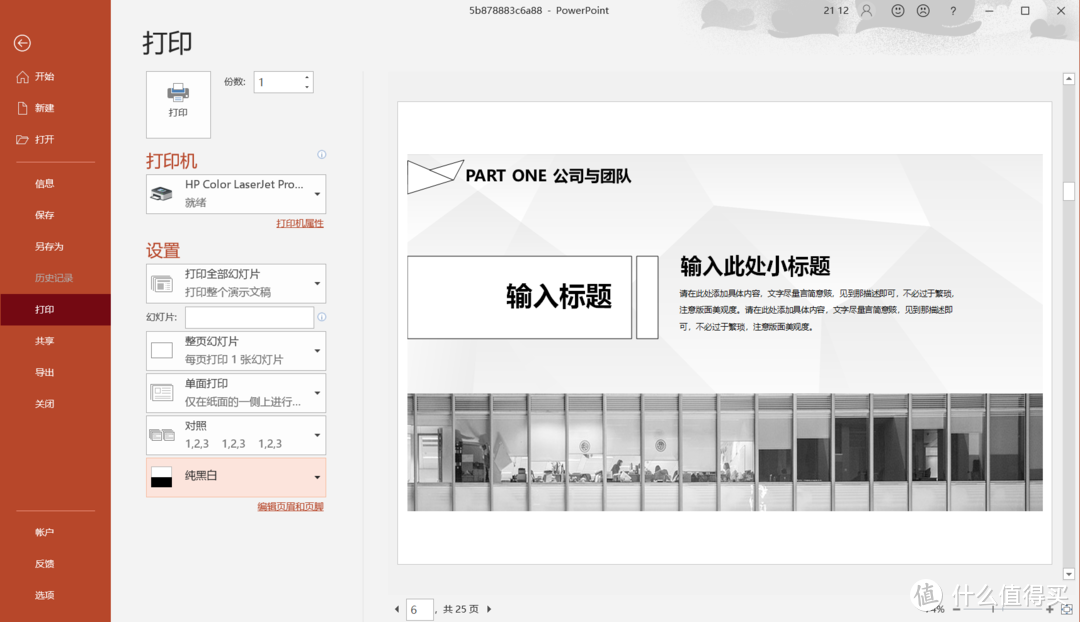
▼ 选择——文件选项卡——找到打印,在打印模式下,有彩色、灰度、纯黑白三种打印模式,如果是彩色打印无需特别设置。
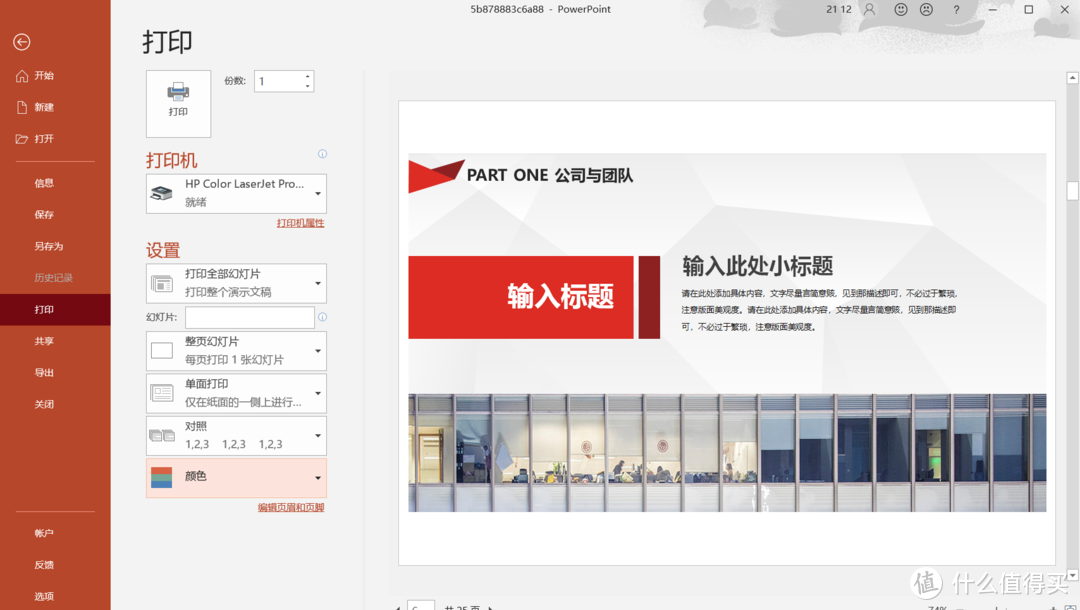
我们先来对别分下,灰度打印和纯黑白的区别,灰度打印模式更细腻。
有些元素是带颜色的,在灰度打印下会以深灰或者浅灰的状态显示,但是打印机的分辨率并没有这么高,打印出来可能会盖掉内容,导致看不到内容。
▼ 尤其是学生党交作业的时候一定要注意,为了保证内容的正常阅读,还是选择黑白打印吧,虽然细腻程度减少一点,但是保证内容能清晰直观的展现在阅读者面前。
总结
今天介绍的这十项内容能让你在PPT制作中更便捷,提高效率。前面做过几篇和PPT有关的文章,一并与大家分享,如果喜欢,期待你的点赞、收藏一条龙服务~~

















多冷的隆冬哒哒哒
校验提示文案
添添大魔王
校验提示文案
bluecd0530
校验提示文案
bluecd0530
校验提示文案
多冷的隆冬哒哒哒
校验提示文案
添添大魔王
校验提示文案