



















5
2
小白鼓捣内存条
2019-09-21 15:50:35
3点赞
11收藏
6评论
一:起因
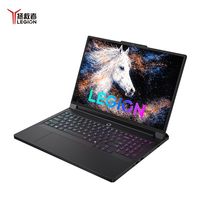
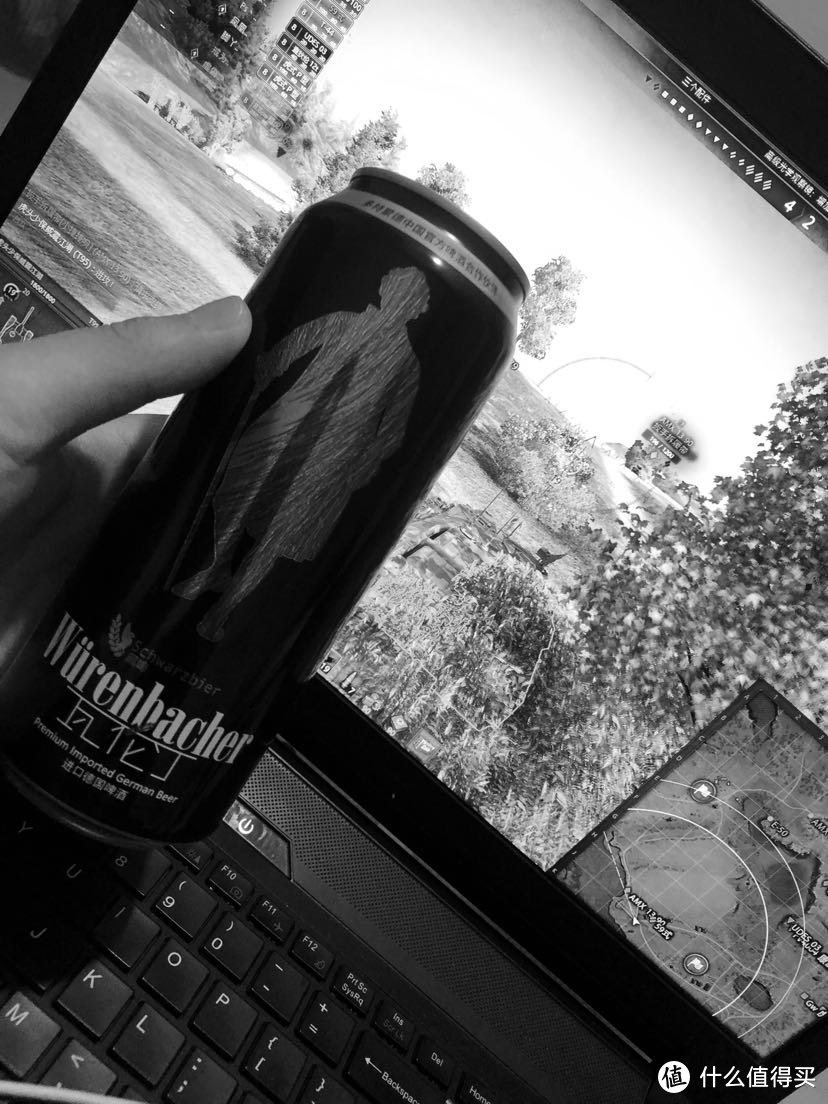
16年七月份买的笔记本电脑,炫龙的x6plus 用了三年一直很坚挺,玩我喜欢的坦克世界开个中等特效一直也不卡,
只是后来接触了摄影,用起lr之后,处理图片,导出图片的话,还是有些卡顿,后来百度了一下才知道,这类修图软件相对更吃内存,然后我就测试了下,运行起来8g的内存,动不动就飚到百分之九十 ,也就有了加个内存条的想法
 ,
,
早上大妈上刚好看到内存条的爆料,笔记本 8g DDR3 1.35v 刚好和我原装的一个规格价格也合适,点过去一看,写着上午付款,下午送达,那还考虑啥果断下单吧
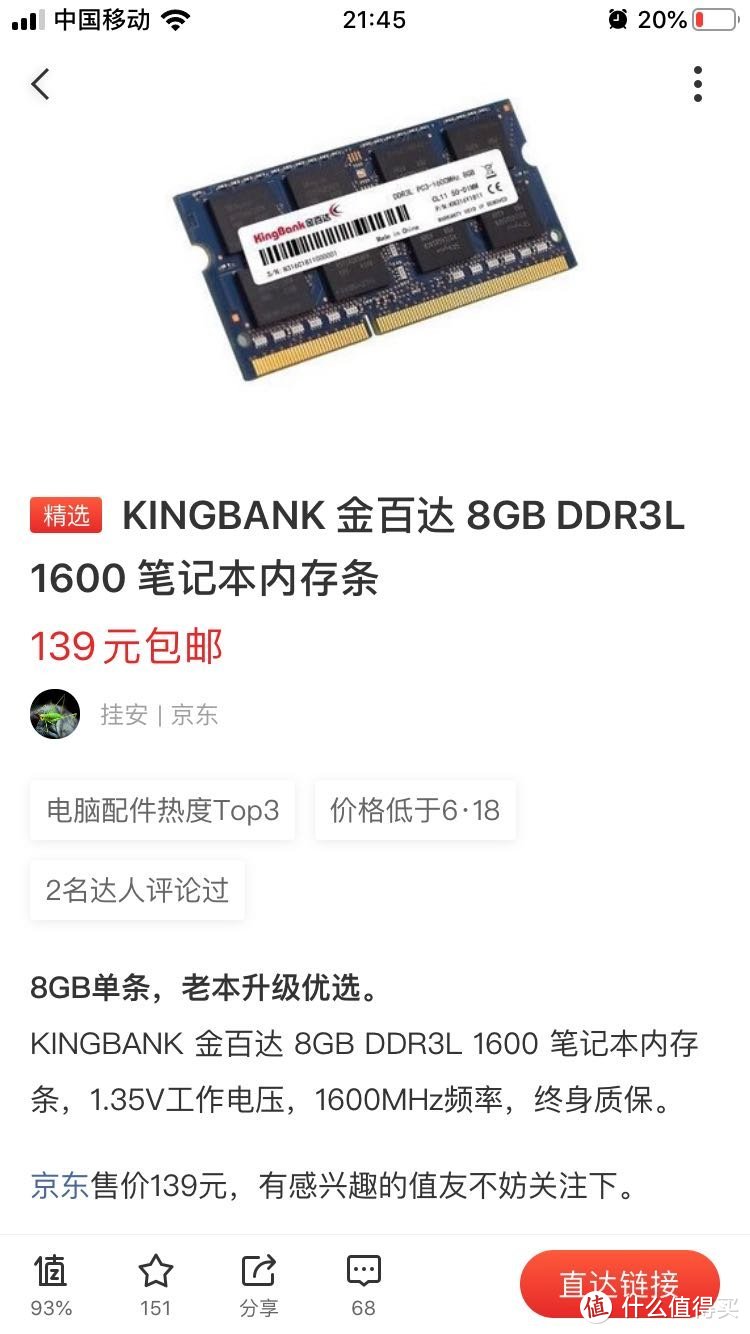

主要还是看中了京东的售后,终身质保
派送速度也是飞快,上午十点下单,下午四点送到,
二: 安装过程
我对电脑了解不多,像什么装机啊,装系统啊,是一窍不通,不过都说装内存条超级简单,再加上自认为动手能力还算不错,这次也就亲自上手,
我的炫龙x6plus 玩坦克世界无压力,
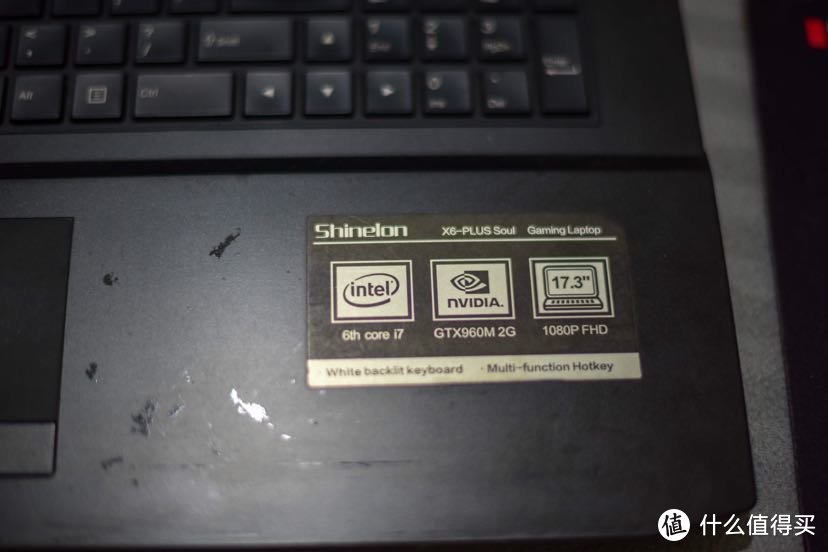
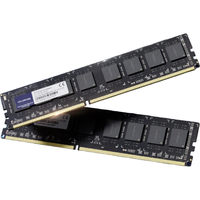
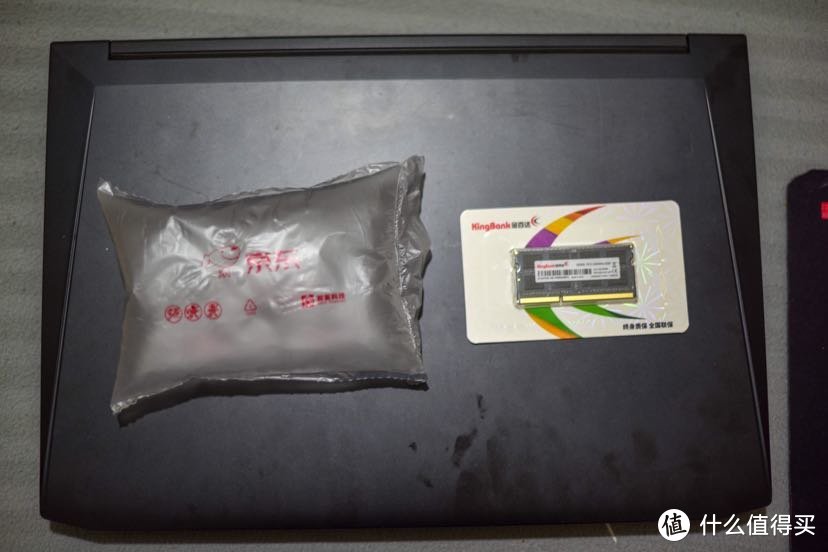
主角,内存条,笔记本
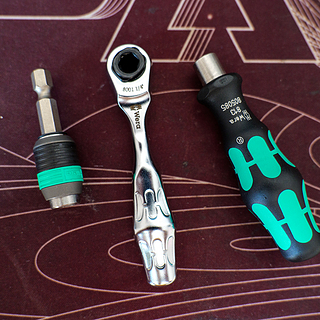
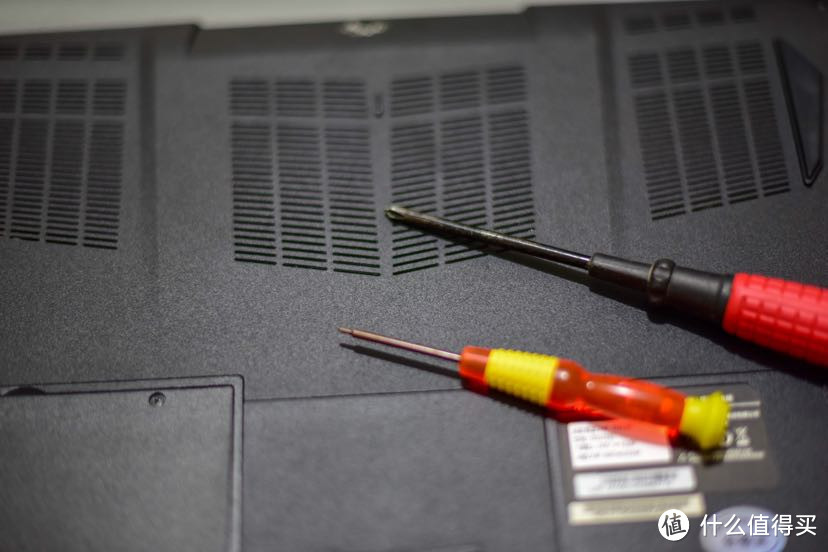
工具不太专业,找出来一大一小两个梅花螺丝刀
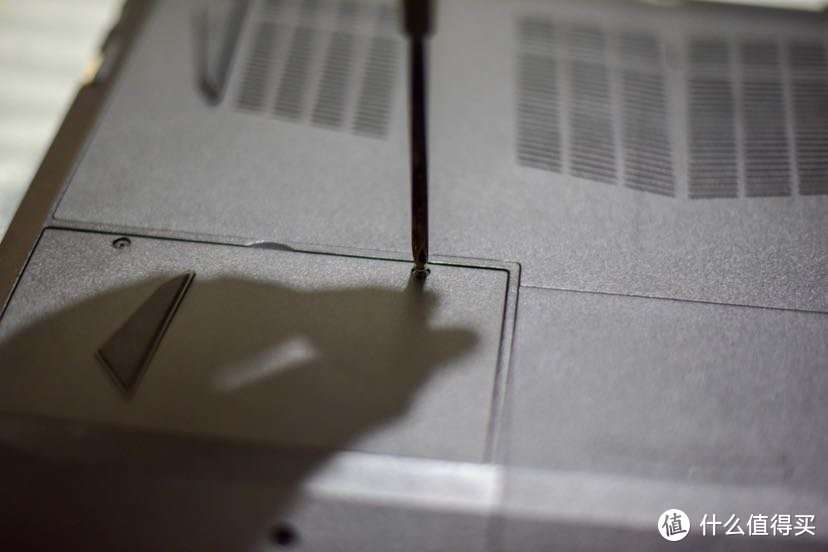
看教程说,先把电源拔掉,然后笔记本电池卸掉,防止烧卡
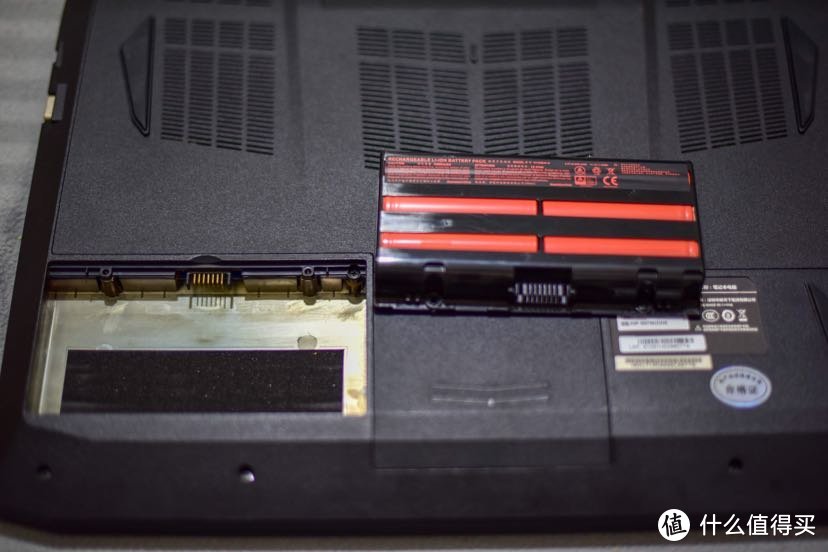
卸下来的电池,18650做组,以后还能废物利用
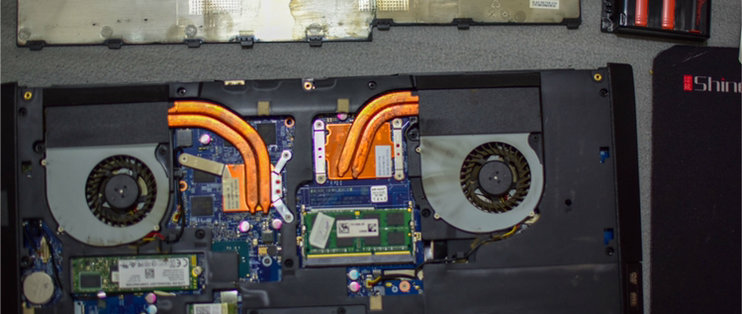
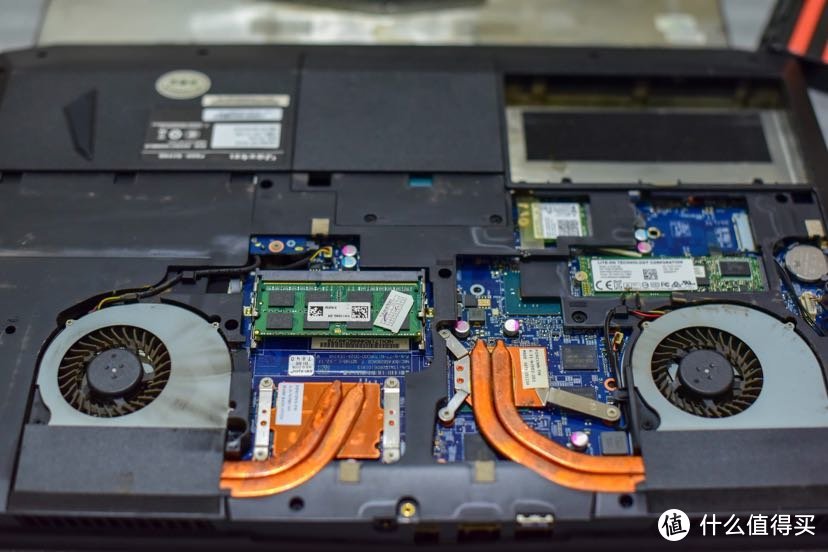
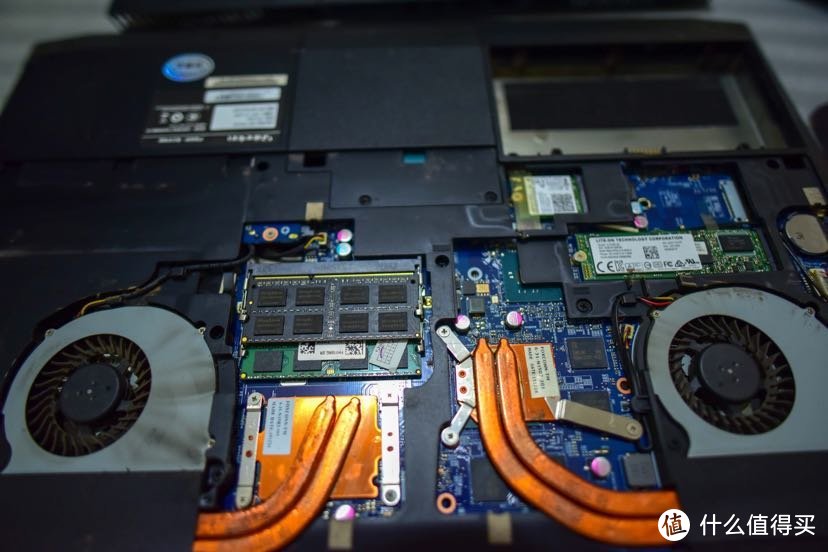
因为我也不知道内存条在哪个位置,索性把背面螺丝全卸了,然后打开上面壳子就看到了内存条
默默把下面的几颗螺丝拧回去
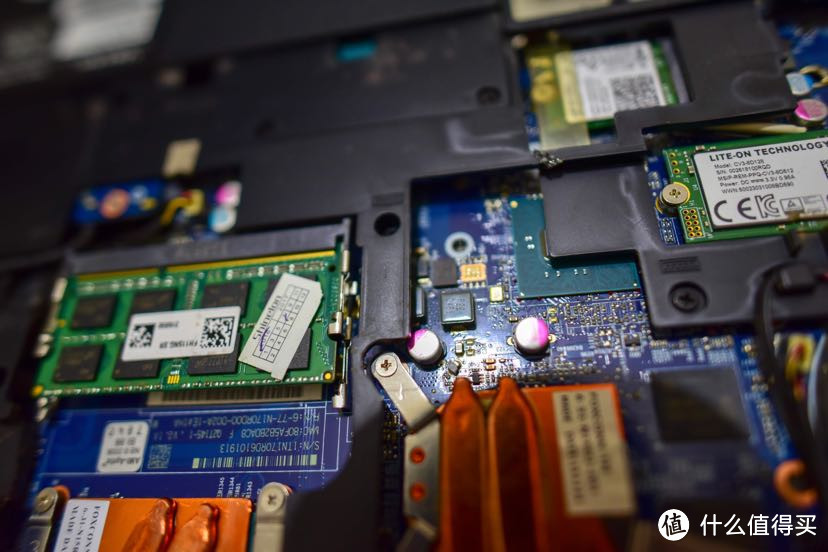
两个内存条槽,靠旁边的卡扣固定,往旁边拨开就能取出内存条,PS:碰内存条之前,要先去除身体上静电,我的做法是摸摸地
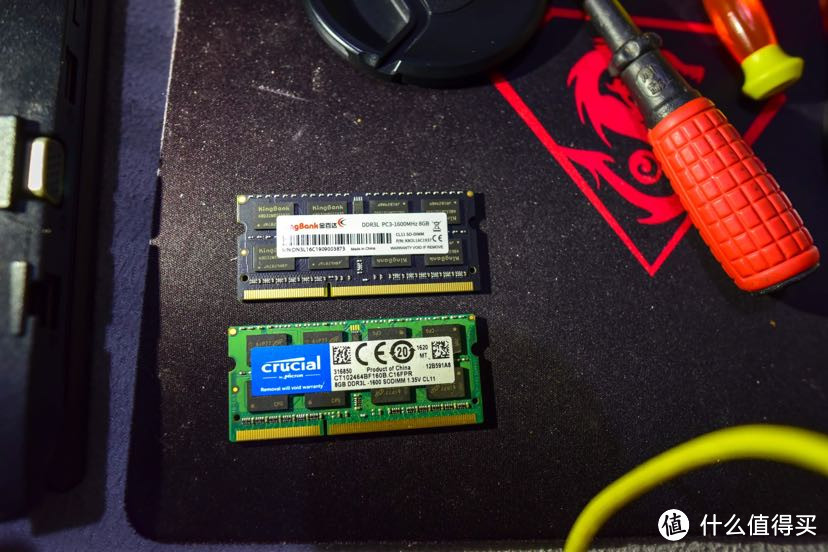
新旧内存条的对比,只知道规格是一样的,像什么品牌,颗粒啥的,完全不懂,不过京东的终身质保应该还是靠谱的
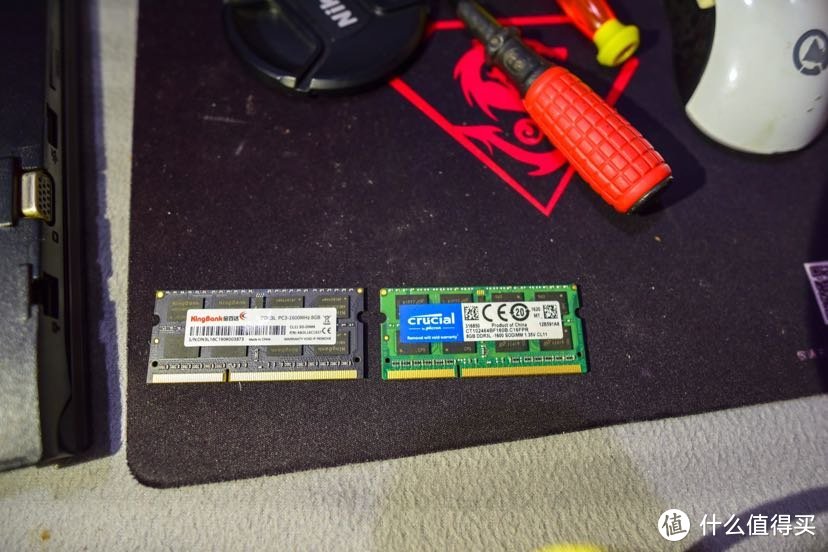
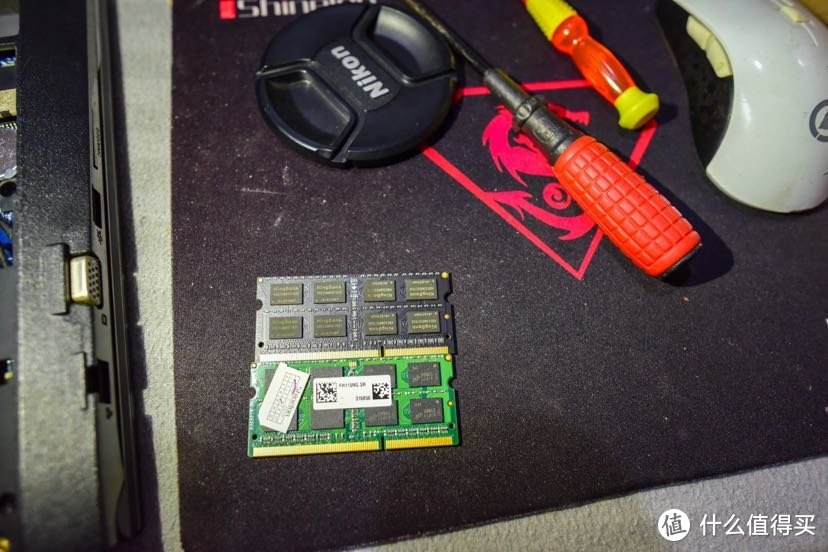
对比之后开始安装,过程很简单,内存条有防呆设计,方向对好,斜着插入,然后往下摁,卡扣自动固定,结束
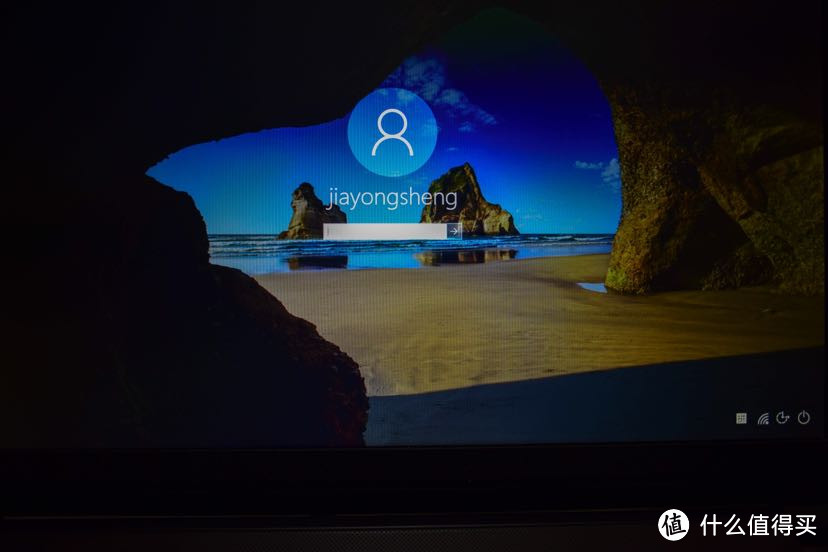
装上电池和后盖,反过来测试一下,一次点亮,正常开机,太厉害了
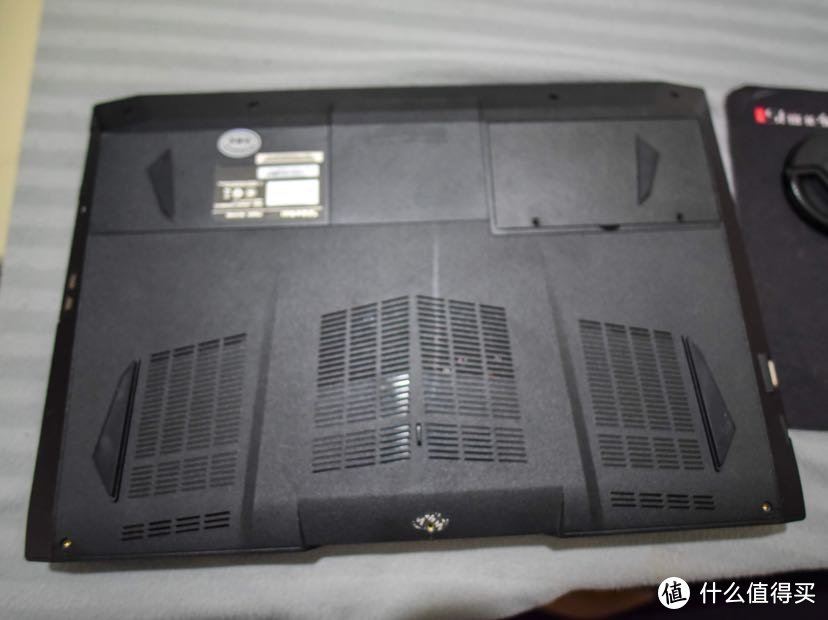
接着拧好螺丝,内存条安装完毕,
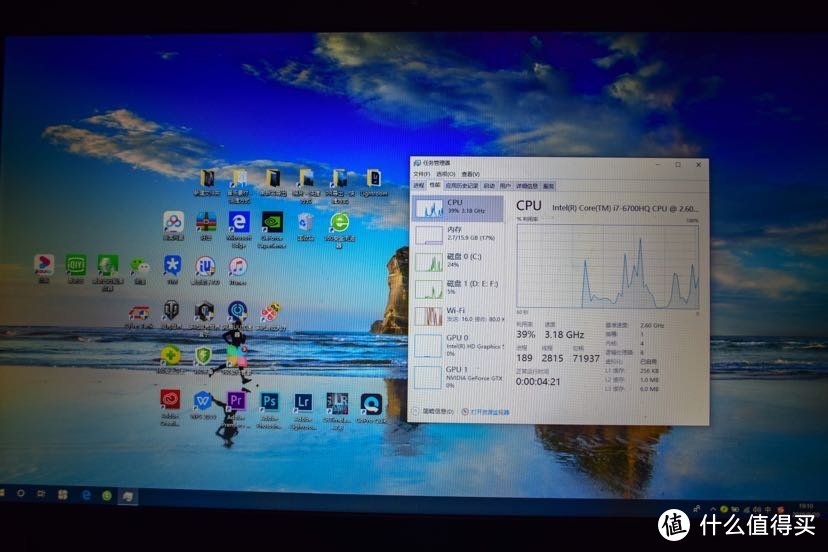
三:总结
现在内存价格比较便宜,8g的内存条才130多块,而且安装非常简单,内存不足的朋友们,可以考虑升级一下啦,
从8g升级到16g 感觉运行软件更流畅了,不知道是真的还是心理作用具体的体验还要后续去体验,









校验提示文案
校验提示文案
校验提示文案
校验提示文案
校验提示文案
校验提示文案