



























9
6
hyper-v全屏功能:适用场景全方位解读
2025-03-04 10:12:07
1点赞
1收藏
0评论

在多项目并行的情况下,批量管理恰似项目协调的总指挥,合理分配资源,保障项目齐头并进。今天小编要讲解hyper-v全屏功能适用于什么场景。
Hyper-V的全屏功能主要适用于以下几种场景:
服务器管理与维护:
集中化管理:在企业数据中心环境中,管理员通常需要同时管理多个服务器。通过Hyper-V的全屏功能,在一台物理控制台(如管理工作站)上全屏显示某一台虚拟机的管理界面,能够更专注地对特定服务器进行配置、监控和维护操作,避免多窗口切换带来的干扰,提高管理效率。
远程管理:当管理员需要远程连接到服务器进行管理时,使用Hyper-V全屏功能可以让远程桌面与虚拟机管理界面无缝衔接,仿佛直接在本地操作一样,方便进行复杂的服务器设置和故障排除。
虚拟桌面基础架构(VDI):
提供沉浸式用户体验:在VDI环境中,用户通过虚拟桌面访问各种应用程序。启用Hyper-V全屏功能后,用户可以获得类似于使用物理机的沉浸式体验,减少周围环境的干扰,更专注于工作或娱乐内容。
多任务处理:对于需要在虚拟桌面中同时处理多个任务的用户,全屏模式可以充分利用屏幕空间,使各个应用程序窗口能够更高效地排列和显示,提升工作效率。
软件开发与测试:
模拟真实环境:开发人员在开发和测试软件时,可能需要模拟不同的操作系统或硬件配置。Hyper-V全屏功能允许他们在虚拟机中全屏运行目标操作系统和相关应用程序,更真实地模拟最终用户的操作场景,以便更好地发现和解决兼容性问题。
专注开发调试:在进行代码调试或性能测试时,全屏模式可以排除其他无关因素的干扰,让开发人员能够更集中精力观察程序的运行状态和输出结果,提高调试效率。

教育培训:
演示教学:在计算机相关课程的教学过程中,教师可以利用Hyper-V全屏功能向学生展示虚拟机的操作过程和各种实验效果。全屏显示能够吸引学生的注意力,使教学内容更加直观、清晰,有助于提高教学效果。
实践操作:学生在自己的学习环境中使用Hyper-V进行实践操作时,全屏模式可以提供更大的操作空间,方便他们进行各种实验和练习,更好地掌握虚拟化技术和相关知识。
“hyper-v批量管理工具”可对大量hyper-v主机和虚拟机进行集中管理,能同时部署多个虚拟机,提高部署效率。并且能全面管理Hyper-v集群的计算、存储和网络资源,实现资源的动态分配和优化。接下来我来教大家使用“hyper-v批量管理工具”。
1.工具安装:
首先从官方渠道找到“hyper-v批量管理工具”,进行安装,按照向导提示完成安装。安装完后,打开工具。
2.批量操作执行:
然后在工具界面中,可以选中多个虚拟机,实现对虚拟机的批量开机、关机、重启等功能,如图所示:
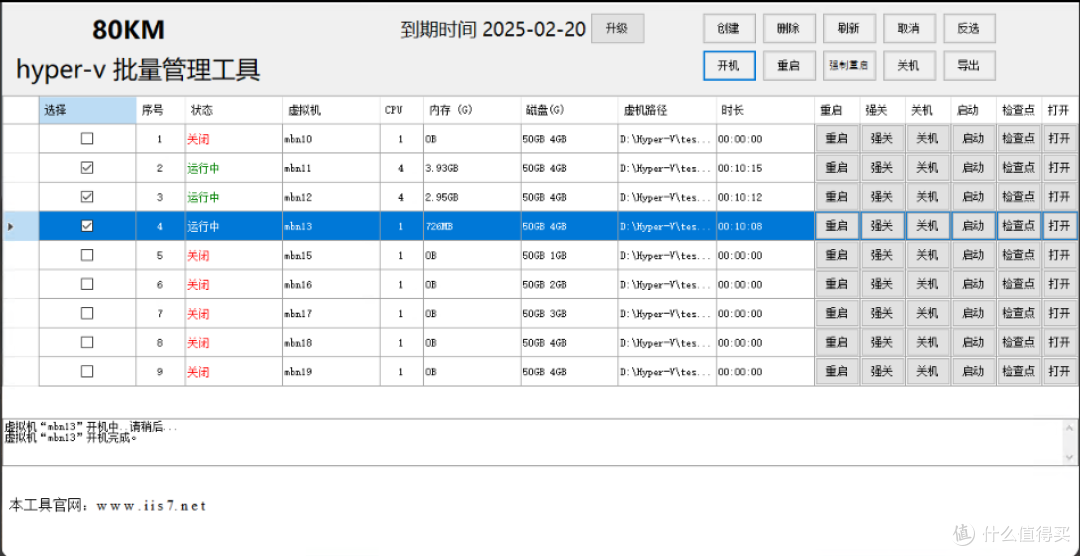
注意:如果要创建多个虚拟机,只需点击创建,然后设置创建数量、虚拟机名称、CPU数、存储路径、模板路径等,设置好之后,点击创建即可。可以做到批量导入,导出,十分方便。
如下图所示:

由此看来,批量管理是企业实现资源最大化利用的有效途径。通过科学的批量管理,企业能够将有限的资源合理分配,发挥出最大的价值。