






























93
34
Xshell 清空内容,Xshell如何通过清空内容来删除文件夹里的文件
2024-12-12 10:52:59
0点赞
0收藏
0评论

Xshell是一款功能强大的终端模拟器,通过SSH连接远程服务器,用户可以高效地管理服务器文件。如果需要删除文件中的内容,Xshell提供了灵活的命令行方式,让您快速清空文件而无需删除整个文件。那么,如何通过XshellXshell如何通过清空内容来删除文件夹里的文件?具体操作步骤如下。
以下是在Xshell中删除文件内容的几种方法:
1.使用>符号清空文件内容
-连接服务器后,执行以下命令:
bash
>文件名
该操作会清空`example.txt`中的所有内容,但保留文件本身。
2.使用truncate命令
如果系统支持truncate命令,可以通过以下方式清空文件:
bash
truncate-s0文件名
该命令将文件的大小直接设置为0,从而清空其内容。
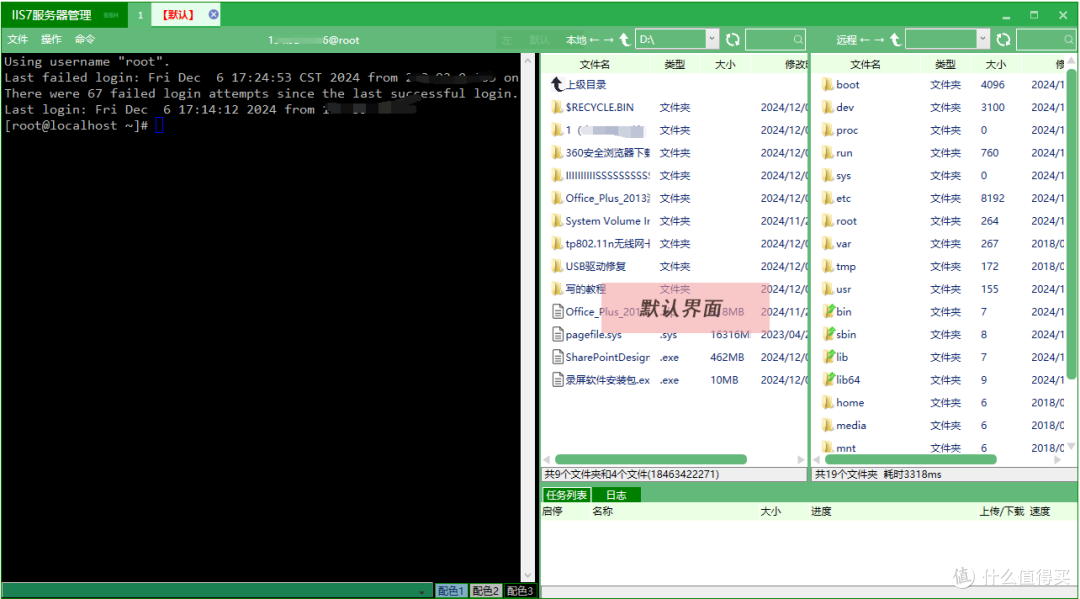
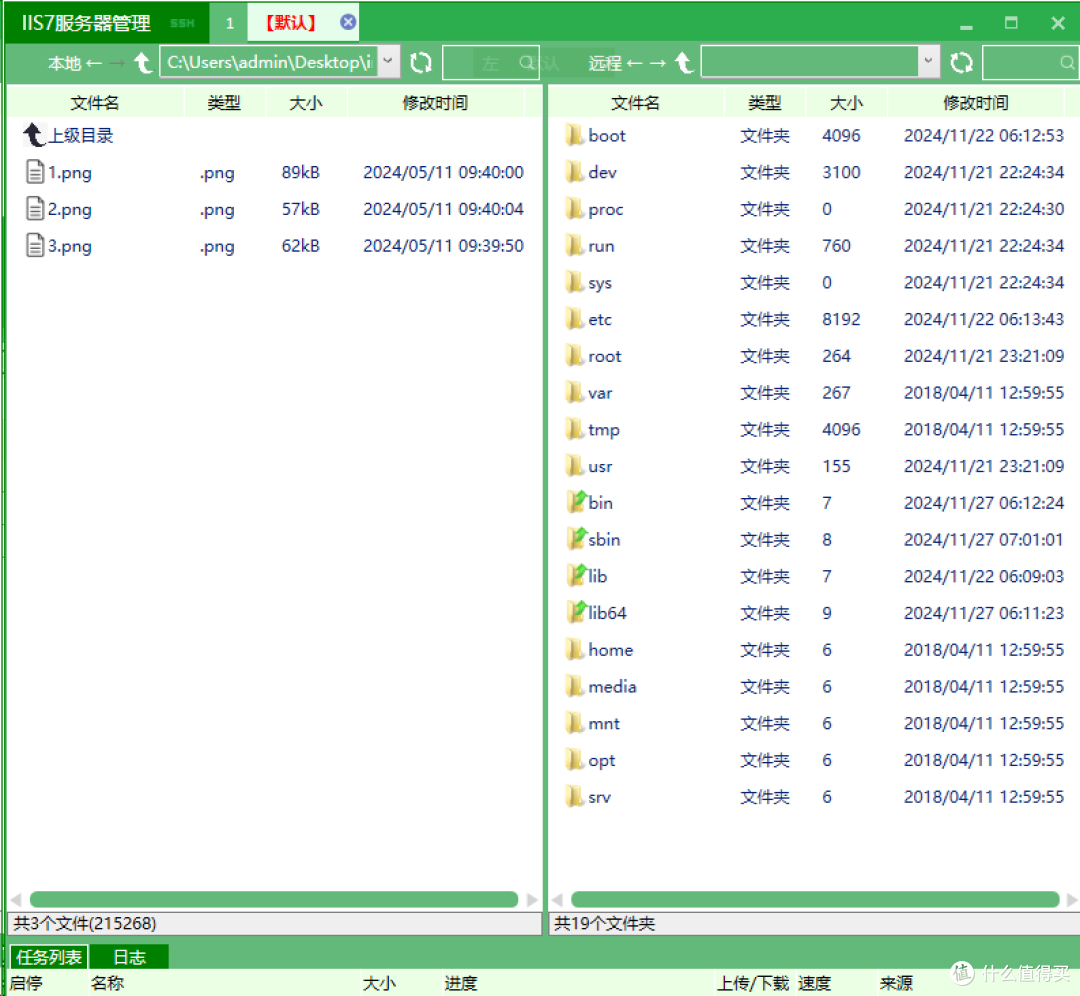
虽然通过Xshell可以使用命令行快速删除文件内容,但对于新手用户来说,使用这些命令可能较为困难。而IIS7服务器管理工具提供了直观的文件管理功能,无需输入复杂命令即可清空文件内容,让操作更简单。
以下是通过IIS7服务器管理工具清空文件内容的具体步骤:
一、打开文件管理器

1.启动IIS7工具并连接到目标服务器。
2.在工具的主界面中选择“文件管理器”功能。
二、选择目标文件
1.浏览服务器上的文件系统,找到需要清空内容的文件。
2.点击文件名右侧的“操作”按钮。
三、删除文件内容
1.选择“删除”选项,工具会自动清空文件内容并保留文件本身。
2.点击“确认”后,文件内容将被清除。
通过本文的介绍,您已经学会了如何通过Xshell命令清空内容来删除文件,通过Xshell可以使用灵活的命令行操作清空文件内容,适合熟悉Linux命令的用户。但对于需要可视化操作的用户来说,IIS7服务器管理工具无疑更为友好,它无需记忆命令,操作更加直观高效,是批量管理文件的理想选择。