




































3
4
软路由系统的安装-虚拟机iKuai篇
2021-08-11 20:15:47
18点赞
133收藏
5评论
前言
软路由现在已经很多人在使用,iKuai就是一个十分好用的软路由系统,功能也十分强大,软路由在普通电脑的安装过程与虚拟机中相差不大,这里我就先用虚拟机来安装演示,如果你不熟悉安装过程,也可以用虚拟机来多操作基本熟练后在去普通机上去安装
软路由和硬路由有什么区别呢?
软路由是指利用台式机或服务器配合软件形成路由解决方案,主要靠软件的设置,达成路由器的功能;
而硬路由则是以特有的硬设备,包括处理器、电源供应、嵌入式软件,提供设定的路由器功能。
下面开始安装
 首先需要准备iKuai的镜像文件(可直接从iKuai官网下载:https://www.ikuai8.com/component/download)还有VMware虚拟机,这里我采用的是VMware16PRO
 下面打开虚拟机,点击新建虚拟机,这里选择典型即可,下一步
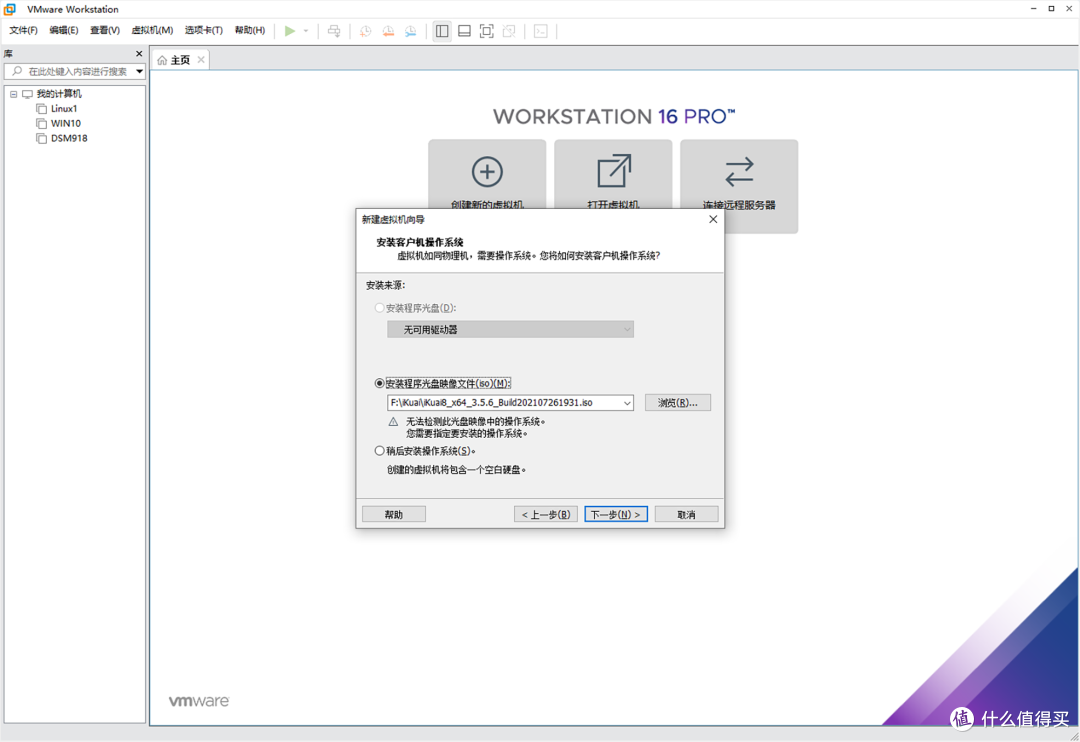 将我们下载的iKuai镜像文件选择上
 操作系统选择Linux,版本选择Ubuntu,下一步
 名称和虚拟机位置这里根据个人填写
 磁盘大小默认
 最后点击完成虚拟机就创建完成了
 创建完虚拟机后点击编辑虚拟机设置
 点击网络适配器,将网络连接调整到自定义-VMnet0
 点击添加,选择网络适配器
 网络适配器2的网络连接设置为自定义VMnet1(仅主机模式)点击确定
 接下来开启虚拟机
 第一次启动需要安装,输入1并回车将系统安装到硬盘1
 等到安装成功后会自动重启
 重启结束后来到这个界面就算是安装完成了,输入1回车设置下网卡
 进入到网卡设置界面输入del lan1解除绑定lan1
 返回到主界面输入2回车再设置下LAN/WAN地址
 输入0设置LAN地址
 填入你要设置的地址,我这里就用192.168.99.1(根据个人情况设置)
 输入q返回主界面重启下系统,这样我们在虚拟机的设置就完成了
 接下来我们要打开Windows下的网络-更改网络适配器
 选择VMware的网卡右键属性,双击打开IPv4属性,将自动获取ip改为静态IP,地址这里就填和LAN口设置的地址同一网段,网关和LAN口一样
 设置完成后重启iKuai服务器
 重启结束后可以在浏览器输入设置的LAN1服务器地址进入到iKuai的后台了,初始用户名和密码都为admin
 登录进iKuai的后台就是这样,左上角显示外网未配置
 接下来我们点击左侧的网络设置-内外网设置,从中找到WAN1并点击
 选择一个空闲的网卡当作WAN口网卡然后点击绑定
 绑定完成后选择接入方式DHCP,保存
 回到主界面外网显示已连接就可以正常上网了
总结
iKuai软路由系统就安装还是十分简单的,左侧还有许多功能,值友们可以点进去看一下,这里我就不演示了。
下篇我们将安装软路由到物理机上,安装前可以先使用虚拟机安装下练练手。
感谢您的观看,如果觉得文章对您还有一点点用处的话,欢迎点赞、收藏、评论一条龙!有什么问题,欢迎在评论区交流,也欢迎关注一下我!!!






校验提示文案
校验提示文案
校验提示文案
校验提示文案
校验提示文案
校验提示文案
校验提示文案
校验提示文案
校验提示文案
校验提示文案