



























2
1
PVE虚拟机安装详解
2021-08-17 19:06:20
31点赞
109收藏
12评论
创作立场声明:此篇仅个人折腾分享教程,如有不对,欢迎评论区指正,万字真言,感谢大家的支持!
前言
PVE,全称Proxmox Virtual Environment,是基于Debian的Linux系统,虚拟机内核为KVM。硬件兼容性优秀。界面功能不强,很多操作要靠命令行,但扩展能力几乎是无限的。
前期准备
PVE安装文件iso、UltraIOS工具
下面开始安装
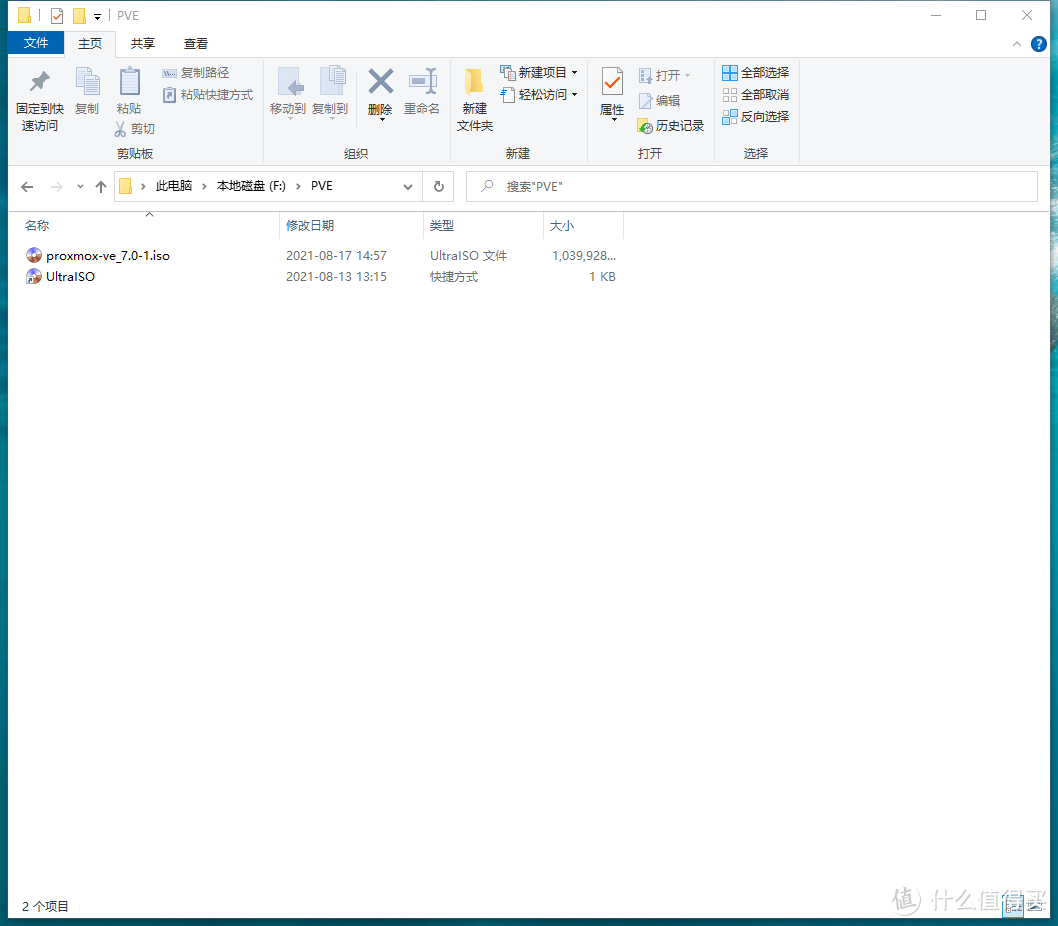 前期需要准备的文件和工具
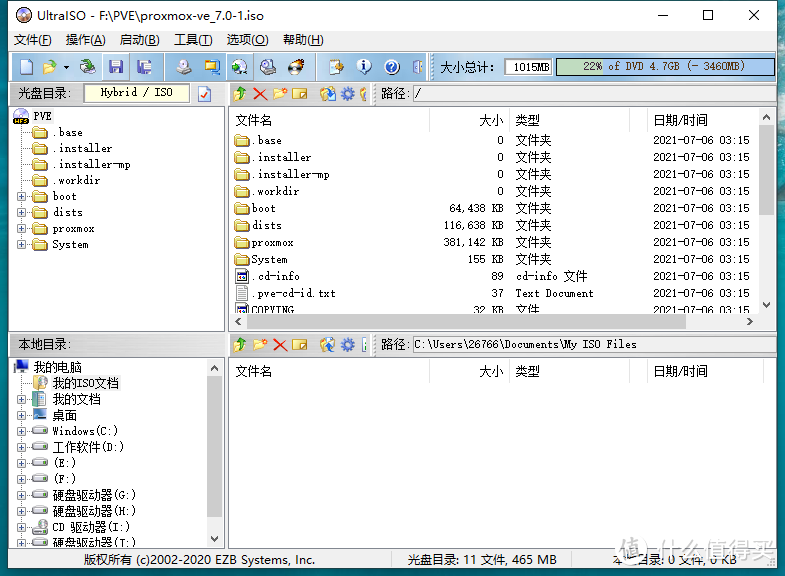 首先打开UltraIOS工具,选入下载的iso文件
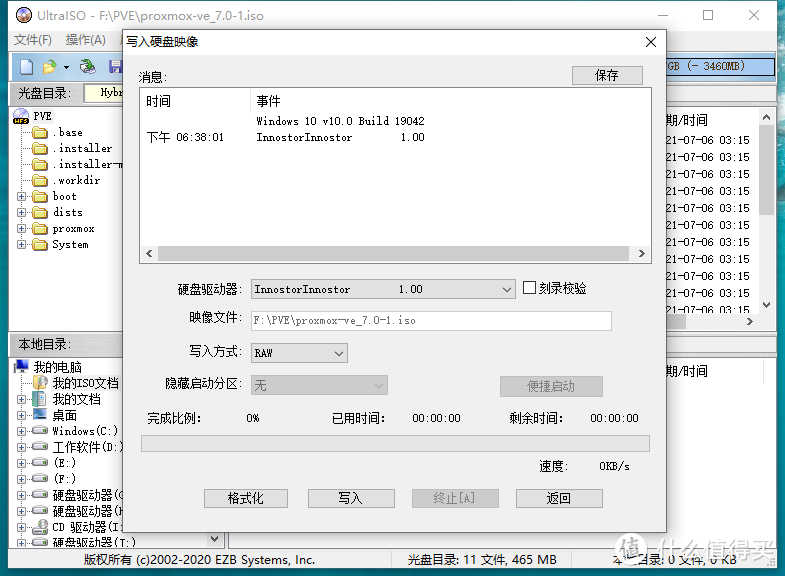 选择启动栏-写入硬盘映像,弹出的对话框选择要写入的U盘,点击写入
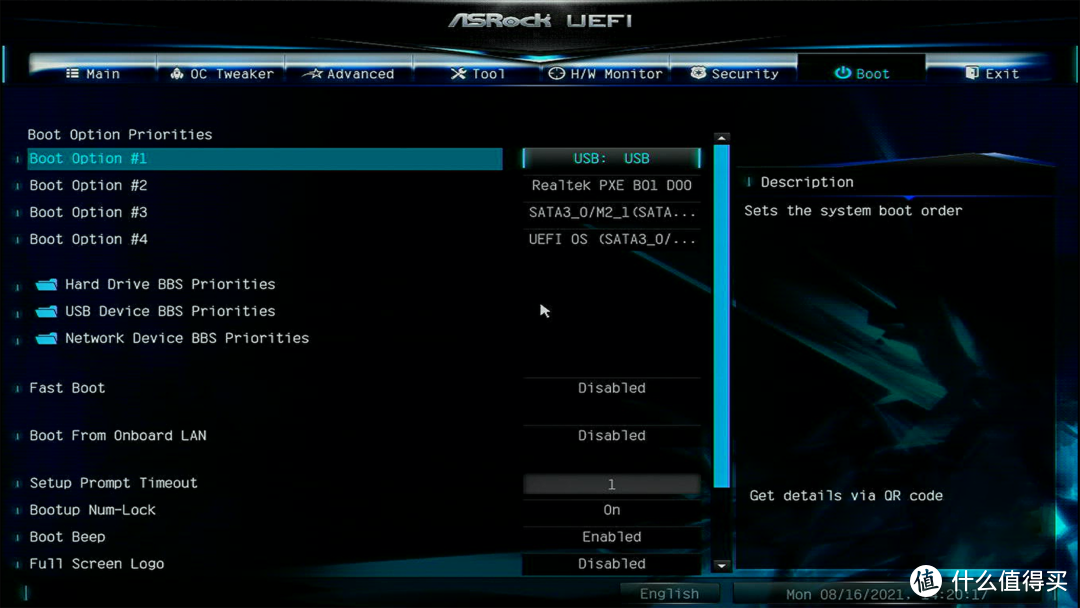 写入完成后将U盘插入物理机,开机进入BIOS将U盘设置为第一启动项并重启
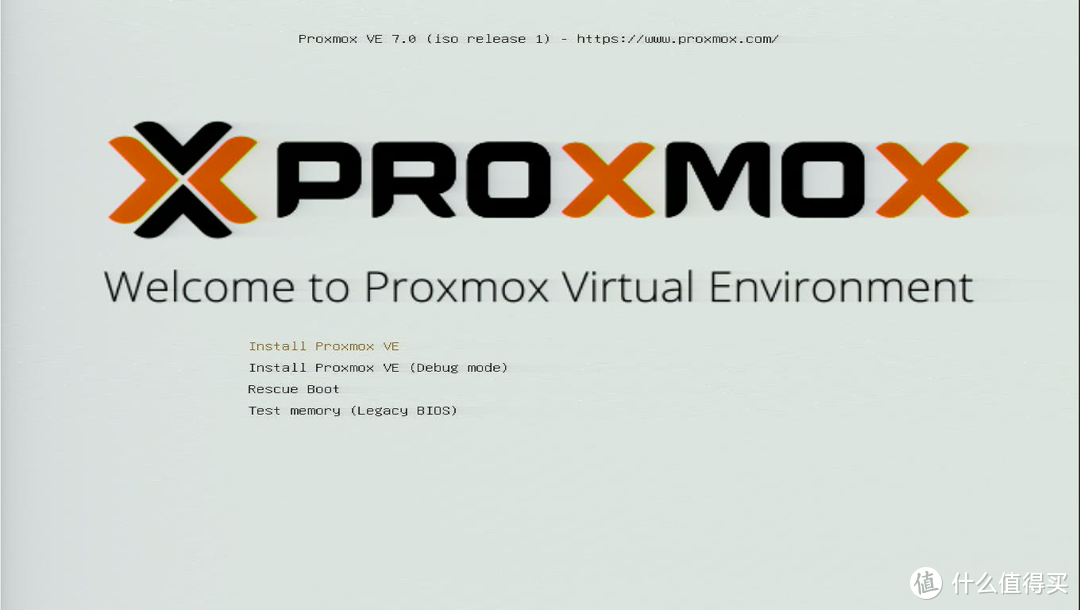 重启后进入PVE的安装界面,默认选择第一项,回车
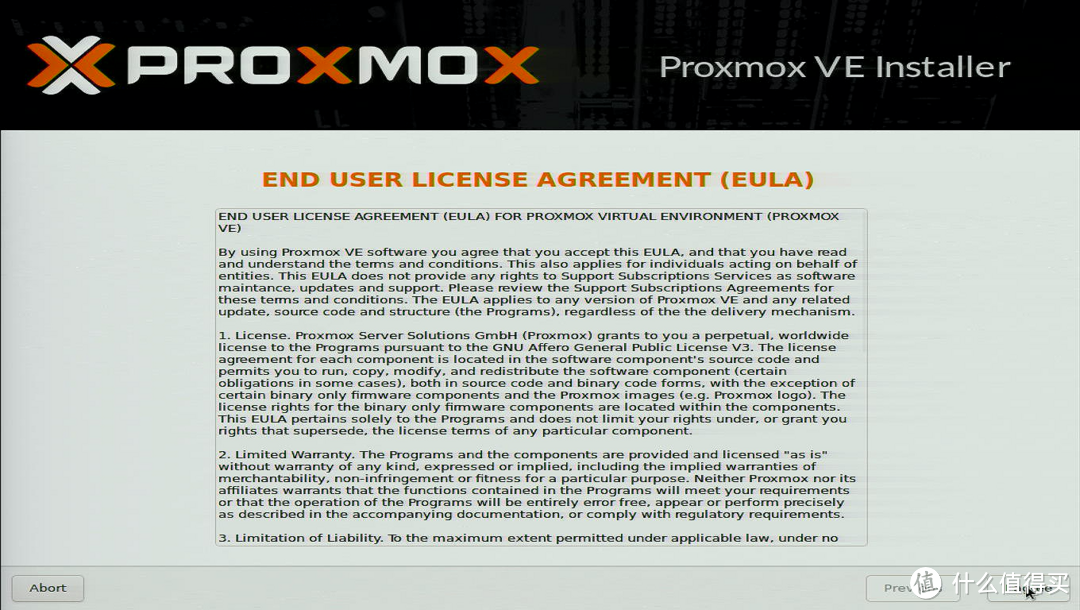 点击agree
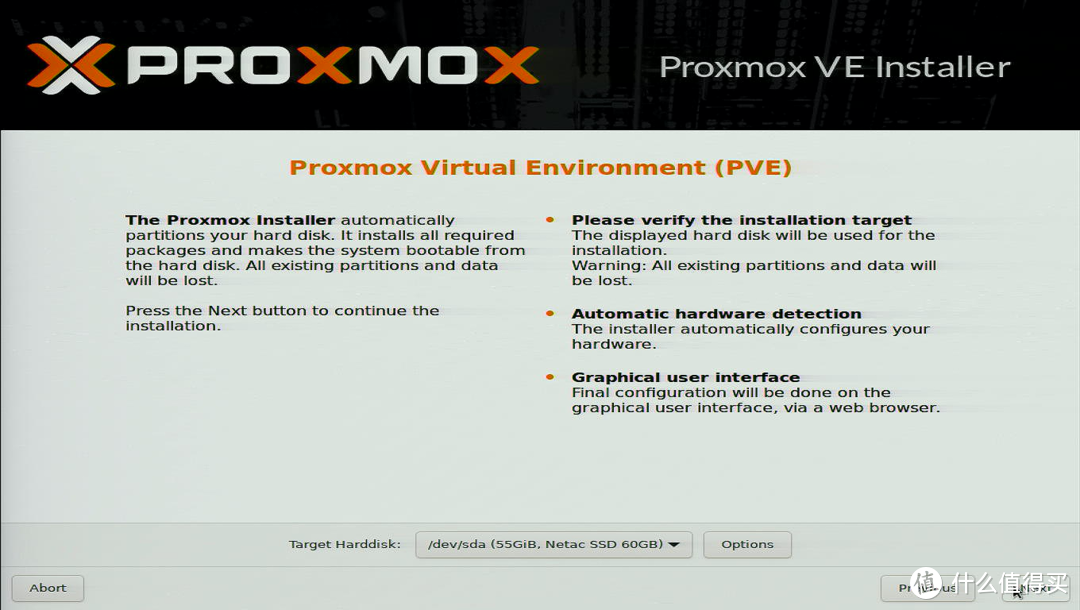 这里选择系统安装的硬盘
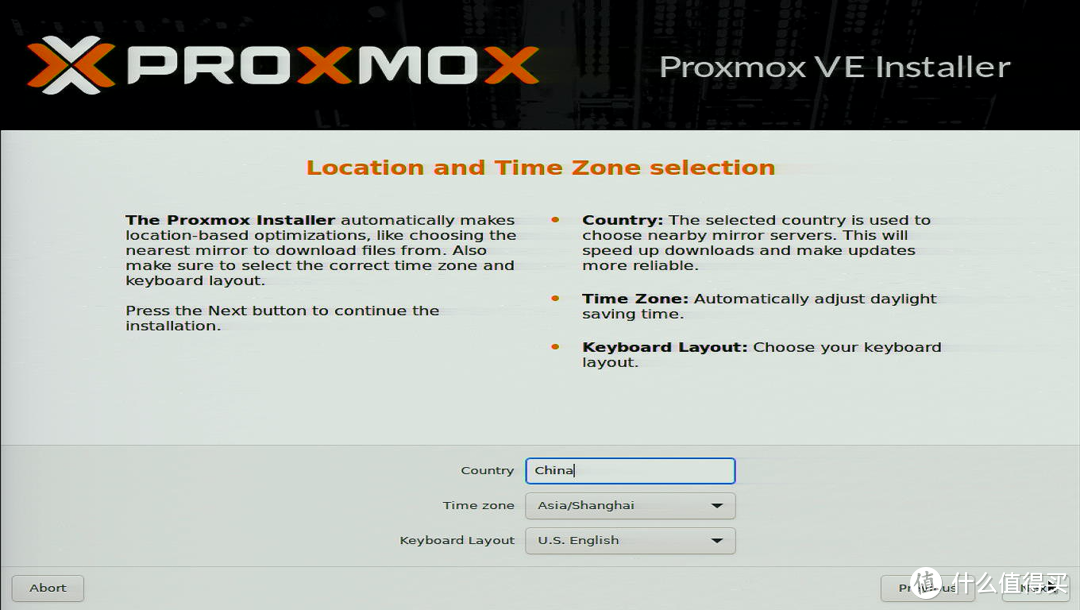 输入CHINA(如果连着网会自动出现)
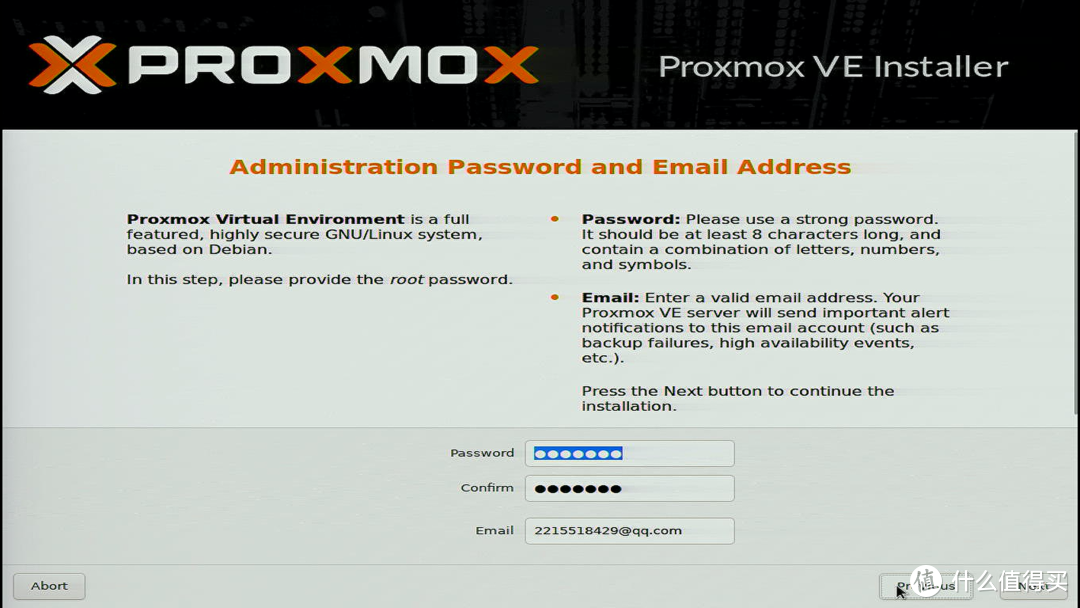 下一步需要设置密码和邮箱
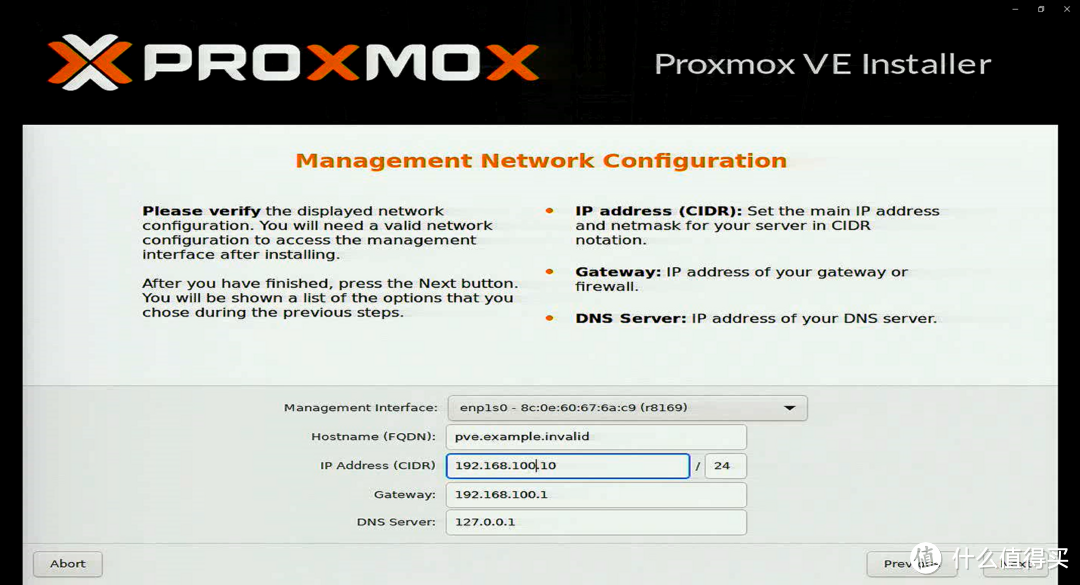 这里需要设置IP地址(根据个人情况设置)域名那里按格式填写即可pve.xxx.com
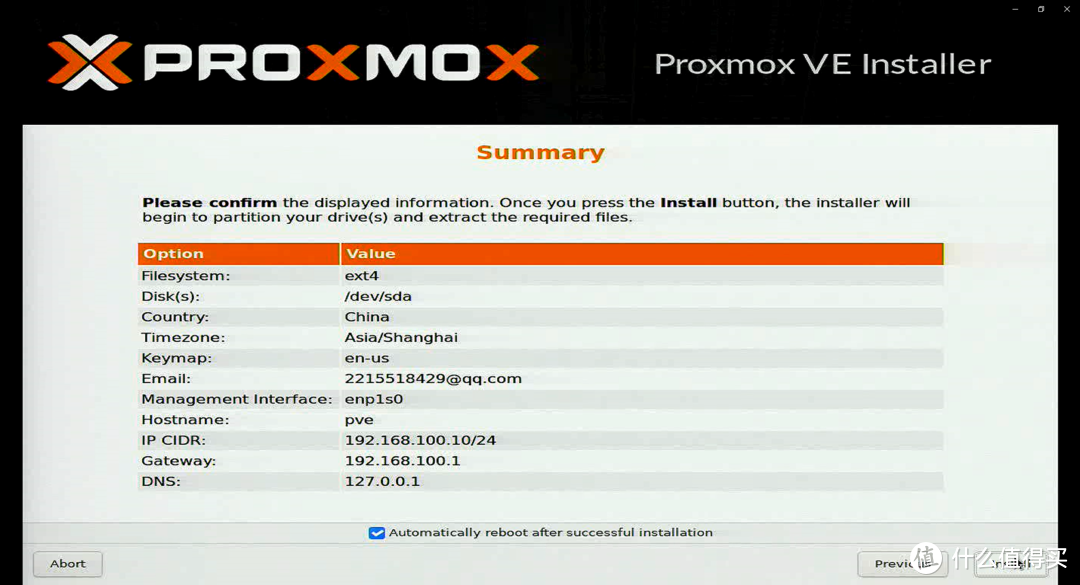 最终确认下设置信息,点击安装
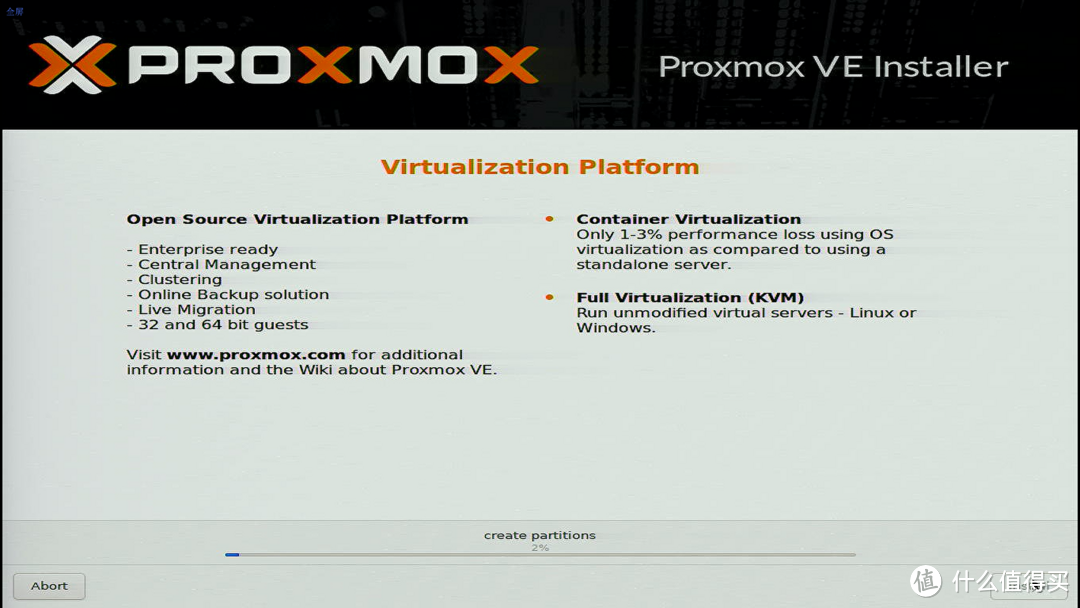 开始读条安装
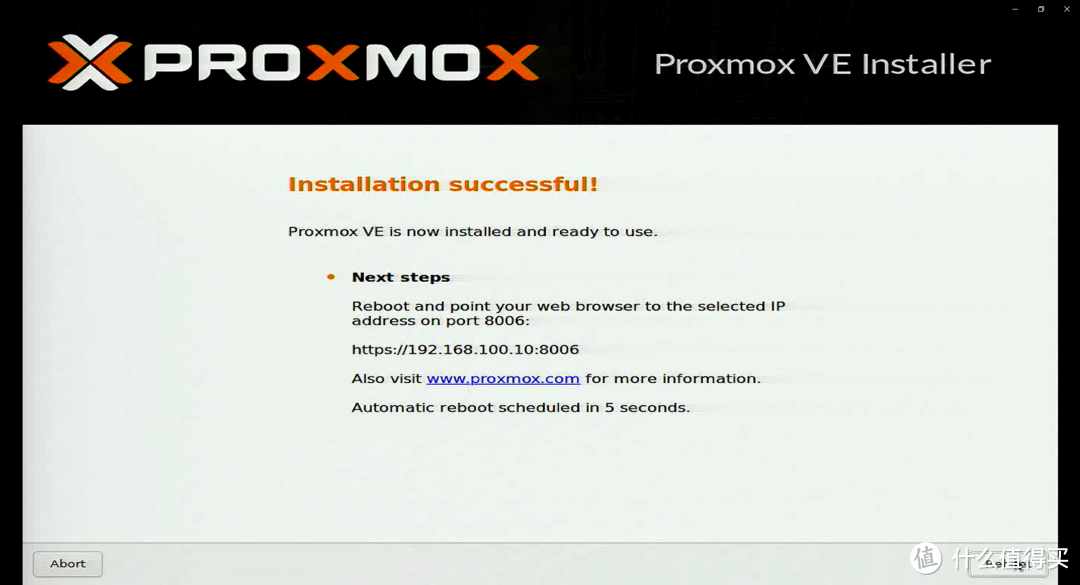 安装成功后点击重启
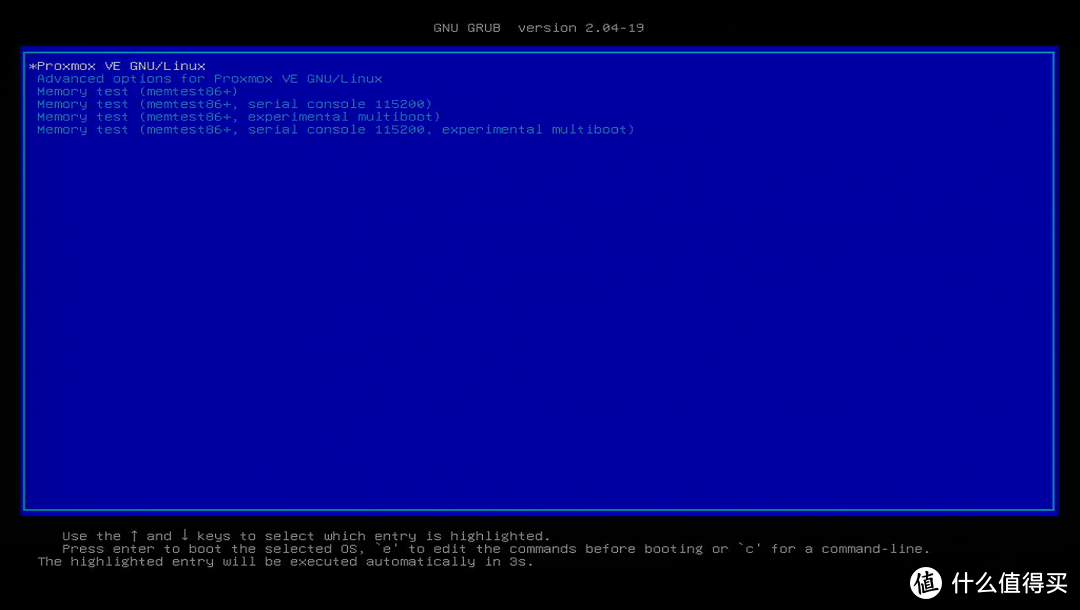 重启后默认第一项即可进入pve系统
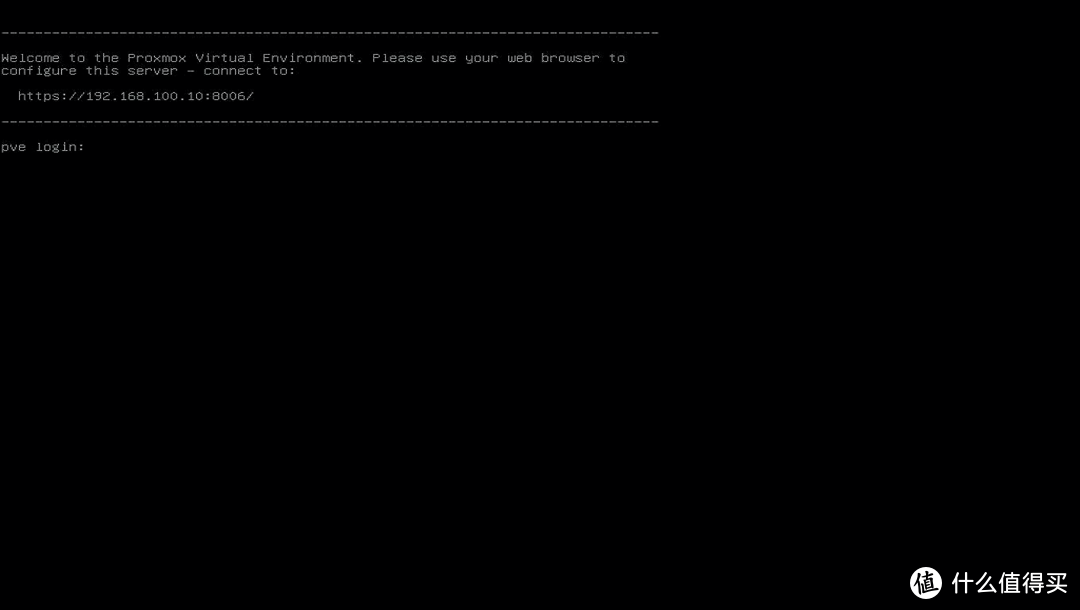 到这个界面即是进入系统了
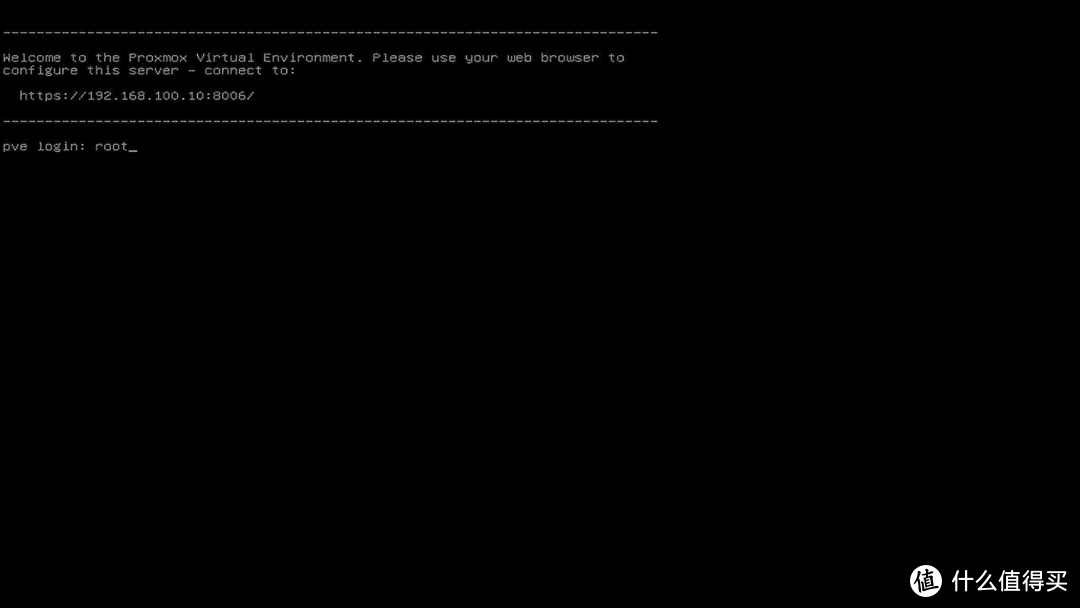 输入用户名root
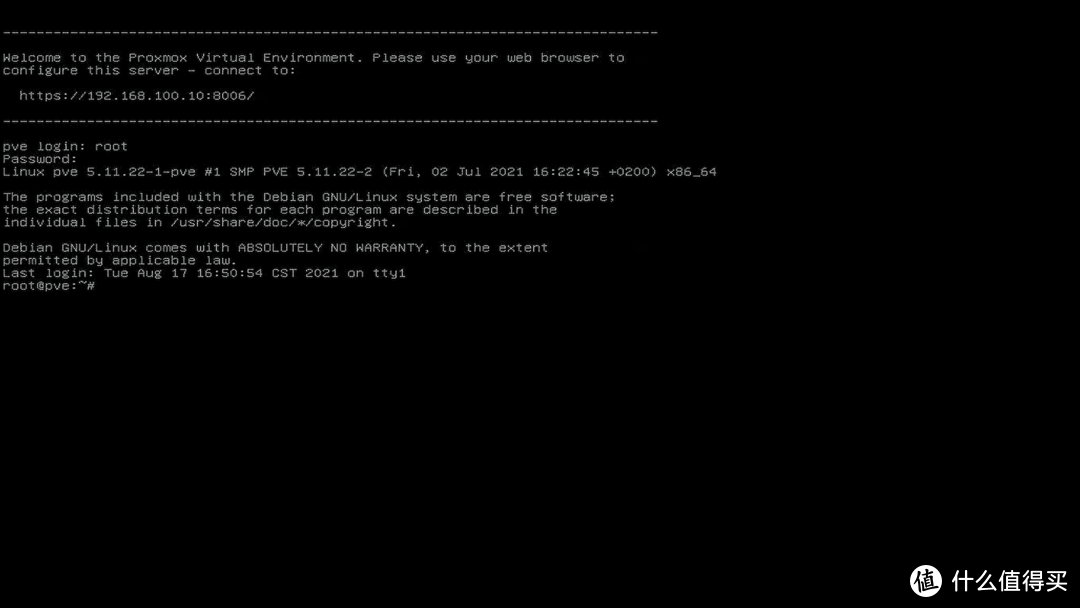 密码输入安装时设置的就进入系统了
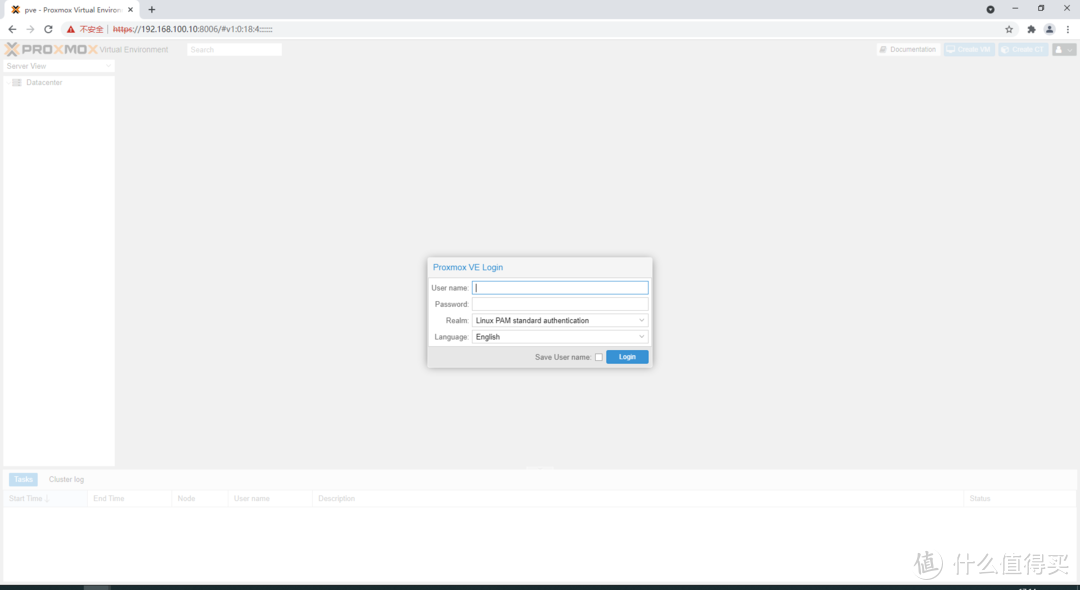 从电脑的浏览器中输入https://设置的IP地址 进入PVE后台,输入用户名和密码
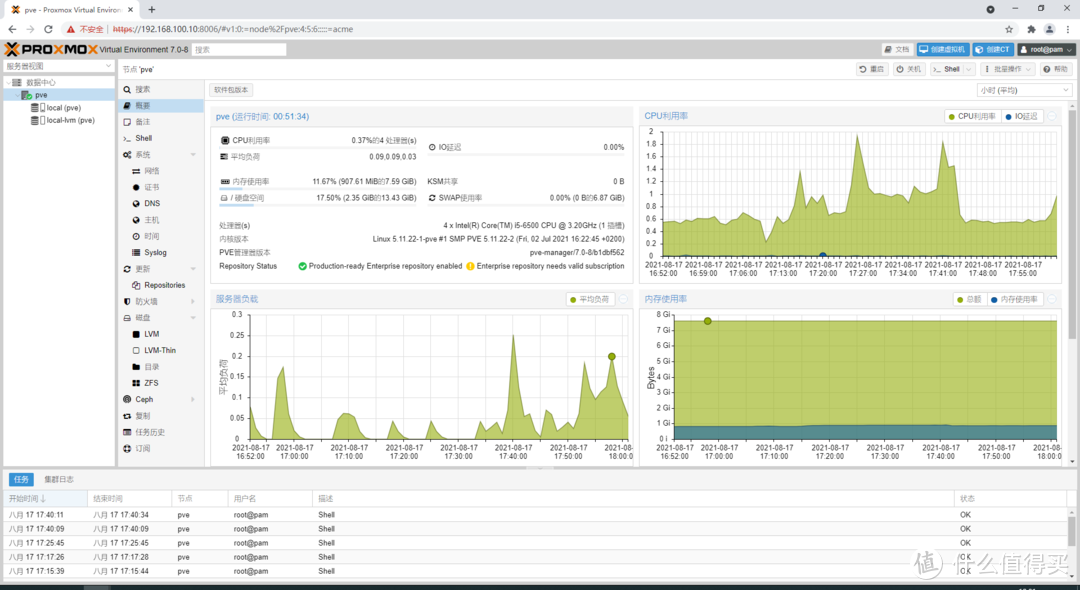 PVE就安装完成了
总结
对于众多虚拟机系统,pve相对轻量级,对硬件要求不高,小主机都可以运行,非常适合家用。
感谢您的观看,如果觉得文章对您还有一点点用处的话,欢迎点赞、收藏、评论一条龙!有什么问题,欢迎在评论区交流,也欢迎关注一下我!!!












校验提示文案
校验提示文案
校验提示文案
校验提示文案
校验提示文案
校验提示文案
校验提示文案
校验提示文案
校验提示文案
校验提示文案
校验提示文案
校验提示文案
校验提示文案
校验提示文案