





































8
10
WIN7 uefi+gpt正确的打开方式之二
2017-03-29 16:20:42
82点赞
817收藏
62评论
啰嗦几句 .........
接上篇《WIN7 uefi+gpt正确的打开方式之一》,经过前文的叙述,想必大家已经知道了,如何用UEFI+GPT的方式安装WIN7原版的镜像。楼主也很感谢值友的点评,在本文开始之前,先集中回答下大家上文提到的疑惑。
值友:为什么要用360驱动大师?不用XX精灵之类?
答:使用360驱动大师,只是楼主的个人习惯,大家也可以使用自己喜爱的驱动更新软件,不过记得下载网卡版的哦。另外360驱动大师,是360系难得的良心软件,一款简简单单安装驱动的软件,至少目前楼主是没有发现任何捆绑的,这是其他同类软件做不到的。
值友:楼主你这安装方式好像有问题啊,制作的好的介质为什么又要用要复制出来?
答:像这样提问的同学一定是没看仔细某些步骤,是往制作好的介质里面放一个可以支持WIN7uefi启动的文件,文件包含在需要提前下载的链接里面。因为WIN7原版镜像制作好的介质直接用UEFI启动是无法运行的。需要在启动介质里面加入从WIN8或者WIN10介质里面提取的bootx64.efi文件。
值友:怎么激活啊?
答:因为这是一个敏感的问题,涉及版权,容易引战。楼主只是想单纯科普下系统的安装,所以就不在文章中阐述了。实在找不到方法的小伙伴,可以试一下以下方法:
首先我们知道新安装的WIN7系统是可以试用30天的,如果试用即将到期,可以点击左下角开始,在搜索框内输入CMD,找到程序后右键以管理员方式运行,然后在打开的命令提示符内输入“slmgr.vbs/rearm”,然后回车。这样就又续了30天 。微软声明,这样的方式可以使用三次。
那么试用120天以后,又提示即将到期怎么办呢?那么可以点击开始-----搜索框------regedit------右键以管理员方式运行,然后依次展开 HKEY_LOCAL_MACHINE-----SOFTWARE-----Microsoft-----Windows NT-----CurrentVersion-----SoftwareProtectionPlatform
找到右侧窗格中“SkipRearm”的项,双击打开把键值更改为“1”,那么“slmgr.vbs/rearm”这个命令又可以重新使用了。更改注册表这个方法可以使用八次,那么很容易就可以算出在微软允许范围内,你可以试用总的期限30+30*3+30*8=360天。
至于一年后,又提示怎么办呢? 我的天,你都会重装系统了,难道不能再重装一次吗.
 机智如我,又洋洋洒洒shui了这么一大段,
 那下面就进入我们的正题吧。
UEFI+GPT装WIN7的第二种姿势 用ghost更快速的部署一个win7系统
我个人是较为推荐使用原版镜像的方式安装系统的,没有捆绑软件,没有劫持IE主页,没有过分精简导致的系统不稳定,默认开启的用户账户控制(恶意程序更难以静默的方式悄悄运行)。。。。。。。
但是还是有的朋友,不习惯。毕竟原版的话,visual C++运行库全集,.NET Framework3.5-4.6, DirectX 9,这些必备的运行库都是需要手动安装,否则的话某些应用就不正常,甚至卡顿。(运行库环境集成安装包:引用自3DM)另外office套件,flash paly也是需要另外安装的,总之这些额外操心的事,就代表着麻烦。而且在我国ghost版系统大行其道,大家早已习惯了系统中集成好预装好我们常用的软件。虽然带来一些软件的捆绑安装,IE主页ie主页被篡改,甚至于有些作者留有恶意后门的风险,但不可否认的是,有些作者还是带来一些独到的精简,美化,修改更符合国人的习惯。
基于这一点出发,我们的教程就正式开始了。
工欲善其事,必先利其器。教程开始我们需要用到的东西:(UEFI启动U盘制作工具:U大师UEFI版,一个8GB以上的U盘,一台正常使用可以联网的电脑,ghost版系统文件:WIN7x64纯净版 @lrr310,EFI分区内容:可能用得到)
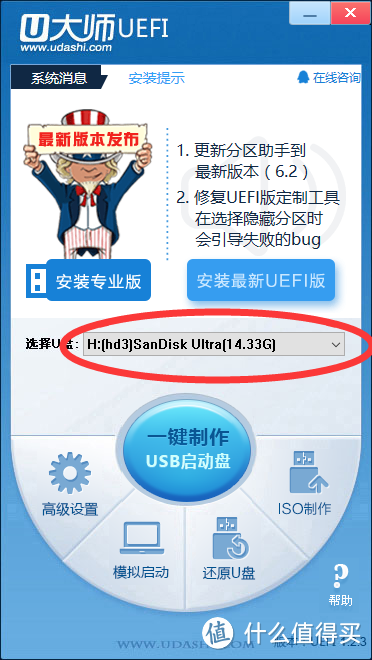
首先我们把下载好的UEFI版U大师安装后打开(可能会捆绑IE首页,不是强制劫持,修改即可),选择好你的U盘,点击一键制作。

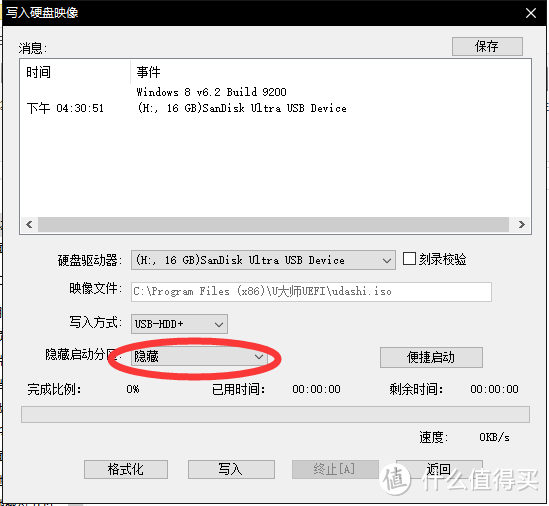
经过短暂等待后,会出现以下画面,是不是很熟悉。没错正是软碟通,不过跟原版稍有不同的是画圈部分修改为隐藏。确认好U盘盘符,就可以开始写入了。
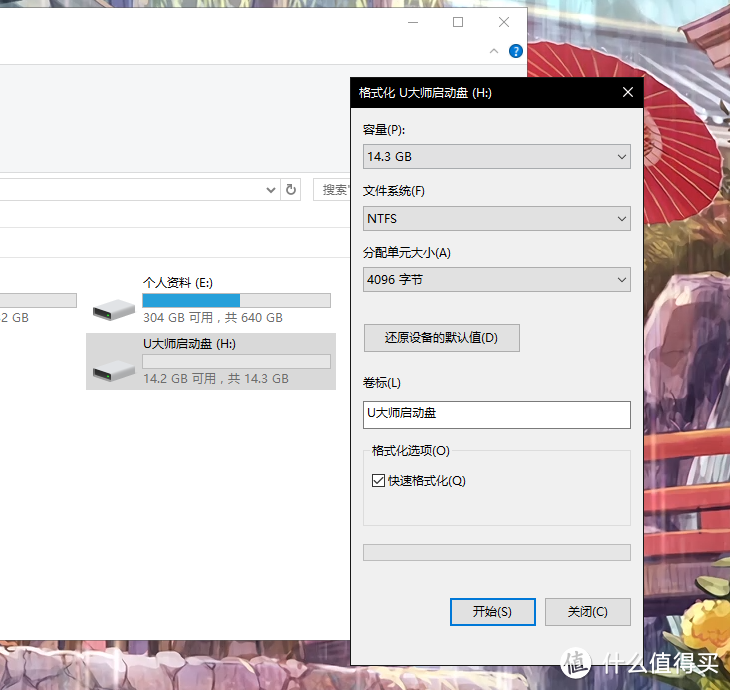
短暂等待后,提示我们已经制作成功了启动盘。关闭无用窗口,接下来打开我的电脑找到U盘,把ghost版WIN7x64.GHO与EFI分区内容解压后的文件复制到U盘根目录。如果复制时提示文件过大,你可能需要重新格式化一下U盘,文件系统选为NTFS。启动分区我们已经隐藏,格式化不会干扰到我们制作好的启动盘内容。
就这样我们前期的准备工作就完成了,到需要安装系统的电脑上,更改一下适合WIN7 UEFI启动的bios选项,具体可以参考上篇《WIN7 uefi+gpt正确的打开方式之一》bios部分的设置。
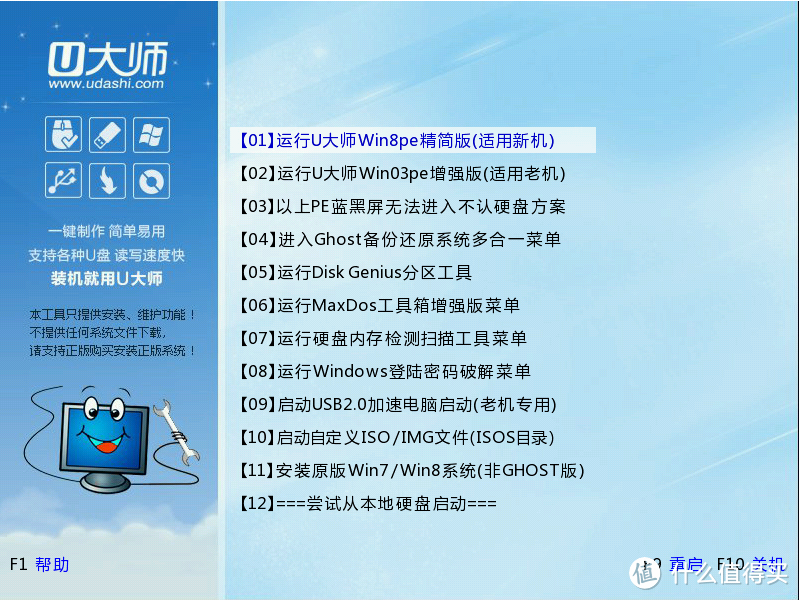
在新电脑上插上我们的U盘,开机选择UEFI U盘启动项启动。选在01项 进入WIN8 PE
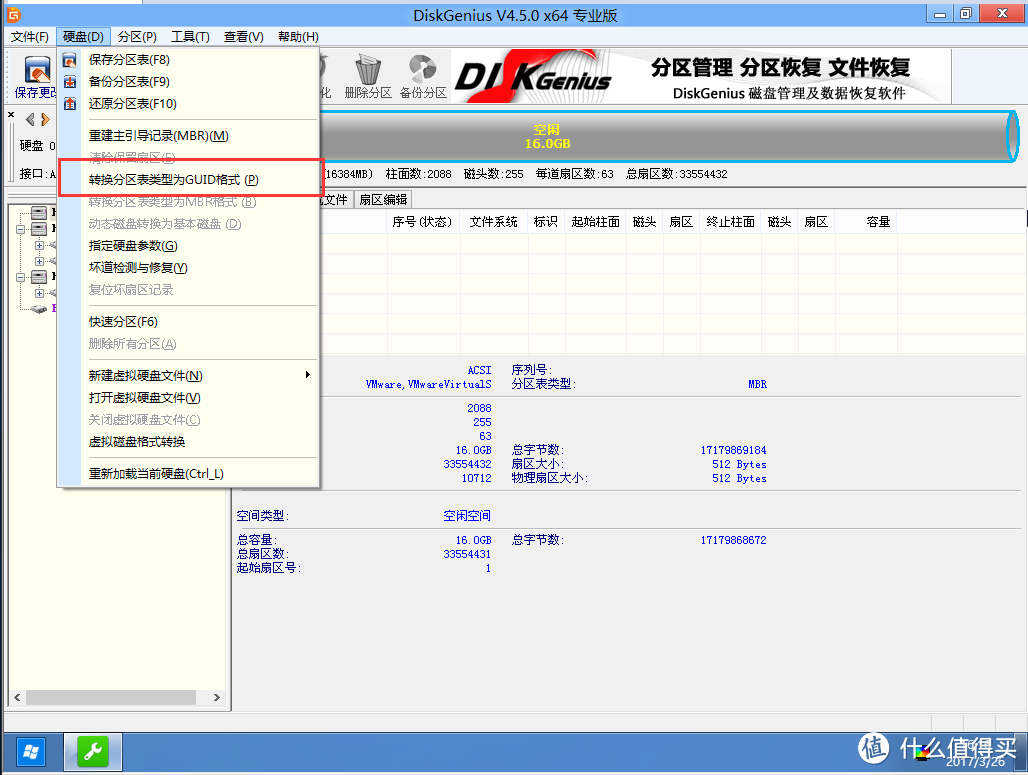
进入到WIN8 PE后,首先我们先打开DG分区工具(绿色图标扳手),然后点击硬盘---转换分区表类型为GUID模式。如果是灰色MBR转换亮起,那说明已经转换好,略过这一步即可。
 接下在灰色硬盘处点击建立新分区。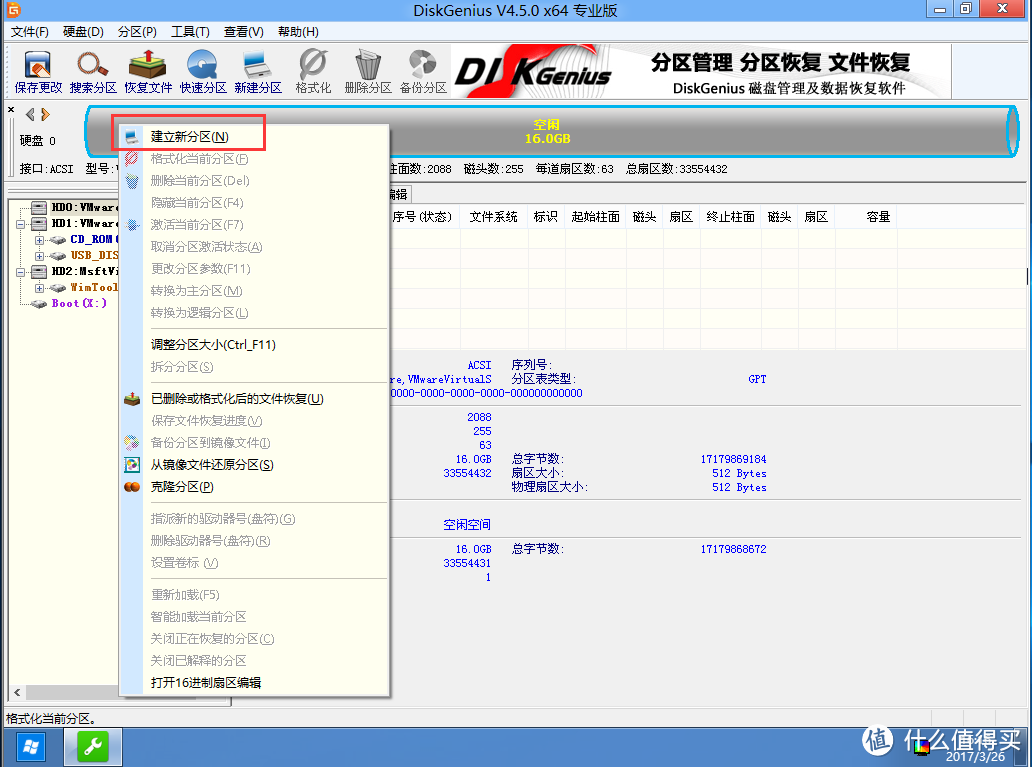
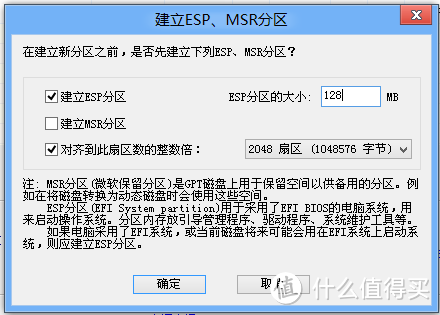
提示需要先创建额外的ESP,MSR分区。点击确定然后如图所示:ESP分区是必须的,建议分配100M以上,如果有双系统想体验黑苹果的需求,建议大于200M。MSR分区不是必须,可以不勾选。其他如图所示。
 接下来在新建一个主分区,分配你喜欢的C盘容量及其他盘符的空间即可。这些操作完成以后,我们退出DG分区工具。点开桌面上的U大师一键快速装机,选择右上角手动运行,进入 ghost 11.5。使用电脑多年的朋友可能就很熟悉了,这不是我们的一键还原嘛。我们依次点击local(本地)---- partition(分区)-----from image(来自镜像文件)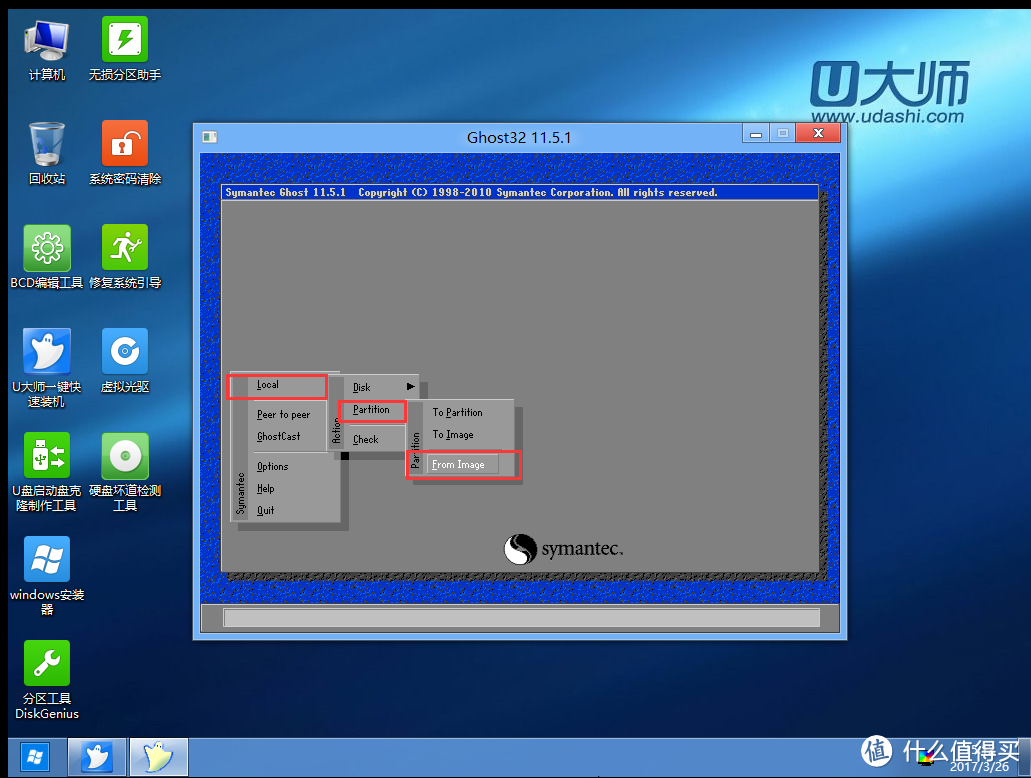
点击小黑三角,展开盘符,找到我们的U盘,选中放到U盘里的GHO文件,接下来点击OPEN(打开)
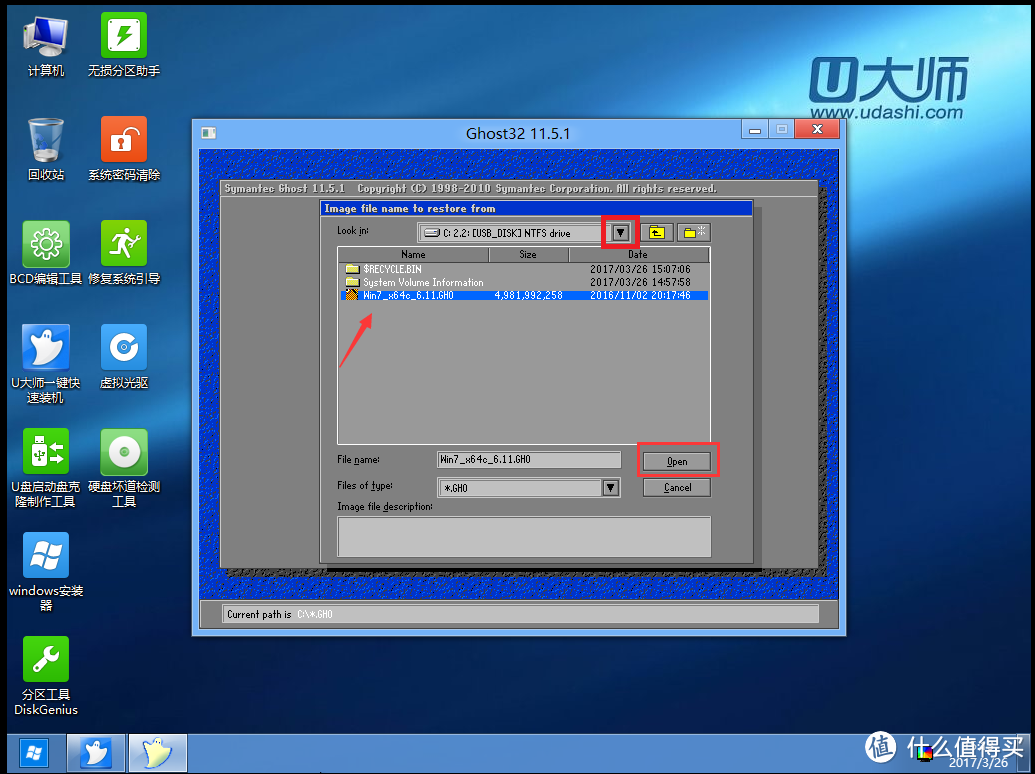 接下来如图一点击OK,图二确认选中的盘符硬盘型号与容量,是否是你要安装系统的磁盘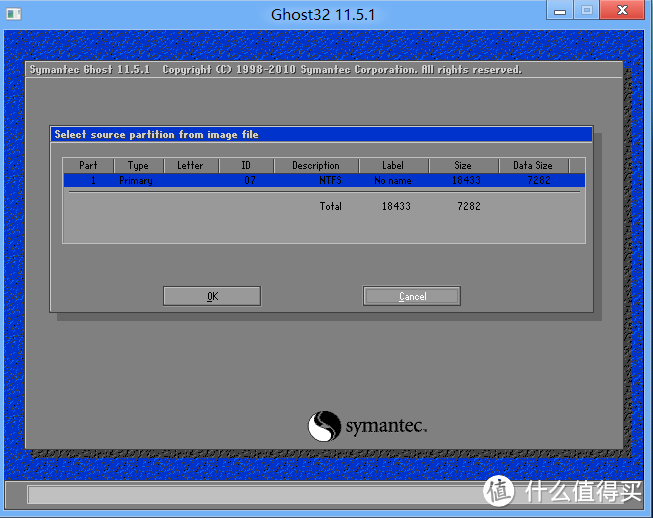
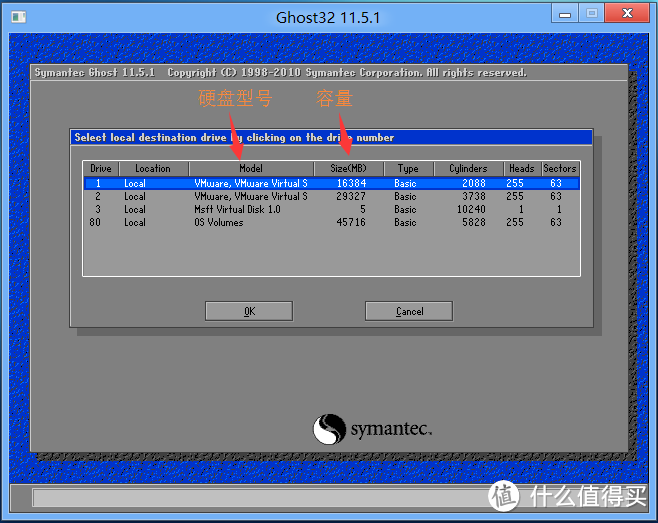 然后选择你要克隆系统放入的分区,然后OK,接下来出现提示一律选择OK即可。如果不出意外的话,那么出现进度条,耐心等待进度到100%.期间不要拔出U盘。出现提示 continue(退出)或者reset computer(重启电脑).建议选择重启电脑,当然这个时候还是不能启动WIN7系统的。所以继续选择U盘启动,重新进入WIN8 pe.这样做的目的是重新让PE识别一下C盘目录,便于接下来的操作。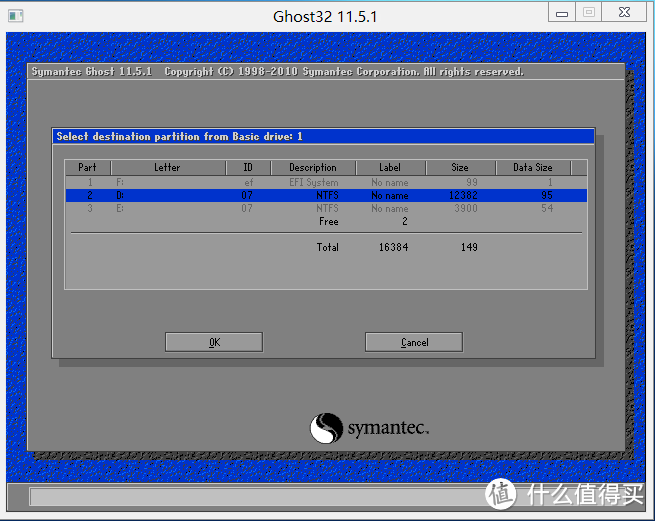
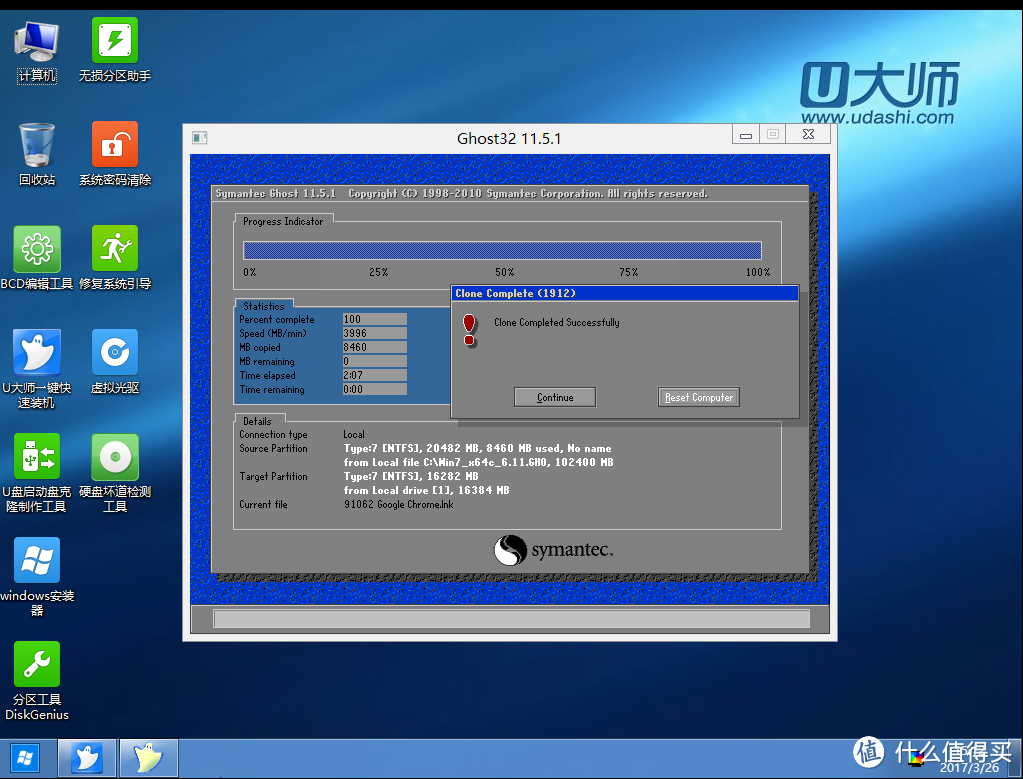
重新进入WIN8 PE以后,我们打开计算机。首先我们确认几点,C盘是WIN7系统盘,D盘是我们的U盘,E盘是之前首先分配的ESP分区(可以从容量上看出),X盘是当前我们操作的WIN8pe的系统文件。Y盘不用管。
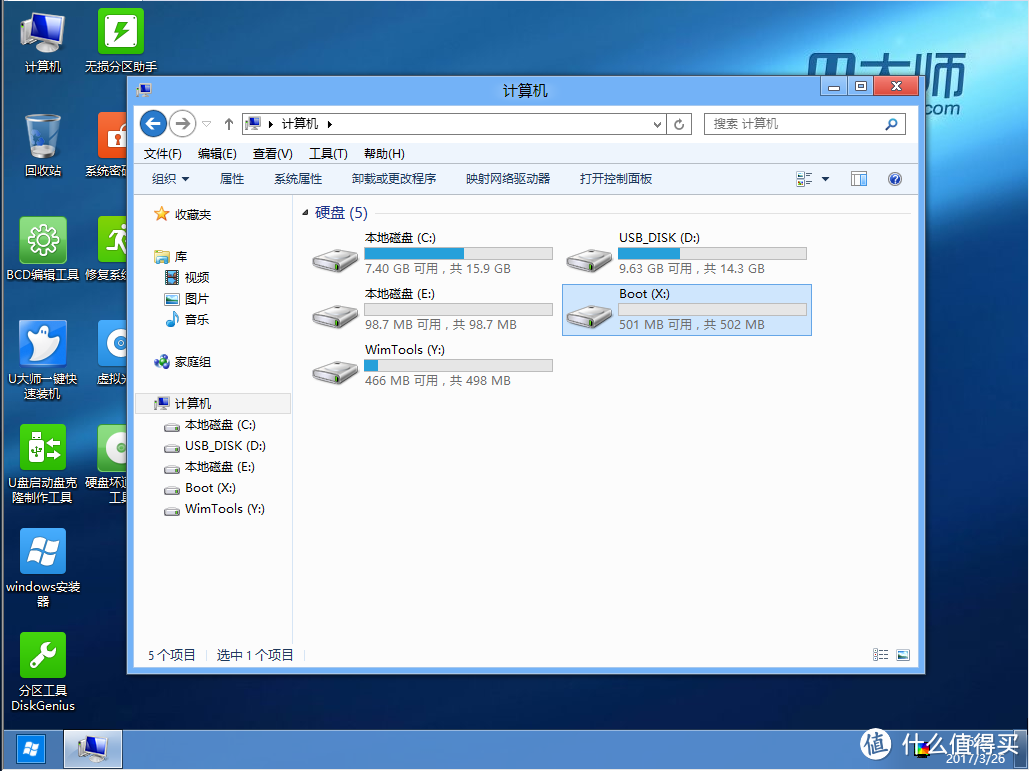 我们打开X盘,找到以下目录X:/windows/system32,根据英文顺序,向下翻找到CMD命令提示符,右键以管理员方式运行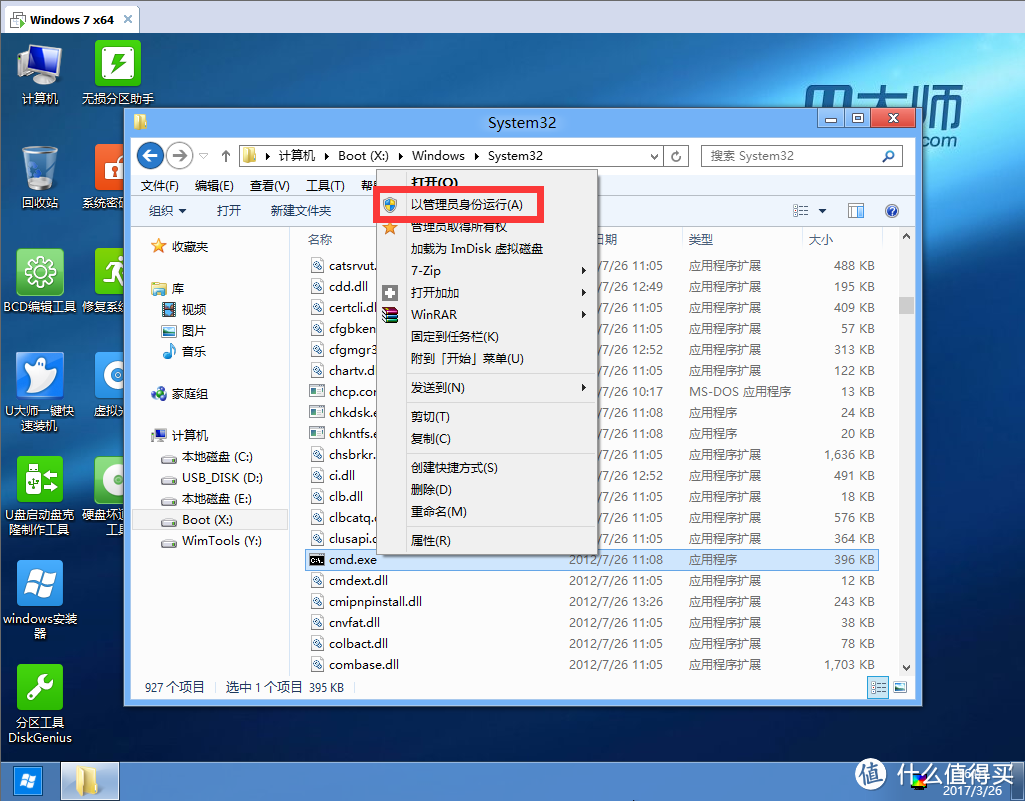
现在我们要做的是使用CMD命令,利用内置的bcdboot修复esp分区与windows主分区之间的联系,使其能正确引导启动操作系统。注意;仅WIN8PEx64位或更高版本的PE支持内置的bcdboot工具直接修复UEFI分区启动。低于该版本因为没有/S 参数所以无法修复。
修复esp分区的指令为(bcdboot c:windows /s o: /f uefi /l zh-cn), 其中:c:windows 硬盘系统目录,根据实际情况修改
/s o: 指定esp分区所在磁盘,根据实际情况修改
/f uefi 指定启动方式为uefi
/l zh-cn 指定uefi启动界面语言为简体中文
如果你记不住繁琐的参数,那么你也可以简单输入bcdboot然后回车,参数末尾会给出示例,依葫芦画瓢即可。
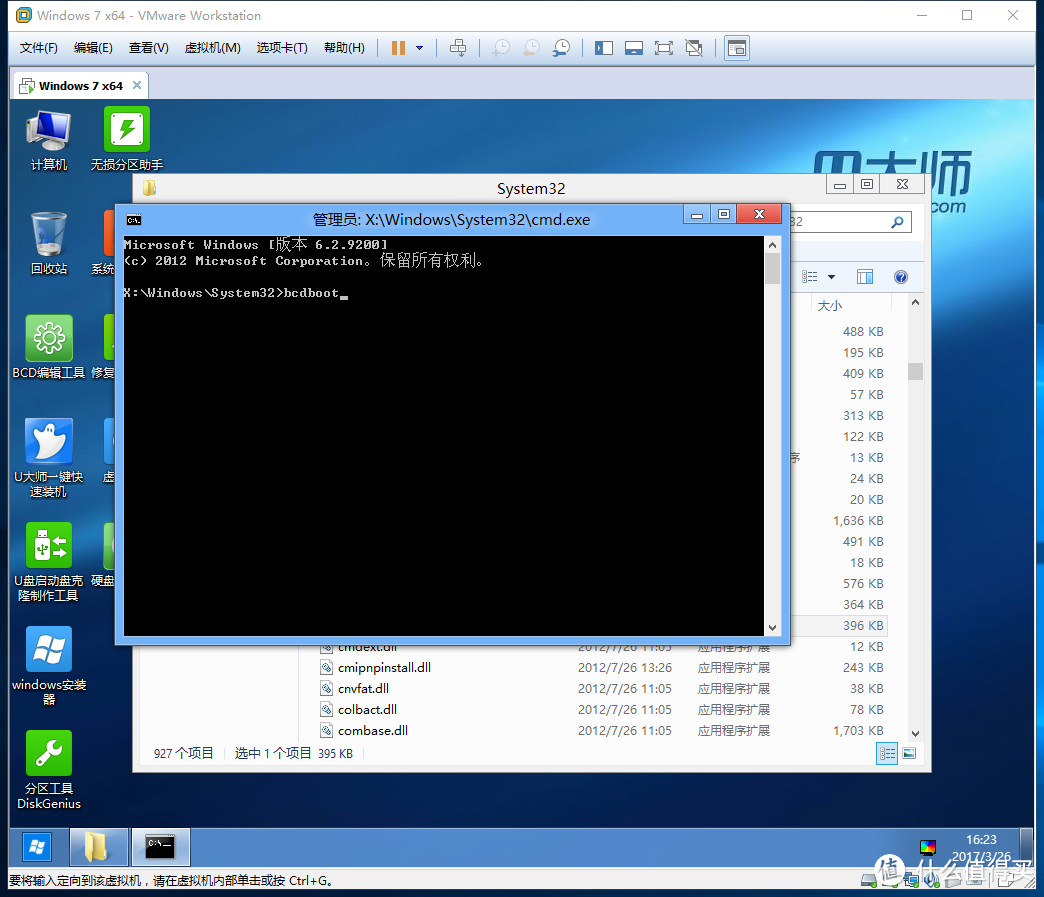
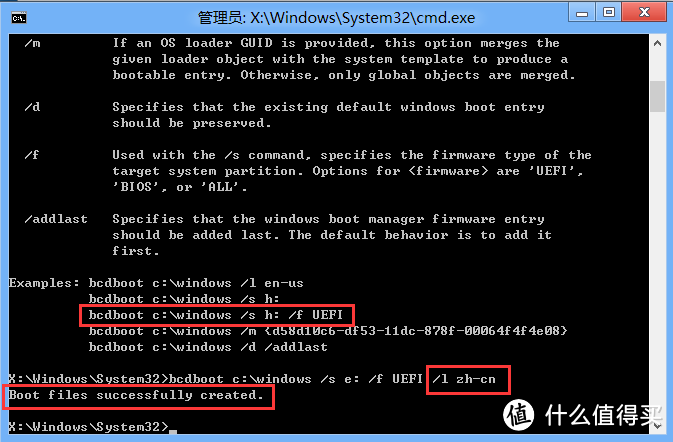 仅需在末尾加入/l zh-cn,当提示boot files successfully created,即代表修复成功。修复成功后,我们可以打开计算机查看esp分区,不再空白,内已有文件占用。
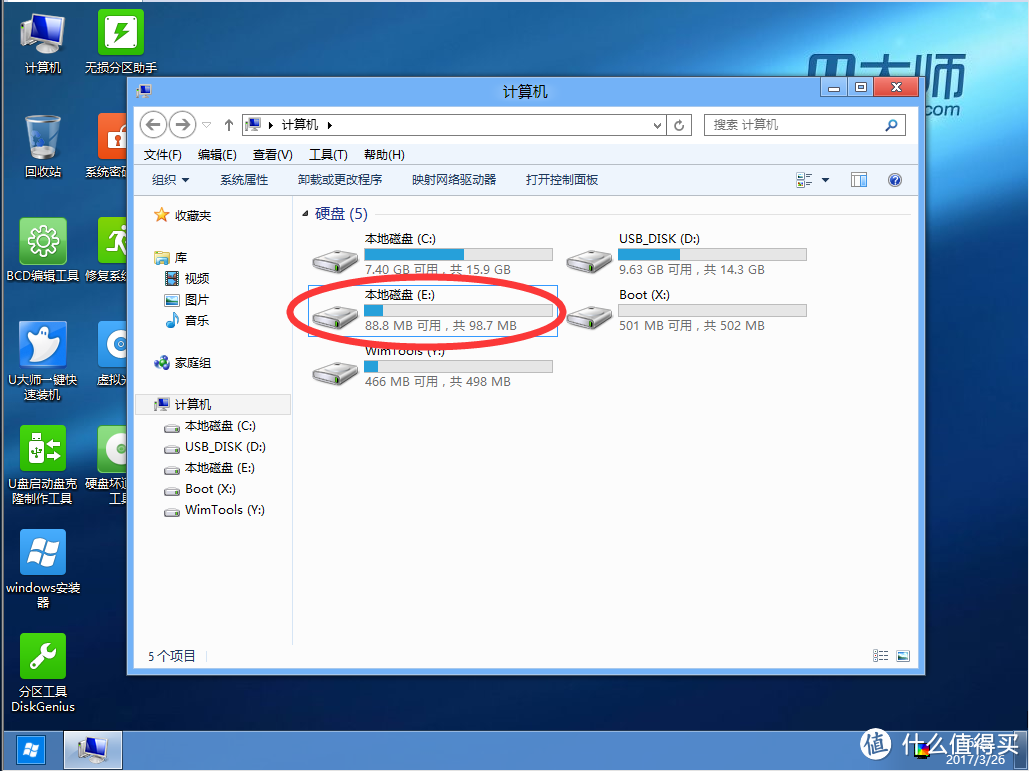 当然我也为某些对这一块较为生疏的朋友,准备了成品。把下载好的EFI分区内容,解压好的文件整个放入esp分区也是可以的。
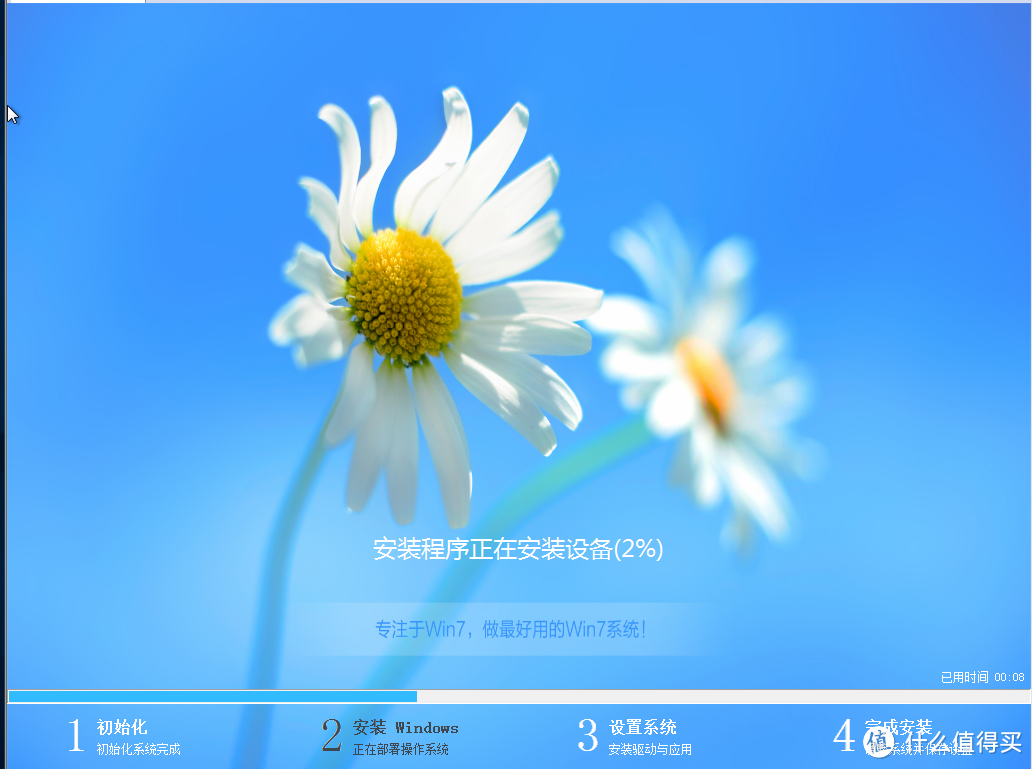
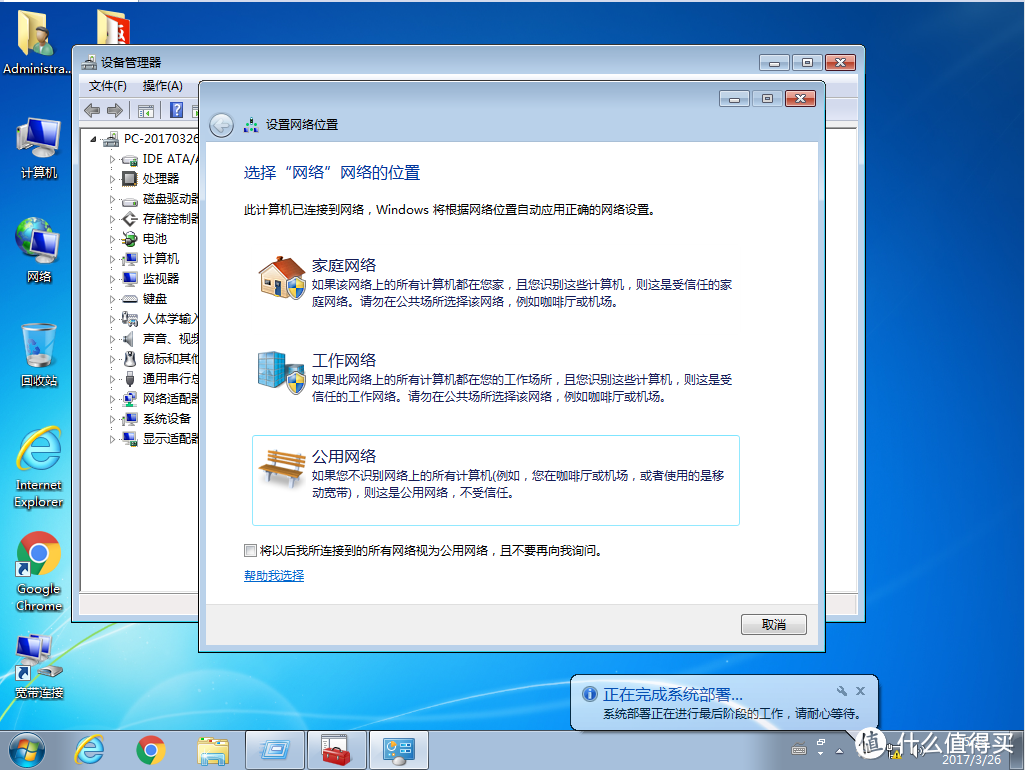
接下来重启电脑耐心等待部署操作系统,安装好以后赶快上手体验下吧
写在文章最后的话:
说实话,写这个教程还是蛮耗时间的。我尽量在想着,怎么以一种通俗易懂的话语,尽可能的帮助到刚刚接触这一块的小白。ghost部分的时候真是难到我了,对我来说这部分轻车熟路。但是当你要描述出来为什么这里选一项,为什么要点那么多OK的时候,我还是斟酌了蛮久的。最后只能以一种死板的方式告诉你们这里该点什么,那里该点什么。看不懂的朋友只能说抱歉了,我水平还是有限吧! 最后谢谢看到文章末尾大家,该系列仍在继续。觉得不错就留个爪印吧。 下次更新可能就要好久了。













最简单的办法,找个u盘,做好老毛桃或大白菜之类的启动盘,下载 win7 或 win10 系统的iso文件到u盘(不用解压,直接iso文件,还不怕中毒),启动进入win8 pe系统(win8 的pe系统iso 文件可以直接像虚拟光驱一样装载),用分区软件把硬盘转换为guid 格式并分区,然后用windows 安装器,设置好源文件和目标盘安装即可。win7 win10,uefi或mbr 都可以这样安装,没有任何的问题。(建议先安装个win7 ,激活后,升级win10并洗白成正版,以后再装win10 都会自动激活)
校验提示文案
校验提示文案
校验提示文案
校验提示文案
校验提示文案
校验提示文案
校验提示文案
校验提示文案
校验提示文案
校验提示文案
校验提示文案
校验提示文案
校验提示文案
校验提示文案
校验提示文案
校验提示文案
校验提示文案
校验提示文案
校验提示文案
校验提示文案
校验提示文案
校验提示文案
校验提示文案
校验提示文案
校验提示文案
校验提示文案
校验提示文案
校验提示文案
校验提示文案
校验提示文案
校验提示文案
校验提示文案
校验提示文案
校验提示文案
校验提示文案
校验提示文案
校验提示文案
校验提示文案
最简单的办法,找个u盘,做好老毛桃或大白菜之类的启动盘,下载 win7 或 win10 系统的iso文件到u盘(不用解压,直接iso文件,还不怕中毒),启动进入win8 pe系统(win8 的pe系统iso 文件可以直接像虚拟光驱一样装载),用分区软件把硬盘转换为guid 格式并分区,然后用windows 安装器,设置好源文件和目标盘安装即可。win7 win10,uefi或mbr 都可以这样安装,没有任何的问题。(建议先安装个win7 ,激活后,升级win10并洗白成正版,以后再装win10 都会自动激活)
校验提示文案
还原模式,命令行,setup.exe,完事儿。
当然,前提建立在能进系统的情况下。
校验提示文案