



































30
38
WIN7 uefi+gpt正确的打开方式之一
2017-03-28 18:17:25
79点赞
780收藏
71评论
前言
虽然到如今PC diy行业已经很成熟了,各种硬件都有统一规格的标准,模块化的处理。组装一台自己理想的台式主机,更被人称作为成人乐高。但是当你买回一堆散乱的配件,经过努力组装好心仪的主机,尝试开机时,却会发现无法启动系统。那因为DIY的主机不同于品牌机,是不包含预装操作系统的,需要手动安装适合的操作系统。

虽然是一件很简单的小事,但是却卡住很大的一部分人。今天我们就来谈谈装系统这件小事。
目前市面的操作系统,windows系占据了大部分江山,其中WIN7推出至今已有七个年头,目前市面上的份额更是遥遥领先于自家其他版本系统。虽然微软联合硬件厂商,在新硬件兼容这一块对win7设置各种门槛,以加快自家WIN10的占有率,但不可否认的是WIN7目前还是许多装机的第一选择。
安装操作系统的方式多种多样,对于WIN7来说。最常见的还是传统的BIOS+MBR启动方式,安装方法教程网上很多,也比较简单,这里就不在一一阐述。但是UEFI+gpt安装win7的方法,就少见许多,一些教程也语焉不详。
那么如何用uefi+gpt的方式启动WIN7呢?就让我下面一点一点告诉你吧。
UEFI+GPT的优势
首先要知道为什么要用这种麻烦的方式来安装操作系统,它有什么优势呢?
其实EFI+gpt的方案很早就有了,只不过从win8时代开始,OEM厂商预装WIN8的电脑指定采用了这一标准,就逐渐从幕后走到台前来,进入我们的视线。相对于传统bios+mbr的方式来说,新的uefi+gpt有以下优点:
GPT支持2TB以上的单分区,理论上能设置128个主分区.专业领域还在苦恼单块硬盘容量不够大,素材,文件资料太多放不下的有福了。
uefi将提供一个明确的在操作系统与开机时启动固定于硬件中的软件平台之间的接口规范,预加载了预启动的操作环境,再加载到操作系统上,理论上比传统bios自检更有效率,开机启动时间加快了。
安全性上,gpt会更安全,因为分区表会备份,且加入校验算法,一旦被病毒感染或误操作可以及时发现,使用安全的备份的分区表补救。
目前苹果系统是使用GUID分区表,如果电脑想装黑苹果双系统的话,uefi+gpt无疑省了很多麻烦,兼容性也会更好。
总之未来uefi+gpt取代bios+mbr是大势所趋,零零碎碎的讲了这么多,下面就来看一下WIN7 uefi+gpt如何正确打开.
学会这两种姿势,装系统这点小事以后不求人
使用微软原版镜像安装uefi引导的win7:(个人强烈推荐)
首先需要准备一个8GB以上的U盘,一台可以正常启动联网的电脑,一些制作启动U盘的软件。所需的软件工具:软碟通,UEFI引导介质,WIN7x64 sp1旗舰版(引用自msdn i tell you,微软原版镜像试用30天,复制链接到迅雷下载。),360驱动大师网卡版。注意uefi+gpt启动win7只支持64位版本。
先下载好所需文件,安装软碟通
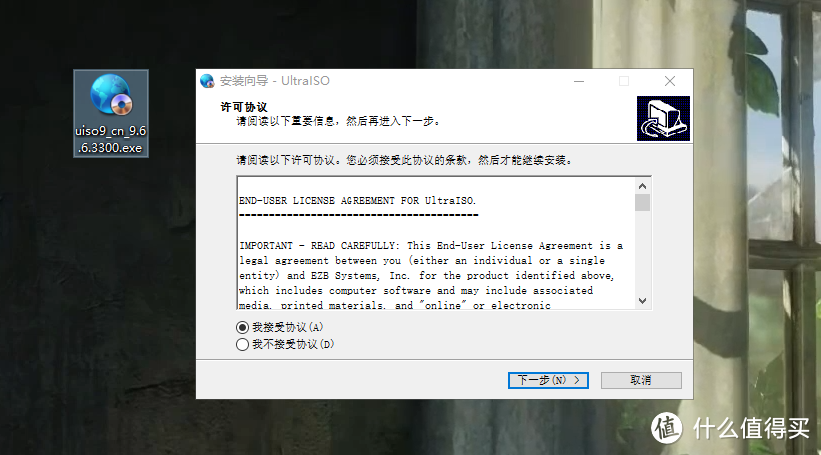 该软件有免费试用时间,不影响所需功能,直接打开即可。
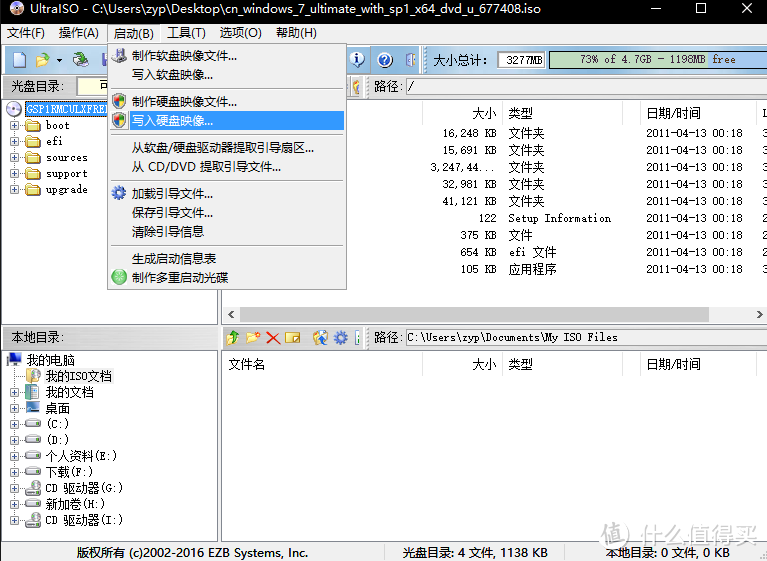
打开软件后找到下载好的WIN7镜像文件直接打开
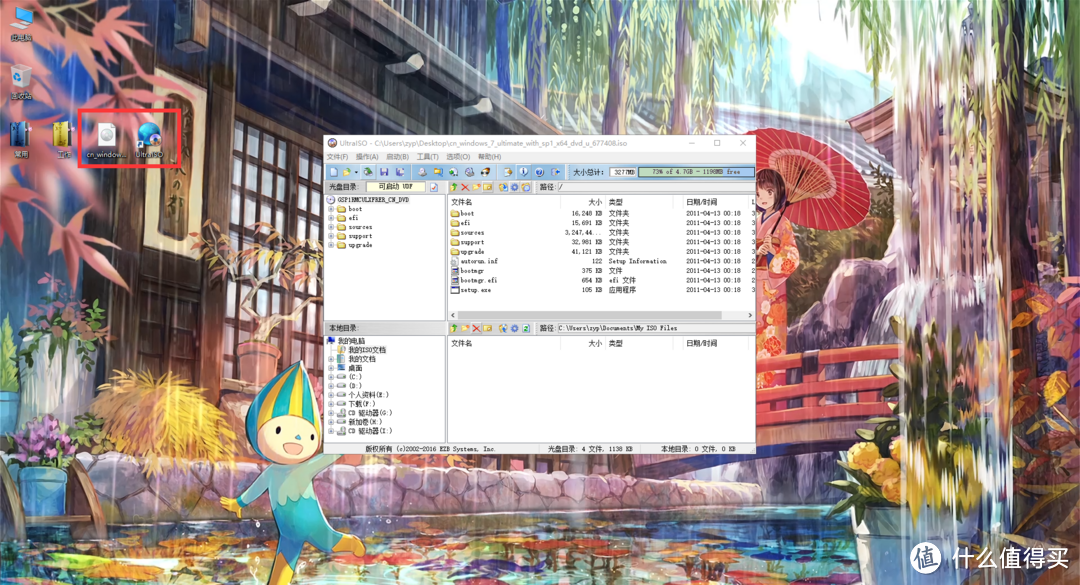 接下来点击启动-写入硬盘映像
仔细核对红框部分是否选择好正确的盘符,映像文件路径对不对,其他选项于图片保持一致即可
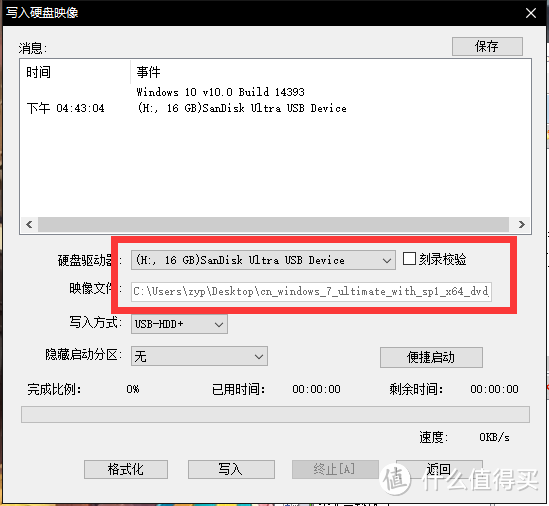 确认好信息无误就可以点击写入,此操作会清空U盘原有数据,请注意备份。写入时间5到30分钟不等,请耐心等待
4.接下来打开计算机,找到刚才制作好WIN7启动U盘的盘符,把UEFI引导介质解压,提取里面的boot文件夹整个复制到u盘EFI目录下,如图注意文件路径。因为原版WIN7X64位镜像是不包含UEFI启动所需文件。
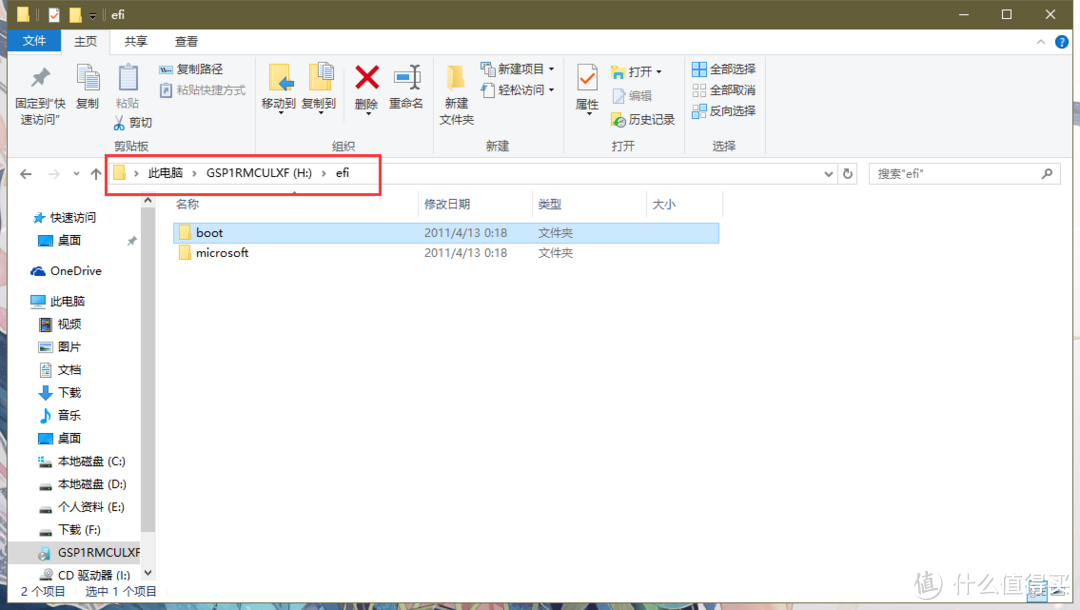
5.完成以上步骤以后,就成功制作出了一个可供UEFI启动的win7安装介质。因为WIN7镜像是不带网卡驱动的,所以我们可以下载一个360驱动大师网卡版,放到U盘根目录下备用。
6.要以uefi启动还需对主板bios进行调整,大多数设置都是通用的,这里以华硕B85主板为例,大家酌情参考。
首先插上你的启动U盘,并进入主板bios,一般是按Delete,根据厂商不同会有所变化。
 现在大多数主板bios,设置有简单的EZ模式。可以很轻松更改一些基础的设置,这显然不是我们需要的,继续按F7进入高级模式
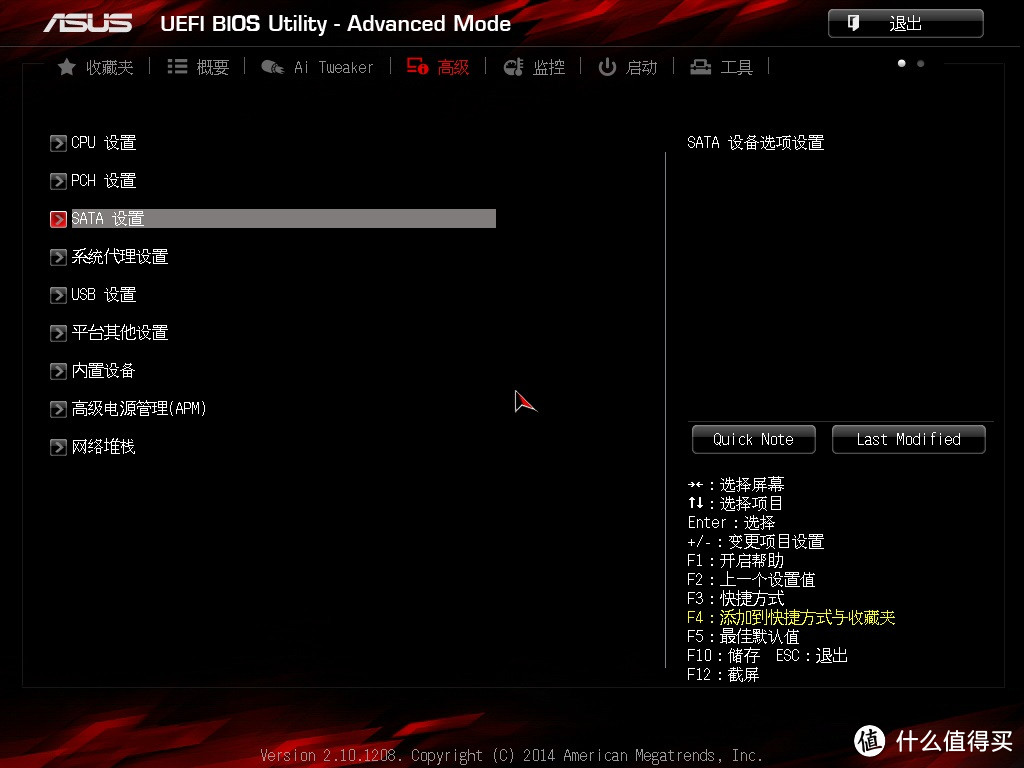 高级选项卡看一下SATA设置,硬盘的工作模式是否为AHCI
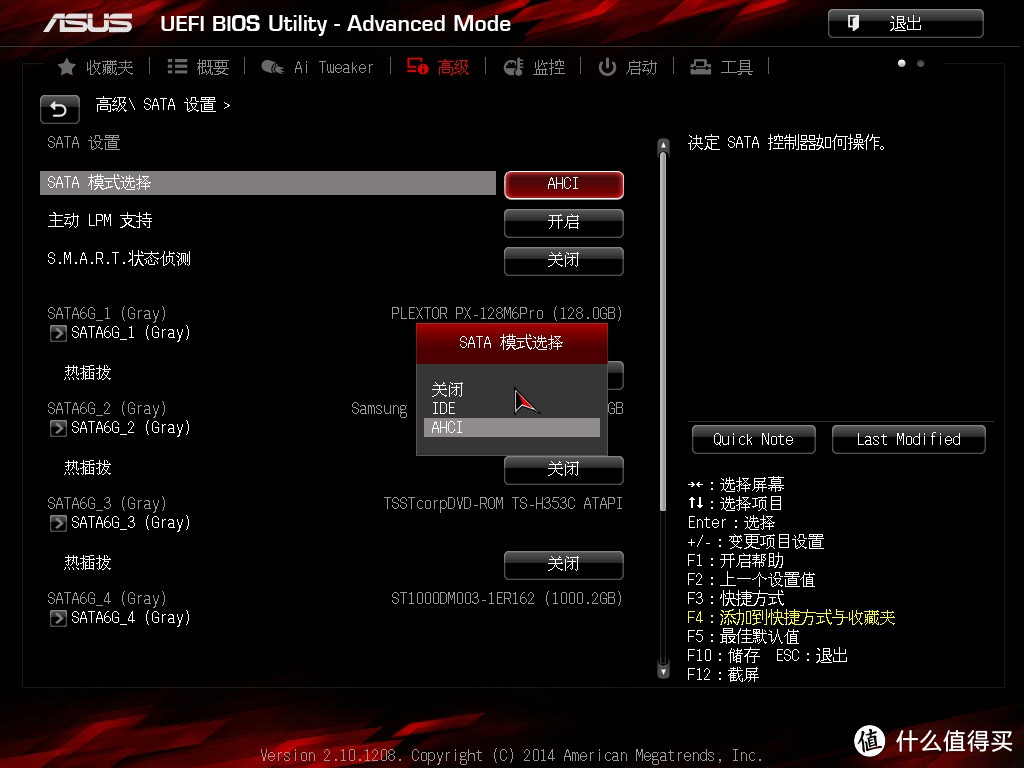 更改后,继续跳转到启动选项卡
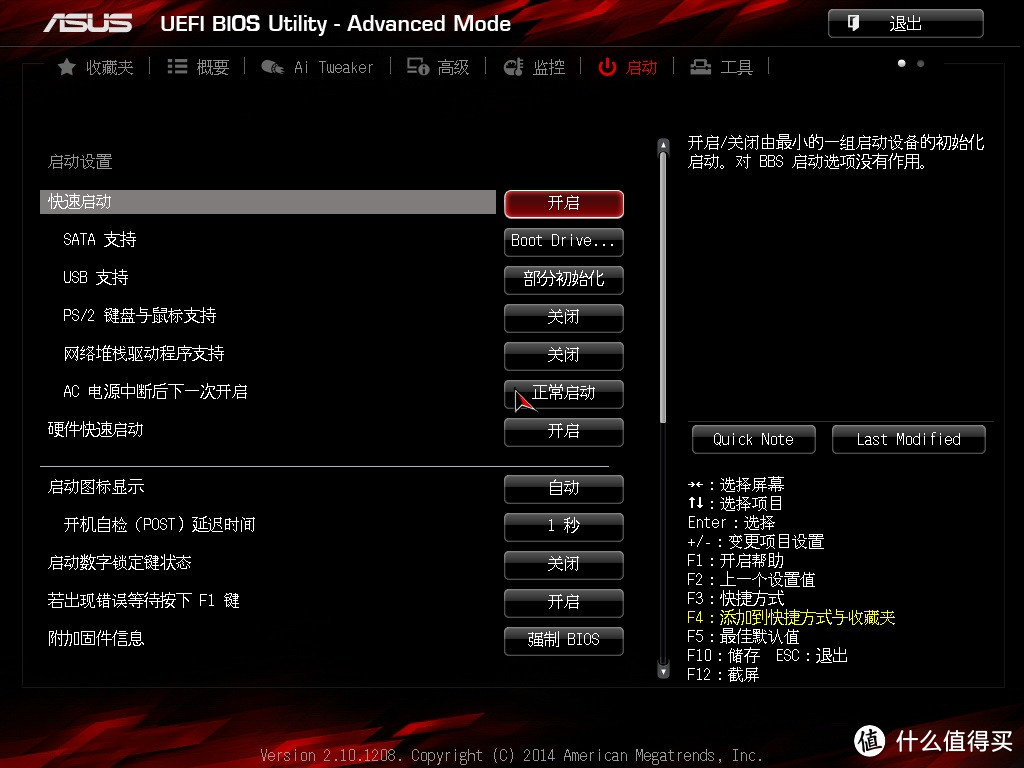 可以看到有很多设置,一般不清楚功能的话,保持默认。这里我们需要用到是CSM兼容调整,装WIN7uefi模式启动的话,这个选项是必要的。把它设置为开启
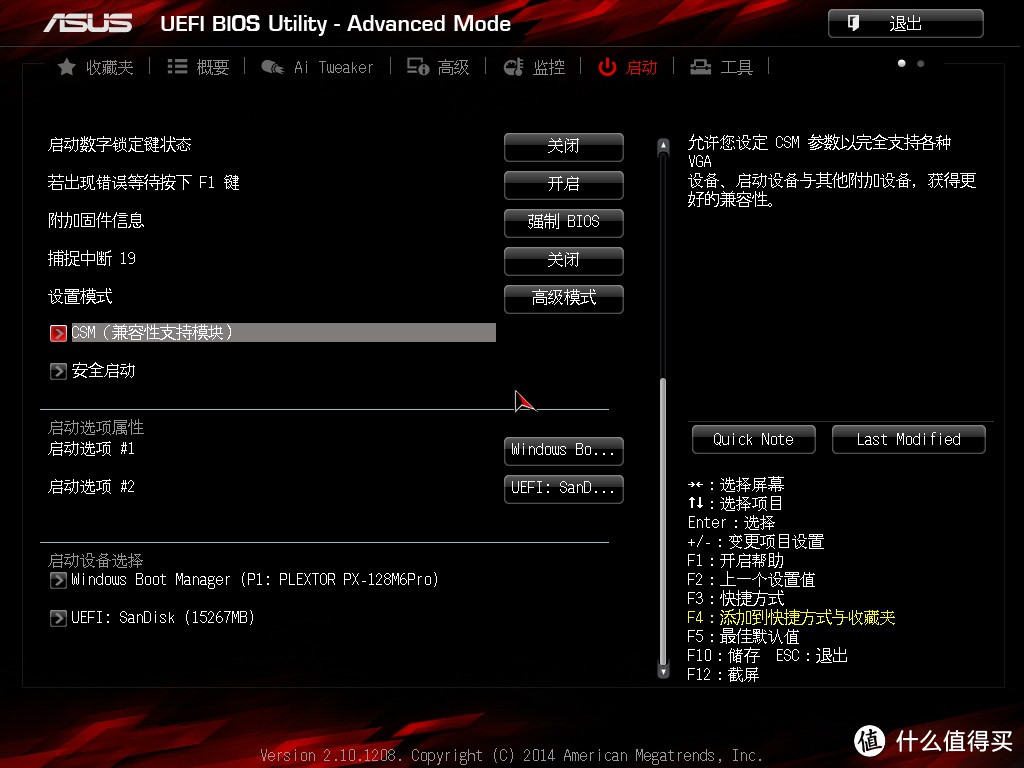

然后找到安全启动,设置为windowsUEFI模式
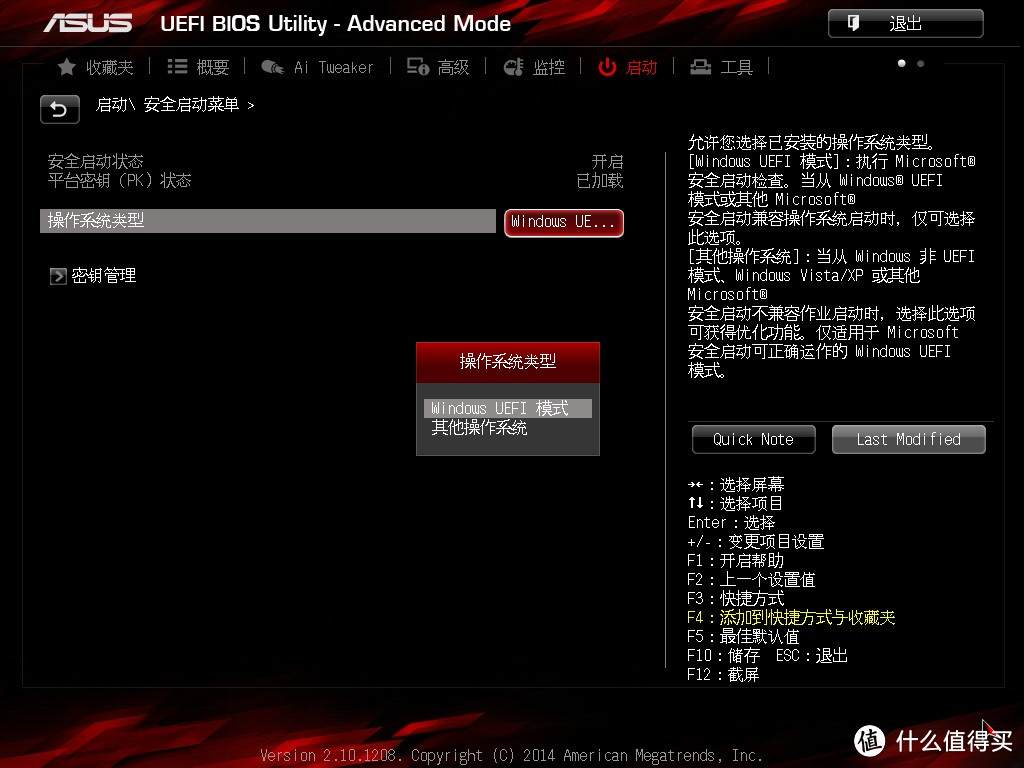
最后一步设置你U盘为第一启动项,记得设置UEFI:U盘品牌的项目。
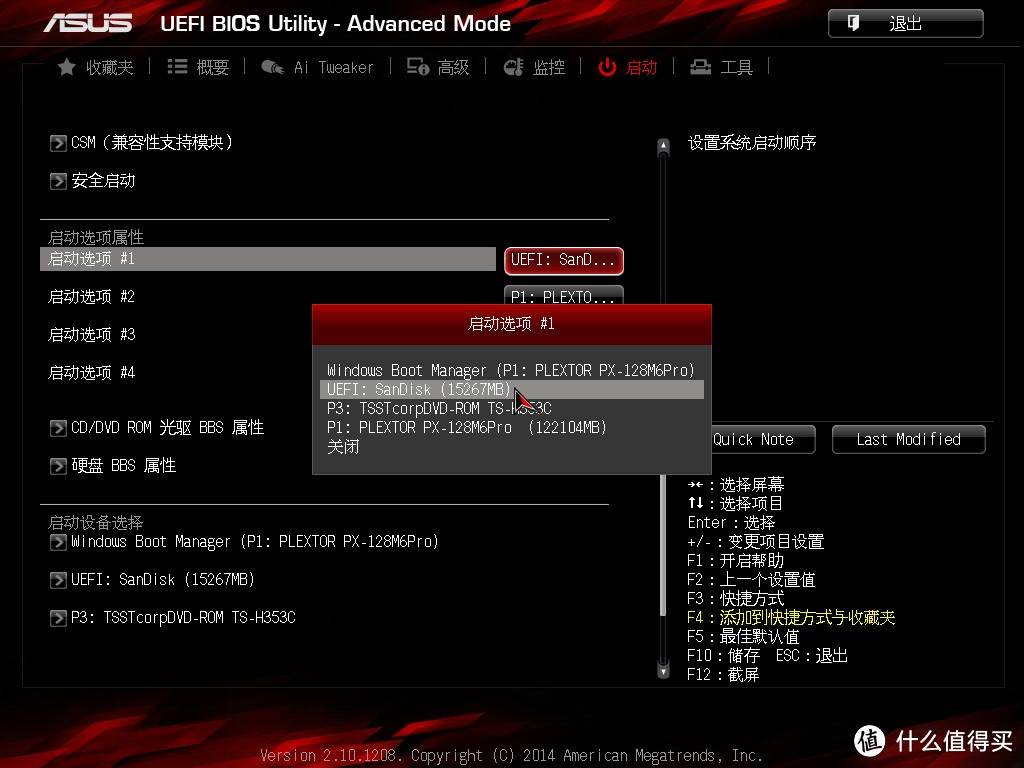 接下来保存bios设置退出并重启你的电脑,如果顺利的话。重新启动的电脑经过短时间的加载后,你就会看到以下画面
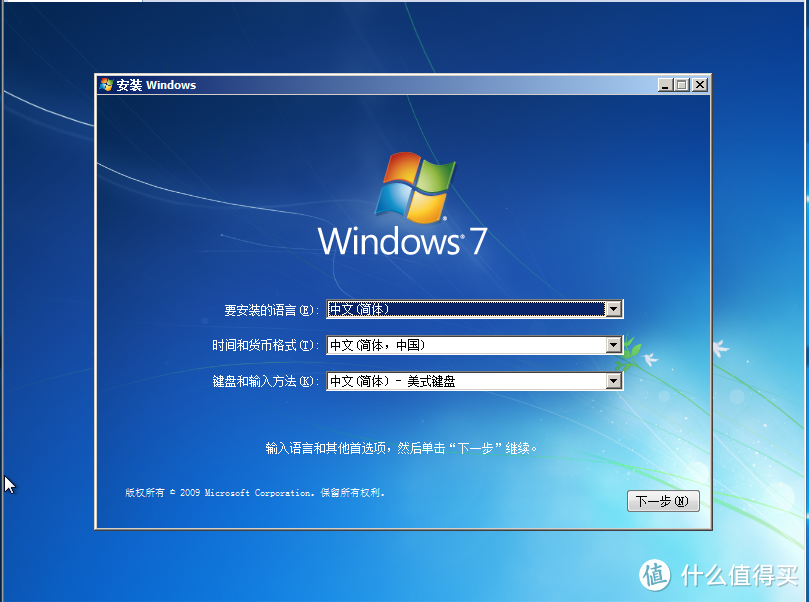
下面的步骤就十分简单了,大家跟着图片来即可

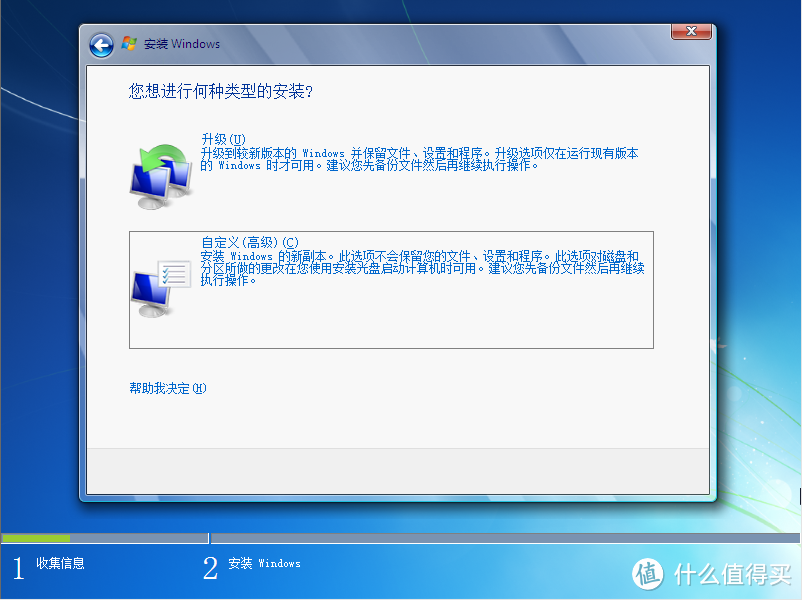
如果是完全重新安装系统,那么选择自定义(高级)
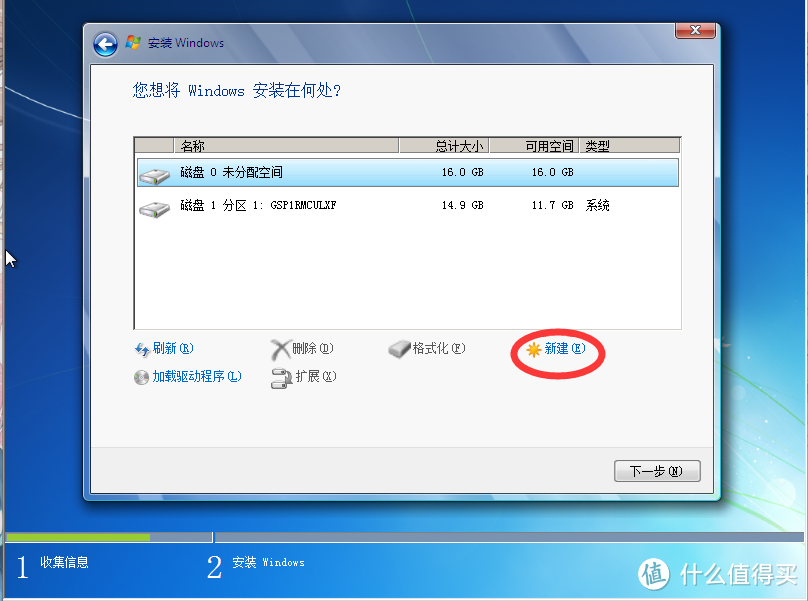
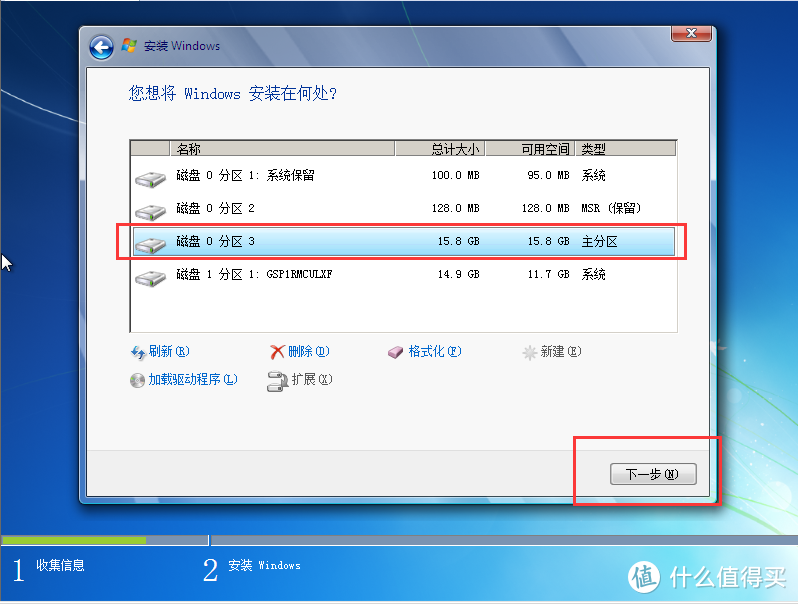 选择你的空白硬盘,为他新建一个分区,选择合适的容量,出现提示点击是即可。然后选择主分区安装,点击下一步
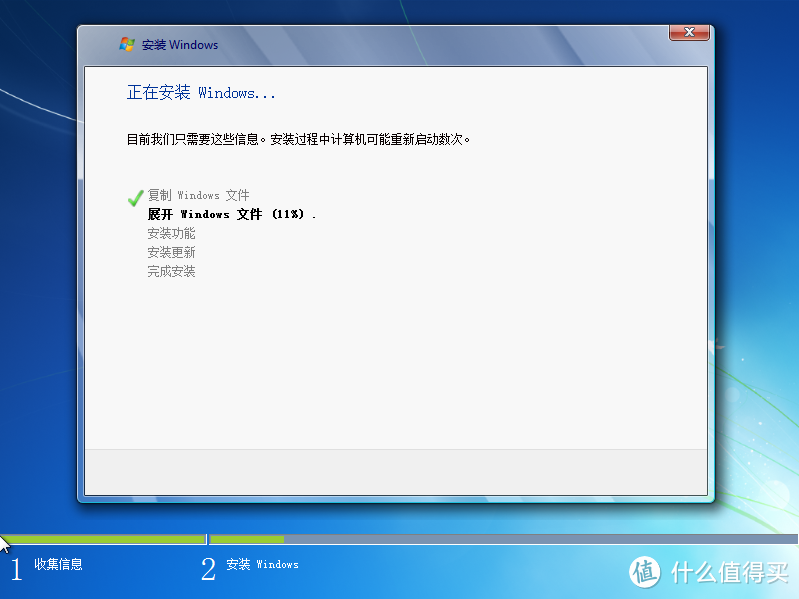 安装期间不要拔出你的U盘,可能会重启几次。直到。。。
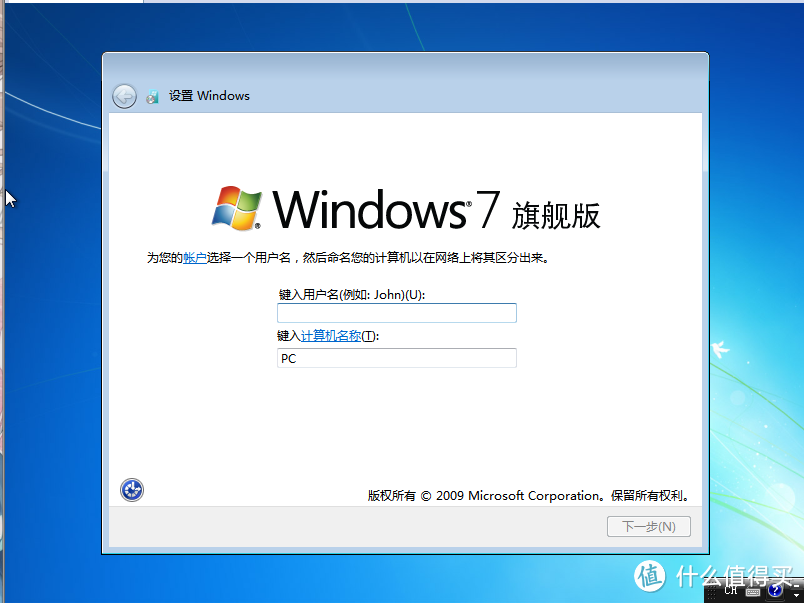
根据提示输入系统初始设定信息,进入系统以后,安装上U盘里面准备好的网卡版驱动大师,打上相应的驱动。。。。
总之享受WIN7带来的魅力吧
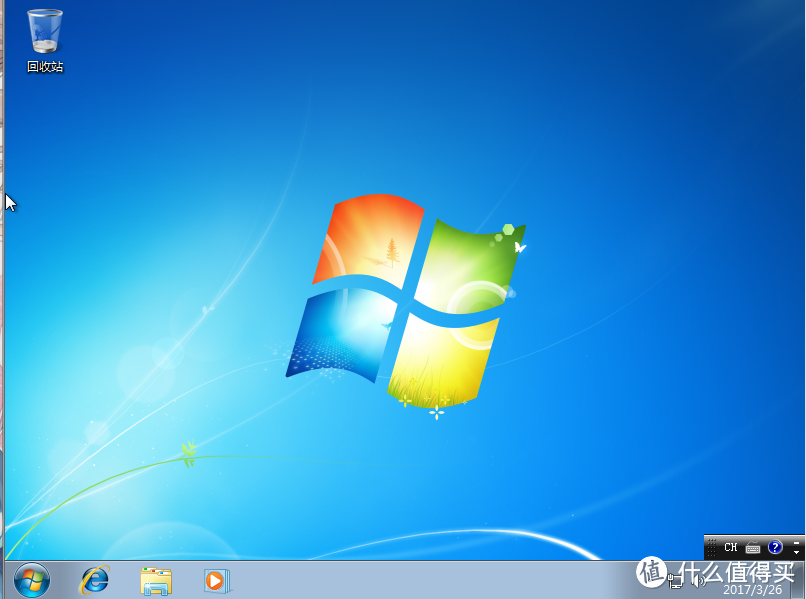 以上内容系本人个人理解,难免有所缺漏的地方。写下这个系列的目的,是为了帮助广大小白,装系统却不得其门。其中有些内容过于简单,看懂的朋友望留下你足迹。很感谢能看到文章末尾的朋友,谢谢支持。
请期待下篇 WIN7 uefi+gpt正确的打开方式之二












校验提示文案
校验提示文案
校验提示文案
校验提示文案
校验提示文案
校验提示文案
校验提示文案
校验提示文案
校验提示文案
校验提示文案
校验提示文案
校验提示文案
校验提示文案
校验提示文案
校验提示文案
校验提示文案
校验提示文案
校验提示文案
校验提示文案
校验提示文案
校验提示文案
校验提示文案
校验提示文案
校验提示文案
校验提示文案
校验提示文案
校验提示文案
校验提示文案
校验提示文案
校验提示文案
校验提示文案
校验提示文案
校验提示文案
校验提示文案
校验提示文案
校验提示文案
校验提示文案
校验提示文案
校验提示文案
校验提示文案