



























10
8
Logitech 罗技 MX Master 无线鼠标 轻体验
2016-05-31 16:42:43
6点赞
12收藏
35评论
前言
首先要说,这是一次很无奈的体验······因为仅到手两天,鼠标就出问题了——滚轮回滚、模式切换失效(具体情况下面详细再说),虽然罗技售后很给力,提供直接换新服务,但我还是选择退货,毕竟只用两天就要换新还是有点接受不了。
短短两天的时间,固然不能对一件产品下一个定论,但我还是要由衷的要称赞一下MX Master,因为无论从设计上还是功能上,我都觉得这是一款堪称完美的办公鼠标。
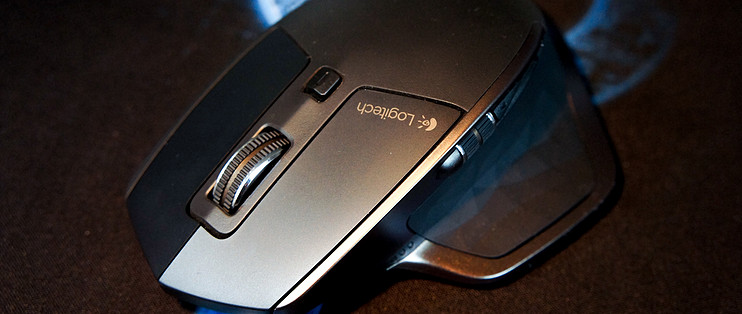
Logitech 罗技 MX Master 无线鼠标外观
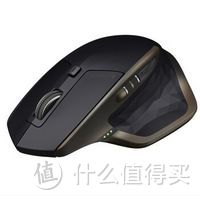 罗技(Logitech)MX MASTER 蓝牙优联双模无线鼠标完美办公鼠标
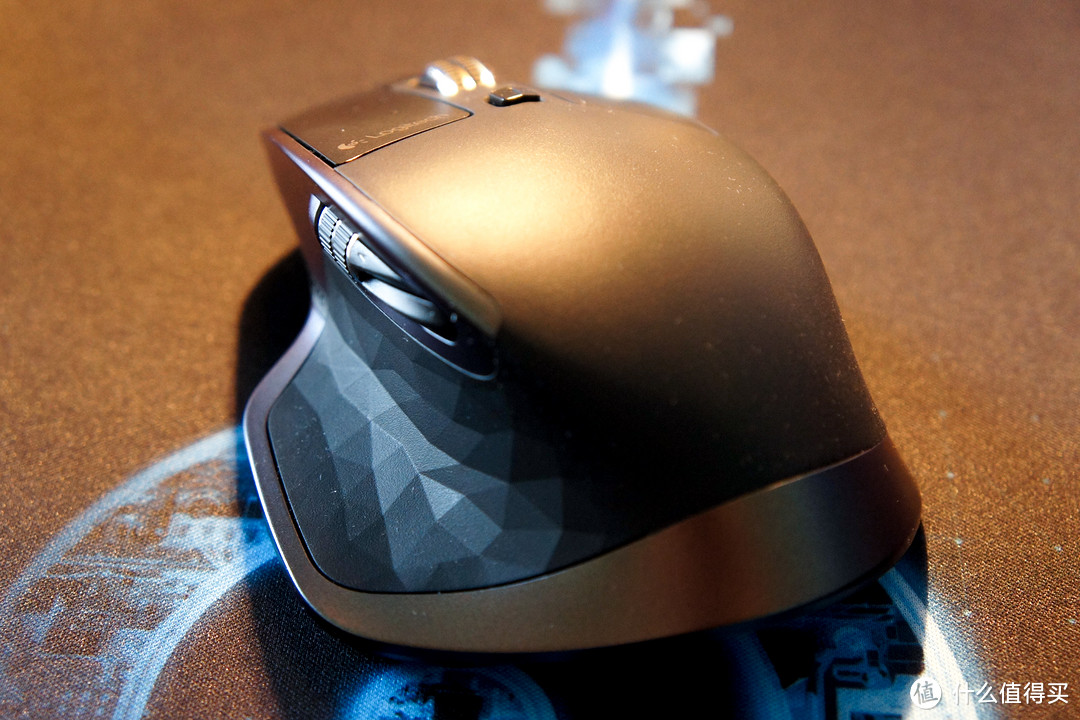 Logitech 罗技 MX Master 无线鼠标
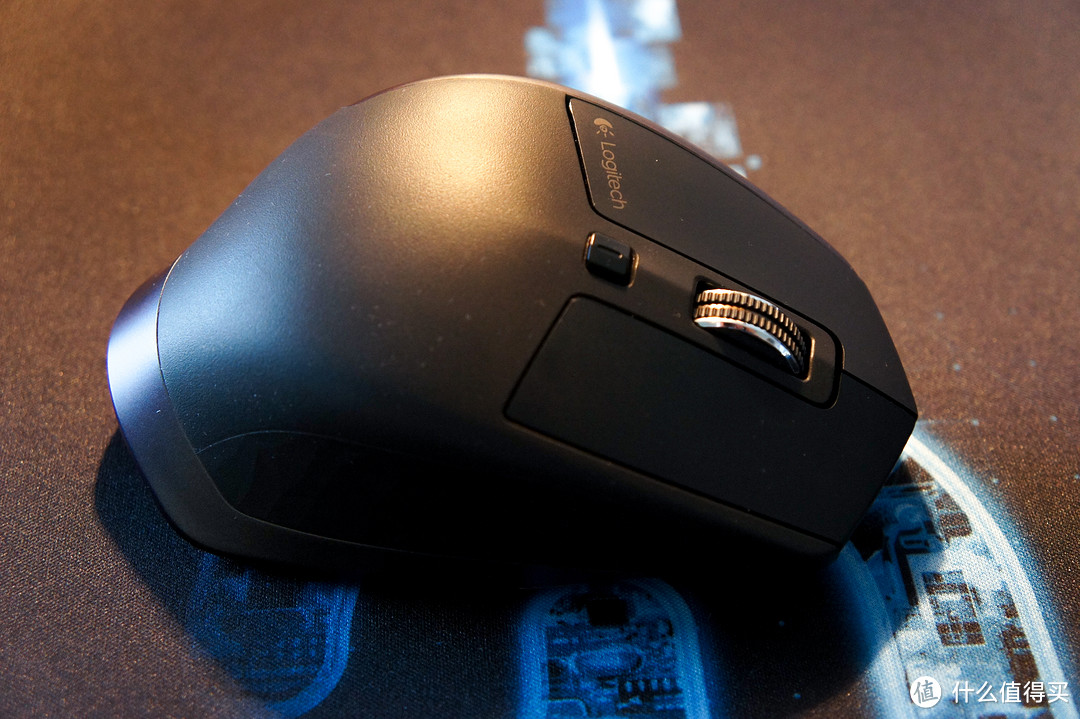 Logitech 罗技 MX Master 无线鼠标
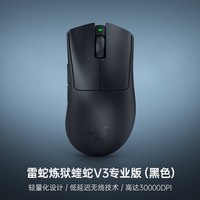
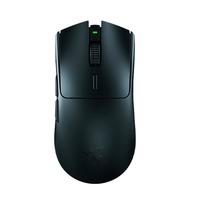
先看看这妖娆的人体工程学曲线吧。本人手掌长度从中指到掌跟约19cm,拿鼠标的时候,手可以完全包裹住整只鼠标,加上表面类肤的材质,十分的舒服。平时家里有一只炼狱蝰蛇,也算是经典的人体工学鼠标了,如果对比的蝰蛇话,Master最大的优点是:后背拱起来的高度,可以使得整个手掌根部、小拇指不会摩擦到鼠标垫,再加上大拇指处有宽大的指拖,所以使用鼠标时,整个手部都不会与接触面产生摩擦,如果再加一个腕托,可以说是完全零负担操作。如果你是一个中重度游戏玩家或需要长时间面对电脑办公的苦逼,抬起你的手默默看下掌跟,是不是应该对你的手好一点了呢?
Master还拥有超强的适用性。优联蓝牙双联,三通道切换,非常实用,比如我台式机插着优联,笔记本用蓝牙,通过通道切换按钮便可以快速切换台式机和笔记本。我还拿手机试了一下,也可以连接,不过手机用鼠标真是自虐。
鼠标的续航因为只有两天无从测试,不过按照官方说的40天,哪怕减半也完全可以接受。采用锂电池,寿命有一定保障,也不用为了换电池纠结。
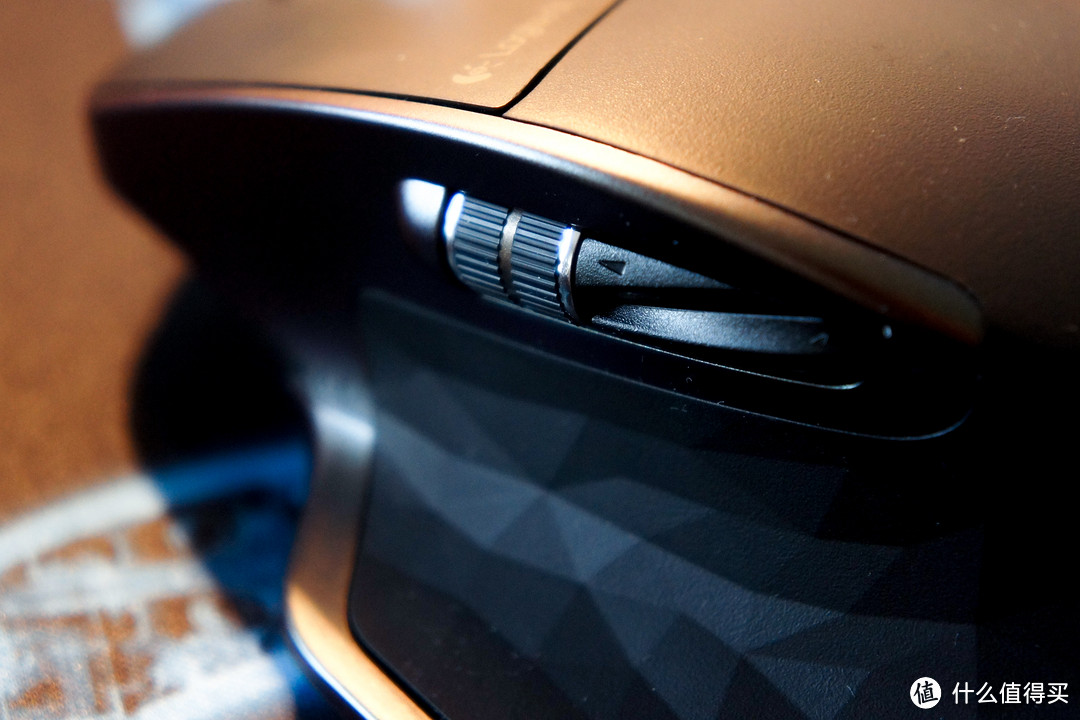
下面说说办公鼠标提高效率的精髓——快捷键。
MX Master共有5个可自定义快捷键,1个拇指轮,再加上配合手势按钮可实现的4个自定义操作,经过我这两天的体验,基本平时的常用操作完全可以覆盖。我说说自己是怎么设置的吧:
滚轮模式切换键——关闭窗口;拇指轮——切换程序;前进后退不变;
手势控制——返回桌面;手势+上——打开我的电脑;手势+左——公司主页(我是爱岗敬业好员 工);手势+右——常用工作程序;手势+下——关机;
当然这只是所有程序设置,它还可以针对每个单独程序进行独立设置。顺便赞下这个拇指轮,手感真好。
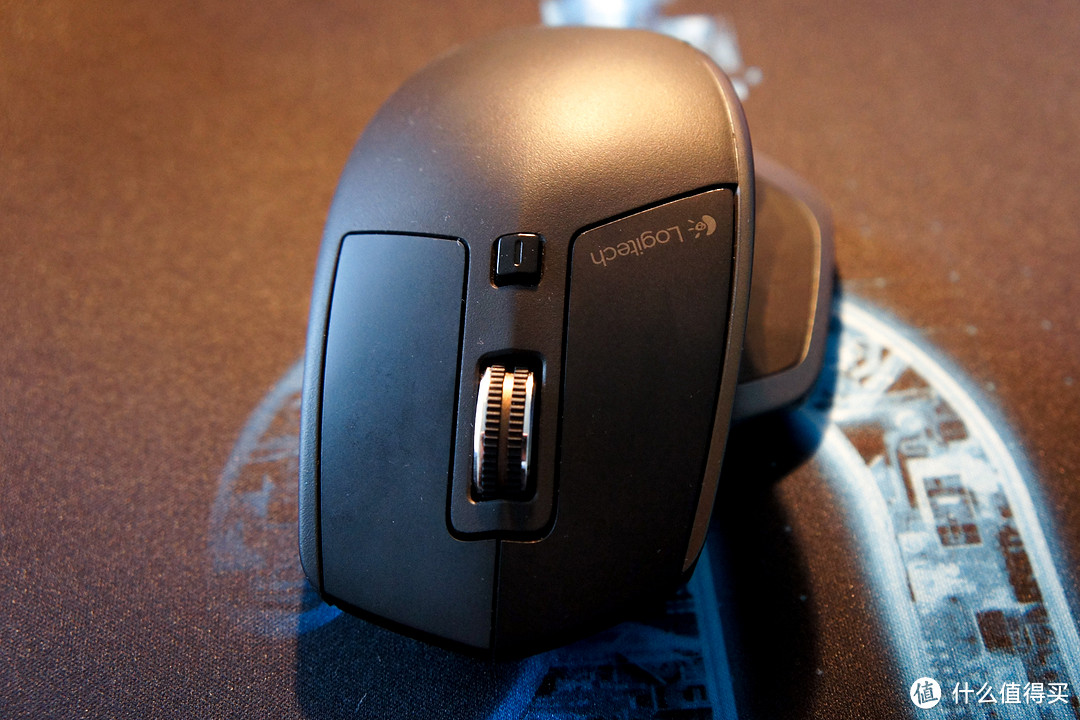
最后来说说让我又喜又悲的滚轮吧。金属滚轮加上塑胶质感的刻度,手感一级棒;超快滚动是EXCEL、网页、长文档等需要大量滚轮操作的最好解决方法;根据滚动速度,自动切换逐击滚动和超快滚动,超级方便;唯一吐槽的地方就是中键手感偏沉,虽然按着很有手感,但是像CAD一类的软件,长时间中键使用也许会按到疲劳。
但是这个近乎完美的滚轮却在我用的第二天就坏了,坏了,坏了······滚轮回滚、模式切换失效,一直都在超快滚动切不回来,导致根本无法精准定位。上网一查这还不是个例,京东上差评基本都是滚轮有关,网上竟然还有拆解修复的教程。再加上只有1年的保修,如果这个问题不解决,使用起来怎能不胆战心惊?
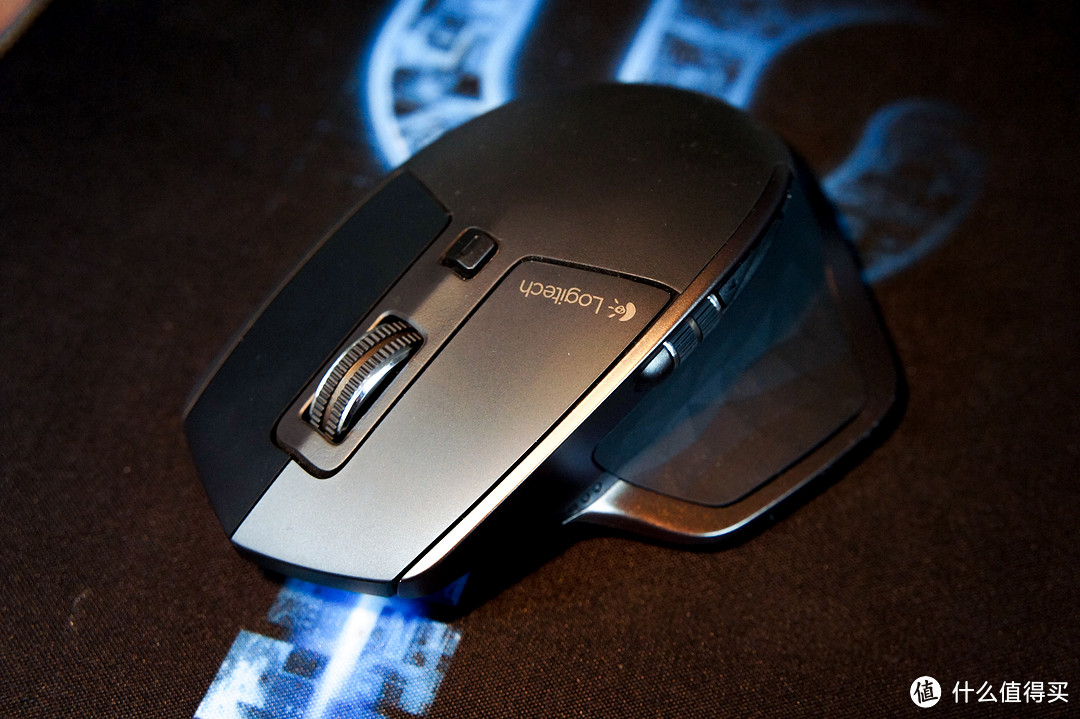
Logitech 罗技 MX Master 无线鼠标使用体验
MX Master顶着罗技办公旗舰的头衔,在各方面都趋近于完美,699的定价也符合他的定位(当然没人会傻到699去买吧)。
我选择退货真是纠结了好久,最终让我下定决心的是下面两点:
1、滚轮是否存在设计缺陷 2、三年变一年的保修
最后,我真心希望我遇到问题只是个例,哪怕我决定退货,我也依然觉得Master是一款完美办公的鼠标。
PS:我再三强调了MX Master是完美的办公鼠标。但是玩游戏的话,只和我200块的老版炼狱蝰蛇比手感就是有差距的,我也不分析具体原因了,总的感受是又慢又拖。












校验提示文案
校验提示文案
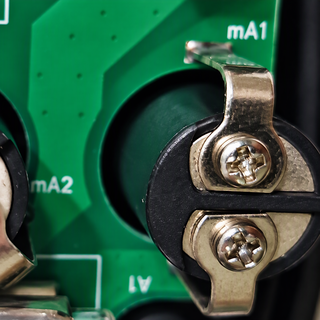
原因是控制滚轮切换的电机转轴出厂时没有摁到底。其实就是打开盖子用力把电机杆儿戳到底就行了。
校验提示文案
校验提示文案
校验提示文案
校验提示文案
校验提示文案
校验提示文案
校验提示文案
校验提示文案
校验提示文案
校验提示文案
校验提示文案
校验提示文案
校验提示文案
校验提示文案
校验提示文案
校验提示文案
校验提示文案
校验提示文案
校验提示文案
校验提示文案
校验提示文案
校验提示文案
校验提示文案
原因是控制滚轮切换的电机转轴出厂时没有摁到底。其实就是打开盖子用力把电机杆儿戳到底就行了。
校验提示文案