
























17
17
解决群晖Photos无法显示照片的实用方法详解
2025-01-20 15:57:12
0点赞
5收藏
0评论
在使用群晖(Synology)的过程中,群晖Photos作为一款照片管理和共享工具,其便捷性和功能丰富性广受用户欢迎。但在实际使用中,有时也会遇到照片无法显示或存储空间受限的问题。本文将结合用户反馈和部分技术解决方案,探讨群晖Photos无法显示照片的几种常见问题及其有效的解决方法。
一个常见的问题是群晖Photos只能显示预定义文件夹中的内容,即个人空间的“/home/Photos”和共享空间的“/photos”。当系统盘空间不足时,用户需要将照片和视频转移到其他磁盘,但这样做会导致这些照片和视频无法在Synology Photos中显示。针对这一问题,有用户分享了使用“mount --bind”命令的方法,将其他文件夹内容挂载到“/photos”文件夹下,从而实现其他磁盘上的照片和视频在Synology Photos中的可见性。这种方法不需要SSH登录和第三方工具,操作简便,可以解决基本模式用户存储空间受限的问题。
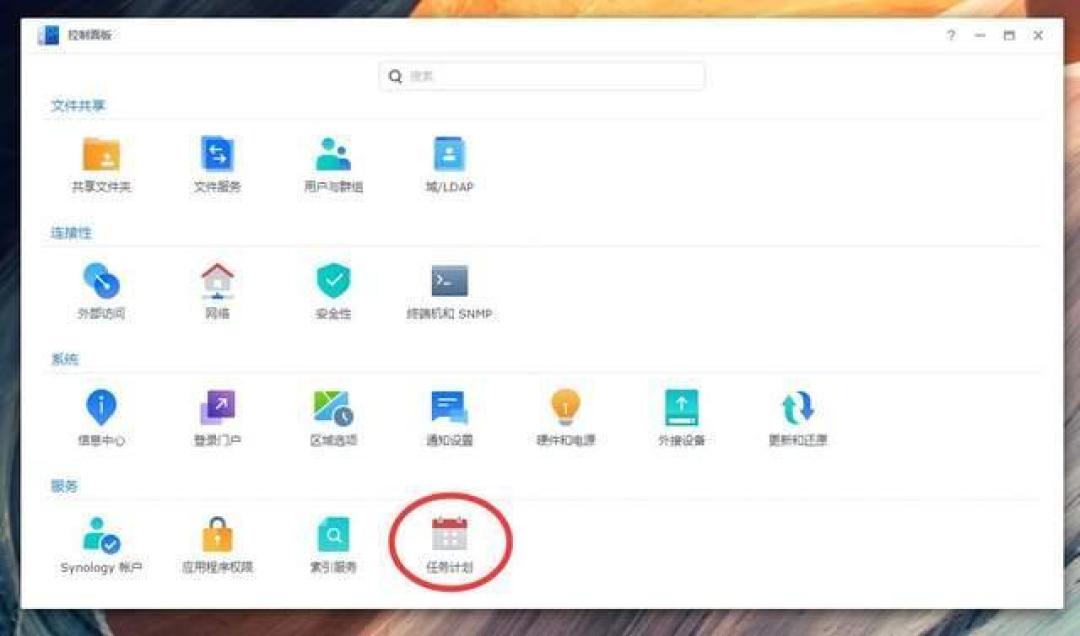
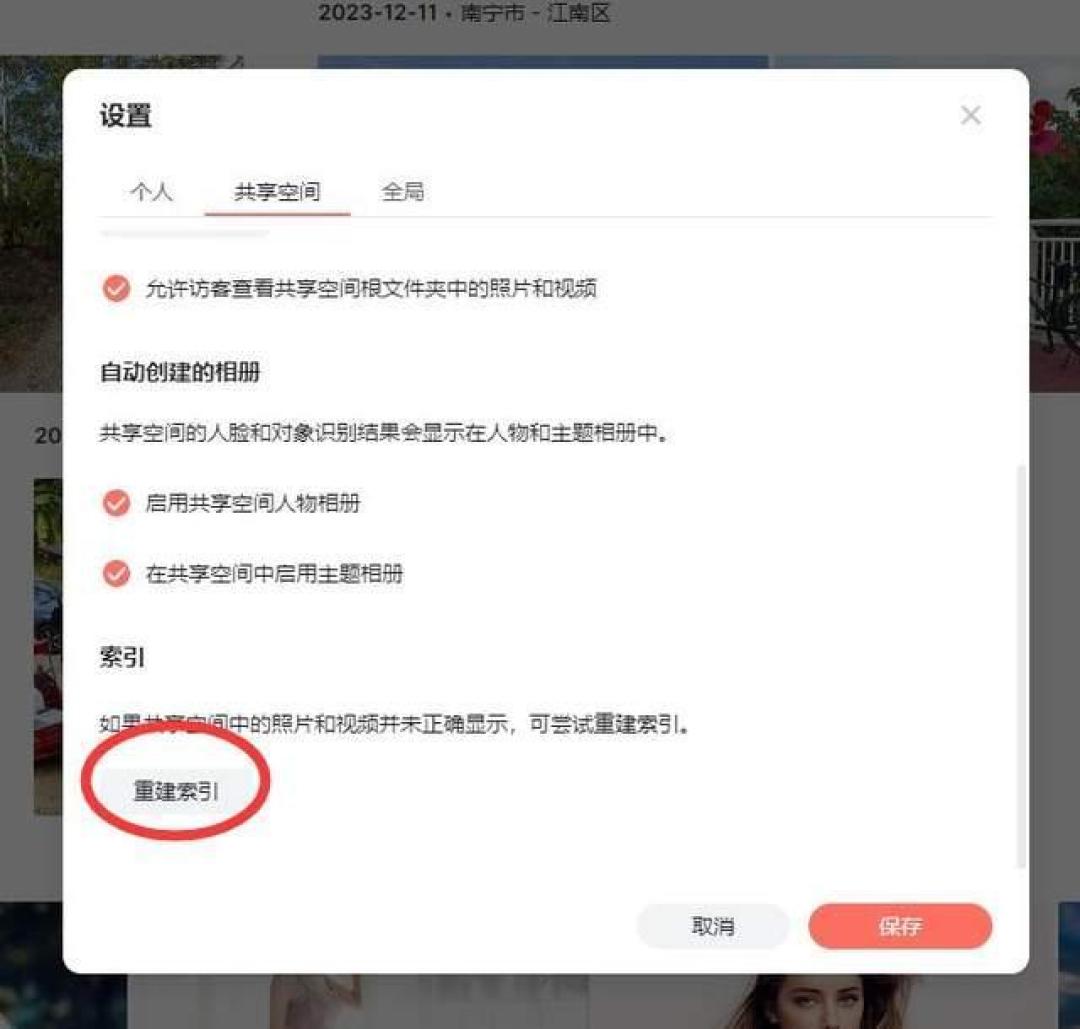
另一个经常被提及的问题是上传大批量照片后无法显示的问题。一位用户反馈,尽管一次性上传了2000多张照片,但提示上传成功后却无法看到任何照片。即使通过重新启动synology photo、重新安装软件和建立索引也未能解决问题。针对此类问题,建议尝试用不同的方法来重新生成索引或对问题照片进行手动导入处理。此外,也可以考虑是否存储位置设定不当,影响了照片在系统中的可访问性。
对于群晖NAS的家庭成员共享功能,操作上需要较为细致的权限配置。一些用户指出,首先要创建共享群组并设置群组成员的访问权限,然后在Synology Photos中通过管理员账户启用共享空间访问权限。此过程虽然复杂,但可以实现家庭成员间便捷且有效的照片共享,且通过设置相应的索引,可以使照片的打开和访问速度更快,提升使用体验。
另有用户提到了一些Synology Photos以外的照片管理工具,如Photoprism和Immich。这些第三方工具不仅支持Docker部署,还智能分类、自动索引,并支持手机App无缝同步照片。这些工具不仅能够有效替代Synology Photos,还可以根据需求自定义配置,提供给用户更多自由和弹性,特别适用于喜欢拍照记录生活的用户。
对于群晖NAS在控制硬件兼容性方面也带来了一些挑战。群晖在升级到7.2系统后引入了硬件白名单数据库,导致非官方指定型号的硬件在使用时可能遇到兼容性问题。解决这类问题的方法是运行Synology HDD db脚本,通过此脚本可以绕过硬件白名单限制,使得第三方硬件也能正常工作。
同时,一些用户反馈慢或不稳定的网络连接往往是由于系统任务负载过重或者配置不合理导致的。解决方法包括合理设置网络端口、规划系统任务时间以及调整资源分配等。定期检查和维护对于确保群晖系统的稳定性和高效运行是必要的。
群晖Photos尽管是一款功能丰富且强大的照片管理工具,但使用过程中的一些技术细节问题可能会影响用户体验。通过合理配置存储位置、权限设置、使用外部工具或者脚本方案,用户能够有效克服这些挑战,使系统更适合个人或家庭使用需求。这不仅增加了群晖Photos的使用便利性,也为用户提供了技术解决方案上的灵活性。用户可以结合自身情况,选择最合适的方法来解决群晖Photos无法显示照片问题,提高使用效率和体验感。





