



































23
27
WorkBuddy 入门3:界面上那些按钮和标签,我一个一个讲给你听
2026-08-15 09:24:20
0点赞
1收藏
1评论
这是一个「WorkBuddy 入门」系列。
上篇装好了 WorkBuddy,认了三个区域(侧边栏、对话区、结果区)。这篇我们打开它,把界面上的按钮、标签、输入框一个个看明白。
不用一次全记住,看完有个印象就行,用多了自然就熟了。
朋友第一次打开 WorkBuddy 时,给我发了一张截图,问了一句:
「这些东西都是什么?」
我一看,也理解。满屏的按钮、标签、选项,第一次看确实有点懵。这篇就把它们一个个说清楚。

WorkBuddy 主界面全貌,左侧菜单、中间欢迎语与输入框、右侧区域
先说中间那块
你打开 WorkBuddy 后,眼睛最先落到的位置,肯定是中间那行大字:
「WorkBuddy / 你的职场超能力」
这只是一个欢迎语,没有实际功能。就像你走进一家店,门口写着「欢迎光临」一样。
但欢迎语下面那一排标签,是有用的。
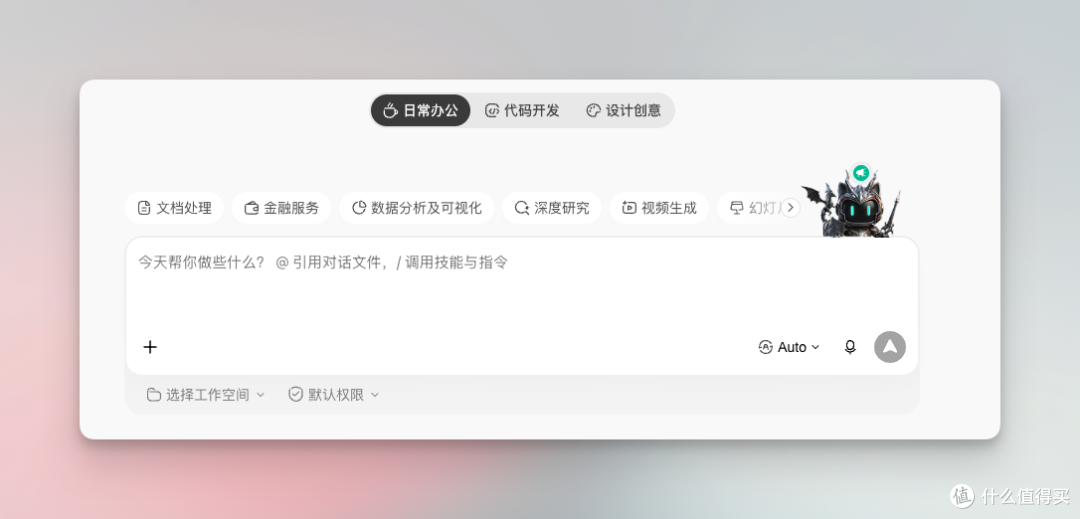
场景标签切换区域:日常办公、代码开发、设计创意
第一排:日常办公 / 代码开发 / 设计创意
这三个标签,是告诉 WorkBuddy 你的身份是什么。
选「日常办公」,WorkBuddy 知道你是来处理文档、做报表的
选「代码开发」,它会用程序员的思维跟你对话
选「设计创意」,它会更侧重视觉和创意方向
切换这三个标签之后,第二排的那些快捷入口会对应的产生变化。这个位置相当于你去餐厅吃饭,他给了你 3 本菜单,有粤菜、川菜和鲁菜。把菜单摆在你面前,你根据你自己的口味或者你的成长环境去选择。
第二排:文档处理 / 金融服务 / 数据分析及可视化
这一排是快捷入口。如果你要做特定类型的事,直接点进去,WorkBuddy 就带着这个场景的上下文开始跟你对话。
打个比方:你现在已经拿到三本菜单了。当你选择了粤菜的时候,它里边有粤菜的不同款式给你选择。你可以选择是炒牛河。接着呢,下面会有对应的一些小提示:
你是要干炒牛河,还是湿炒牛河?
刚上手时不用纠结选哪个,按照你的直觉来选择去使用。
当你用多了之后,你就会有真实的感受:在哪种场景下,我到底应该选择哪一种菜单、哪一款菜式、哪一种做法?甚至你已经把这些菜单、菜式跟做法融入到自身了。
你已经可以不需要服务员拿菜单给你,你可以直接跟他说,我要什么菜、什么款式、什么做法。
然后看那个最大的输入框
欢迎语下面那个大大的白色框,是你跟 WorkBuddy 说话的地方。
你在这里打字,敲回车,WorkBuddy 就会开始干活。
输入框里面有一行灰色的提示文字:
今天帮你做些什么? @ 引用对话/文件,/ 调用技能与指令
这两样东西值得单独说一下。
@ 引用对话/文件
这个 @ 符号,意思是「引用」。
你在 Obsidian 里记笔记时,用 [[ 可以链接到另一篇笔记。WorkBuddy 里的 @ 是类似的作用。你可以在输入框里打 @,然后选一个之前做过的任务或文件,让 WorkBuddy 参考那个上下文来帮你干活。
输入框中使用 @ 引用对话或文件
打个比方:你以前在这家餐厅点过一个菜叫“铁板鸡肉”,但是一般的做法都是铁板牛肉。
你今天怎么跟服务员解释,他都听不明白。直到去把上次帮你做这个铁板鸡肉的厨师叫过来。
/ 调用技能与指令
/ 符号,意思是「快捷命令」。
WorkBuddy 内置了一些预设的技能和指令,你打 / 就能看到列表。比如有写文档的技能、有分析的技能,直接选一个,WorkBuddy 就知道你要用什么工具。
这有点像 iPhone 上的快捷指令。不用每次都从头说一遍,一个斜杠就能调出你常用的功能。
打个比方:你是这家餐厅的熟客,熟悉你的服务员看到你来就知道你要点哪些菜,你甚至都不需要讲出你的需求。
输入框下面那行
输入框正下方,有两个你可能一开始没注意、但很重要的选项。
选择工作空间
左边是「选择工作空间」。点开会看到你电脑上的项目文件夹列表。

选择工作空间下拉菜单,列出项目文件夹
工作空间的意思是:告诉 WorkBuddy 在这块地盘里干活。
比如你选了 obsidian-wechat-converter 这个文件夹作为工作空间,那么 WorkBuddy 读文件、写文件、运行命令,就都限制在这个文件夹范围内。它不会跑到你的「桌面」或者「下载」文件夹里去瞎搞。
打个比方:你让家政阿姨打扫房间,你跟她说「今天就打扫书房就行,卧室不用管」。工作空间就是这个「书房」的范围。
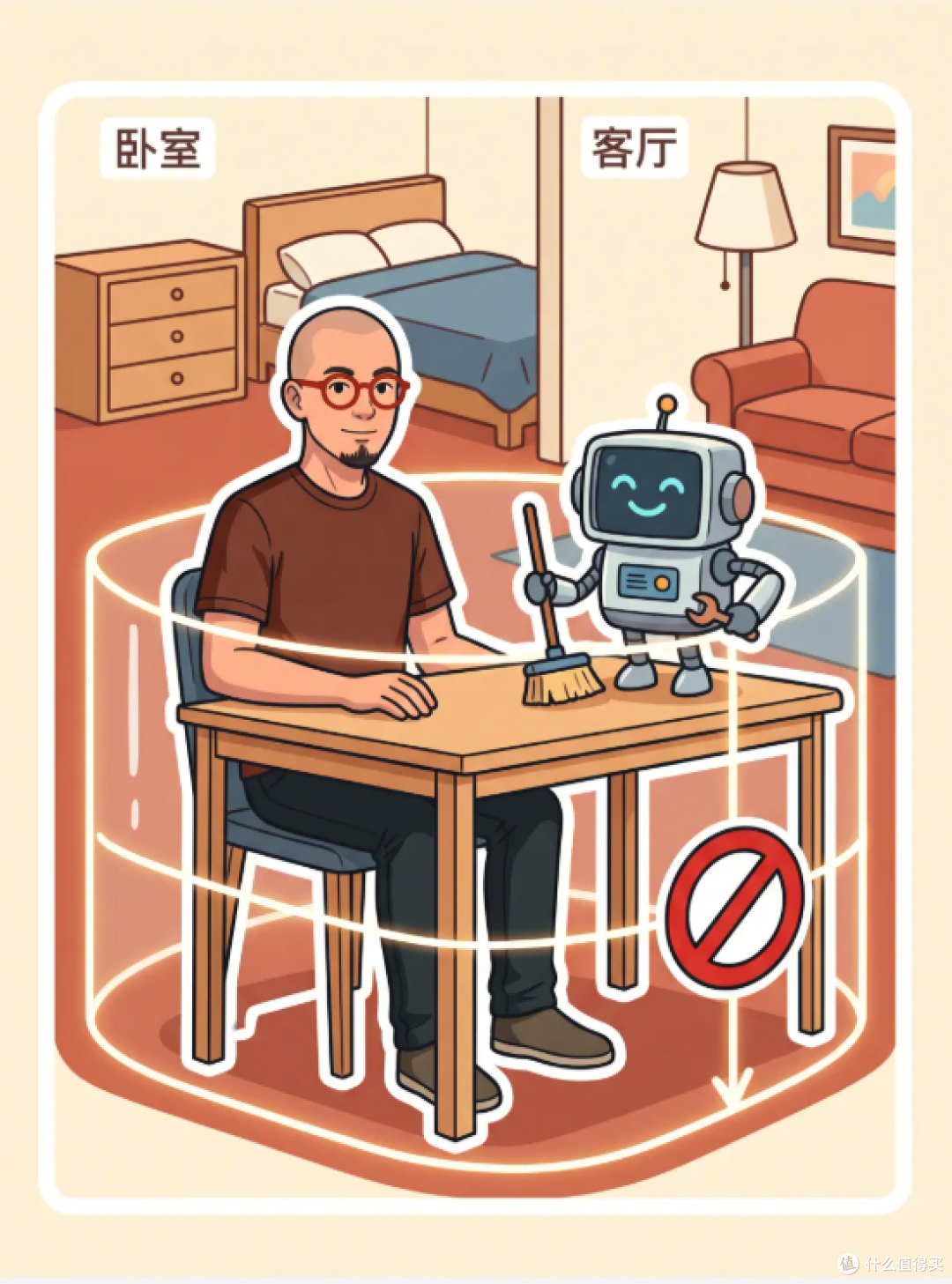
工作空间设置与目录选择界面
如果不设工作空间,WorkBuddy 会在默认目录下执行。对话记录会保存在「任务」目录下。建议按项目建空间,这样 WorkBuddy 的产物不会混入到默认目录下。
默认权限
右边是「默认权限」,点开会看到一段说明:
当前为默认权限,所有操作都会在安全沙箱约束内进行,超出范围会请求你的允许。

默认权限说明弹窗:安全沙箱与允许完全访问开关
简单说:WorkBuddy 在你的电脑上干活,但不是什么都让它碰的。
默认情况下,它只能在你限定的工作空间里操作。如果它想读一份工作空间之外的文件,它会先问你「我可以看这个吗?」,等你点头了才动手。
如同上面的例子,你只让他打扫书房,如果他要去卧室就会询问你,经过你同意才去书房。
如果你勾选了「允许完全访问」,WorkBuddy 就能读写整个电脑的文件,无需再次经过你的同意。这个开关要谨慎使用。 除非你非常清楚自己在做什么,否则保持默认就够了。
再看左边那一列菜单
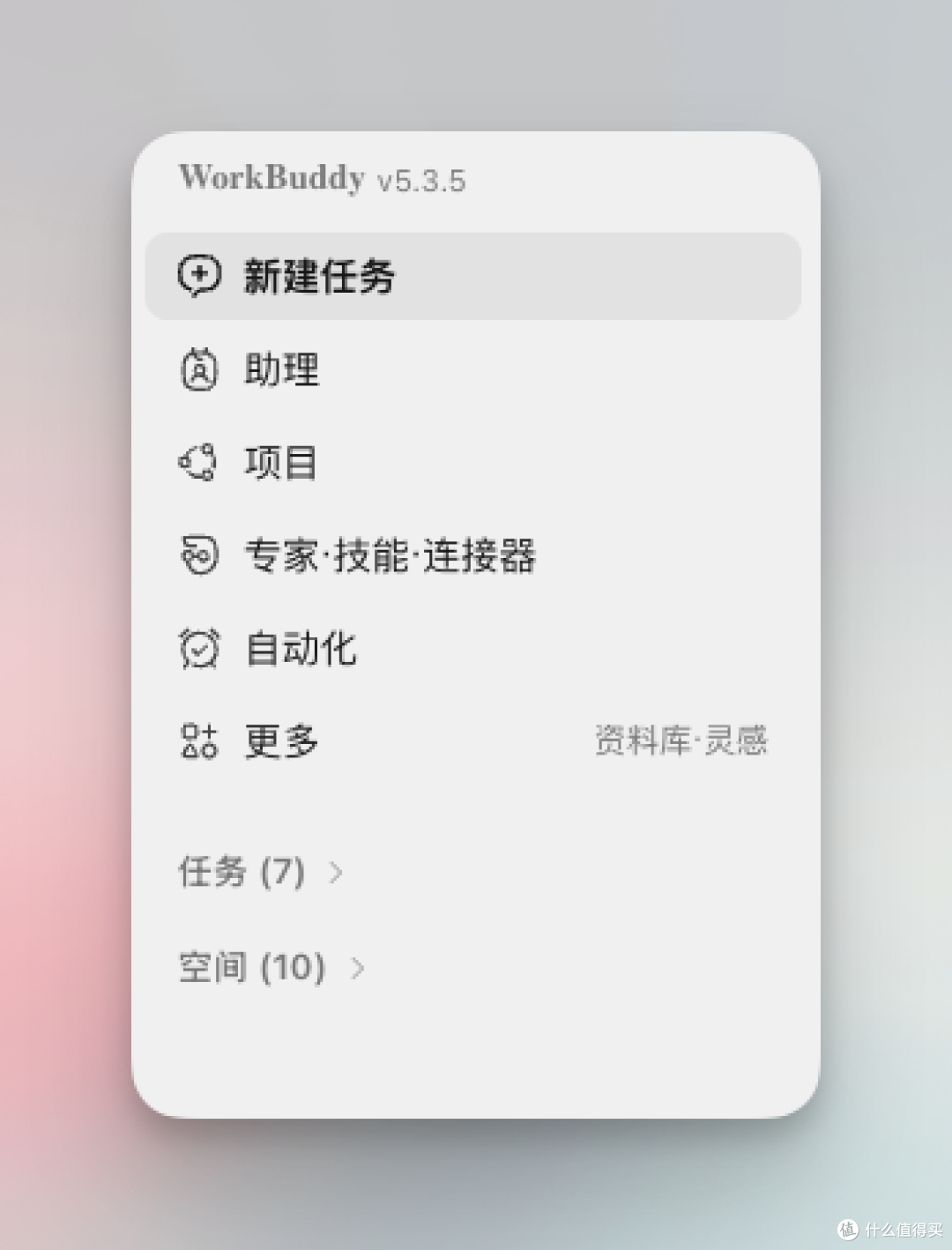
左侧侧边栏菜单:新建任务、助理、项目、专家等
左侧侧边栏从上到下是这样几项(我们下次再详细展开说说)。
新建任务:开始一件事。点它,输入你要做的事,WorkBuddy 就开始干活。
助理:你正在对话的那个 AI 助手。如果你想切换不同的助手或角色,在这里操作。
项目:按项目归类的任务列表。你之前让 WorkBuddy 干过的活,都按项目整理在这里。
专家/技能/连接器:WorkBuddy 能用什么工具。专家是你加载的特定领域助手,技能是它会的技能包,连接器是它能连的外部服务。
自动化:设置定时任务,让 WorkBuddy 自动干活(但是,前提是你的电脑要处于开机状态,并且 WorkBuddy 是开着的)
下面还有两个列表。
任务(7):最近干过的活,按时间排列。就像你的聊天记录(也就是上面所说的不选工作空间的任务,会默认显示在这里)。
空间(10):按工作空间归类的任务。你用哪个项目文件夹干活,就展开看对应的任务记录。
三种工作模式(快速回顾)
入门 2 讲过,WorkBuddy 有三种工作模式,在对话区上方切换:
默认模式:直接干。适合你已经清楚要做什么、风险可控的任务。
计划:先出计划。Agent 先拆解任务、给出执行方案,你确认后再开干。适合多步骤、跨系统、涉及重要文件的任务。
仅问答:只看不动。适合先问清楚情况、了解资料,Agent 不会修改你的文件。
拿不准的时候切 Plan,让 WorkBuddy 先出个计划给你看一眼。
好了,现在 WorkBuddy 界面上那些按钮和标签,你应该差不多都知道它们是干什么的了。
剩下的,就是开始用。下一篇我们跑第一个真实任务。
对了,现在每天登录可以领取 100 积分,记得去领取,别错过了哦。

每日登录领取积分活动页面
(如果你在摸索过程中有遇到什么不懂的界面元素,可以截图发到评论里,我帮你拆解。)














校验提示文案
校验提示文案