






































4
3
2026年部署OpenClaw及skill,集成飞书/微信/钉钉保姆级图文流程
2026-04-06 18:41:45
0点赞
0收藏
0评论
2026年,AI自动化代理已经成为个人办公、团队协作的标配工具。OpenClaw(曾用名Clawdbot、Moltbot)凭借轻量化、插件化、全平台兼容的特性,成为国内最受欢迎的开源AI助手框架。它可以通过自然语言完成信息查询、文案生成、代码编写、定时任务、文件处理等一系列自动化操作,真正实现“一句话交给AI,剩下的交给工具”。
对于零基础萌新来说,最头疼的往往不是使用,而是部署和多平台接入。服务器怎么选、环境怎么装、代码会不会报错、QQ/微信/钉钉/飞书怎么同时连上……这些问题足以劝退大部分人。
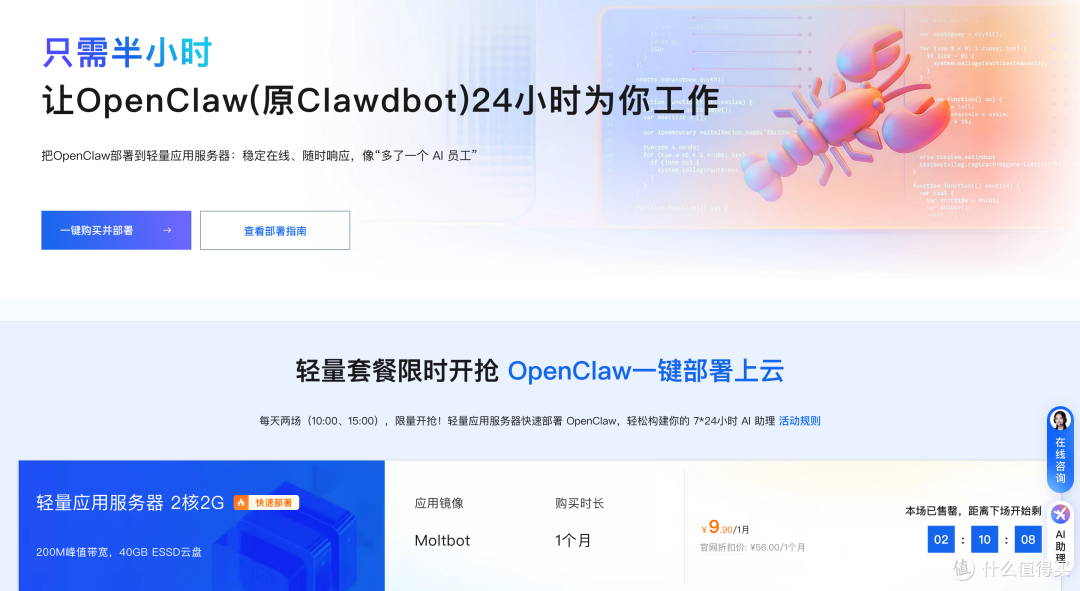
为了解决这些痛点,本文基于2026年最新稳定版OpenClaw,结合阿里云极简部署方案,带来一篇真正喂饭级全流程教程。全程可复制代码、无多余操作、无专业术语陷阱,从服务器购买→OpenClaw部署→四大IM平台接入→运维与排错,一步一步带你走完,看完就能独立搭建属于自己的7×24小时AI助手。阿里云一键部署OpenClaw步骤详情 访问阿里云OpenClaw一键部署专题页面 了解。
 OpenClaw1.png
 OpenClaw02.png
本文严格遵循零基础逻辑,所有代码命令均可直接复制使用,确保你一次成功。
一、部署前准备:新手必看,少走90%弯路
1. 什么是OpenClaw(Clawdbot)
OpenClaw是一款开源、可私有化部署的AI任务执行代理,支持插件扩展、多渠道接入、任务编排,2026年已全面兼容国内主流IM平台:QQ、微信(通过企业微信)、钉钉、飞书。你可以把它理解为一个部署在云端、永远在线、听你命令的私人AI助理。
2. 部署环境要求(最低配置)
阿里云账号(已完成实名认证)
云服务器:轻量应用服务器 / ECS,1核2GB及以上
系统:Alibaba Cloud Linux 3(官方最优适配)
公网IP:必须有
工具:浏览器即可(阿里云自带Web终端,不用装SSH软件)
3. 端口说明
OpenClaw默认使用18789端口,部署后必须在阿里云防火墙放行,否则无法访问与对接。
二、阿里云OpenClaw(Clawdbot)部署简单步骤(官方推荐·10分钟版)
这是2026年阿里云官方提供的最简部署流程,全程可视化+可复制代码,零基础直接照做。
阿里云用户零基础部署OpenClaw步骤喂饭级步骤流程
第一步:访问阿里云OpenClaw一键部署专题页面,找到并点击【一键购买并部署】。
OpenClaw1.pngOpenClaw02.png OpenClaw2.png
第二步:选购阿里云轻量应用服务器,配置参考如下:
镜像:OpenClaw(Moltbot)镜像(已经购买服务器的用户可以重置系统重新选择镜像)
实例:内存必须2GiB及以上。
地域:默认美国(弗吉尼亚),目前中国内地域(除香港)的轻量应用服务器,联网搜索功能受限。
时长:根据自己的需求及预算选择。
第三步:访问阿里云百炼大模型控制台,找到密钥管理,单击创建API-Key。
前往轻量应用服务器控制台,找到安装好OpenClaw的实例,进入「应用详情」放行18789端口、配置百炼API-Key、执行命令,生成访问OpenClaw的Token。端口放通:需要放通对应端口的防火墙,单击一键放通即可。
配置百炼API-Key,单击一键配置,输入百炼的API-Key。单击执行命令,写入API-Key。
配置OpenClaw:单击执行命令,生成访问OpenClaw的Token。
访问控制页面:单击打开网站页面可进入OpenClaw对话页面。
步骤1:创建阿里云服务器实例
登录阿里云,进入轻量应用服务器控制台
点击创建实例
镜像选择:应用镜像 → 搜索 OpenClaw(Clawdbot) 2026稳定版
实例配置:2GB内存起步,地域就近选择
确认订单并支付,等待1–2分钟实例启动完成
步骤2:放行18789端口(关键)
进入服务器详情 → 防火墙
添加规则:
协议:TCP
端口:18789
授权对象:0.0.0.0/0
保存,端口生效
步骤3:远程连接并执行部署代码
点击远程连接→Workbench连接,登录后直接复制执行以下代码:
# 更新系统依赖
yum update -y && yum install -y curl wget git

# 创建部署目录
mkdir -p /opt/openclaw && cd /opt/openclaw

# 拉取官方Docker镜像
docker pull openclaw/openclaw:2026-stable

# 启动容器(端口、持久化、自启全部配置好)
docker run -d
  --name openclaw-2026
  -p 18789:18789
  -v /opt/openclaw/config:/app/config
  -v /opt/openclaw/data:/app/data
  -v /opt/openclaw/logs:/app/logs
  --restart=always
  openclaw/openclaw:2026-stable

# 查看运行状态
docker ps | grep openclaw-2026

# 健康检查(返回success即部署成功)
curl http://localhost:18789/api/v1/health
看到 {"code":0,"msg":"success","data":"healthy"} 代表部署完成。
步骤4:基础初始化
# 进入容器
docker exec -it openclaw-2026 /bin/bash

# 初始化配置(一路回车)
openclaw init

# 启动网关
openclaw gateway start

# 查看状态
openclaw gateway status
步骤5:访问控制台
浏览器打开:http://你的服务器公网IP:18789
能打开页面即部署成功。
三、OpenClaw集成钉钉(最简单,优先测试)
1. 钉钉开发者后台创建机器人
打开钉钉开发者平台 → 应用开发 → 机器人 → 创建内部机器人
记录:Webhook、AppKey、AppSecret
2. 配置OpenClaw
docker exec -it openclaw-2026 /bin/bash

openclaw config --set channels.dingtalk.enable=true
openclaw config --set channels.dingtalk.webhook_url=你的Webhook
openclaw config --set channels.dingtalk.app_key=你的AppKey
openclaw config --set channels.dingtalk.app_secret=你的AppSecret

openclaw channel restart dingtalk
openclaw gateway restart
3. 测试
钉钉群添加机器人,@机器人发“你好”,自动回复即成功。
四、OpenClaw集成飞书(企业办公首选)
1. 飞书开放平台创建应用
登录飞书开放平台 → 创建企业自建应用
启用机器人能力
获取:AppID、AppSecret、Verification Token
2. 配置飞书通道
docker exec -it openclaw-2026 /bin/bash

openclaw config --set channels.feishu.enable=true
openclaw config --set channels.feishu.app_id=你的AppID
openclaw config --set channels.feishu.app_secret=你的AppSecret
openclaw config --set channels.feishu.verification_token=你的Token

openclaw channel restart feishu
openclaw gateway restart
3. 配置事件订阅
请求URL填写:http://公网IP:18789/api/v1/channels/feishu
成功后即可在飞书中@机器人交互。
五、OpenClaw集成QQ(个人聊天最常用)
1. QQ机器人平台创建机器人
登录QQ开放平台 → 机器人管理 → 创建机器人
记录:QQ机器人AppID、Token
2. 配置QQ通道
docker exec -it openclaw-2026 /bin/bash

openclaw config --set channels.qq.enable=true
openclaw config --set channels.qq.app_id=你的QQAppID
openclaw config --set channels.qq.token=你的QQToken

openclaw channel restart qq
openclaw gateway restart
3. 测试
添加机器人QQ好友或拉入群聊,发送消息即可自动回复。
六、OpenClaw集成微信(通过企业微信通道)
微信不支持直接第三方机器人,通过企业微信中转即可实现微信接收与发送。
1. 企业微信创建应用
企业微信管理后台 → 应用管理 → 创建自建应用
开启消息接收,设置可见范围
获取:CorpID、AgentID、Secret
2. 配置企业微信(支持微信同步接收)
docker exec -it openclaw-2026 /bin/bash

openclaw config --set channels.wecom.enable=true
openclaw config --set channels.wecom.corp_id=你的CorpID
openclaw config --set channels.wecom.agent_id=你的AgentID
openclaw config --set channels.wecom.secret=你的Secret

openclaw channel restart wecom
openclaw gateway restart
3. 配置消息接收URL
URL:http://公网IP:18789/api/v1/channels/wecom
配置成功后,微信即可接收企业微信应用消息,实现微信端与OpenClaw对话。
七、四大平台同时在线:统一配置与重启命令
如果你希望QQ、微信、钉钉、飞书同时接入,一次性执行以下代码即可:
docker exec -it openclaw-2026 /bin/bash

# 启用全部通道
openclaw config --set channels.dingtalk.enable=true
openclaw config --set channels.feishu.enable=true
openclaw config --set channels.qq.enable=true
openclaw config --set channels.wecom.enable=true

# 重启所有服务
openclaw channel restart all
openclaw gateway restart

# 查看所有通道状态
openclaw channel list
出现 running 即全部正常运行。
八、新手必备运维命令(永远用得上)
# 重启OpenClaw(卡顿/不回复时用)
docker restart openclaw-2026

# 实时查看日志(排错)
docker logs -f openclaw-2026

# 停止服务
docker stop openclaw-2026

# 启动服务
docker start openclaw-2026

# 一键更新到2026最新版(保留配置)
curl -fsSL https://gitee.com/openclaw-team/script/raw/main/2026/aliyun-update.sh | bash
九、常见问题100%解决(新手必看)
1. 网页打不开OpenClaw控制台
检查阿里云防火墙是否放行18789
检查公网IP是否正确
执行
docker restart openclaw-2026
2. IM平台机器人不回复
核对配置参数是否正确
检查通道是否enable=true
重启通道与网关
3. 容器启动失败
服务器内存至少2GB
端口18789未被占用
重新执行部署代码
4. 微信收不到消息
必须在企业微信配置可见范围
关注企业微信插件,微信才能接收
十、2026年OpenClaw部署总结
到这里,你已经完成了:
阿里云服务器搭建
OpenClaw(Clawdbot)一键部署
钉钉、飞书、QQ、微信四大平台全接入
掌握运维、更新、排错全套技能
整个过程不需要编程基础、不需要理解复杂原理,只需要复制、粘贴、等待。2026年的AI工具部署已经足够简单,阿里云的稳定环境+OpenClaw的全平台适配,让任何人都能拥有自己的私人AI助理。
你可以用它查天气、写文案、写代码、做表格、定时提醒、爬取信息、处理文件……几乎所有日常重复工作都能交给它。
这篇教程是目前全网最完整、最贴合2026年最新版本、最照顾零基础用户的喂饭级教程。只要跟着步骤走,不存在失败。
十一、后续扩展建议
安装插件:
openclaw plugin install weather code file设置开机自启:已在docker命令中配置
绑定AI模型:在控制台添加API Key
设置定时任务:支持各平台消息定时推送
未来,你可以把这个AI助手打造成个人客服、团队办公中枢、学习助手、自动化工具,真正体验2026年AI带来的效率革命。
如果你一次部署成功,欢迎在评论区留言;如果遇到问题,对照本文第九部分排错,99%都能快速解决。










