





















30
38
123 款电视都能用,告别广告,把你的安卓电视变成 Apple TV!
2026-10-23 15:21:58
0点赞
10收藏
2评论
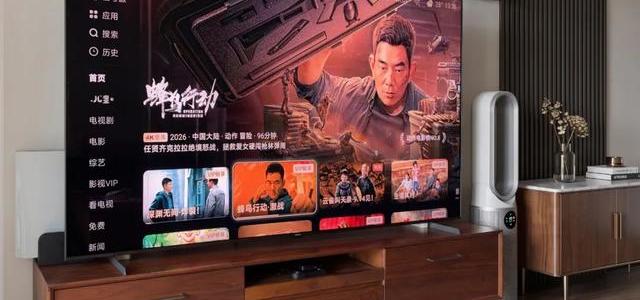
电视最烦的地方不是画质,是主页。
开机先看一段广告,主页上半屏「为你推荐」,中间夹着购物入口和会员限免角标,你要找的 App 挤在最后一行。
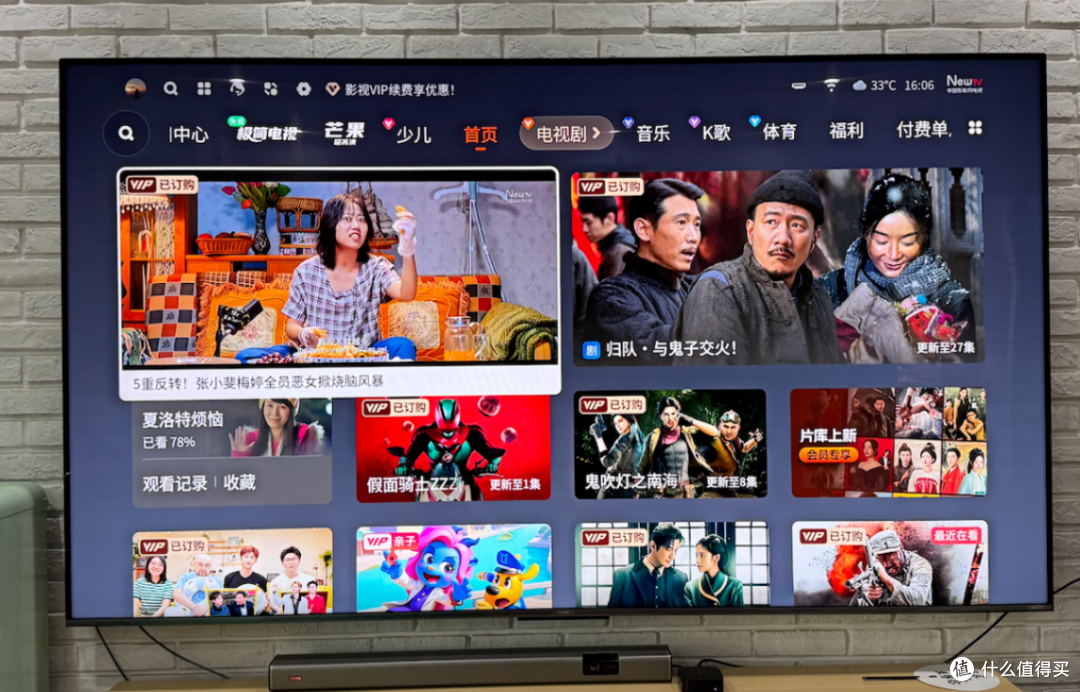
开机后主页满屏的推荐信息流+各种广告,UI 界面也很丑陋操作繁琐。真的是天下苦电视推流久矣!
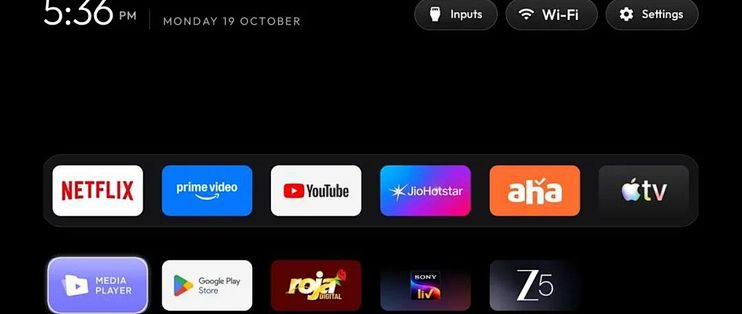
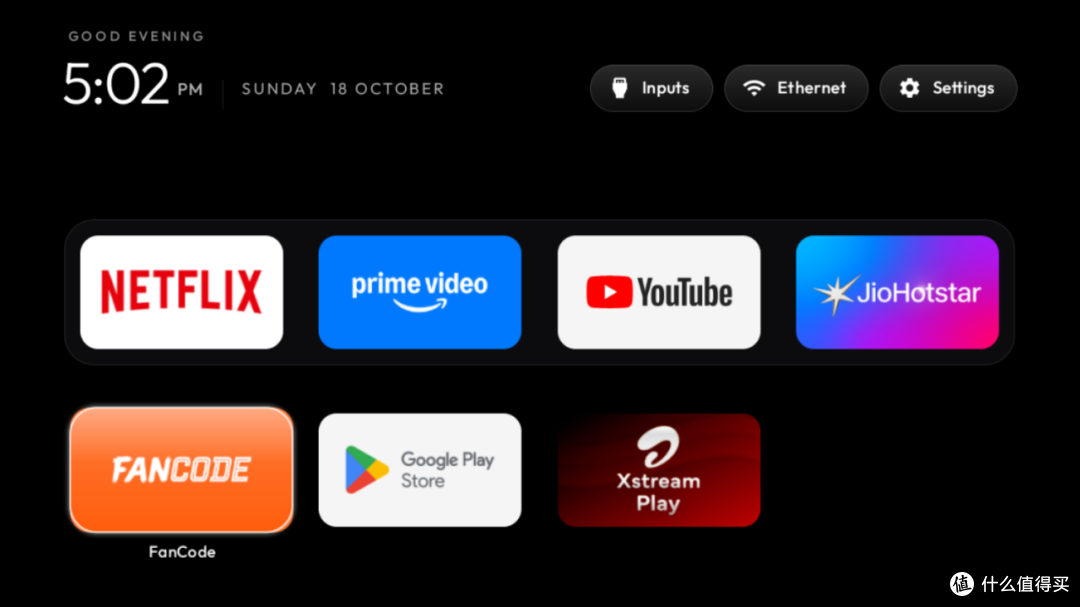
现在,GitHub 上一个名为 CleanYourTV 的开源项目,通过 Wi-Fi 连接安卓电视,停用厂商预装的推荐、统计和广告相关组件,再安装一个类似 Apple TV 风格的简洁桌面。
整个项目免费开源,不需要 Root,也不用刷机。目前已经适配部分小米、Redmi、TCL、索尼等品牌的安卓电视。
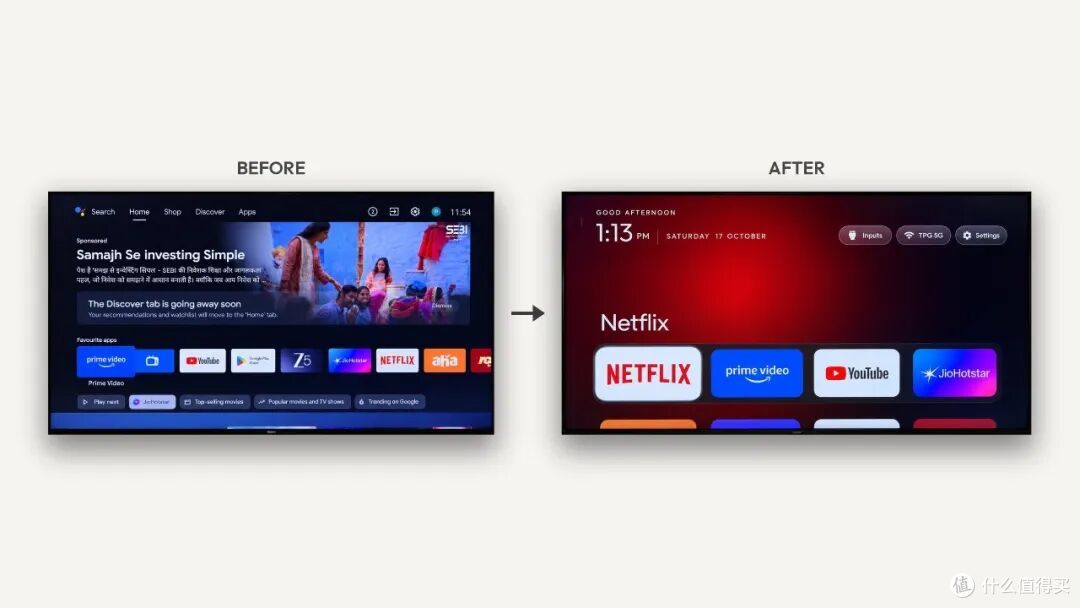
除了 Apple TV 风格的桌面,还支持动态航拍屏保、自定义壁纸、应用管理以及开机自动启动等功能。
我也给大家附上github 链接抄作业👉🏻CleanYourTV 项目地址:https://cleanyour.tv/
网友们直接帮父母改造(很是刚需),不仅去广告还重新写了启动器;还有的跟 Spotify 联动,改成了一个大型氛围墙。
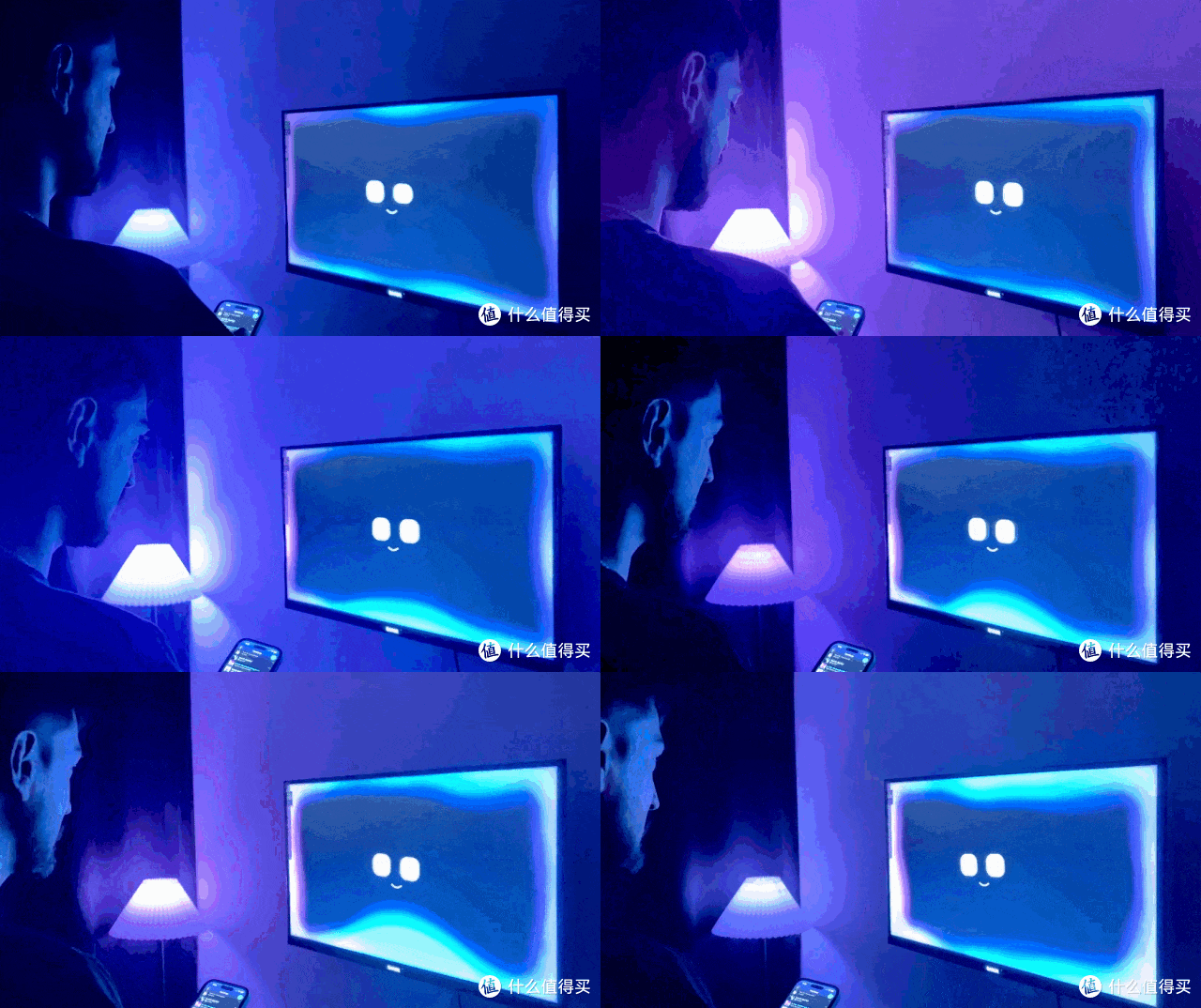
事实证明,网友们确实一点也不 Care 厂商能不能挣到广告费。
在彻底摆脱臃肿的原生软件后,他们直呼这玩意简直就是来救命的,眼里只剩下劫后余生的喜悦。
换个角度看电视,它就是一台挂墙上的安卓大屏。
既然是安卓,手机玩家熟悉的那套「调试桥」它也有:打开开发者选项里的 USB 调试,另一台电脑就能隔着 Wi-Fi 连上去,对系统里预装的东西做增删。过去这套操作是root 玩家的专属,得敲命令、查包名、一条条试,普通家庭想都别想。
今天的主角 CleanYourTV 把这套活儿包圆了:它把「清理预装、关闭广告服务、换一个干净桌面」做成了一套开源工具,配上 AI 编程助手,普通电脑就能隔着 Wi-Fi 替电视做一次「大扫除」。
具体来说,CleanYourTV 其实就干了三件事。
备份现在的软件和设置、用命令 Ban 掉电视厂商的广告服务、内容推荐和预加载的垃圾软件、安装一个原生启动器并设置为默认主屏。
具体使用方法
确保电脑和电视连在同一个路由器(同一个局域网)下;
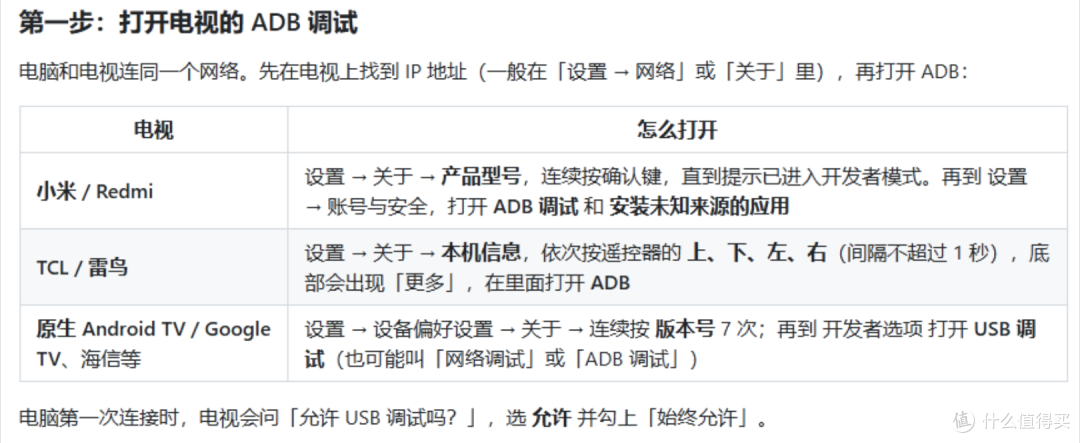
在电视上打开调试开关(我的是在设置里点按产品型号或者版本号8次,进开发者模式就有ADB开关了,不会打开的也可以直接丢给Agent);
如果电脑上装了 Claude Code、Gemini CLI、Cursor 或 Codex 等能运行终端命令的 AI 工具,可以直接把仓库里的 PROMPT.md(https://github.com/Gathin23/cleanyourtv/blob/main/PROMPT.md) 交给它。
为了让 AI 兼顾国内电视的使用习惯(避免误停中文输入法、投屏和语音功能),可以直接复制下面这段话发给你的 AI 助手(把里面的电视型号改成你自己的):
请帮我克隆 https://github.com/Gathin23/cleanyourtv 这个仓库,然后按照仓库里的 PROMPT.md 流程,帮我清理这台电视并视情况安装简洁桌面。
我的电视品牌和型号是:「在这里填你的型号,比如:小米电视 5 Pro / 雷鸟鹤6 Pro / 索尼 X9000H」
因为这是中国大陆的国行电视,请在分析和停用软件包时注意以下几点:
1. 操作前先完整备份当前包列表和系统设置,并生成恢复脚本。
2. 不要停用唯一的中文输入法(如搜狗输入法TV版 com.sohu.inputmethod.sogou.tv 或百度输入法),否则无法打字输入密码。
3. 保留国内常用的投屏组件(如乐播投屏 com.hpplay.happyplay.aw、小米投屏 miplay / smartshare 等)。
4. 询问我是否需要保留语音助手及关联组件(如小爱同学、电视管家 com.xiaomi.mitv.tvmanager 等)。
5. 保留我安装的常用影音软件(如云视听小电视、奇异果、极光TV、酷喵、央视频、Kodi、当贝市场等)。
6. 如果该国行固件限制替换默认 HOME 桌面(可先查阅仓库 examples/ 目录下的同品牌国行机型说明),请只做安全的去广告和去臃肿清理,不要强行停用唯一的原厂桌面。
现在请开始第一步,连接电视并在需要我在电视上点击「允许调试」时提醒我。
三个环境,贴法一样:
WorkBuddy:打开桌面端,新建对话,贴进去。执行命令前会请求授权,选允许。
opencode:打开你平时用的那个对话窗口,贴进去。同样选允许。
dsh:一样,贴进去,遇到确认就同意。
发送之后,整个流程基本只需要你配合做两件事:
电视屏幕上弹出「是否允许 USB 调试」时,拿遥控器勾选「始终允许」并点确定。
AI 扫描完电视里的应用后,会列出一份清单问你:哪些预装软件需要保留、底部快捷栏想放几个图标(支持 4 到 7 个)、按什么顺序排列、留不留语音助手。
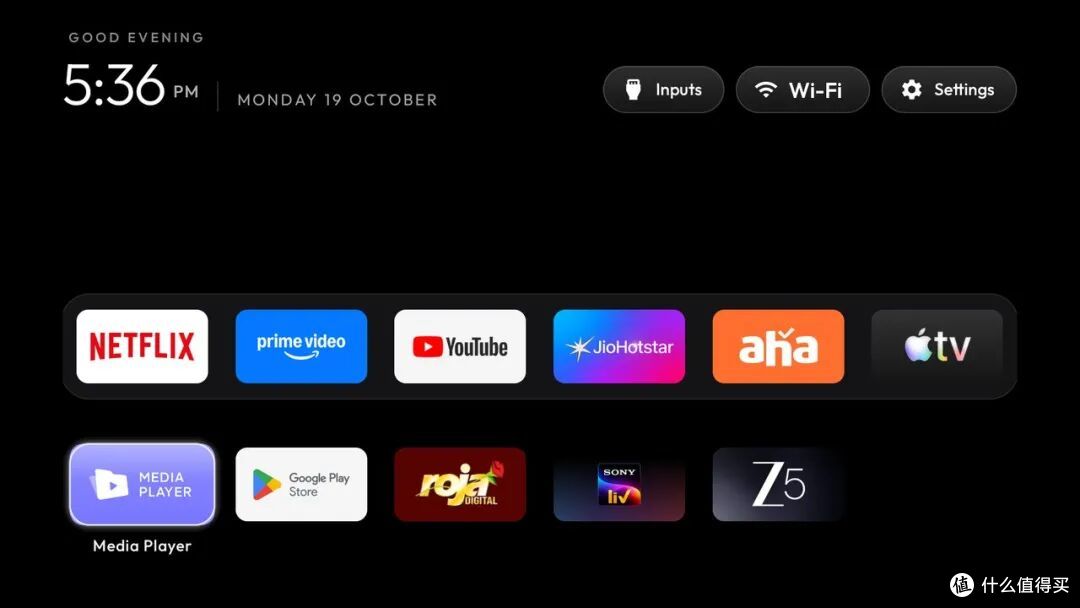
回答完这几个问题,AI 就会自动执行备份、停用广告组件、编译并安装新桌面,最后还会在电视上自动截几张图传回电脑检查显示是否正常,全程大约十五分钟。
具体的其他方式,大家也可以继续参考教程里面的。
看到这,是不是已经有机友按捺不住激动的心情,准备拿自己或者家里人的电视开刀了?
先别急。因为咱们这边已经有网友,造出了更适合中国宝宝体质的 CleanYourTV——名字叫 Aerial。
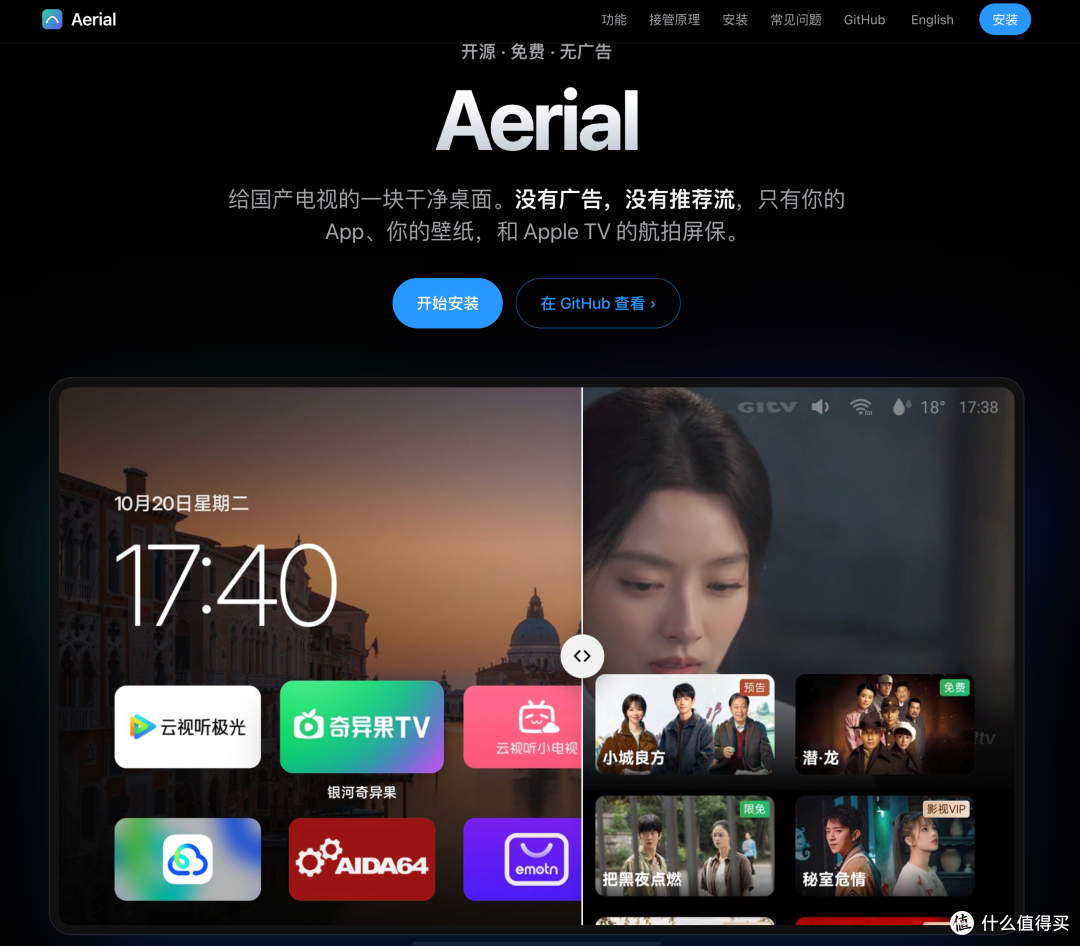
同样是开源免费无广的项目。
适配了大部分国行智能电视,即便是比较古早的安卓版本也能用。我已经提前帮大伙试过啦,即便是老掉牙的 Android 6 系统小米电视,也能通过 AI 一键装上。
投屏啊、小爱同学之类的功能,全都正常。
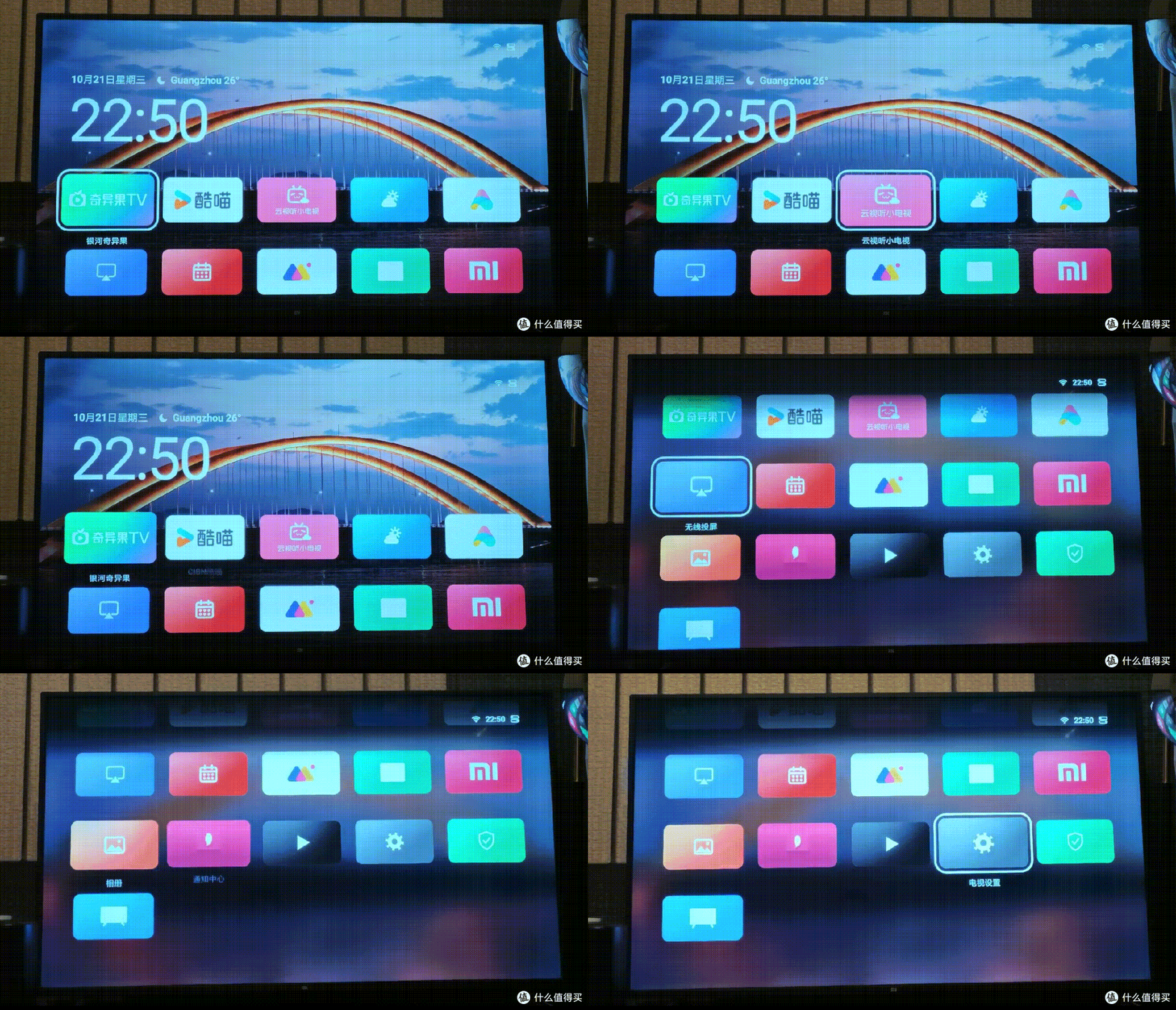
桌面上的应用采用网格布局,支持不同类型的应用图标。通过遥控器切换时,选中的图标会轻微浮起,并显示白色边框,整体操作体验与 Apple TV 比较接近。
长按遥控器的确认键,还可以移动应用、调整排列顺序、隐藏不常用的软件,或者直接进入应用信息页面。
此外,Aerial 还提供了控制中心,可以快速访问 HDMI 信号源、网络、系统设置、音量以及壁纸和屏保等功能。
不顺的话,也可以去 GitHub Issues 报机型和系统版本。作者按机型建档,比在留言区问快得多。
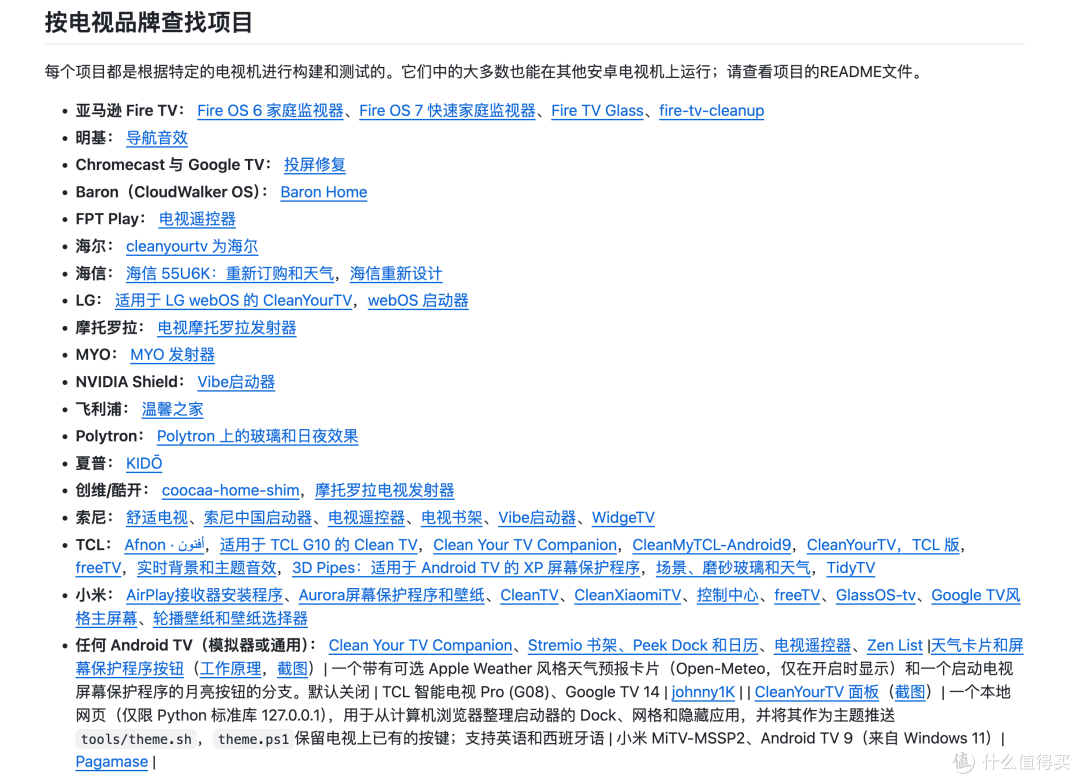
有了 AI 之后,人人都可以是开发者。 或许这就是对普通人来说,AI 最大的用处。












校验提示文案
校验提示文案
校验提示文案
校验提示文案