







































21
26
远程操作说不清?ToDesk“远程录屏”上线,每一步都有据可查!
2026-05-21 15:25:06
0点赞
0收藏
0评论
Hello大家,不知道各位有没有注意到,在ToDesk远程控制上新的V4.8.8.9版本中,无论是在基本设置还是在远控连接过程中的悬浮球功能栏里都能看见【录屏设置/开始录屏】这一项!
那么,这究竟是何意味呐?又有哪些人群场景能够更受益呐?这是因为之前很多用户曾反馈:远程操作后,对方总问我‘你到底改了什么?现在,录屏就是最好的答案。本篇内容,小编就为大家详细科普、解答下!如果觉得内容有用,可要及时点赞收藏做支持哟!

首先,要跟大家申明的是,出于绝对安全性的考量,远程录屏功能是需要人为手动开启的,在基本设置模块是默认不开启的,如有更多需求则是需要手动了解并启用。ToDesk不会偷偷录屏,每一次录制都由你主动触发,这是我们对隐私保护的底线。
目前【被控时自动开启本地录屏/无水印录屏】均是属于VIP用户的专属权益。录像默认存储路径在C盘中,可以直接打开查看所进行的录制记录,且也支持更改存储目录。

在远程操作过程中,点击功能栏中的【互动】-【开始录屏】;或者在桌面右下角的远控弹窗中点击【录屏】即可开始对应操作。
这里需要特别说明两点:一是用户能够充分区分出主控与被控录屏——主控端可以主动发起录制被控端的屏幕画面,被控端也可以在自己设备上开启本地录屏(记录被操作的全过程),两者互不干扰;二是“本地录屏”指的是视频文件直接保存在当前操作设备(主控或被控)的本地硬盘中,不经过云端,进一步保障数据私密性。另外,无论哪一方开启录屏,双方悬浮球上都会同步显示录制状态(红点+时长),对方一目了然,绝无隐藏录制风险。

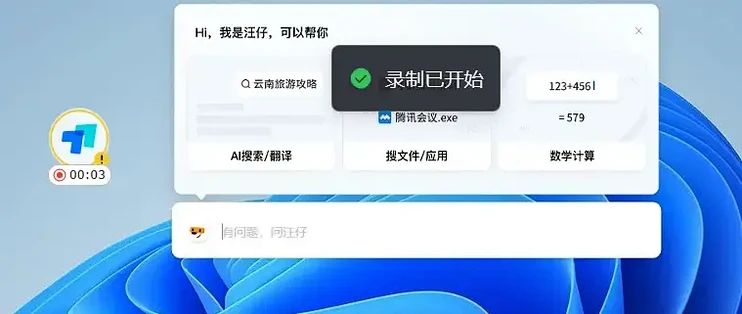
当录制已开始时,在悬浮球底部会出现红点且显示时长的录制标识,桌面也会提示有大致3秒左右的【录制已开始】提示语。当点击停止录制,则会出现【屏幕录制已结束,视频文件已保存至本地】的温馨提示。

点击【打开文件夹】,就能看到相应的录屏视频了,可以重新命名后将其发送给被控端用户,对于远程协助等场景尤有帮助。
例如这样的场景,IT运维主管突然得知公司的XX台设备运行异常,需要紧急排查处理,但日常负责维护使用的同事恰有已回家休息,不在电脑前,需要直接授权该设备的使用运行我们远程代操作。这时开启录屏记录全程就至关重要了。结束操作后,将远控过程的操作动作视频发送给对方,无疑令大家更安心,可充分知悉问题在哪儿以及其他非相关的个人隐私信息未被动,信任守护由录屏而来!
除了前面提到的IT运维紧急排查场景,远程录屏还能在更多日常工作中派上大用场。
软件操作教学/客户培训:远程为客户演示软件功能时,直接开启录屏,结束后将视频发给对方,客户可以反复观看,不用再问第二遍“刚那个按钮在哪”。
远程办公自查:员工在家办公,被控操作公司电脑后,主动录屏留档,既证明工作完成情况,也方便自己复盘操作是否有误,一举两得。

“常见问题”小贴士:
录屏会不会卡? → 几乎无性能影响,放心用。
录制的视频格式是什么? → MP4,通用可播放。
可以只录部分窗口吗? → 目前是全屏录制,后续版本会优化。
远程录屏,看似只是一个“记录”功能,但其实它承载的是操作的可追溯、责任的清晰化、以及双方之间的一份安心。无论你是IT运维、远程办公者,还是偶尔帮家人修电脑的“技术担当”,这个功能都能让你在需要的时候,少一句“说不清”,多一份“有底稿”。好功能,是让技术更有温度!







