


























4
1
一百多份PDF报名表怎么汇总?表单数据一键导出Excel教程
2026-11-08 09:49:16
0点赞
0收藏
0评论
办一场行业活动,报名表做成 PDF 发出去,收回 120 份填好的文件。接下来的活儿最要命:把 120 份里的姓名、公司、职务、电话一条条复制到 Excel。
复制到第 20 份的时候我开始怀疑人生——手抖复制错行的风险,比加班更可怕。后来我用福昕PDF编辑器(复制浏览器打开:j.xlb-growth.com/0YOsp)的表单数据导出功能,把 120 份一次性导成了表格。
动作名:确认表单域:打开一份填好的文件,看字段是不是「可填写的域」而不是图片
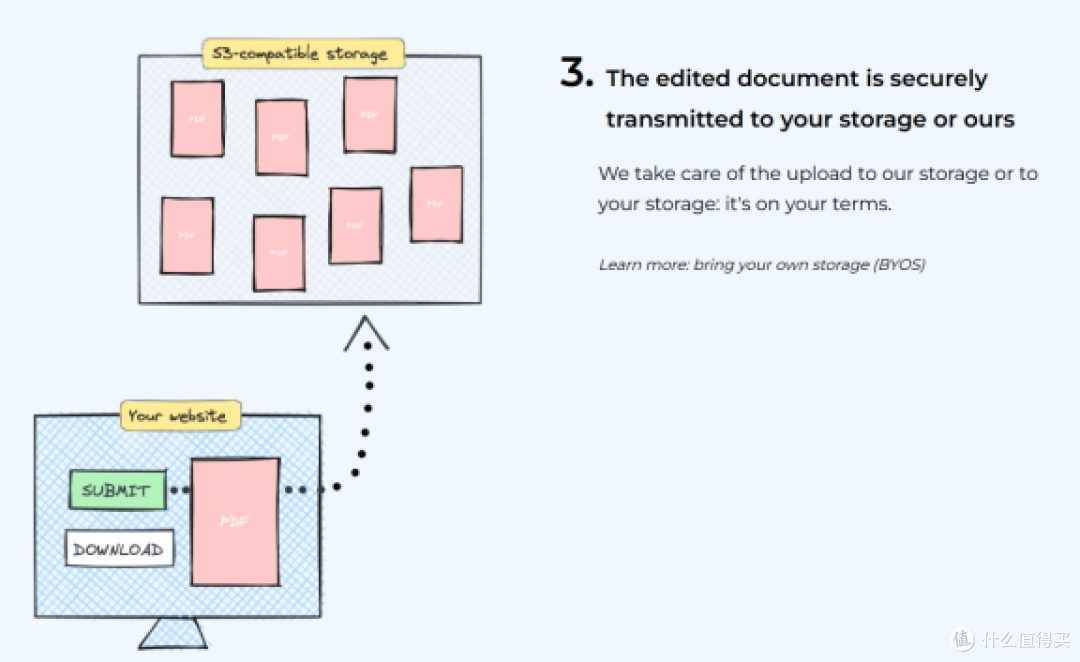
动作名:导出单份:表单 → 更多表单操作 → 导出表单数据 → 存为 CSV
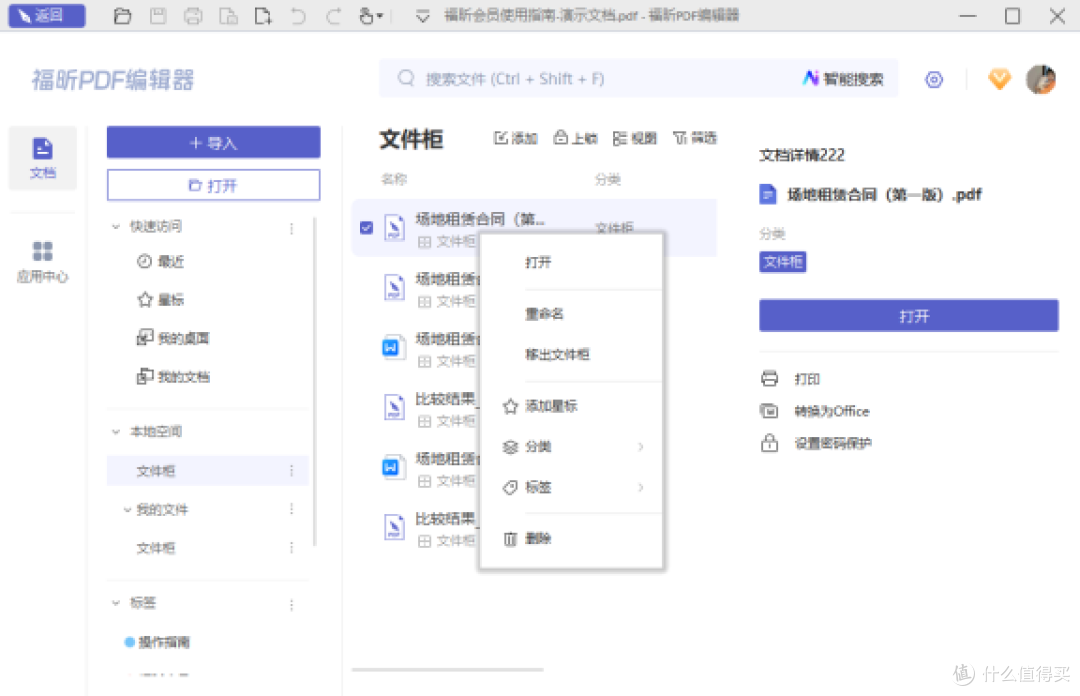
动作名:批量:多份文件放同一文件夹,用批量导出,输出多个 CSV
动作名:合并:把 CSV 合并成一张总表(Excel 里「数据-合并」或直接追加)
动作名:核对:抽 10 份对照原件,确认字段没串列
表单数据归集这件事,四款工具的路子不一样:
Adobe Acrobat Pro——「收集表单数据」功能最成熟,能把一个文件夹里所有填好的 PDF 汇总成一张表,还带字段映射。短板是要求所有文件的表单结构完全一致,否则字段对不上。
JotForm——在线表单平台,从收集环节就解决了问题:用户在线填,后台直接出表格。优势是「不用导出」,短板是它替代了 PDF 流程,适合新活动,不适合已经发出去的 PDF。
PDF24——免费工具里有 PDF 表单相关功能,但数据导出能力有限,主要做转换和整理。
四款横评:论「事后归集」Acrobat 最成熟;论「事前避免」JotForm 这类在线表单最省事;论「本地可做、结构一致就能批量」,福昕够用且直接。我们这次是已经发出去的 PDF,只能事后归集,所以用福昕。
我那次归集 120 份的细节
第一步先做「结构一致性检查」:抽了 5 份,逐个点字段,确认都是文本域、字段名一致。发现有 3 份是打印后手写再扫描的——那种没有域,只能人工录。所以 120 份里实际能自动导的是 117 份。
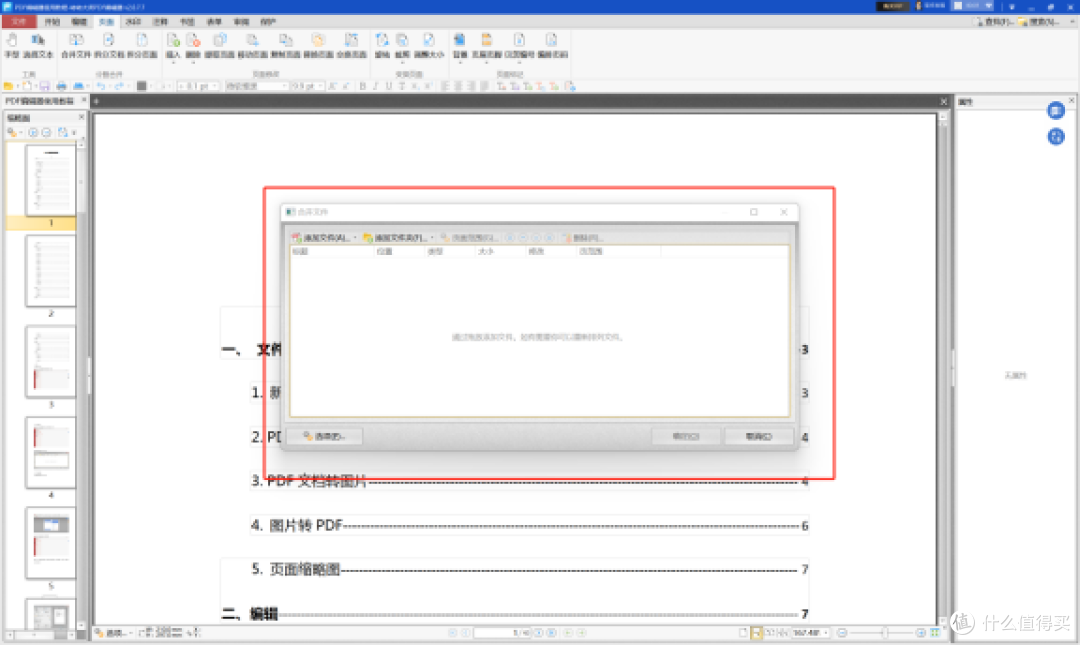
第二步批量导出,得到 117 个 CSV。直接在 Excel 里用「获取数据-从文件夹」合并,一分钟出总表。字段名一致的会自动对齐,不一致的会多出列,一眼就能看出来。
第三步核对:随机抽 10 份,把 PDF 和表格并排看,确认姓名、电话没串列。这一步不能省,字段错位是批处理最常见的坑。
120 份的活儿,从预估的一整天压缩到一个半小时。
后面办第二场活动,我们直接把报名表做成了「必填域 + 日期选择 + 下拉选项」,填错都难,回收的文件质量比上一场好一截,导出也更顺。表单设计多花十分钟,后面归集省两小时,这笔账很划算。
另外总表做完我加了一列「签到状态」,现场扫码签到后人工打勾。数据归集和现场执行对上,活动复盘才有依据,不然只有一堆名字,说明不了什么。
三条不装软件也能用的经验
一是发报名表时就要求「电子填写」,别打印手写再扫描,否则自动化全部失效;二是字段命名提前统一,导出才能对齐;三是导出后必须抽样核对,机器对齐不等于对得正确。
一点客观局限
扫描件、手写填写的表单没有字段,导不出来;不同人用不同软件填写,可能改动字段结构,导致部分文件导出失败;CSV 打开时中文容易乱码,用 Excel 的「数据导入」并指定编码更稳。
常办活动、常收表单的,福昕PDF编辑器这套导出汇总值得用,能省下一整天的复制粘贴。