
















































3
6
Warp终端的安装步骤与详细配置指南
2026-05-10 19:57:04
0点赞
0收藏
0评论
10小时GitHub狂揽3万星,OpenAI亲自下场成为Founding Sponsor,由Rust原生打造的Warp终端,正在以颠覆性的方式,彻底改写开发者对命令行工具的认知。
安装
官网:warp.dev
winget安装命令安装
winget install Warp.Warp
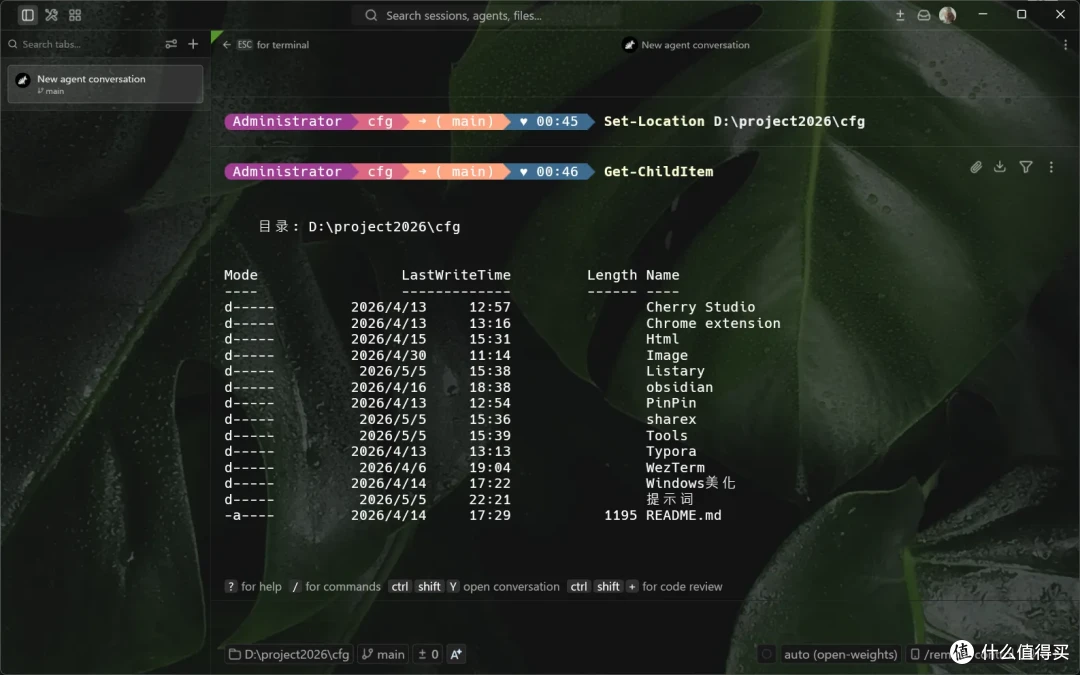
更好主题
在 Warp 里按 Ctrl + , 搜索→ Themes
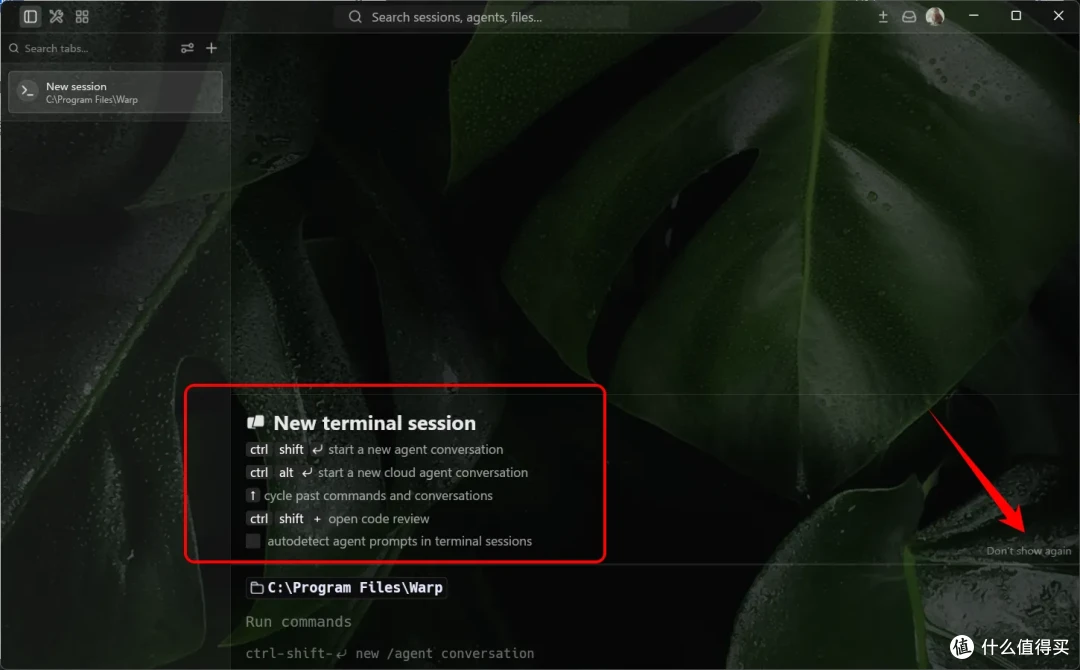
关闭启动提示
右下角有个 "Don't show again" 按钮,直接点它就行。
如果点了还弹,设置搜索Warp Agent ,关闭Include agent-executed commands in history
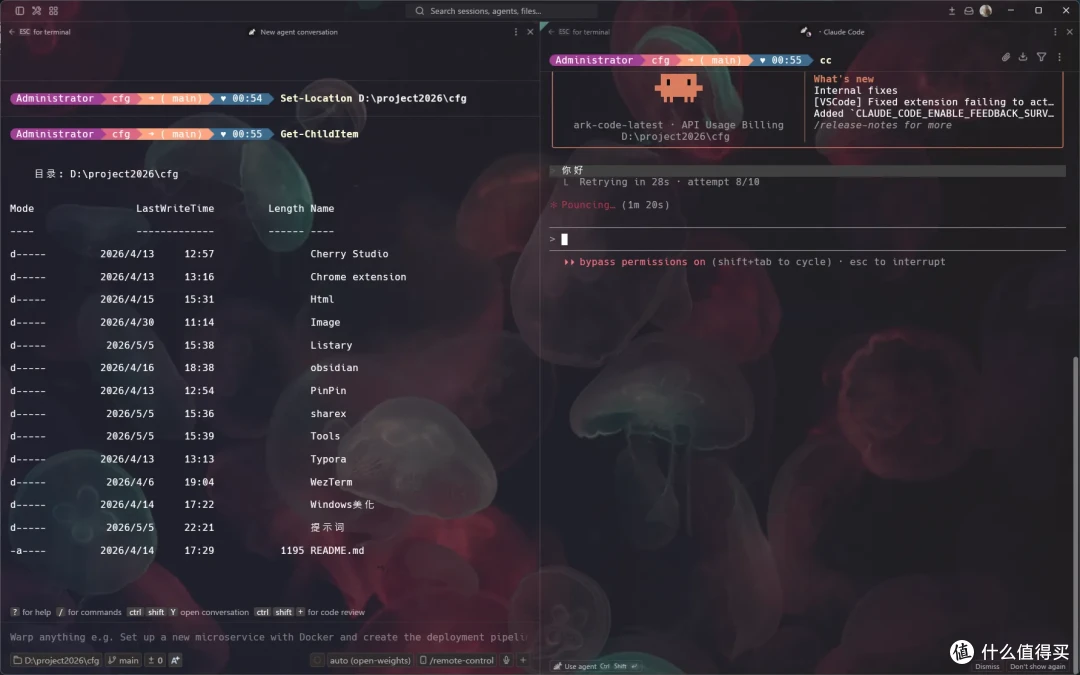
cc启动Claude
在 Warp里执行命令
notepad $PROFILE
然后把这段代码粘贴进去
oh-my-posh init pwsh --config "$env:POSH_THEMES_PATH/M365Princess.omp.json" | Invoke-Expression

function cc { claude --dangerously-skip-permissions }
一键右键粘贴
安装 AutoHotkey
新建
Warp_RightClick_Paste.ahk:
#IfWinActive ahk_exe warp.exe
~RButton::
    SendInput ^+v  ; 发送 Ctrl+Shift+V
    return
#IfWinActive
运行脚本 → 右键 = 直接粘贴
常用快捷键
快捷键 功能说明 Ctrl + , 打开设置 Ctrl + P 查看历史输入命令 Ctrl + Shift + T 新建终端会话 Ctrl + Shift + V 粘贴 Ctrl + Shift + D 右拆分窗格 Ctrl + Alt + ↑ / ↓ 切换光标 Ctrl + Shift + B 显示/隐藏左侧栏
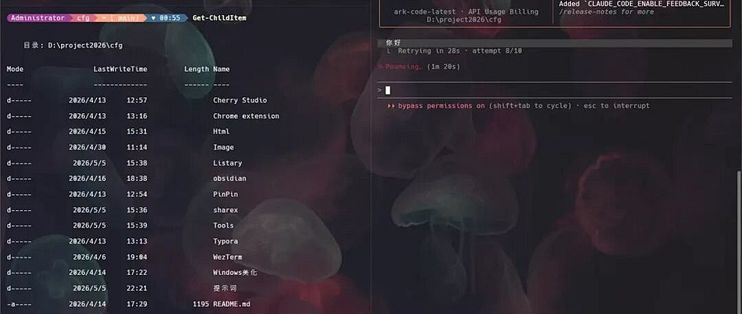
体验下来,Warp 的垂直侧边标签体验格外出色,多开 AI Agent 会话一目了然,批量切换工作流也十分顺手。
唯一小小的遗憾就是,软件默认右键无法直接一键粘贴,稍微影响日常操作的流畅度。
即便有这点小瑕疵,也完全不影响它作为终端工具的综合实力,侧边标签加持下的多会话管理,依旧是重度多开、常驻 AI Agent 用户的绝佳选择。