































7
10
天选6 Pro内存硬盘网卡升级实录
2026-09-08 20:41:18
0点赞
0收藏
0评论
天选6 Pro RTX5070|内存+硬盘+网卡全套升级成功点亮
手里这台天选6 Pro搭载RTX5070,本身性能底子很强,但原厂配置在多开游戏、大型文件处理时依旧会遇到瓶颈。这次一口气完成内存条、固态硬盘还有无线网卡三项升级,拆机折腾一番后顺利点亮,整机体验直接焕然一新。把整套升级的经验整理出来,打算改装同款机器的小伙伴可以参考借鉴。
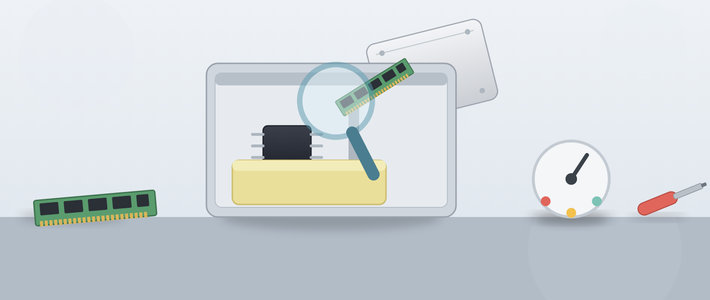
最先着手升级的是内存条。原厂内存虽然可以满足日常游戏,但开启大型3A游戏,同时挂着聊天软件、浏览器多标签页,内存占用很容易冲高,偶尔会出现卡顿掉帧。我选择匹配规格的内存条进行扩容,组建双通道。升级之后,多开程序切换十分丝滑,游戏后台挂着也不会出现内存吃满的问题。提醒大家,升级内存一定要核对笔记本支持的频率与型号,优先选择同规格配件,避免出现兼容性故障。
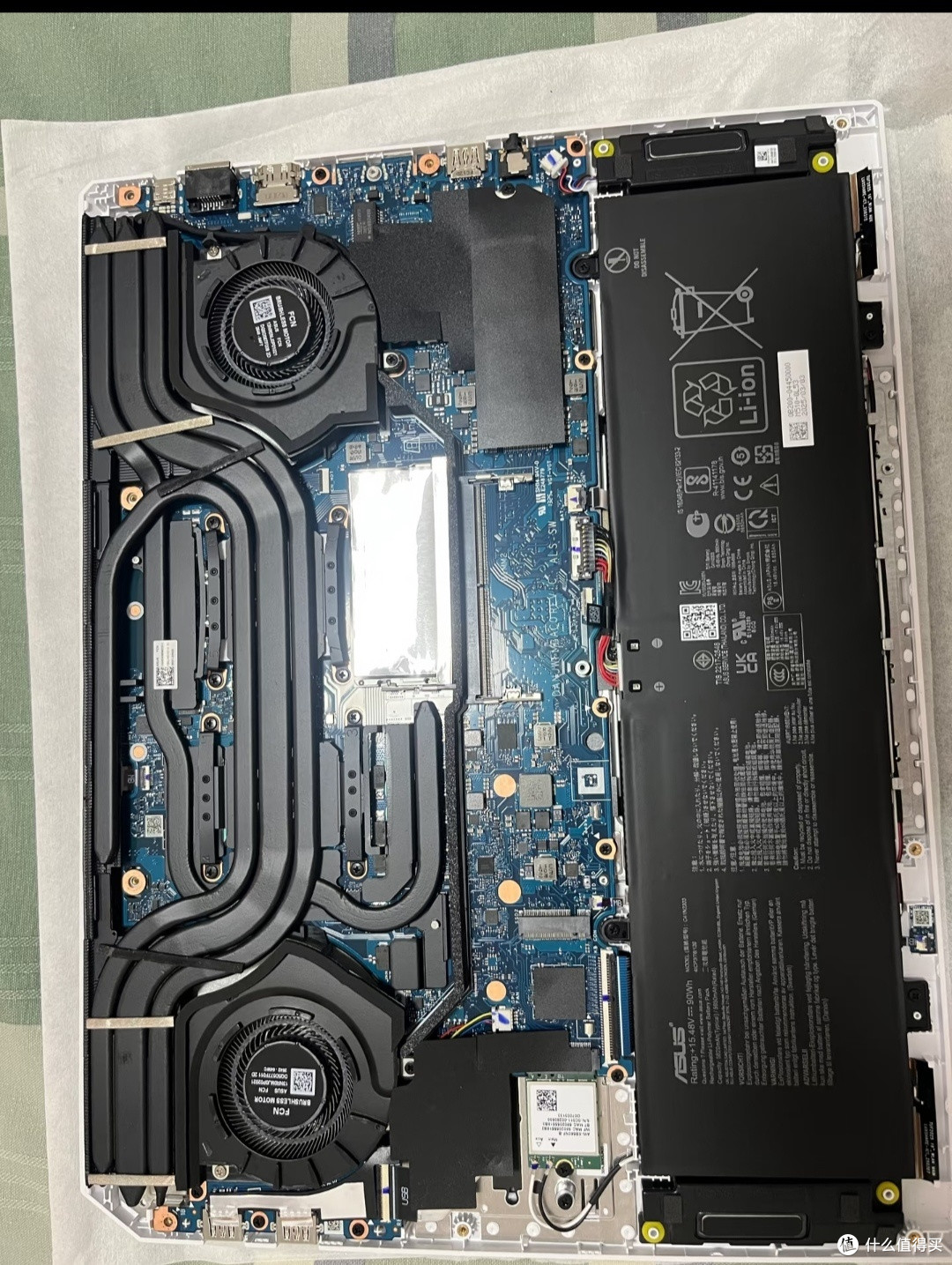
紧接着就是硬盘扩容。原厂固态容量有限,存放几款大型游戏之后,剩余空间就所剩无几,经常需要删除文件腾空间。天选6 Pro预留了第二个M.2硬盘位,直接加装一块高速固态,专门用来存放游戏、素材和备份资料。安装的时候小心操作,不要磕碰主板元件,螺丝分类收好,防止遗失。装好之后游戏加载速度明显提升,打开大型文件夹、读取游戏资源都快了不少。
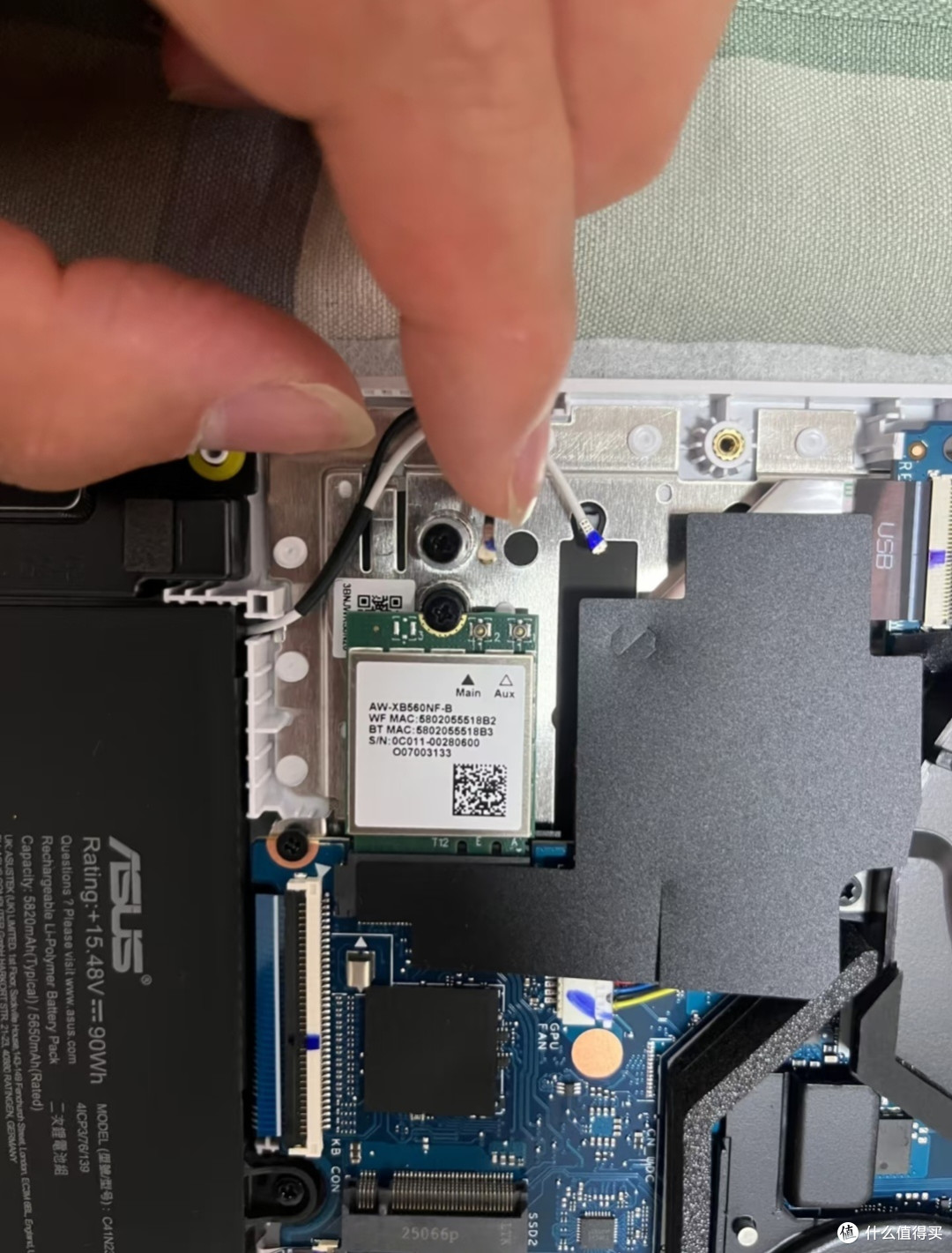
最后升级的是无线网卡。原厂网卡在远距离、多设备干扰的环境下,网络稳定性一般,玩联机游戏偶尔会出现丢包。更换高性能无线网卡,支持更高规格的WiFi协议,信号接收能力大幅提升。拆机更换网卡要注意天线排线,插拔动作轻柔,不要扯断细小的天线,安装完毕后扣紧排线,避免接触不良。硬件全部装好后,合上后盖,准备开机测试。
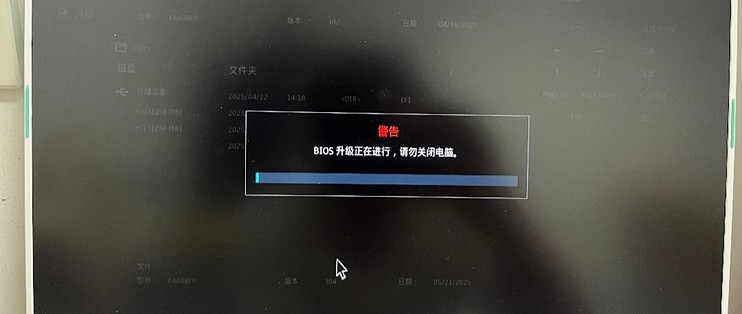
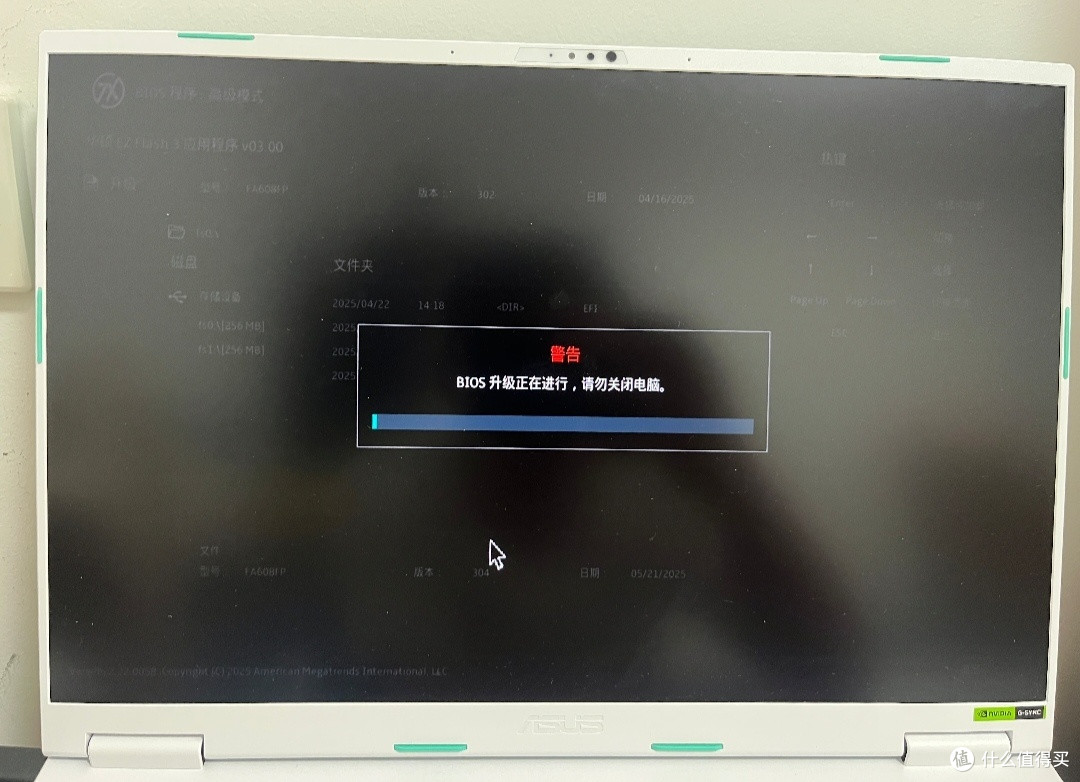
全部硬件安装完毕,开机顺利点亮是最让人开心的时刻。进入系统之后,先在BIOS里面确认内存、硬盘、网卡全部被机器识别,再进入Windows系统,初始化新硬盘,更新芯片组、网卡和显卡全套驱动。驱动更新到位,硬件才能发挥全部实力,这一步很多人会忽略。完成设置后进行实测,游戏帧率稳定,网络延迟更低,存储再也不用反复清理。
整套升级下来,不用更换整机,就把天选6 Pro的潜力彻底释放。不管是玩大型游戏,还是做剪辑办公,综合表现都上了一个台阶。笔记本升级性价比很高,只要选对适配配件,细心操作,普通玩家也可以完成全套改装。如果你的机器也存在内存不够、硬盘告急、网络不稳的问题,可以参考这套升级方案。