












































2
2
PPT视频打不开别着急!快速转成学校多媒体适配的WMV格式
2026-07-13 23:28:46
0点赞
0收藏
0评论
不管是老师上课还是学生做汇报,都需要用到教室里的多媒体平台,而有些学校的多媒体设备比较老旧,视频只认WAV,对MP4、MOV等新格式支持极差,导致精心准备的视频无法播放。
WMV作为微软原生格式,在这些设备上兼容性最强,播放最稳。今天这篇指南,手把手教你解决这个头疼问题。
📌方法一:PPT自带转换,一键打包
如果你不想装任何软件,PPT本身就能帮你搞定。
1、先把视频正常插入PPT,不管原来是MP4还是MOV都没关系
2、点击视频,顶部菜单栏找到视频格式选项
3、选择压缩媒体,任选一个压缩质量
4、完成后保存PPT,然后右键文件选择另存为
5、保存类型选择Windows媒体文件,稍等片刻即可生成WMV
不过要提醒一点:这种方式会把所有幻灯片、动画、视频打包成一个视频文件,适合直接播放,不适合再编辑PPT。如果你需要保留PPT的翻页和互动效果,看下面的方法。
📌方法二:单独转换视频格式,灵活度最高
更推荐的做法是:只把视频文件转成WMV,再插回PPT。这样PPT还是PPT,视频还是视频,互不干扰,后期修改也方便。
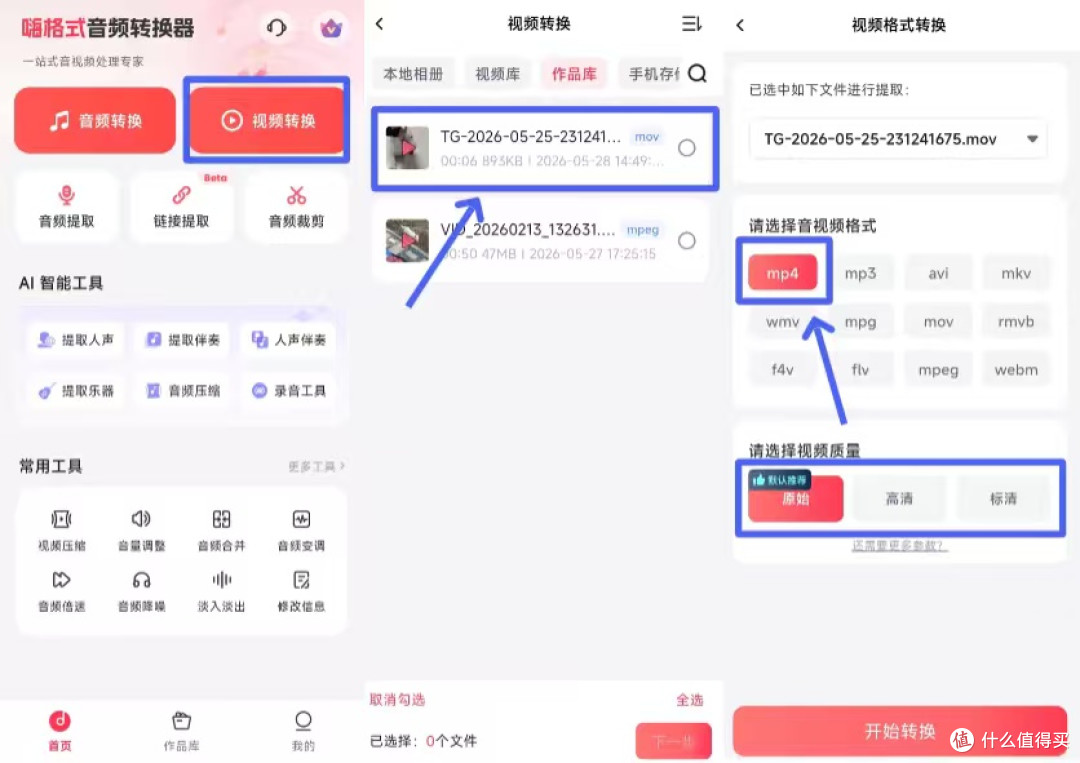
1、打开嗨格式音频转换器APP
2、选择视频转换功能
3、导入需要转换的视频文件
4、输出格式选择WMV
点击转换,等待完成即可
除了转WMV,平时遇到其他格式不兼容的情况也能应急。
📌视频转好了,怎么插入呢?
把WMV视频和PPT文件放在同一个文件夹里,不要分开放。学校的一体机路径和你电脑不同,分开保存极易导致视频丢失链接
打开PPT,点击插入菜单,选择视频,再点此设备,手动选中WMV文件。千万不要直接拖拽视频进PPT,部分老版本Office拖拽时会自动转码,转完反而播不了
保存后,拷贝整个文件夹到U盘。去教室前,最好提前在一体机上测试一遍,确认能正常播放
📌这几个坑,踩过的人才知道多痛
格式选择上,MKV、FLV、WebM这些格式在学校老设备上基本无法播放。分辨率也别贪高,WMV文件码率过高会导致一体机卡顿甚至死机,720P足够清晰,播放也最流畅。
U盘格式建议用FAT32,兼容性比NTFS好很多,老设备识别更稳定。另外,部分学校Office版本过低,建议尽量用Office 2016及以上版本制作PPT,低版本对媒体嵌入的支持确实差一截。
写在最后
技术问题最磨人,但往往是几个小细节没做到位。格式选对、路径放对、提前测试,这三步做到,基本不会再翻车。如果你也经常在学校或培训场合用PPT放视频,建议收藏备用,下次遇到黑屏不慌。