





 深耕数码、AI兴趣领域






3
4
NAS 也能 调教 3D打印机!梦幻联动,极空间部署「拓竹Studio」
2025-07-16 10:56:49
13点赞
61收藏
15评论
前天分享了一个 3D 打印机箱的文章,不少小伙伴留言表示 3D 打印机机箱YYDS,性价比很高。
然而,拓竹APP手机切片/整合模型不方便,Bambu Studio只能安装电脑客户端?对不起时代变了,NAS部署网页版Bambu Studio,国产电脑也能用了。
自从6月份买了拓竹A1以后,我基本就没让设备停下来过。前期分享了几篇自己的心得,感兴趣的朋友看看。
最近,我又买了彩多屋的一些渐变色耗材,准备打一些渐变色的装饰品在家里。但是人在办公室,用的又是国产电脑,没办法安装拓竹的Bambu Studio。然后手机打印的话,又没办法设置更详细的打印参数,而且不能整合多个盘,浪费打印时间。
最终,我找到了Linuxserver/docker-bambustudio这个项目,通过NAS的Docker应用安装了B ambu Studio,并且支持在网页端进行操作打印。
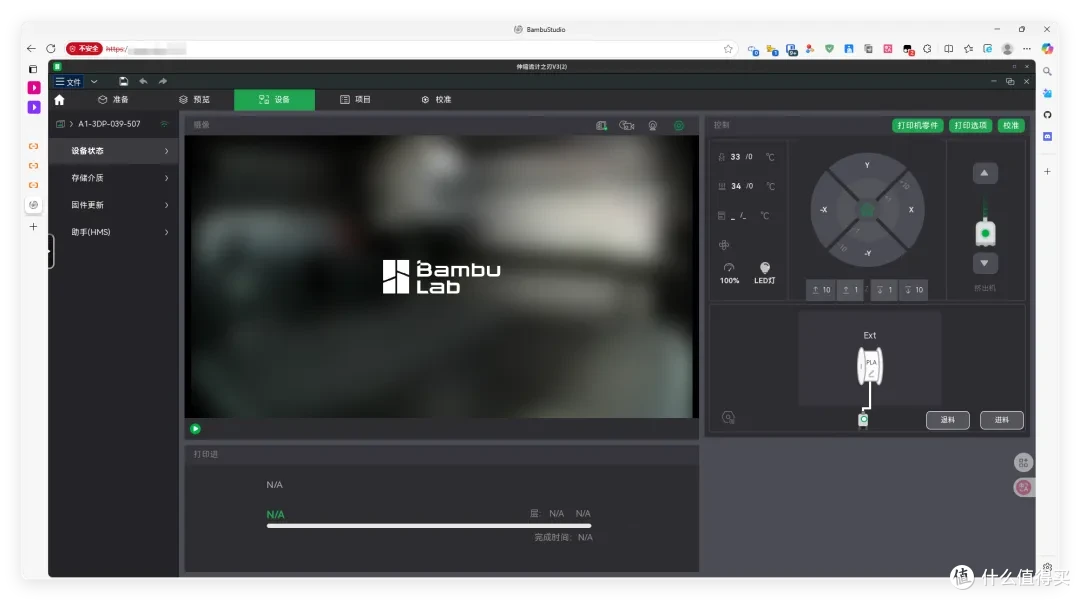
一、极空间部署
本次部署,我选择了家里 7×24小时开机的极空间Z423,一是因为其搭载R5-5625U处理器,性能强悍,对KVM的使用不会卡顿;二是和拓竹在一个局域网内,虽然走的是官网,但是有心理优势加成。
首先,我们需要部署相关容器,打开极空间的docker应用,选择Compose标签,新增一个项目。项目名称填入bambustudio,然后将我下面提供的yaml代码复制到黑框里。
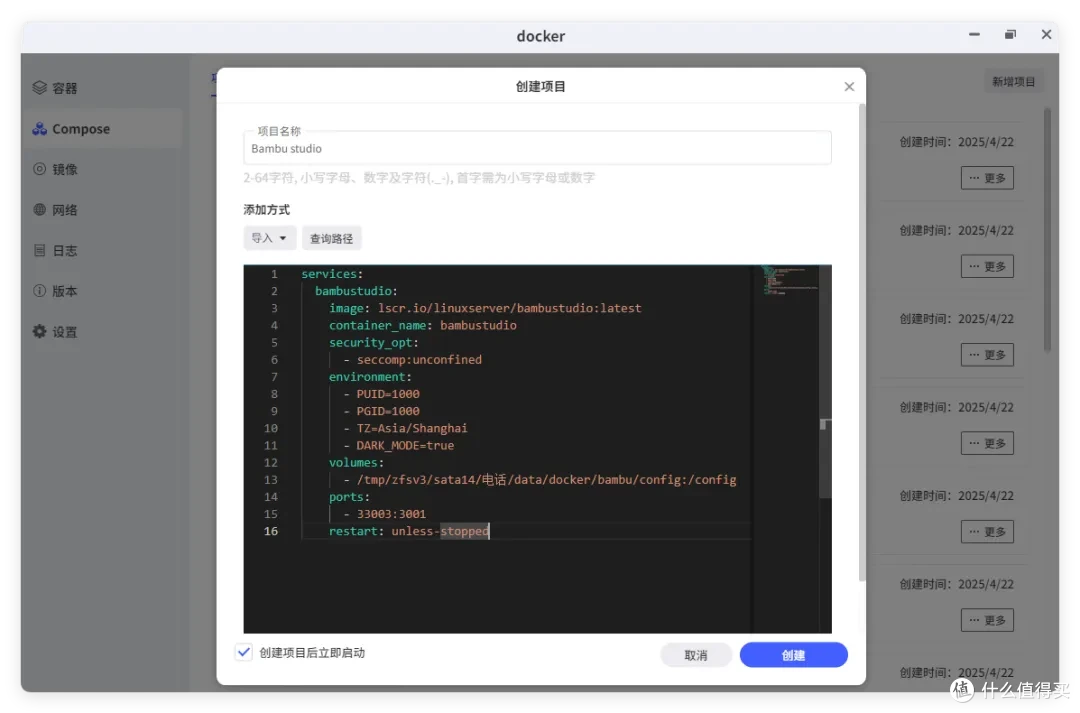
🔻yaml代码。
services:
bambustudio:
image: lscr.io/linuxserver/bambustudio:latest
container_name: bambustudio
security_opt:
- seccomp:unconfined
environment:
- PUID=1000
- PGID=1000
- TZ=Asia/Shanghai
- DARK_MODE=true
- DOCKER_MODS=linuxserver/mods:universal-package-install
- LC_ALL=zh_CN.UTF-8
volumes:
- /路径/docker/bambu/config:/config
ports:
- 33002:3000 # HTTP协议
#- 33003:3001 # HTTPS协议
restart: unless-stopped
代码中,我们需要修改的部分是volumes下的中文【路径】。点击黑框上方的复制路径按钮,选择我们常用的docker文件夹,创建一个bambu文件夹后点击复制路径,替换即可。
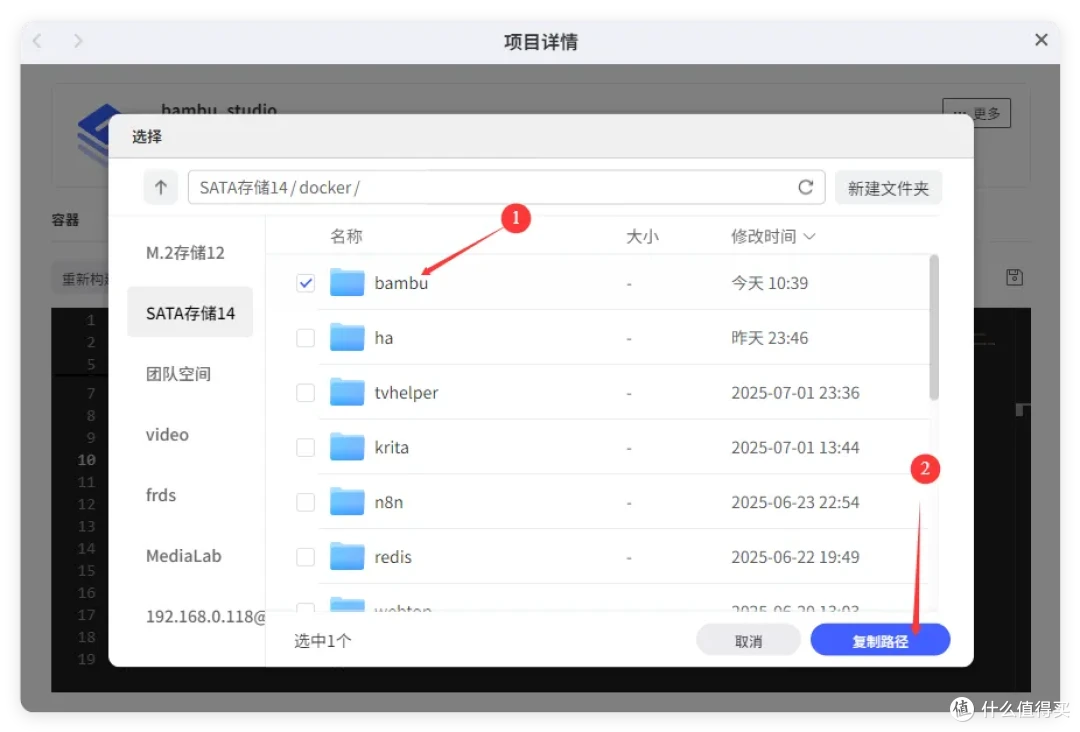
创建完容器以后,我们再来配置极空间的DDNS服务,确保办公室可以访问到家里的docker服务。
极空间DDNS支持阿里云、腾讯云、花生壳、Cloudflare等,这里以阿里云为例。
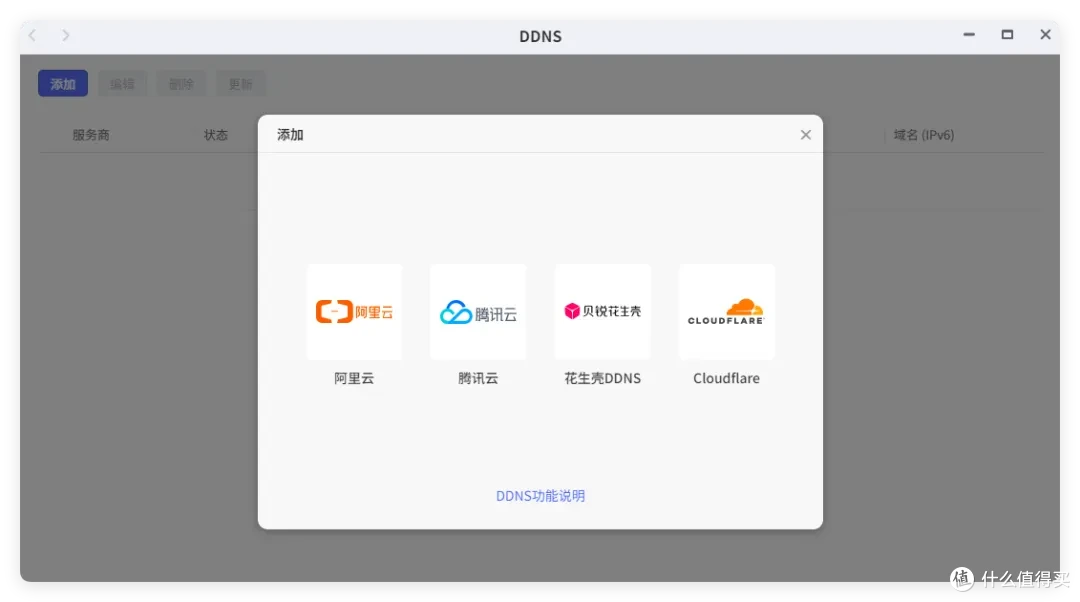
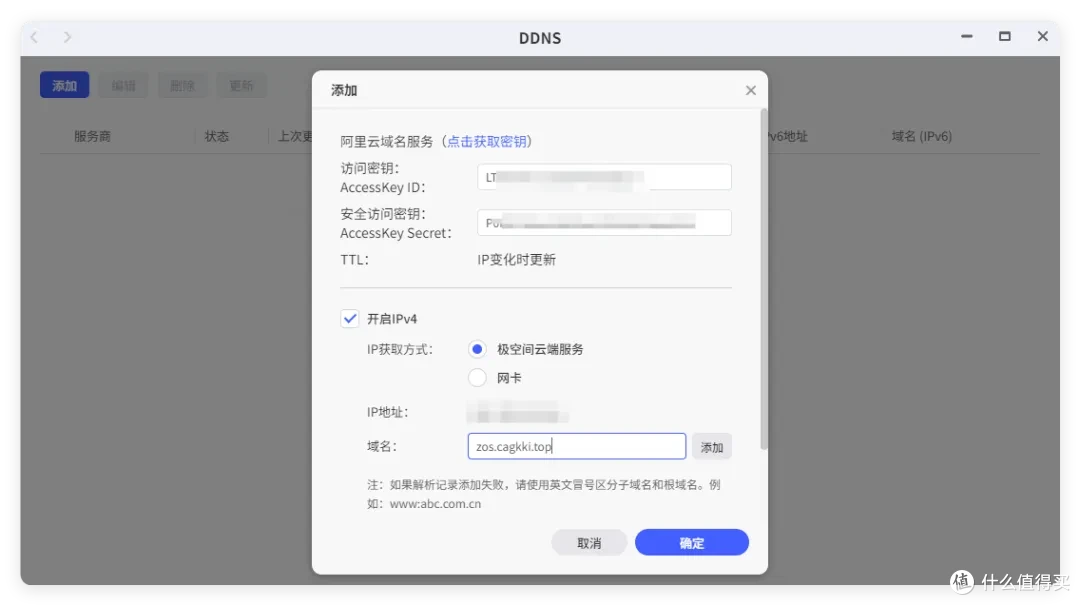
我们只需要填入阿里云的ACCESS KEY和Secret,然后绑定自动获取的IPv4/IPv6到指定域名即可。
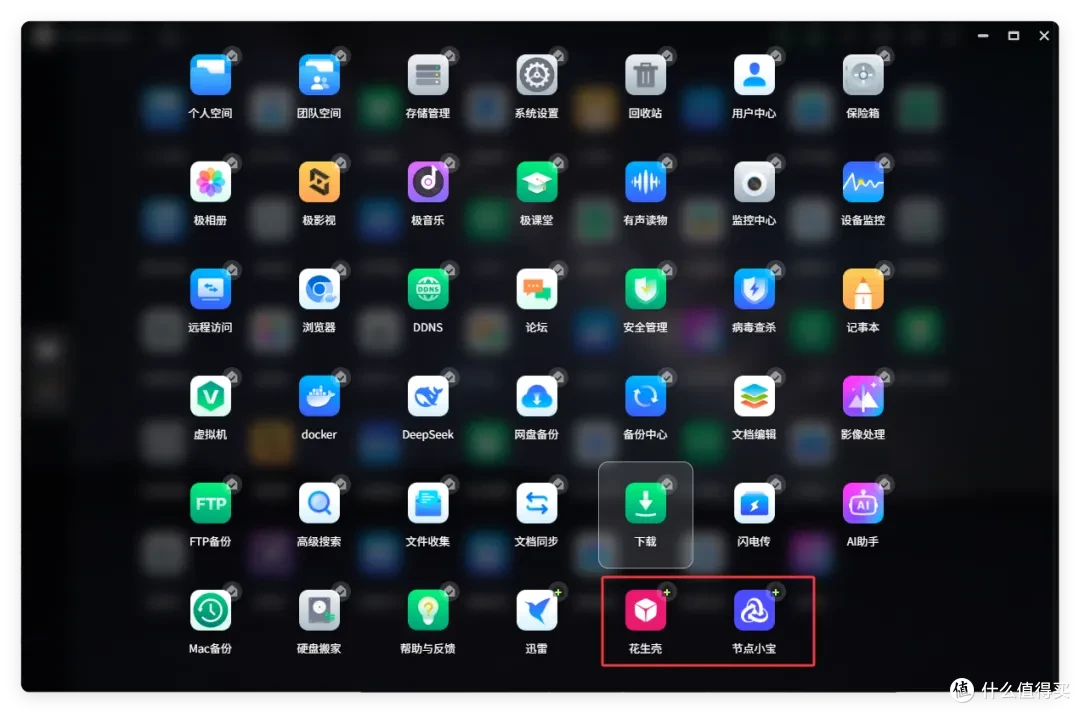
如果家里没有公网IP的,可以使用极空间内置的节点小宝、花生壳两个应用,实现内网穿透。具体操作方法,我之前都有写过介绍文章,这里就不赘述了。
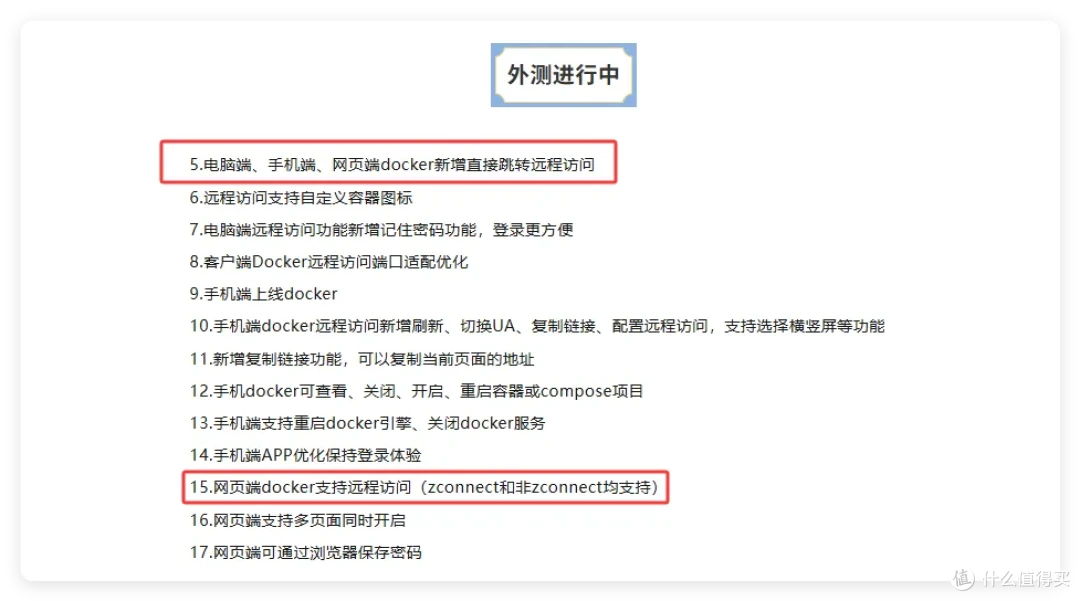
当然,极空间正在外测的官方容器转发服务,也可以帮助我们直接通过互联网访问极空间里的容器应用。
二、拓竹Bambu Studio网页版体验
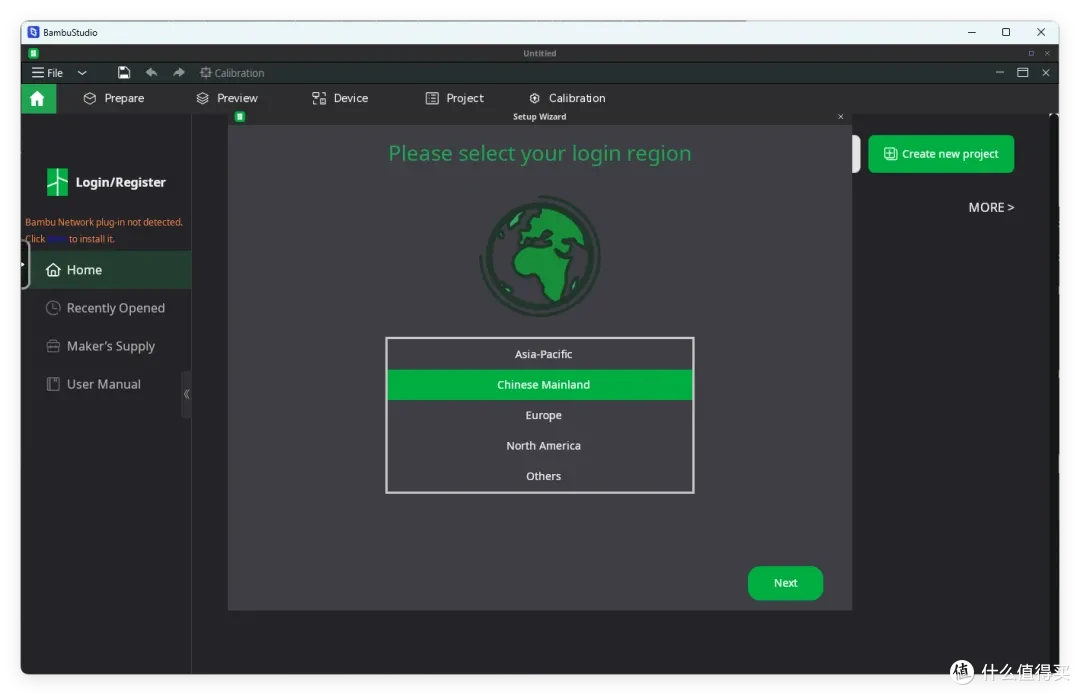
启动容器以后,基础配置环节和PC客户端是完全一致的,我们选择大陆地区即可。
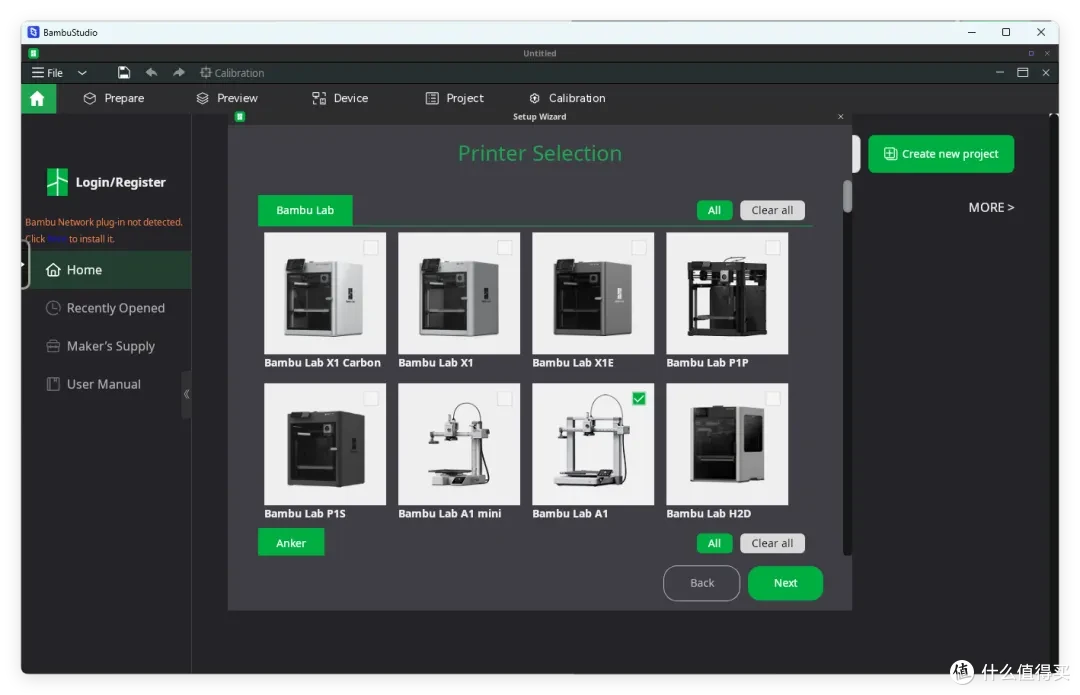
后面是选择打印机、耗材信息等,根据自己拥有的设备和耗材勾选。
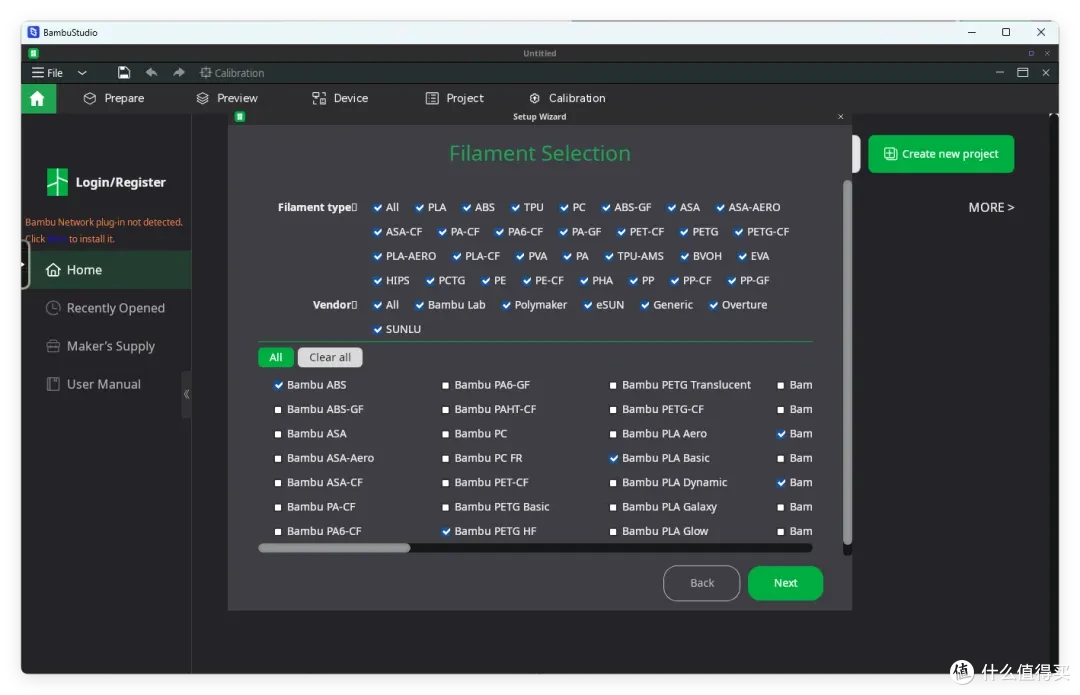
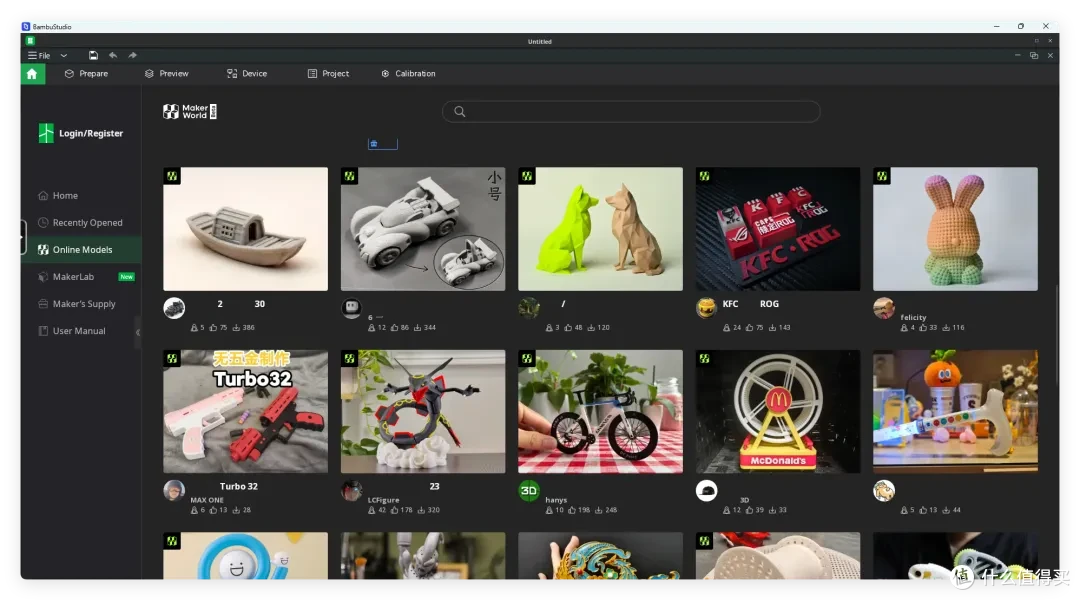
至此,整个系统初始化就完成了。细心的小伙伴可能看到了,社区里的中文字都是以方块的形式展示的,这对于我们使用来说并不友好,因此我们还需要将KVM容器切换到中文。
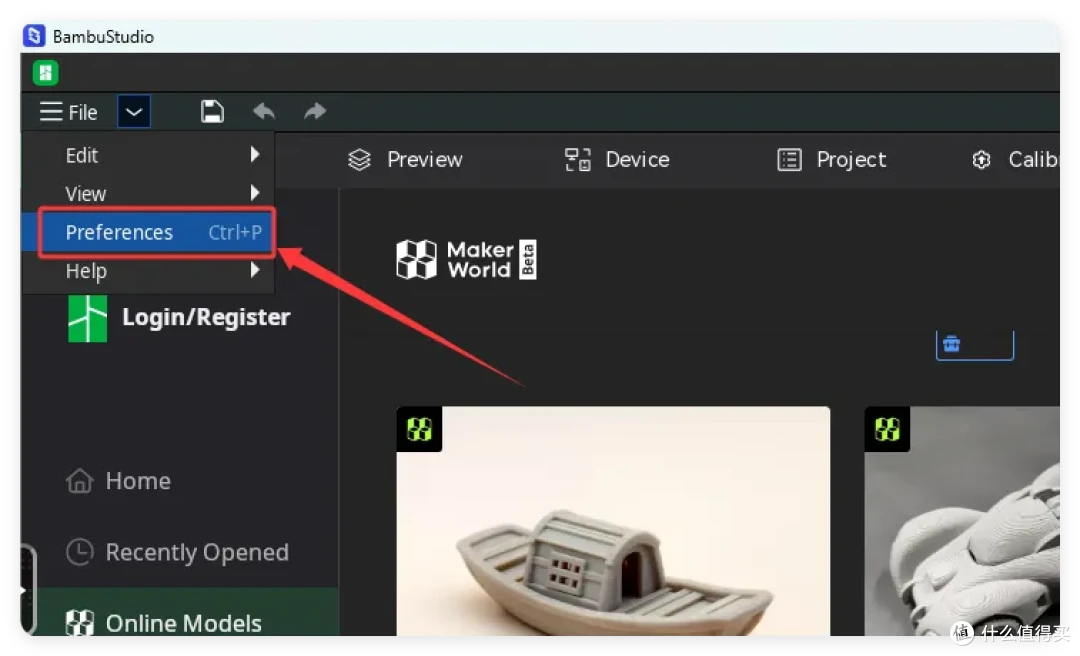
首先点击左上角的🔻箭头,选择Preferences。
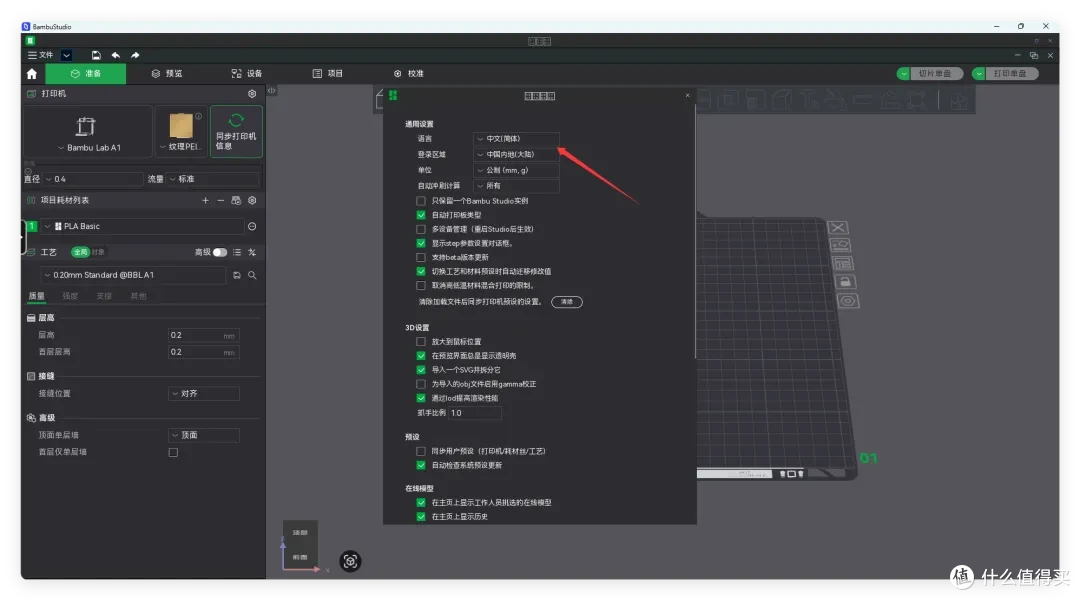
将语言切换到中文(简体),这样我们整个客户端的操作页面就变成中文了。
接着,回到极空间docker页面,找到创建的bambustudio容器,点击SSH进入命令行模式。
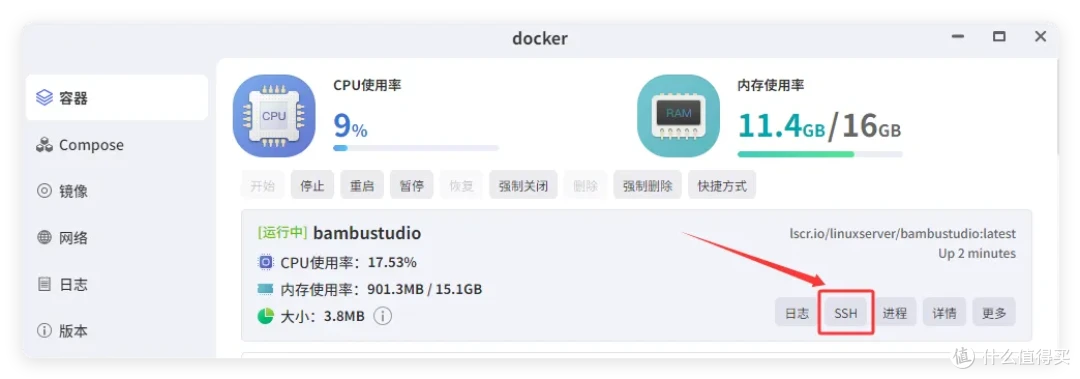
依次复制下面的代码,逐条在SSH页面里执行安装方块字CJK库。这里我使用了国内的aliyun镜像,因此下载速度很快,比直接在环境变量里配置快的多,几分钟内就可以完成配置。
1️⃣ sed -i 's|deb.debian.org|mirrors.aliyun.com|g' /etc/apt/sources.list
2️⃣ sed -i 's|security.debian.org|mirrors.aliyun.com/debian-security|g' /etc/apt/sources.list
3️⃣ apt update
4️⃣ apt install -y fonts-noto-cjk-extra
最后,我们将整个容器重启,然后重新打开网页版的Bambu Studio,可以看到整个页面,包括界面、内容都可以正常展示了。
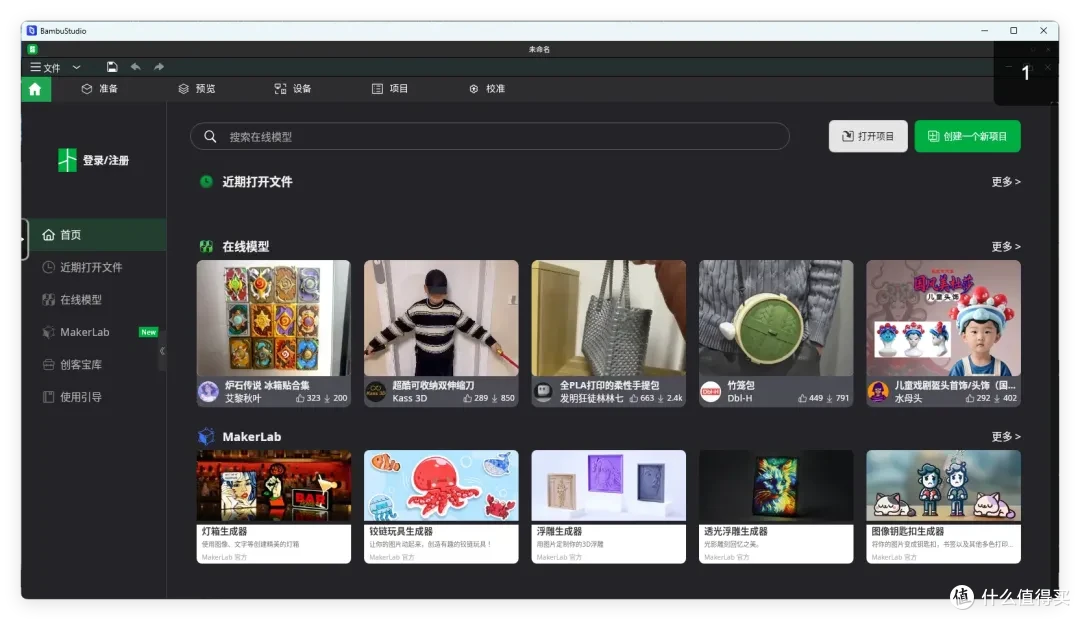
对了,还有一步登录账号。可能是镜像问题,我这里没办法在手机号码里打字,所以也就没办法直接使用手机号登录了。
解决方案是点击下面的系统浏览器登录,在打开的浏览器,再通过手机号/微信等方法登录。

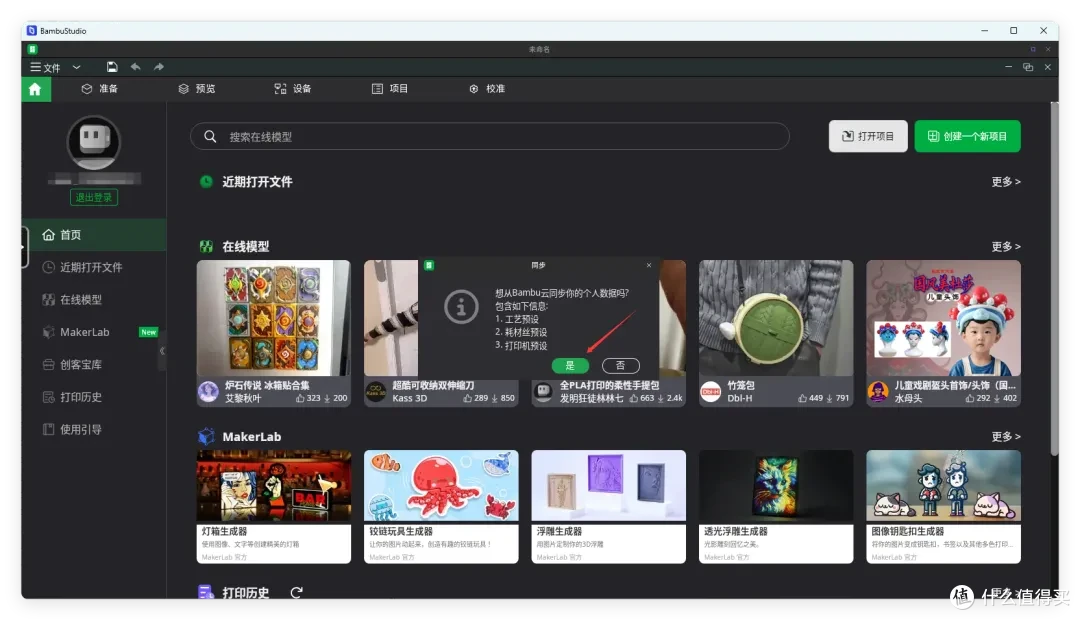
登录账号以后,我们可以同步账号信息、下载信息等数据。
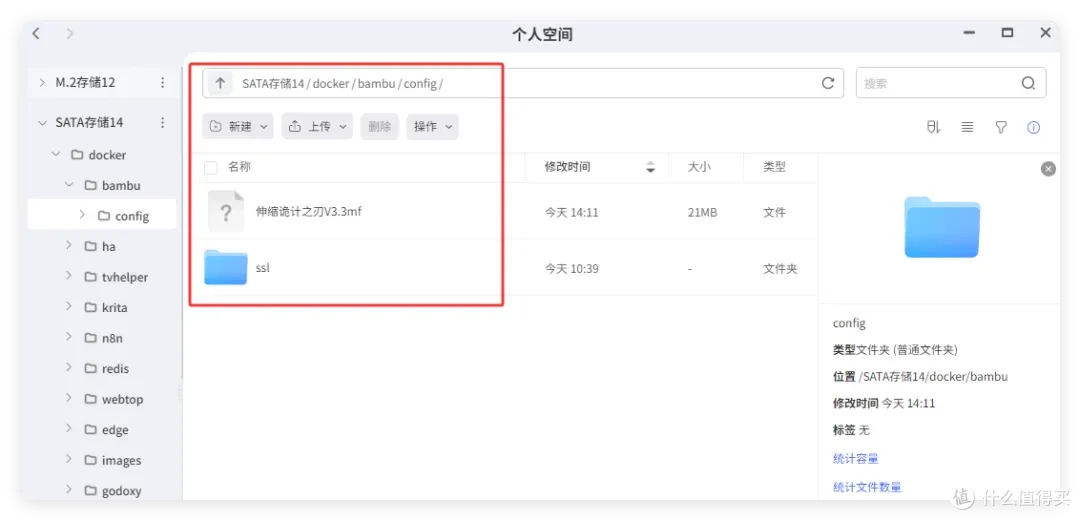
后续所有下载的模型,我们都可以在极空间个人空间对应的位置找到,实现持久化存储。
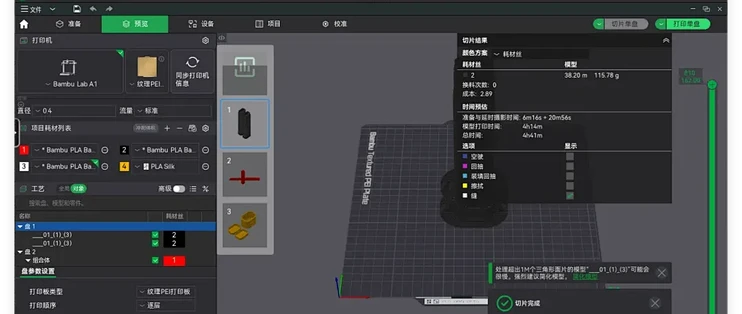
来体验一下切片、打印的效果。单盘切片的速度比PC客户端要稍微慢一点,毕竟是在容器里运行的,不过不影响使用。
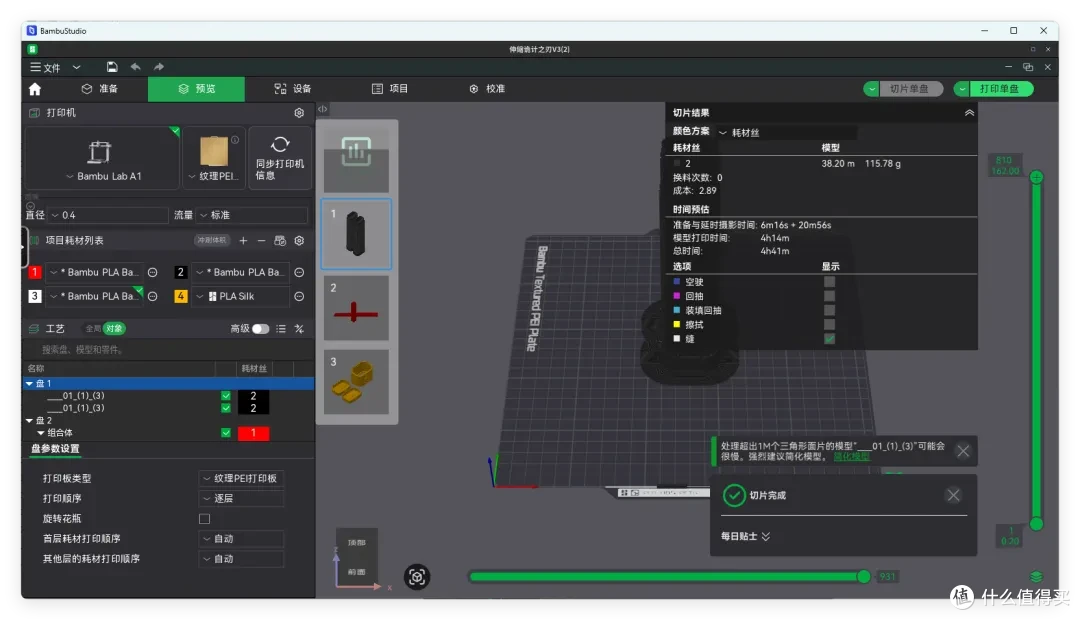
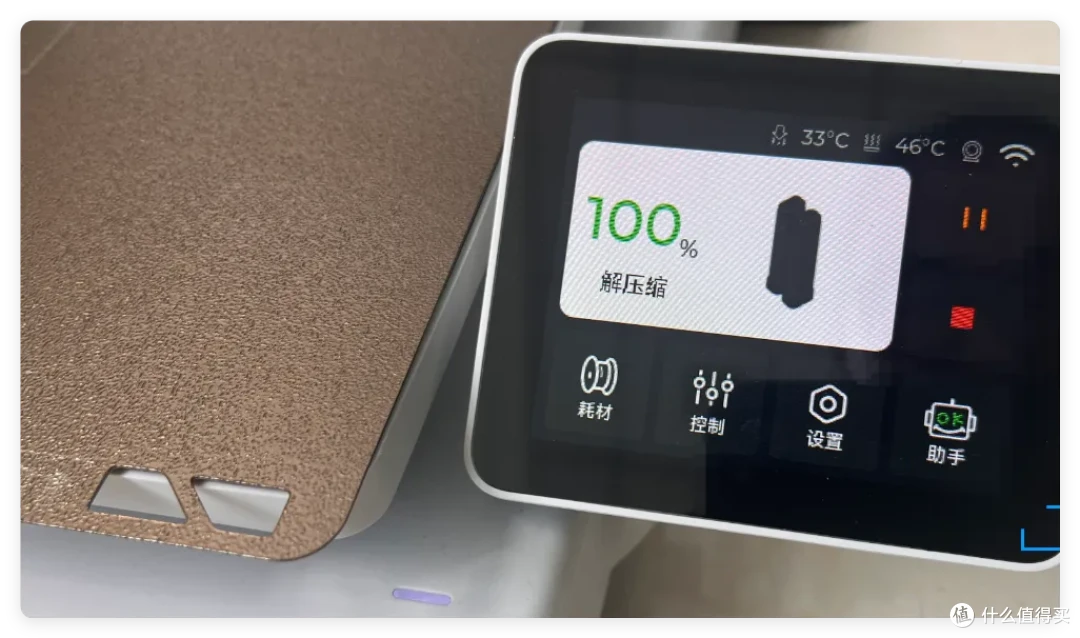
打印后,拓竹A1 正常收到了网页端发出的信息,并且开始下载模型打印!至此,大功告成!
总结
本文可以说是一个综合性比较高的玩法,通过docker、KVM解决了PC客户端在X11界面下的运用问题,通过DDNS、内网穿透解决网络访问问题,最后将NAS、3D打印机玩法整合,帮助我们随时随地都可以访问浏览器控制3D打印机。
而这也是我想说的,自从使用NAS后,除了存储资料、照片,搭建家庭影音,海量的三方应用更是帮我解决了各种奇奇怪怪的问题,极大的便利了我的日常生活,真正成为了我的家庭智能服务中心。
作者声明本文无利益相关,欢迎值友理性交流,和谐讨论~






校验提示文案
校验提示文案
校验提示文案
校验提示文案
校验提示文案
校验提示文案
校验提示文案
校验提示文案
校验提示文案
校验提示文案
校验提示文案
校验提示文案