

























20
25
哇!69元双盘位小机箱来了!飞牛NAS安装体验(附详细装机教程)
2025-03-01 12:47:16
28点赞
216收藏
50评论
前两天刷拼多多,看中了一款mini机箱,一看价格只需要69元,而且还带双盘位,正好自己有块DC供电的H610itx主板没有机箱用,加上最近国产NAS系统飞牛不断更新,新增了AI相册和虚拟机功能,那么,就借此机会来装一个飞牛NAS体验一下。
本文主要为装机过程分享+飞牛NAS手把手安装教学+飞牛NAS主要功能介绍(非常简短)
文章较长,感谢观看。
后续帖子会分享飞牛更多教程,感谢点赞关注收藏
您的支持是我最大的更新动力。
华硕H610工控主板+I3 12100+16G内存,后续详细介绍。
1、硬件部分
首先介绍下机箱吧,这款机箱是来自巧美的小精灵plus,下面是从他们商品介绍图直接复制来的机箱数据。

机箱只能使用外置电源,通过使用DC-ATX模块或者是DC直供的方式对主机进行供电,主板支持ITX 17cmx17cm或者是更加便宜的17cmx19cm主板,整机的重量为1.6KG,材质使用1mm厚的镀锌钢板,支持两个2.5寸的硬盘。散热器的高度为40mm以内。
 购买记录
购买记录拿到手后,机箱的包装还是很稳的,四角采用珍珠棉进行固定,机箱用泡泡纸全封,对于一个厚度为1mm的且材质为钢板的机箱,这种包装绰绰有余了。
附上开箱照片。
 包装上有巧美的大logo-炫酷机箱选巧美

 机箱正面
机箱正面有一点瑕疵,看着像是一点多的胶,自己应该可以处理掉,大不了找客服换新一个就行,小问题。
正面看起来还是挺好看的,全白的蜂窝状面板,右侧带一个开机按钮,开机时会有灯光提示。
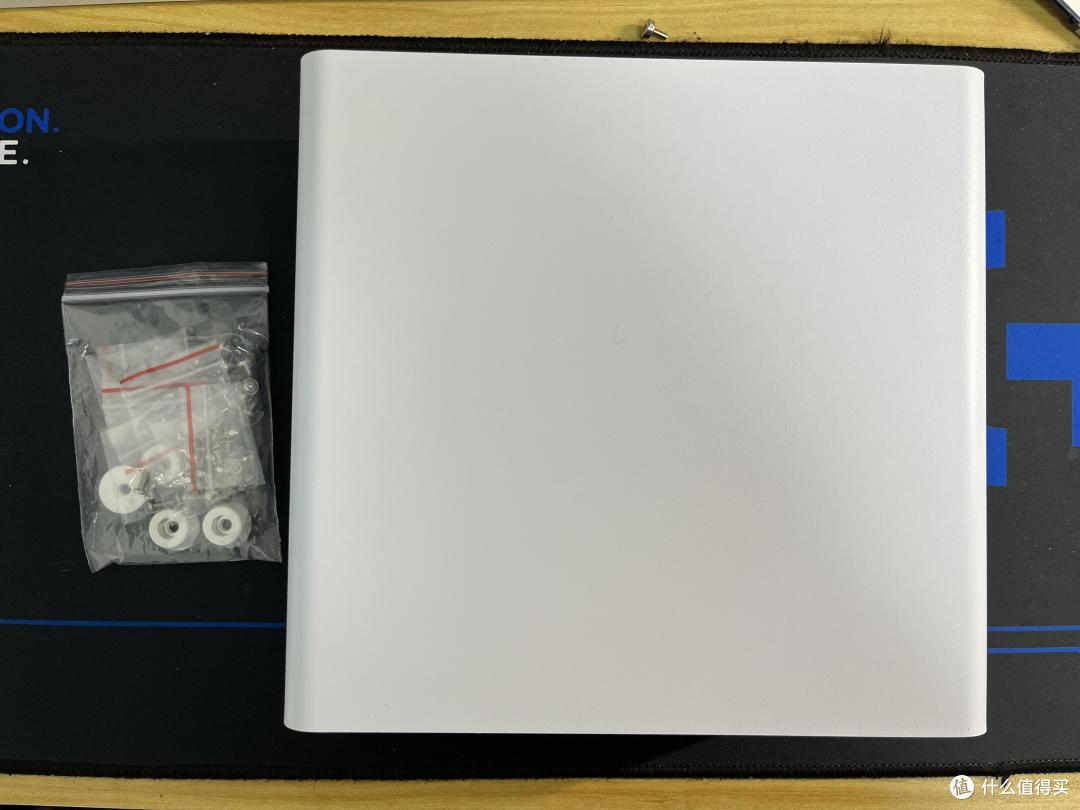 机箱顶部
机箱顶部 螺丝配件
螺丝配件打开螺丝袋,发现里面还有很多小包的螺丝袋,螺丝给的很齐全,很贴心的送了脚垫,但是,这个机箱,真的需要这么多螺丝吗,好家伙 ,再也不用担心丢螺丝了。
 机箱后部
机箱后部机箱配备了一个全高挡板位,下面两个洞应该是为DC-ATX模块准备的,我用不到,不管他。
 机箱底部
机箱底部 机箱内部
机箱内部该机箱采用推拉式安装方式,手感还可以,很顺滑,卸下底部四颗螺丝即可分开,2块2.5寸硬盘映入眼帘。

2.5寸硬盘层没有螺丝固定,是通过卡口固定的,机箱四周都是这种蜂窝状的散热孔,可以自行购买6cm的散热风扇通过螺丝固定,当然我们还可以选择扎带的方式固定多个风扇,直接形成前进后出的风道,不再为散热所烦恼,但我没有安装,我觉得机箱上的散热孔已经够多了,完全够用了。
主板选用去年咸鱼收的华硕一体机拆机板,华硕H610T3-CSM D4,其实这块板子按理来说应该是华硕PRIME H610T2-CSM D4,翻到主板正面,我们可以发现T3的标志是后贴上去的,将标志撕掉之后是,下面印的是T2,好一波清库存啊。主板带有两个sata接口,一个pcie4.0的m.2接口,一个m.2wifi接口,拓展性的话话可以,可以通过牺牲m.2硬盘位安装六盘位拓展卡,然后m.2wifi接口的话可以拓展2.5G网口、m.2硬盘、sata接口。我这里拓展了两个sata接口。


大家可以买这样的转接卡用来拓展硬盘。
 m.2 A+E WiFi插槽转接2sata拓展卡


该主板使用19V DC供电,搭载了一个HDMI接口,看主板上的焊点位置,以及芯片标识,应该还可以支持一个VGA接口,一个HDMI接口。USB2.0接口搭载了两个,一个千兆网口,一个USB 3.2 Gen2接口,一个USB3.2 Gen2 C口,不支持一线通功能。单主板的淘宝全新价格来到了659元的价位,性价比太低,但是我们可以去咸鱼购买,400以下就能拿下,且这种华硕的工控主板一向比较稳定,耐造,但注意挑选,不要买到生锈的主板。这种主板基本都没有挡板。
电源我这里选择了航嘉120W电源,带一个12100CPU轻轻松松啦,甚至接上四块4T 机械硬盘也是没有问题的,我之前试过HC550 16T,MG08 14T。都可以带动。

CPU选择了INTEL 酷睿I3-12100CPU,四核心八线程够我们玩转飞牛虚拟机了,该CPU搭载了HD730核显,那么,我们搭建一个私人影视库,在网上下的资源都可以流畅观看,且在外网时,也可提供强大的转码能力,流畅我们存放在家里的各种原盘大片,强大的核显转码能力也能为飞牛的AI相册提供强力帮助。CPU风扇选择了拼多多20元包邮的超薄风扇,建议买4pin的接口,可以智能调速,这块主板我试过115x下压散热器,也是可以兼容的,这里参考ID-COOLING IS-40X。12100发热量不大,无需担心。

这里使用了两根DDR4 8G 2666HZ 金士顿内存条,现在DDR4内存条很便宜,咸鱼50一条8G内存随便买,量大管饱。插满!插满!

硬盘采用两块来自锐储的2.5寸 1TB固态硬盘,之前咸鱼收的,价格不贵,随后一直闲置了,正好拿来存储,建议大家硬盘可以自行选择。系统盘选择三星的970EVO PLUS-250G,家中闲置。


线材选择4pin转sata接口,从主板取电,在这里固态硬盘的话,我自行剪掉了12V的供电。因为淘宝客服是这么说的,不剪掉的话可能会烧毁固态硬盘,但是接3.5寸的机械硬盘是不能剪掉的,然后用一个sata一分二的线来拓展供电。
装上主板,可以看到内部空间还是很大的,里面再塞几个2.5寸硬盘感觉也是可以做到,这里的图有点模糊,因为定制的挡板有问题,导致主板不能安装,索性一不做二不休,拆掉挡板。又装了一条sata线,从挡板位置的拉了出去,后续可以在外部在拓展一两块机械硬盘。


主板跳线接线如图。
这里我们可以看到,由主板引出的硬盘供电线是有区别的,三线的红黑黑是用来接2.5寸硬盘的,四线的是用来接3.5寸机械硬盘的。


建议使用弯头的sata短线进行连接,减少理线难度。
拆下2.5寸硬盘固定槽,开始安装,注意!安装硬盘时使用圆口的螺丝孔,将硬盘安装在机箱上的话使用椭圆形孔,我这里就装错了,得重拆了拧螺丝。

 错误安装方式
两边固定条装错了就安装不上去,如果你和我一样的情况,不能安装。OK!那恭喜你,和我一起重装吧。
像下图这样安装才可以。
 正确安装方式
 正确安装方式
完美,这时,只需要将内部推入到机箱外壳中,就安装好了。

翻到背面,我们开始安装脚垫并固定。

接下里是安装完成后的展示图


可以外接机械硬盘,不外接的话将线藏到机箱即可。

图中为16寸的便携屏,大家要是感兴趣,可以留言评论,后续出一篇帖子。

你别说,小机器还挺别致,巴掌大小,比什么亚克力机箱强多了。
2、软件部分
硬装结束,软装登场,接下来教大家手把手安装飞牛NAS。
首先打开浏览器搜索飞牛私有云,这才是官网,别搞错了喔。


这里官网提供了两种下载方式,一种是迅雷下载,一种是直接下载。迅雷下载速度较快,但是需要安装迅雷下载软件,我们这里选择直接下载即可,虽然速度慢点,但也就10分钟左右就搞定了。
这里我们需要准备一个8G以上的U盘,我这里选用了64GB的闪迪U盘。
关于这个U盘我之前发过文章,可以参考下。
在下载镜像的同时,我们还需要下载一个U盘写盘软件,我这里推荐使用Rufus
下载地址可以选择飞牛的官网下载。飞牛官网也提供了详细的安装教程,
帮助中心 - 飞牛私有云fnOS点开这个链接,点一下就可以开始下载Rufus


将U盘插到你的电脑上,就是自己使用的电脑,我们开始制作启动盘
打开Rufus软件

选择自己将要制作启动盘的U盘,接着选择镜像


点击镜像,然后选择打开。然后选好之后会回到这个软件,然后我们点一下开始即可,这里注意,制作启动盘会格式化U盘内存储的文件,请大家一定要确认好自己的U盘是否还有数据。


然后点OK,这里可能会出现界面,我们点击是即可。没有网的话选否也可。

等待一会儿,提示此界面时,就代表制作好了,我们现在将U盘拔下来,插到我们要安装飞牛的机器上即可。

开机不停的按键盘DEL键,进入主板BIOS,按下F7高级模式,大家根据自己的主板型号,找到BOOT选项


选择我们制作的启动盘为第一引导。

然后按F10保存BIOS即可,此时机器会自动重启。

自动进入安装界面,我们这里选择第一项回车启动即可。

如果大家在这里看到这个界面,不要惊慌,我们点击确认即可,此时电脑会重启,我们还是不停的按键盘上的DEL键,进入BIOS,找到BOOT界面。

将windows UEFI mode改为其他,改完后,我们按下F10保存BIOS,机器会自动重启。


此时,我们就可以看到飞牛的安装界面了,我们这里选用NVME硬盘作为系统盘,注意,这一步会格式化硬盘,如有资料,一定要做好备份。点击下一步。

我们这里默认即可,继续点下一步。


随后系统开始自动安装。

点击下一步。

这里是选择网卡的界面,我们主板只有一个网口,点击保存即可,如果大家是多网口的话,我们选择已经识别到IP的网口进行后续的操作。

设置完成之后,此时系统已经写入到我们的启动硬盘了,我们现在需要拔掉插在飞牛机器上的U盘。然后点确认重启即可。

重启完之后,会进入到这个界面,接下来我们就可以拔掉飞牛上的键盘鼠标,视频连接线了,因为后续用不到了。我们这里打开另外一台电脑,注意!另一台电脑需要在飞牛系统所处的这个局域网内。我们在另一台电脑上打开浏览器输入192.168.31.152:5666
大家根据自己电脑所显示的IP进行输入。

进入系统。


此时我们已经进入了飞牛系统,我们点击立即创建存储池。

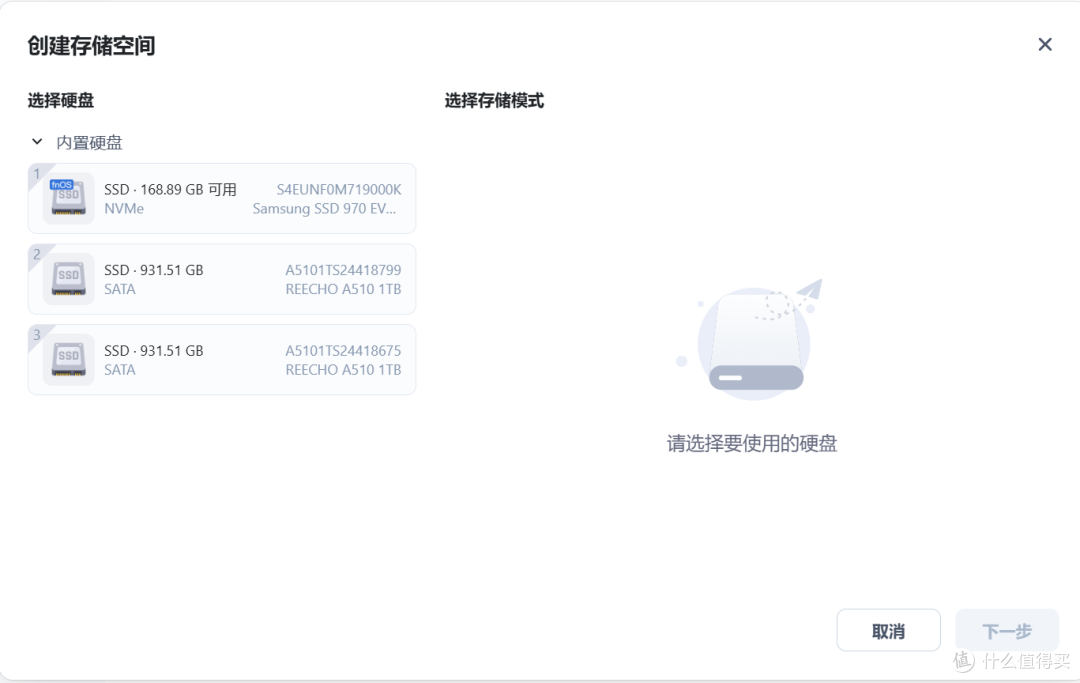
我们现在选择创建NVME创建一个单盘。当我们选择硬盘的时候。界面的右侧会详细介绍了每种阵列的区别。大家按需选择即可。

此处是分配用户使用,然后可以给存储空间命名。


输入管理员密码就可以开始格式化了。稍等片刻,就可以看到存储空间了。
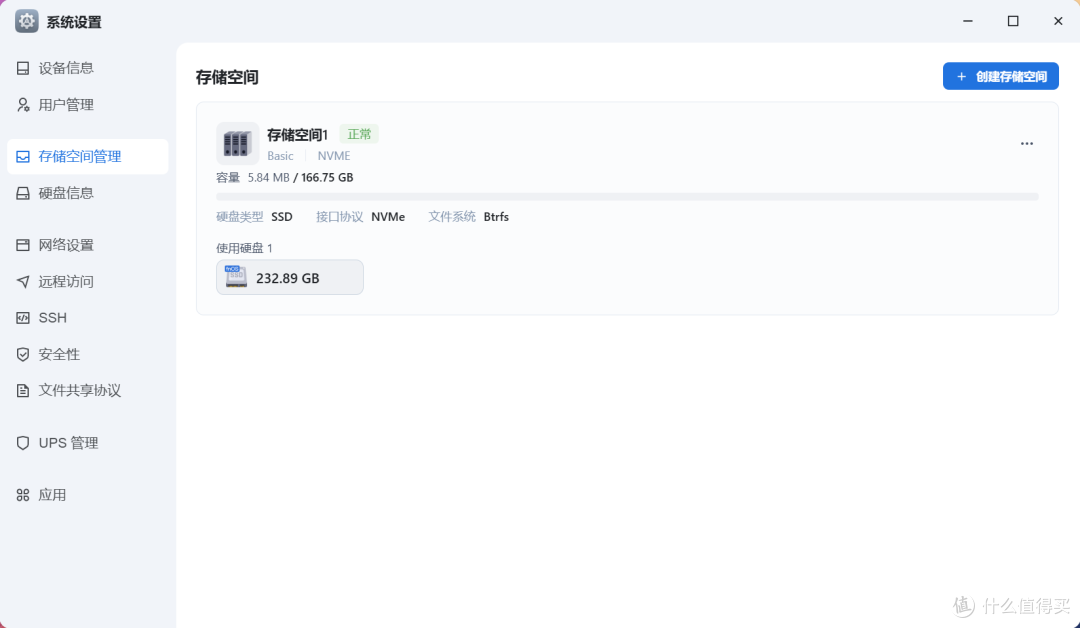
我们点开系统设置就可以看到我们机器的硬件参数了。我们可以看到HD730的核显也正确识别到了。

点击右上角的飞牛账号登陆,我们就可以创建一个飞牛账号,用来使用飞牛自带的内网穿透功能。

登陆完成后,我们可以在这里选择使用FN Connect,这是类似于群晖QC的功能,当我们没有公网时,想在外面访问家中的影视资源、文件时可以用到。速度还可以。
如果你不想登录账号的话,也可以选择飞牛自带的DDNS功能,自行配置。IPV6的公网还是比较好申请的。

接下来打开应用中心。我们可以看到飞牛提供了大量的应用程序供我们下载使用,包括常用的qBittorrent、Emby、迅雷、等等。其中最上面的三个软件是飞牛主要的玩法,相册、影视、虚拟机。

飞牛也为我们提供了Docker的功能,我们可以利用Docker来部署我们所需要的服务。第一次打开时我们需要正确的设置路径。我们点击确定,选择需要存放的空间即可。

设置完成后,界面如图。接下来我们去镜像仓库选择自己所需要的Docker镜像下载使用即可。

这样的一台小主机性能还是不错的,其使用的机箱空间占用也不大,搭配上飞牛NAS和固态硬盘,使用非常的流畅,放在桌面上几乎是没有噪音的。飞牛NAS作为一款国产NAS系统,系统功能更新的非常快,每次更新都可以体验到新的功能。这点非常好评,每一次更新都是一次进步。
且飞牛NAS上手难度非常低,电脑小白也可以轻松上手,自带的影视功能也不需要我们去配置什么网络,将我们从网上下载的电影电视剧放进去就可以自动识别,大大减少了学习成本。
那么,本次分享到此结束。感谢大家的点赞收藏关注!
您的支持是我更新最大的动力!
作者声明本文无利益相关,欢迎值友理性交流,和谐讨论~






校验提示文案
校验提示文案
校验提示文案
校验提示文案
校验提示文案
校验提示文案
校验提示文案
校验提示文案
校验提示文案
校验提示文案
校验提示文案
校验提示文案
校验提示文案
完全榨不干 想升级一直没理由
校验提示文案
校验提示文案
校验提示文案
校验提示文案
校验提示文案
校验提示文案
校验提示文案
校验提示文案
校验提示文案
校验提示文案
校验提示文案
校验提示文案
校验提示文案
校验提示文案
校验提示文案
校验提示文案
校验提示文案
校验提示文案
校验提示文案
校验提示文案
校验提示文案
完全榨不干 想升级一直没理由
校验提示文案
校验提示文案
校验提示文案
校验提示文案
校验提示文案
校验提示文案