





























8
10
超级贵的家用路由器到底有什么不一样?
2023-06-15 11:42:25
26点赞
22收藏
65评论
序
在大多数人的观念中,路由器不就100,200块的东西嘛,2个路由器卖7000元,这是厂家来割韭菜了?超级贵的路由器到底有啥不一样?
一、强悍精湛的工业设计
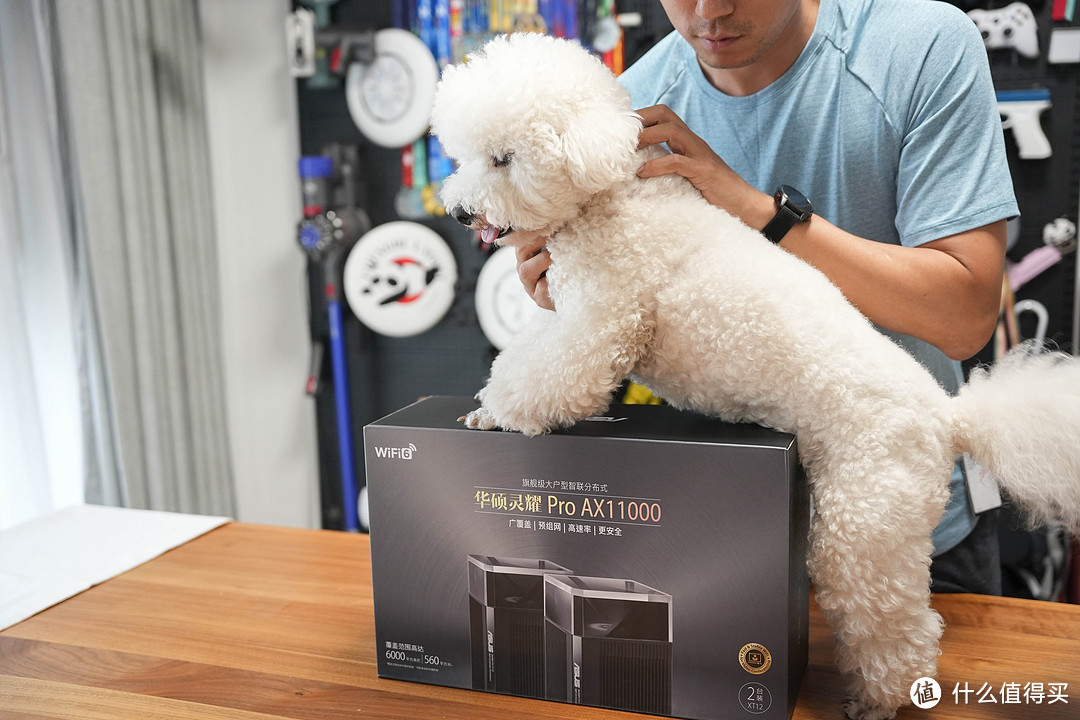
华硕灵耀Pro AX11000比我预想的要厚重许多。收到的快递箱让我一度以为装了个微波炉,单机1.5kg的裸重看得出用料都扎实可靠。
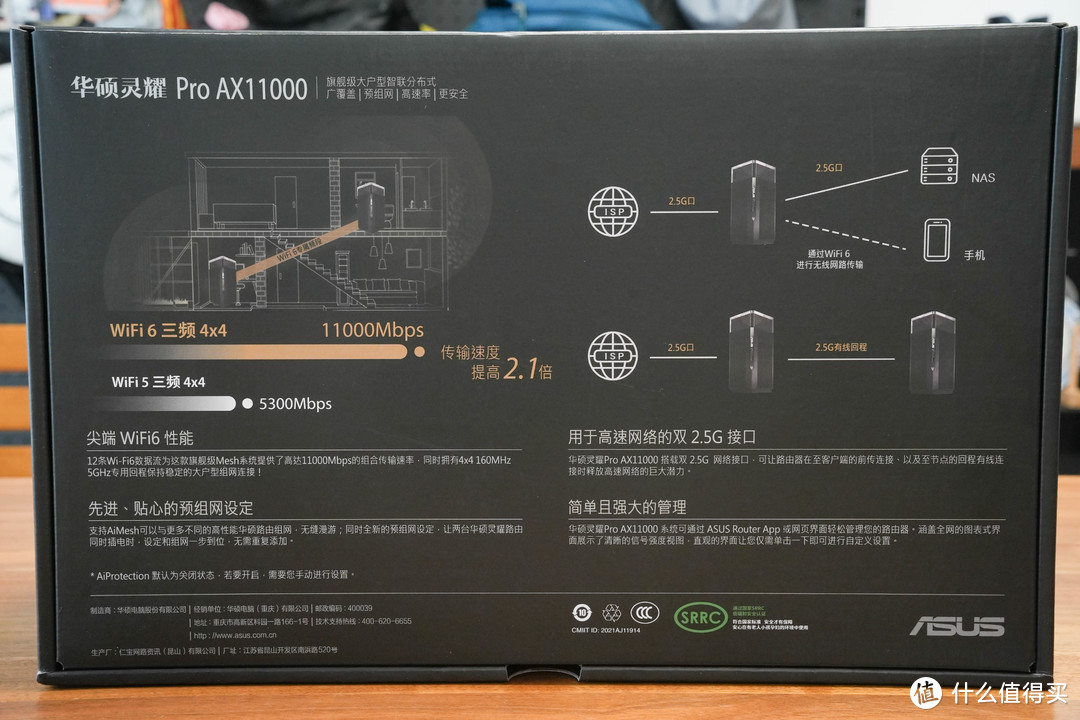
盒子背面是商品简介,三频、Wi-Fi6、2.5G网口、Aimesh等特色被醒目的列了出来。
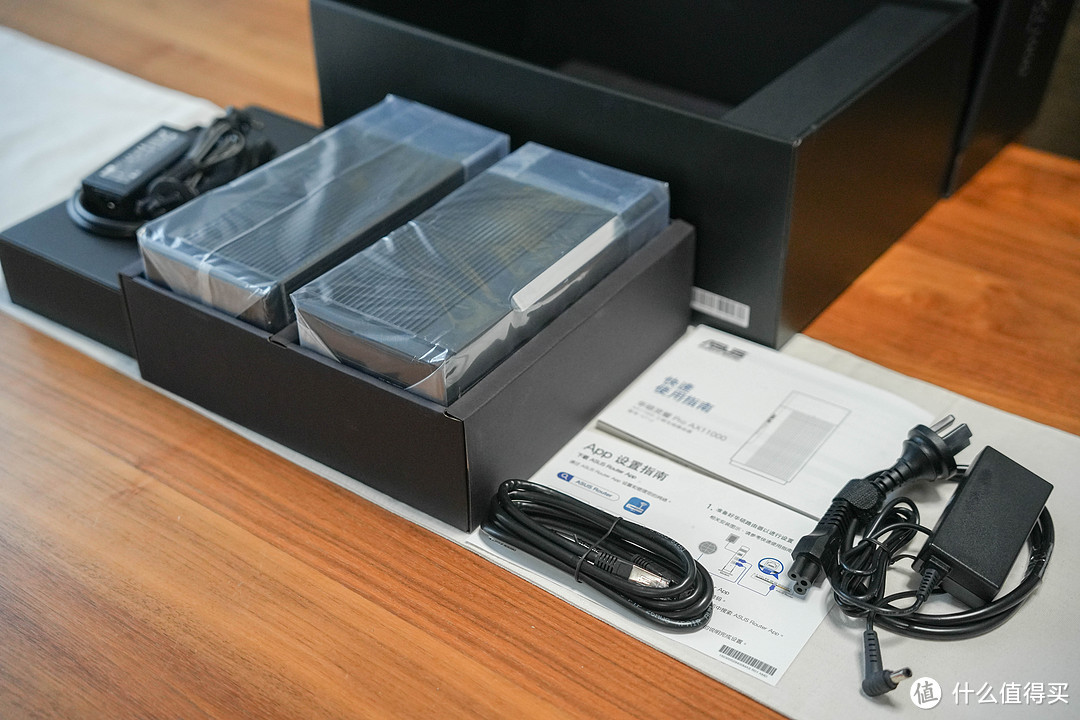
盒子大归大,但丝毫没有过度包装,中间是两个路由器主机,侧面则是2套45W的电源和1根满足2.5G传输需求的6类网线。
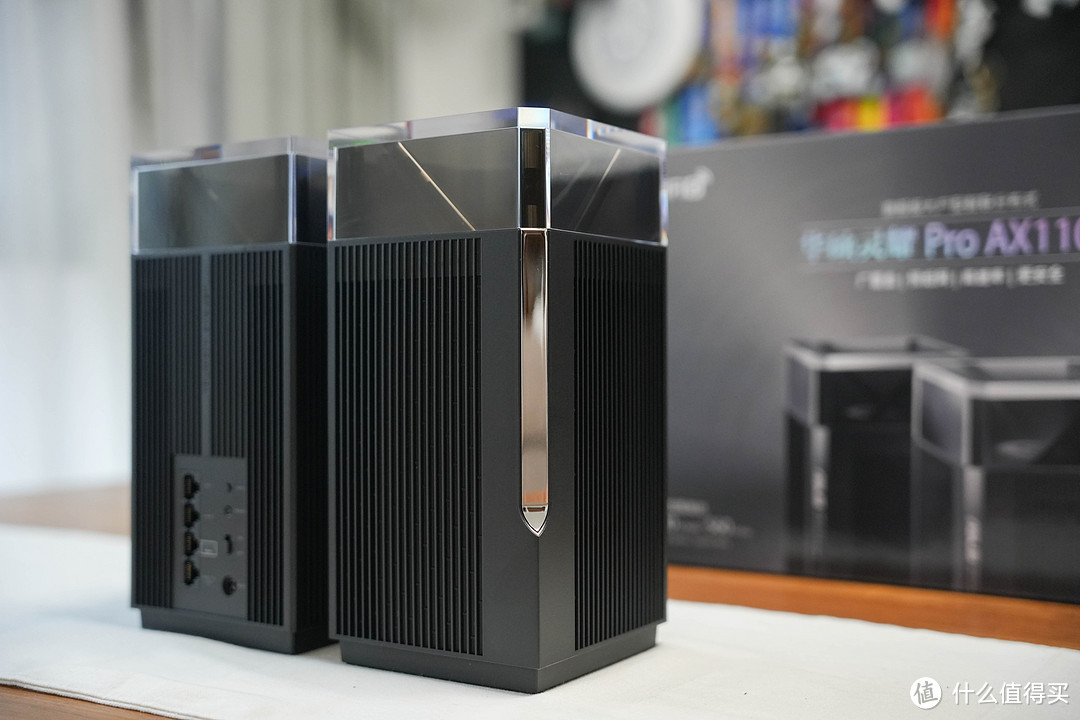
主机方方正正的外观,对于喜欢打扫还有一点洁癖的人来说,简直狂喜。
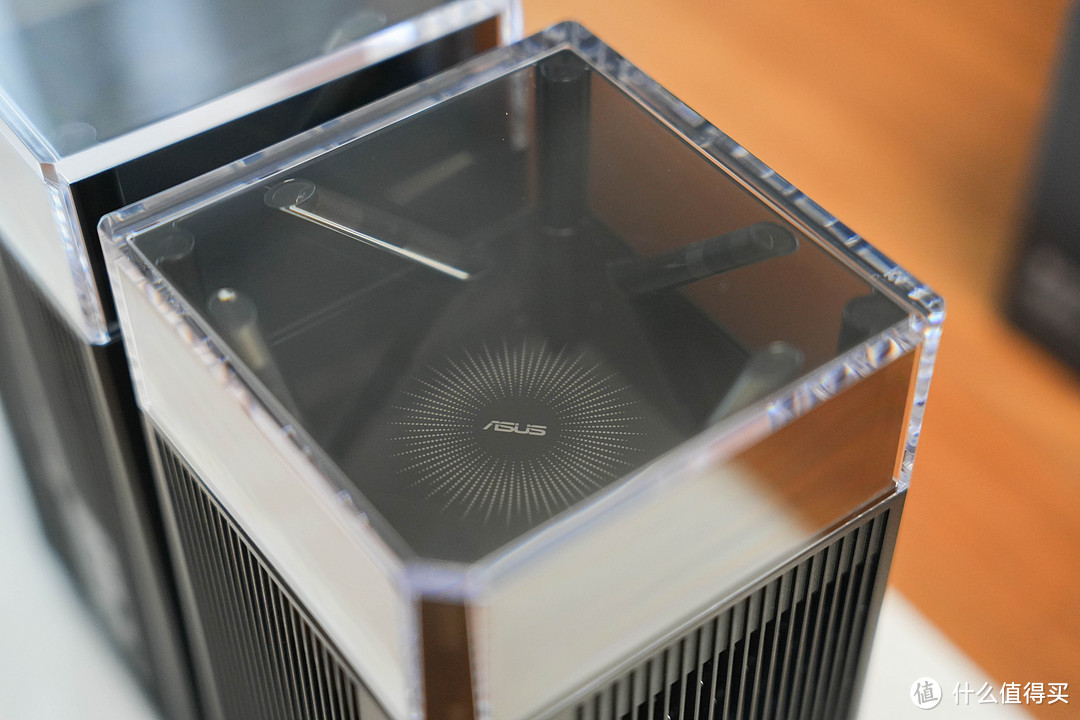
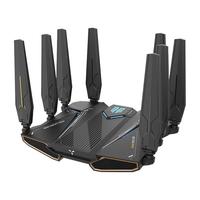
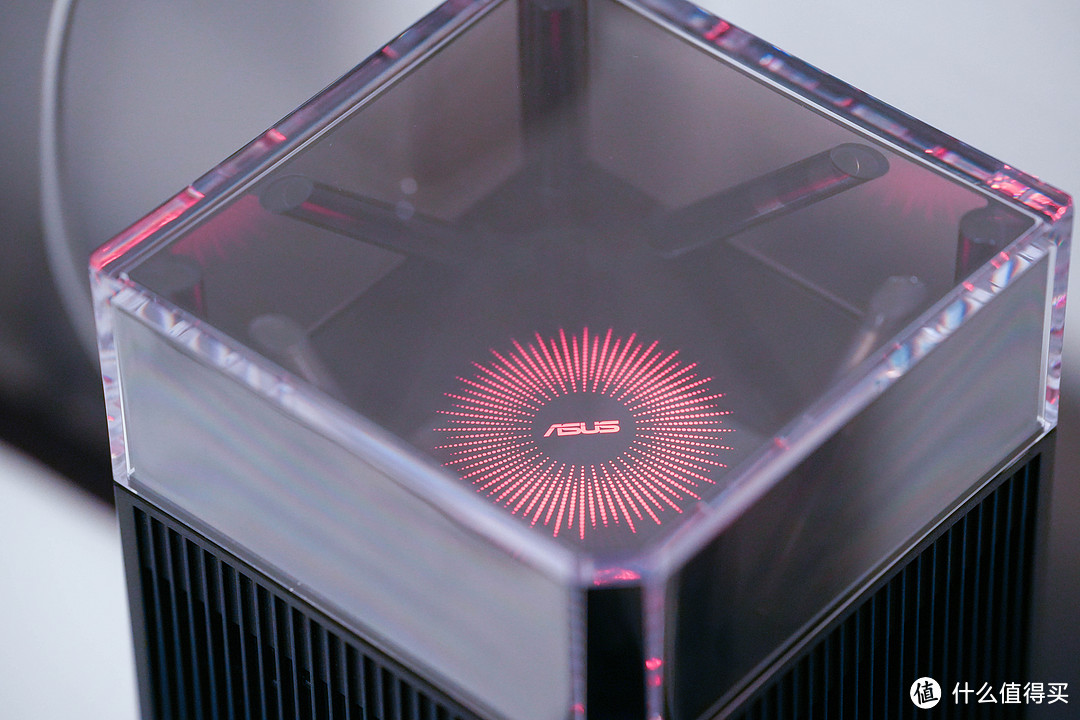
顶部透明隔间里精心排布了8根天线。4根在角落,4根45度加强楼层间信号。
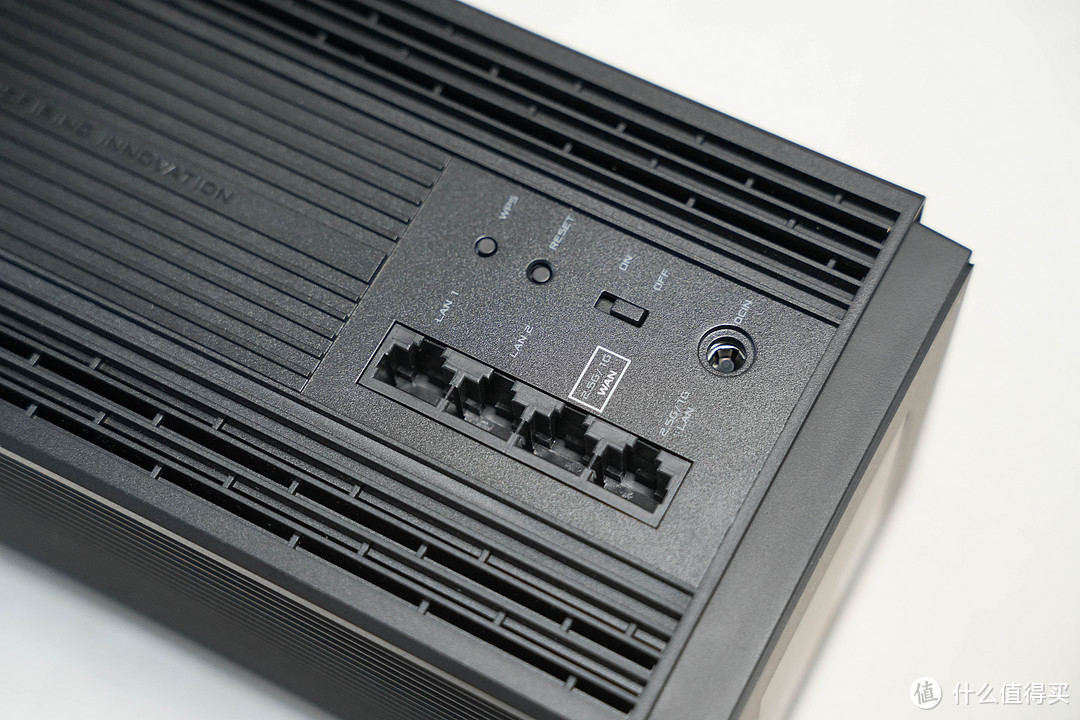
背部上方印有“激发革新”的口号,下方有4个接口,3个开关和1个电源接口。其中2.5G高速接口只有一个可以作为wan口接主网线。
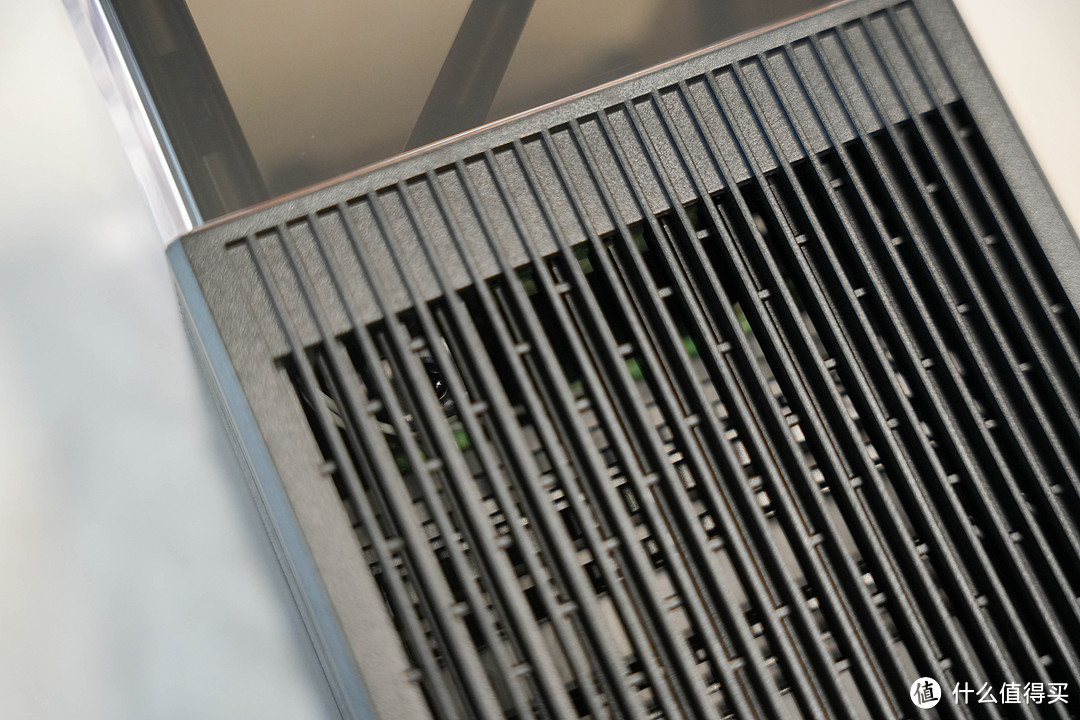
机身通体都做了镂空处理,散热性不会有太大的担忧。
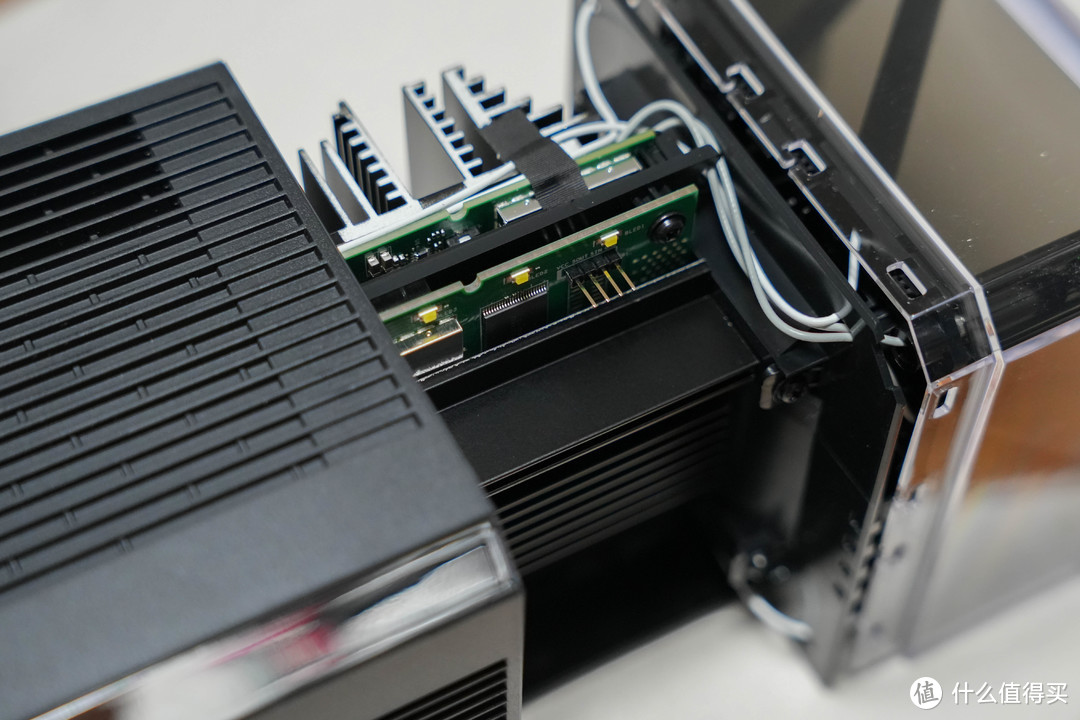
底部四颗螺丝拆开之后(不要学,拆开不保修),可以看到内部为三明治结构,散热鳍片占据了主要的空间。整个机体走线规整,做工细致,细节控狂喜。
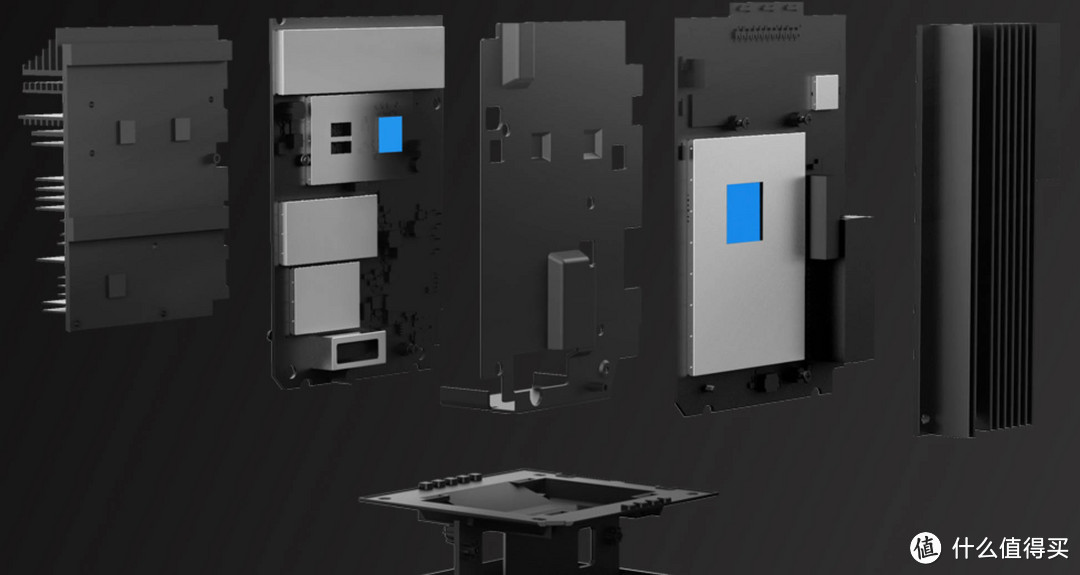
官方的爆炸图可以把芯片看的更清晰。右侧电路板上焊接了博通 16nm 制程的工艺的4核2.0GHz 64位旗舰处理器BCM4912,性能强悍;1G内存来自三星的2颗DDR4内存粒,256M闪存为Macronix NAND-Flash,蓝牙芯片为Atheros AR3012。左侧电路板主要负责无线功能,采用的是具有4x4 MU-MIMO技术的博通BCM6715 Wi-Fi芯片,频宽可以高达160Mhz,带宽三频共计11000Mbps。
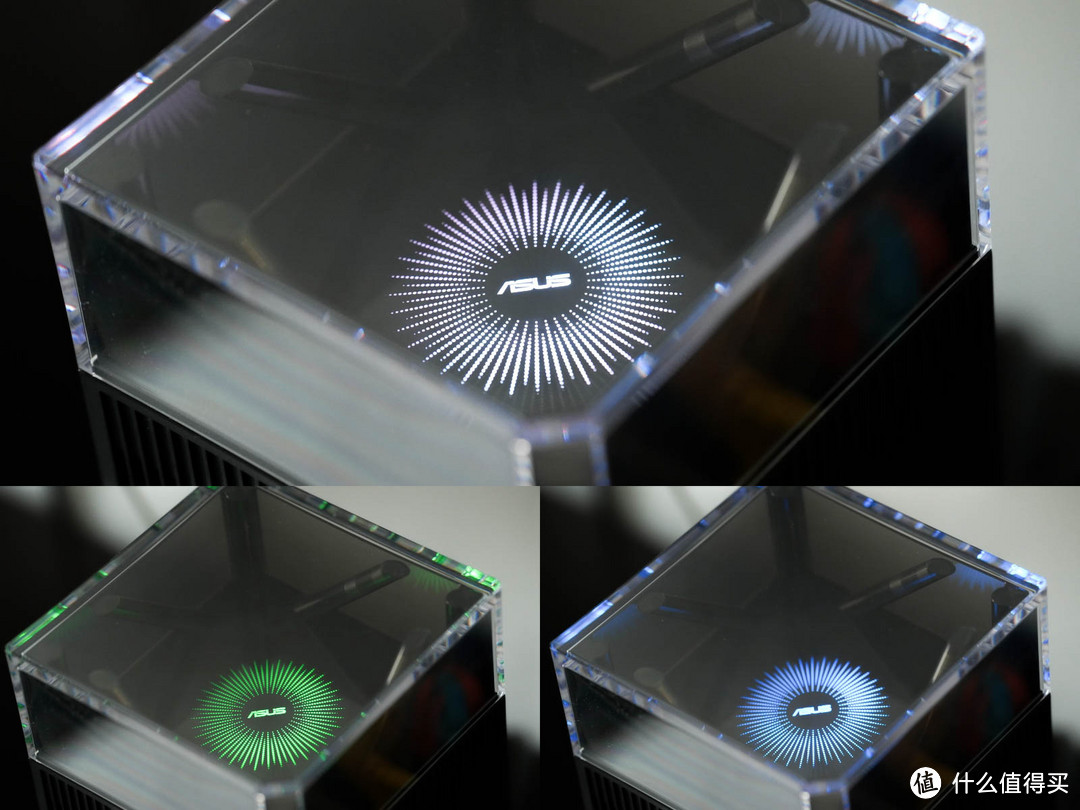
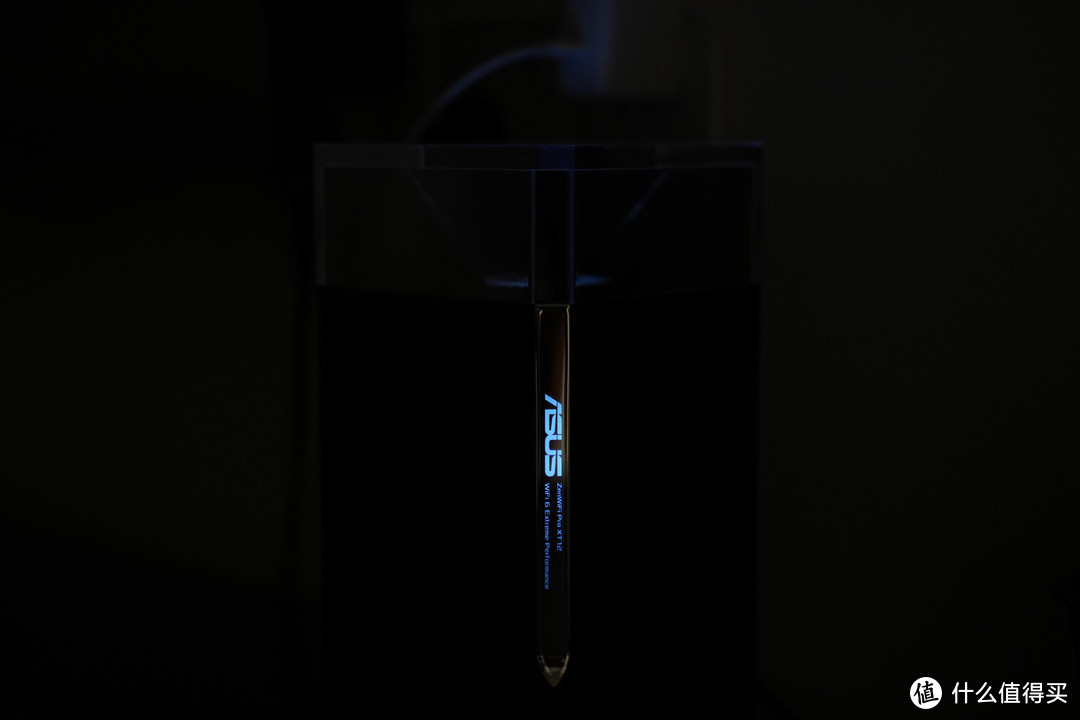
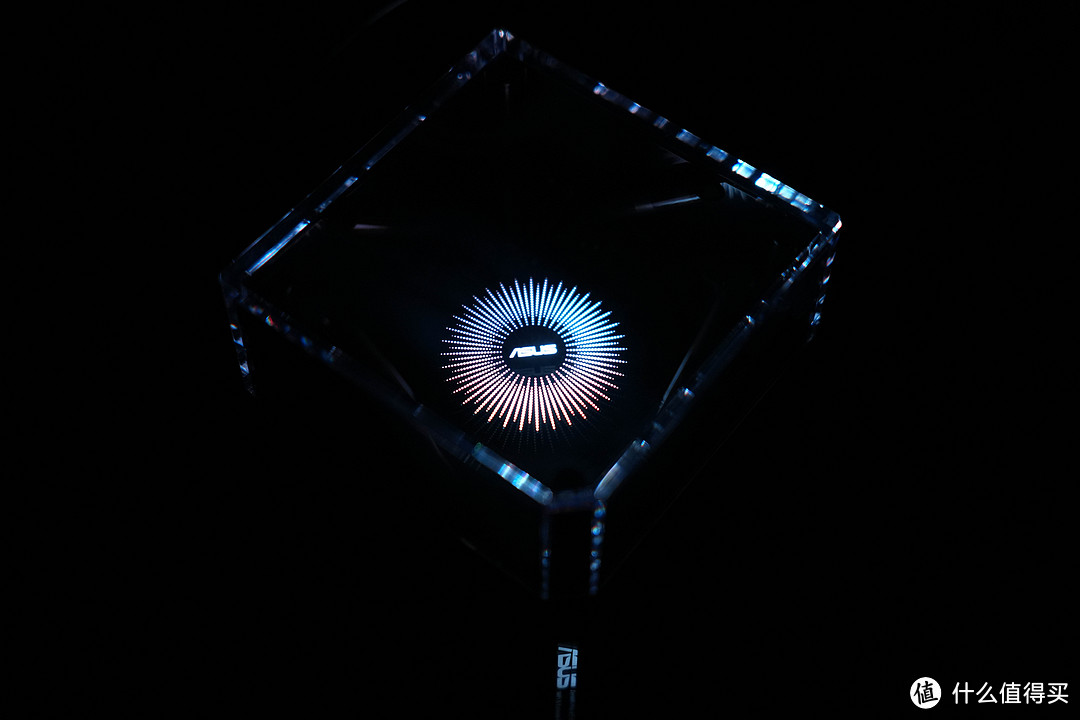
接通电源之后,透明隔间里的华硕logo会亮起,夜晚在桌面摆着非常精致好看。白、黄、红三色灯光指示信号强度由强到弱,绿、蓝、白三色灯光指示工作状态,运行稳定之后只会显示白色不可自定义。
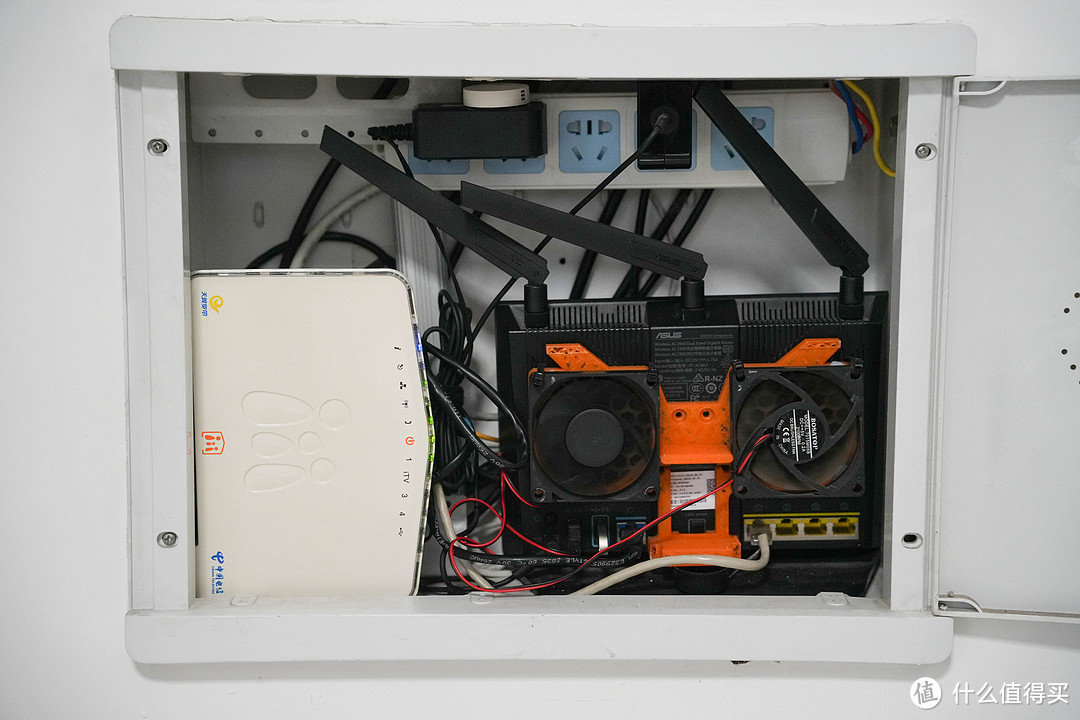
家里原本是AC86U+AC68U的mesh组合,30x40x14cm弱电箱掏空改了插线板才放下光猫和AC86U。
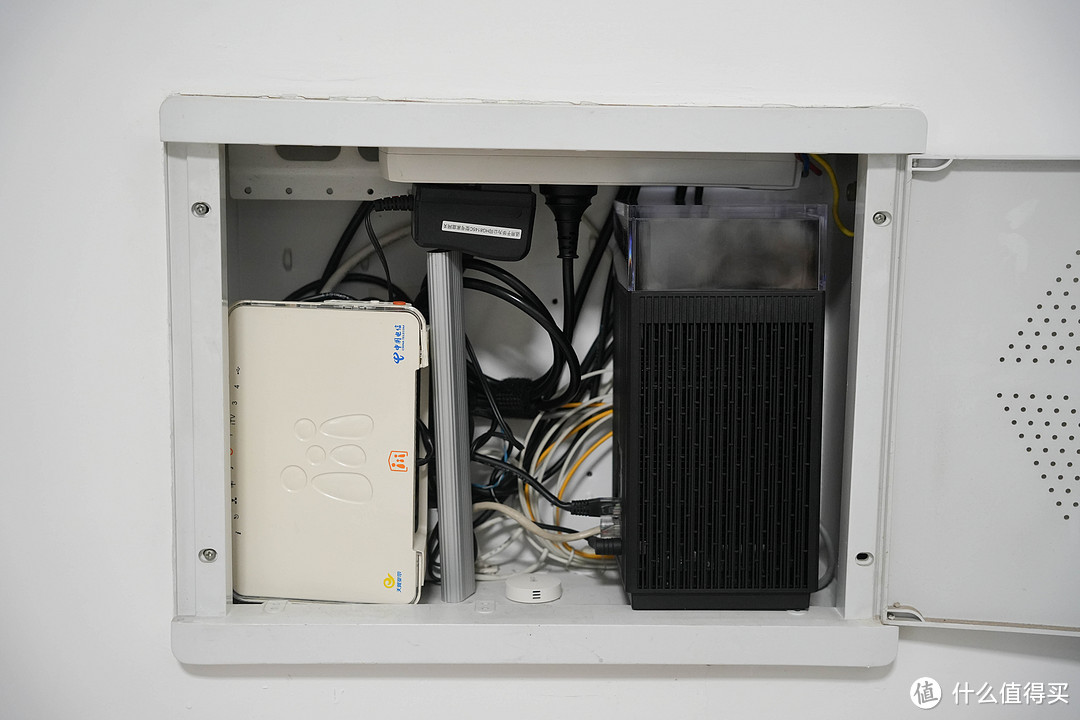
一开始还担心深度不够放不进灵耀Pro,好在极限关门深度14cm可以容纳下灵耀Pro14.5x11.5cm的身材,放入后等空间变得比先前更加宽敞了。
二、简单易用的操作界面
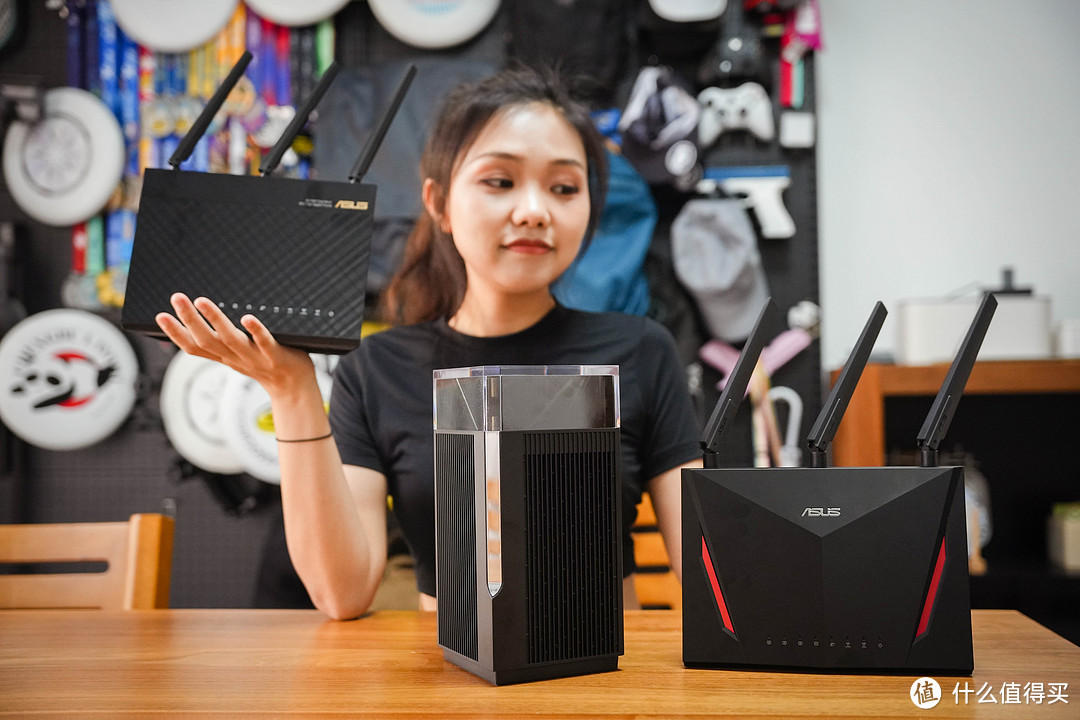
随着技术的迭代,现在新路由器配置越来越简单。女孩子也能轻松上手,手机上下载好ASUS router app就可以啦。
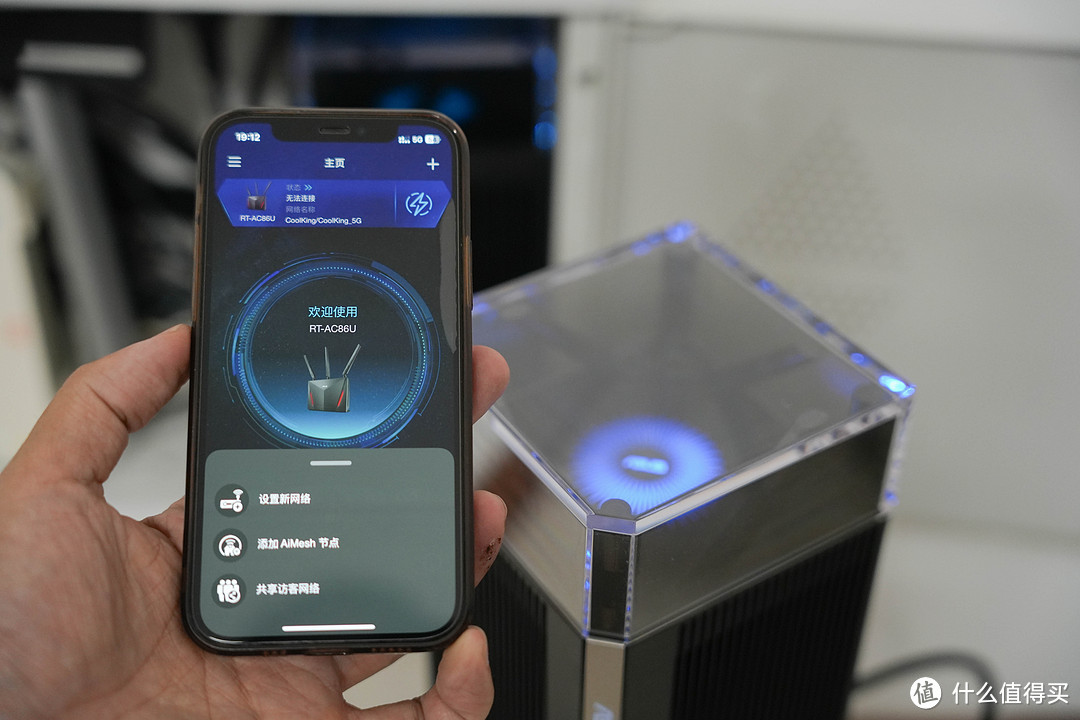
路由器通电,打开app,所有配置跟着流程走就是了。
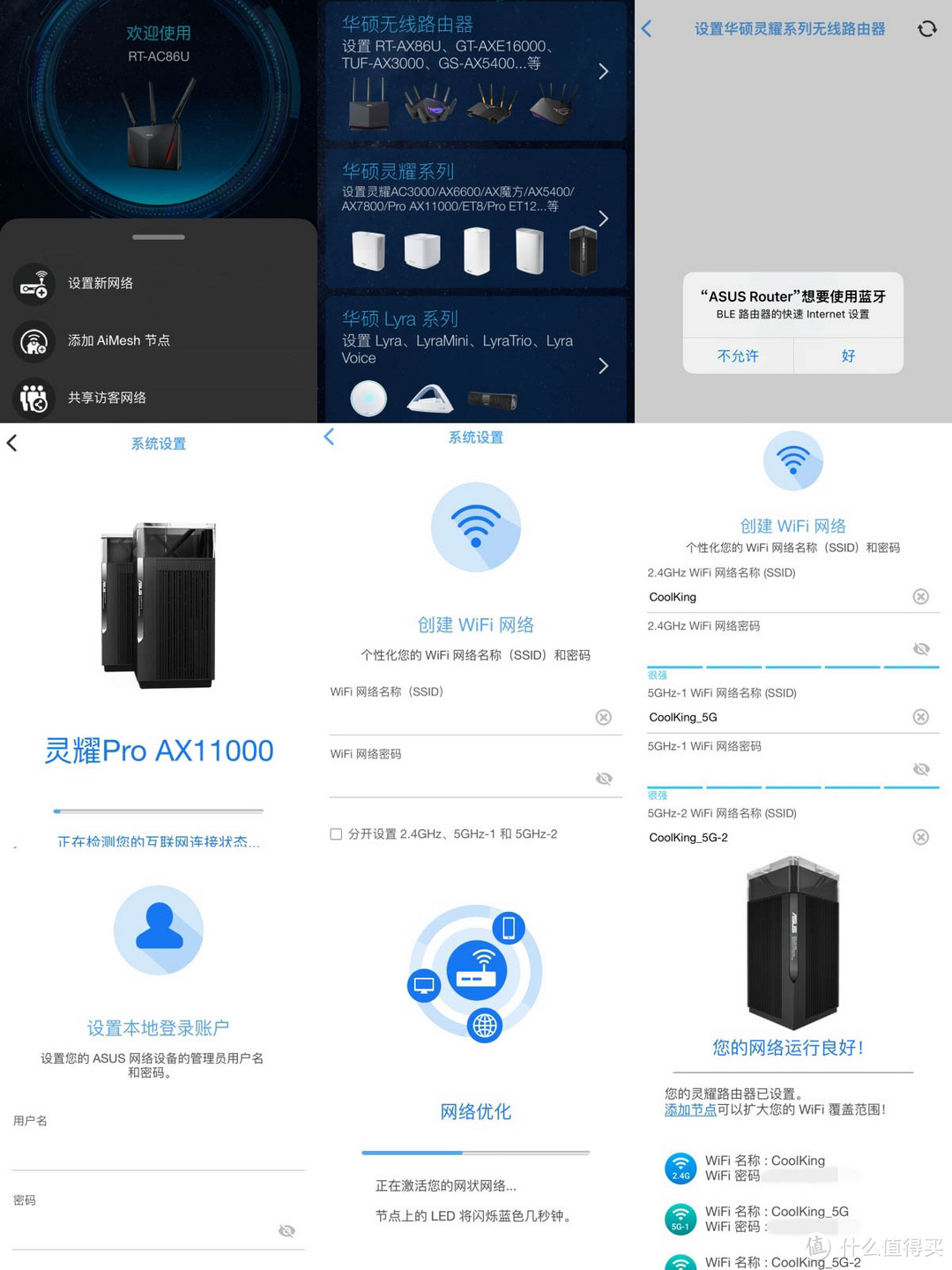
添加路由器的时候记得打开手机蓝牙,不用连接Wi-Fi也能快速找到并连接上路由器,新手友好度满分。基础设置中不只需要设置wifi名称和登陆账号密码就可以了。基于目前的技术,做了智能家居的家庭建议分别设置2.4G和5G网络。
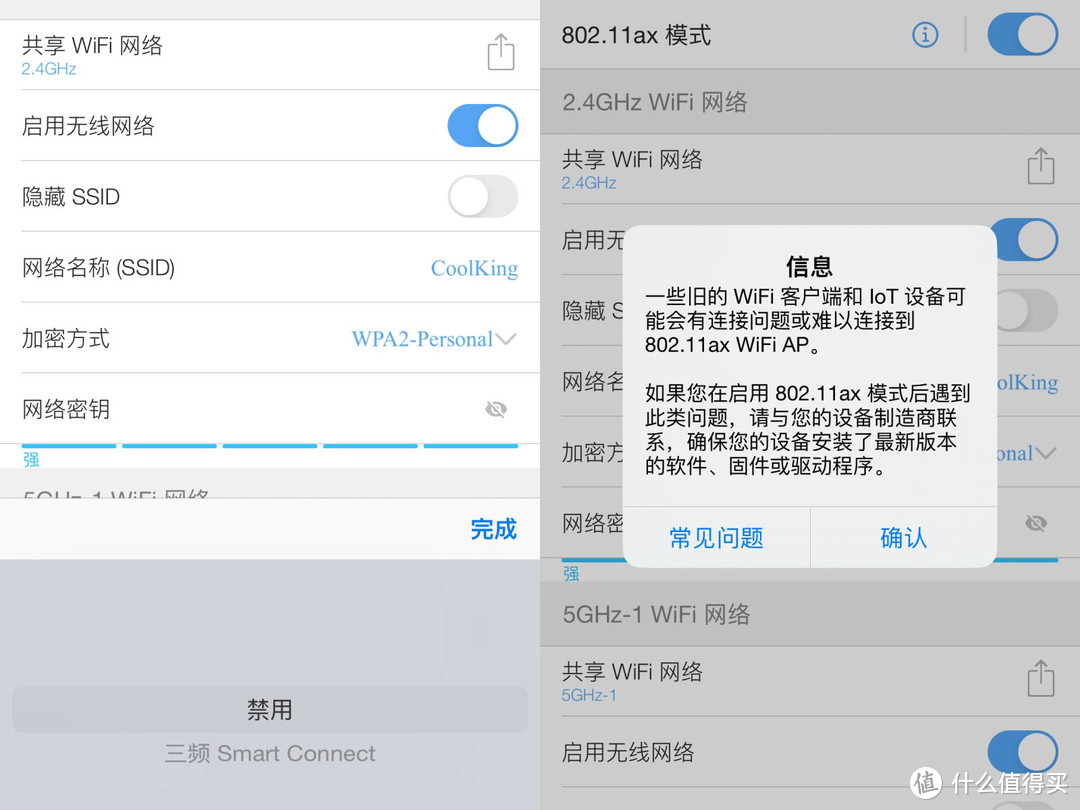
基础设置中如果忘记了分网,在app的wifi设置中也能手动关闭。老设备连接5G网络如果出现问题,在这个设置界面中关闭802.11ax模式往往也能解决问题。
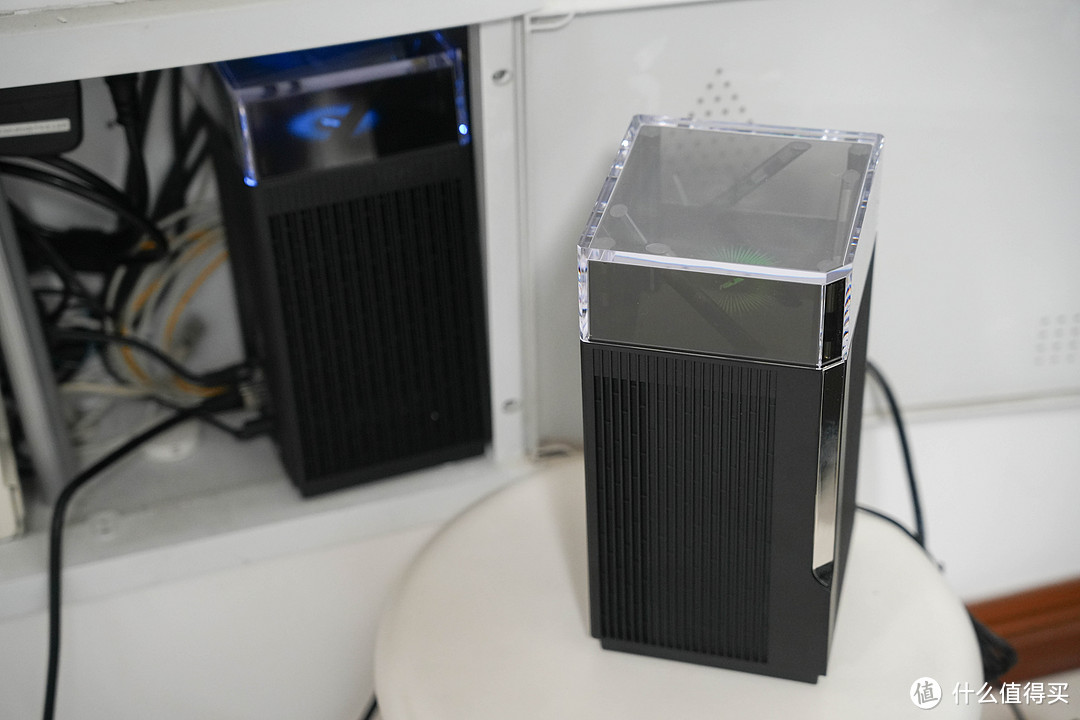
AiMesh的配网也非常简单,用网线把主机接LAN口和节点的WAN口连起来就搞定,完全不用任何额外的设置。
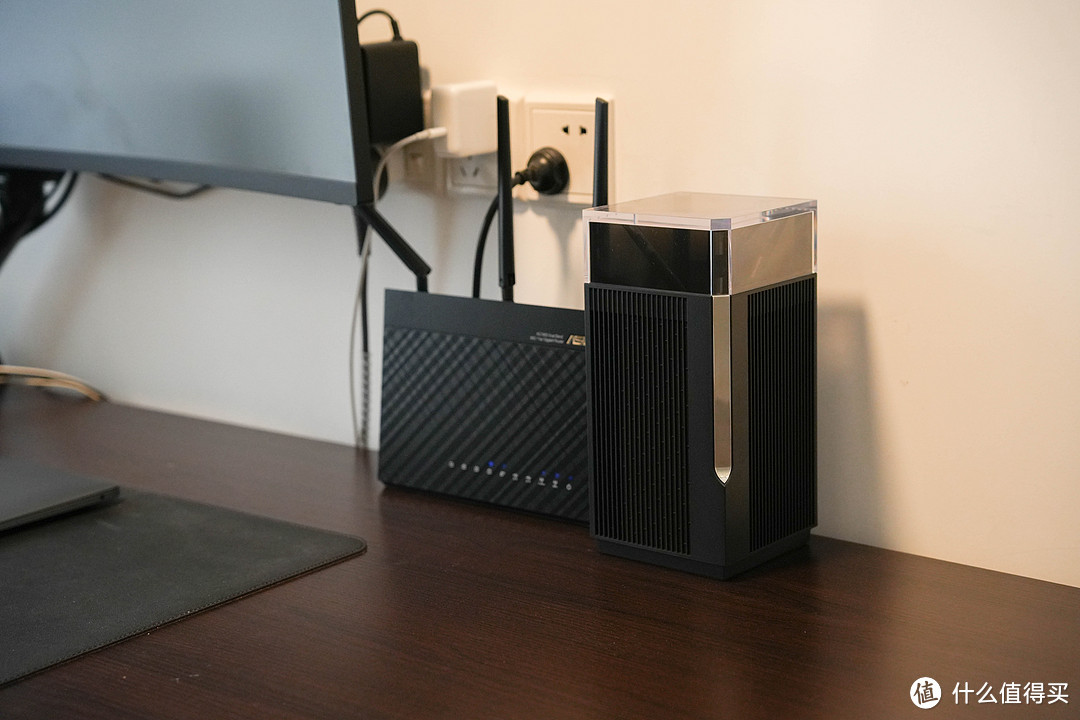
Mesh相比于其他组网方式来说优势明显,就像自己在家里架设了信号基站,在同一wifi名称下所有设备在路由器之间会自动无感漫游,并且不会出现桥接损耗50%网速的情况,对于大户型来说再适合不过了。灵耀Pro AiMesh 系统中使用wifi 6E组网,速度比普通wifi6还要快上1.5倍,RangeBoost Plus则是将wifi信号覆盖范围在上一代的基础上提高了38%,业界标杆的华硕真的是要卷死友商。
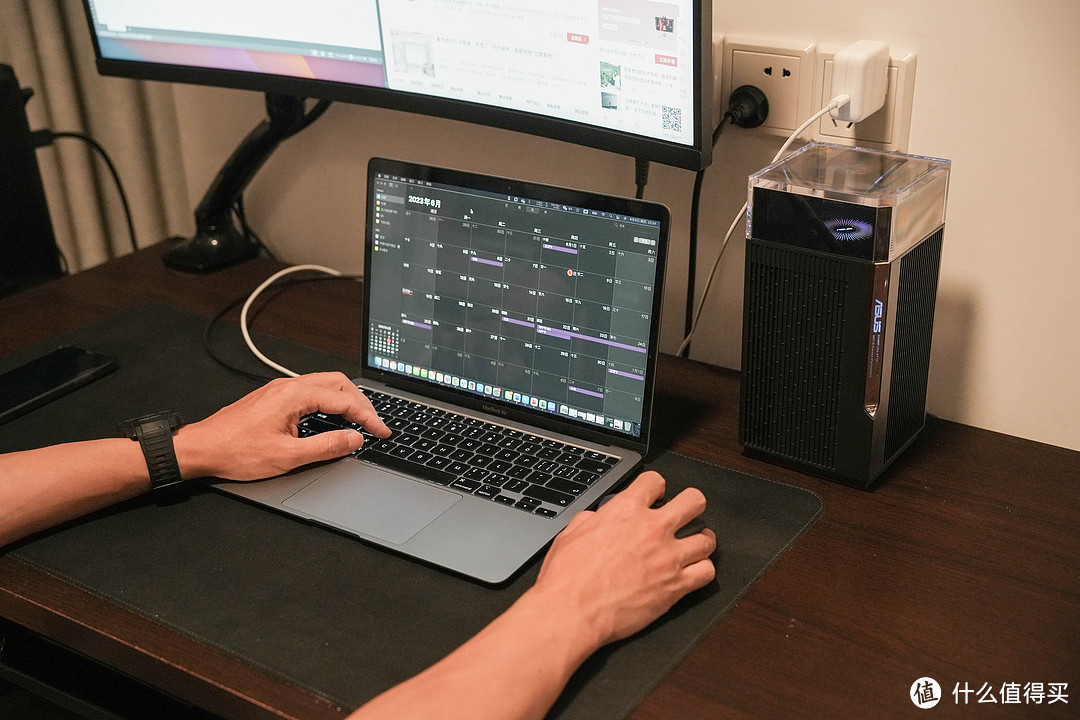
灵耀Pro支持有线回程,为了稳定性强烈建议使用网线。我摆在家中书房的时候,无线组网偶尔出现断连的情况,还是有线最为稳定。
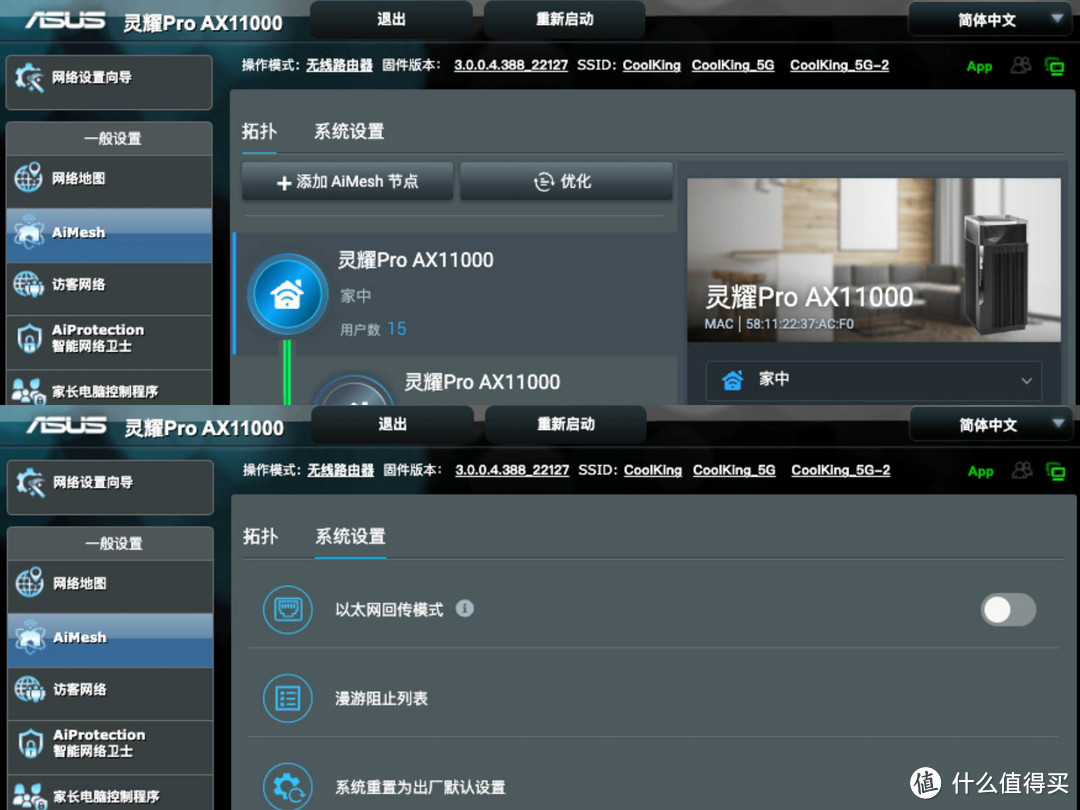
节点的管理非常方便,除了可以设置黑白名单,还能开关led灯当然为了最大限度释放无线带宽,在AiMesh设置里还可以打开“以太网回传模式“。
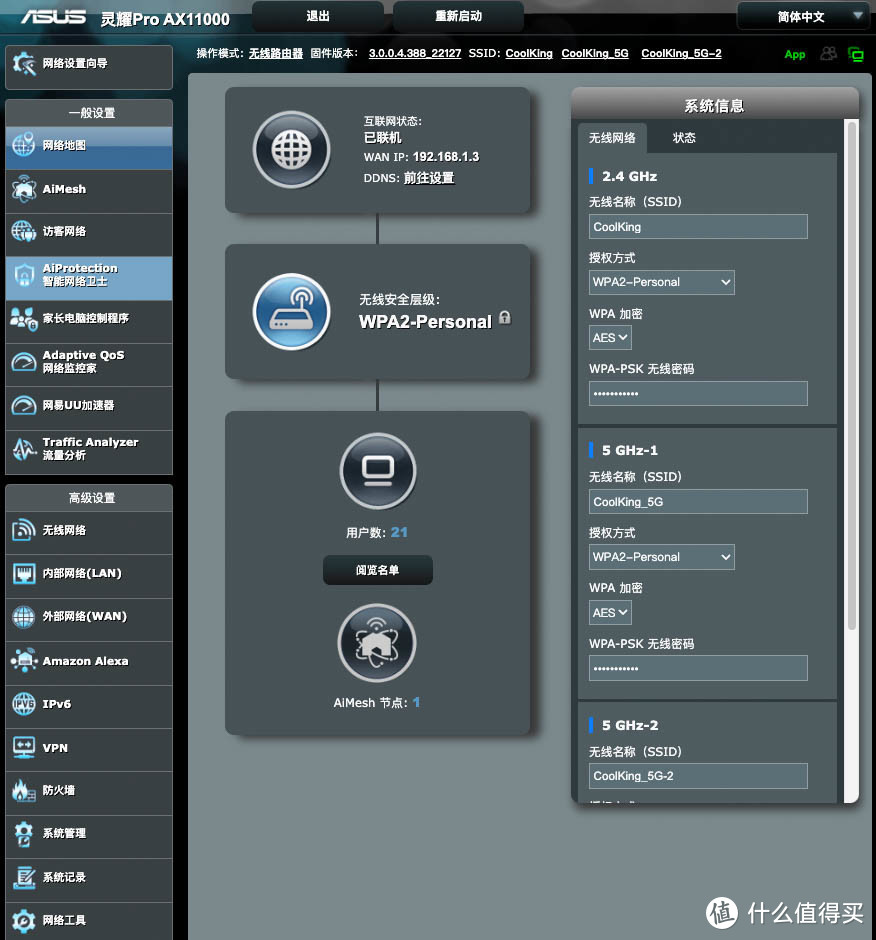
网页端界面相比于手机端来说略显复杂,实际操作起来对于老手更为便捷。
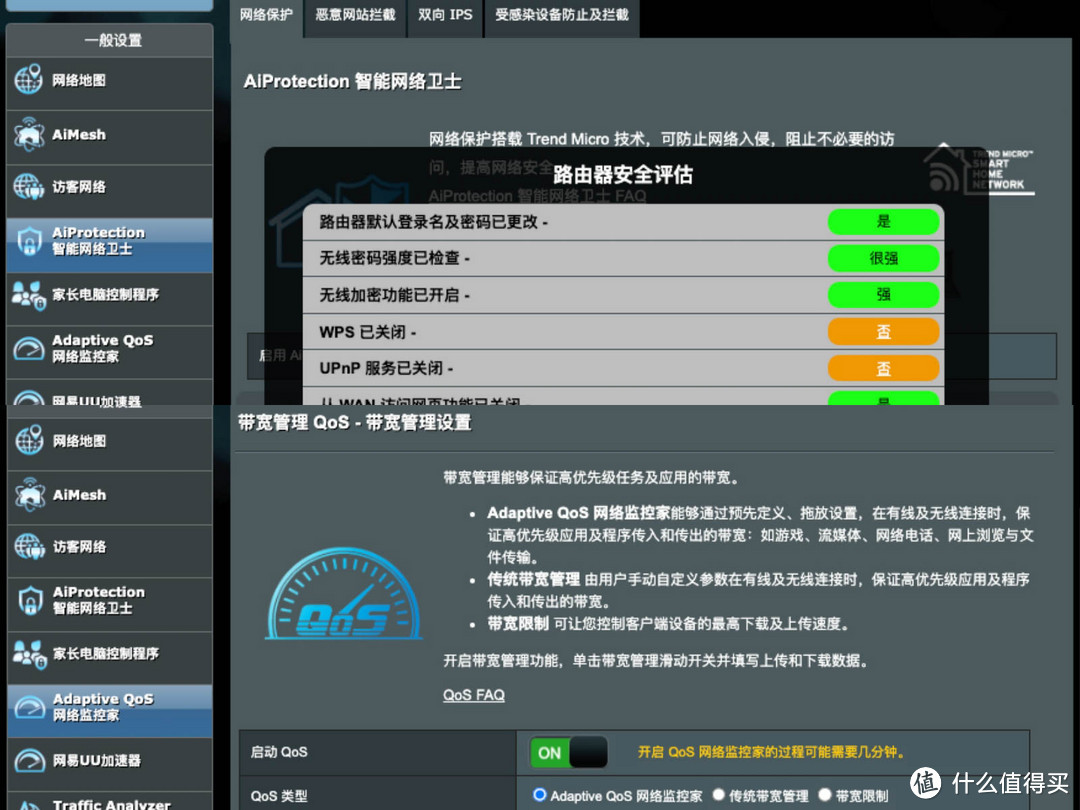
华硕除了硬件稳妥以外,软件方面是也是天花板级别的存在。强烈建议开启AiProtection Pro和QOS,技术细节不展开说了,对于不想折腾的用户来说,就2个词“安全”、“快速”!
三、超前的家用网络传输能力
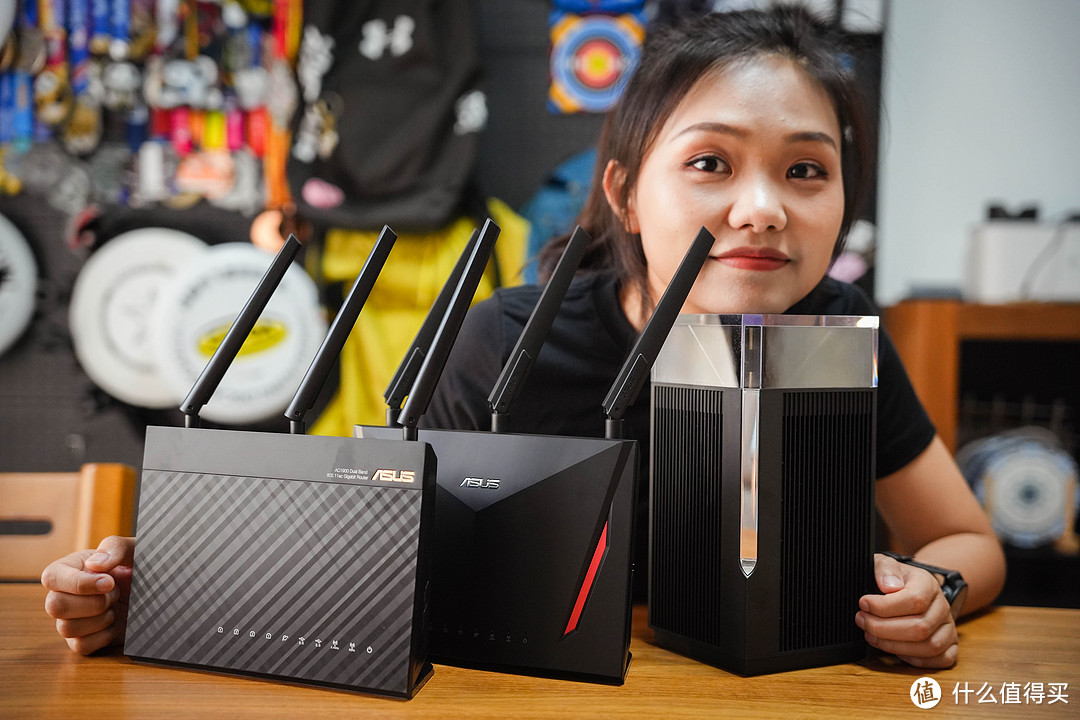
先前的主力机RT-AC86U上市于2017年,2018年因为朋友一句“我家86稳定运行了1年没重启过”入了坑,随后就被它的超前性能和绝佳的可玩性牢牢圈粉,作为主力机轻松使用到现在。这次入手灵耀Pro,我甚至怀疑5年后我家中的设备依旧触碰不到它的上线。
Wifi 6 4x4 MU-MIMO技术,延迟更低,覆盖更广,速度更快!4x4可以简单理解为4条车道,三个频段共计12条车道数据吞吐量大了速度自然就上去了,加之OFDMA(正交频分多址)技术给用户带来最直观的感受就是上网速度更快了,信号覆盖也更好了。
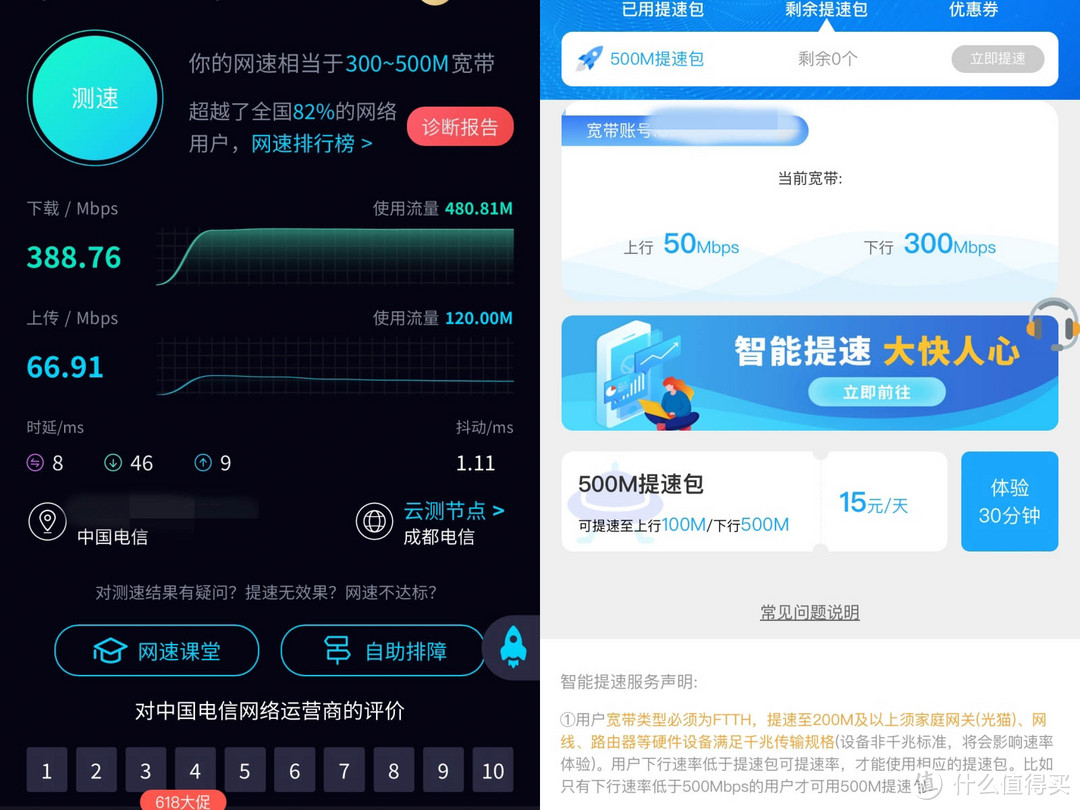
手机测速轻松跑满带宽,路由器上性能过剩的2.5G网口一般家用建议留给NAS。
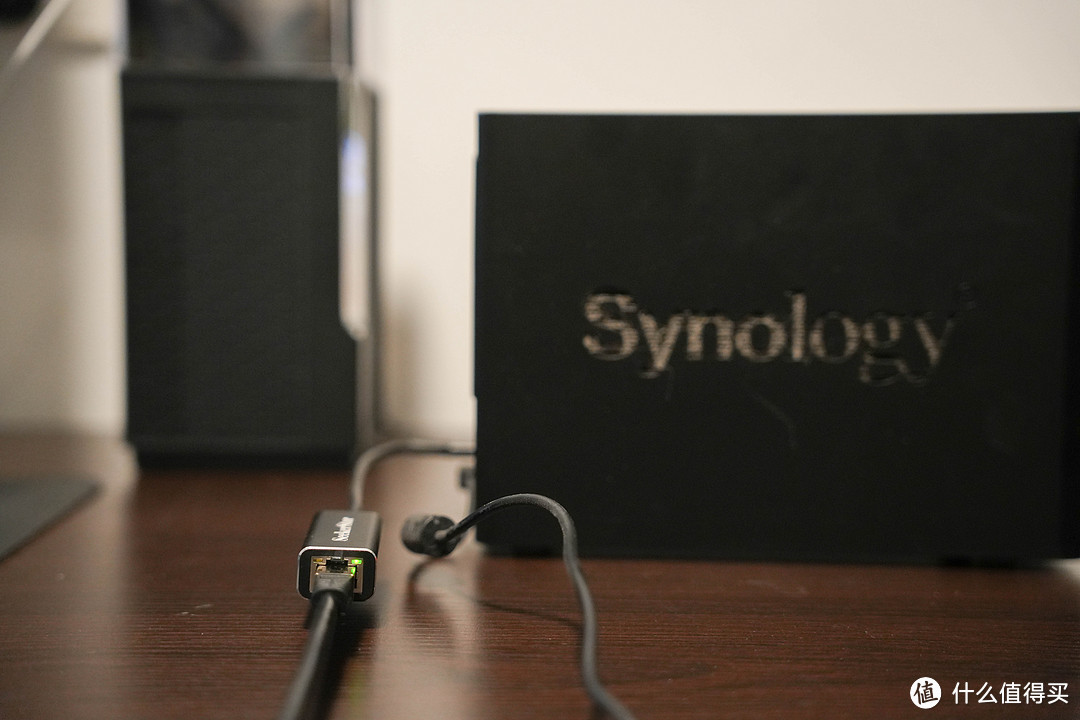
家中部署的是群晖DS220+,需要购买一个79块的USB3.0外置2.5G网卡才能满足需求。
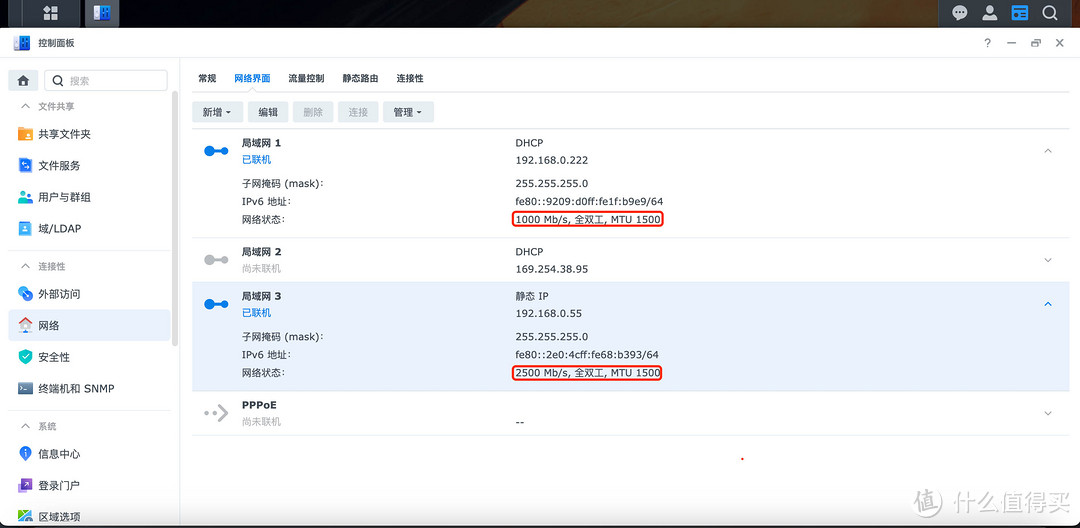
跟着卖家的教程,下载固件折腾一阵子之后,终于看到了2.5Mbs全双工的提示。
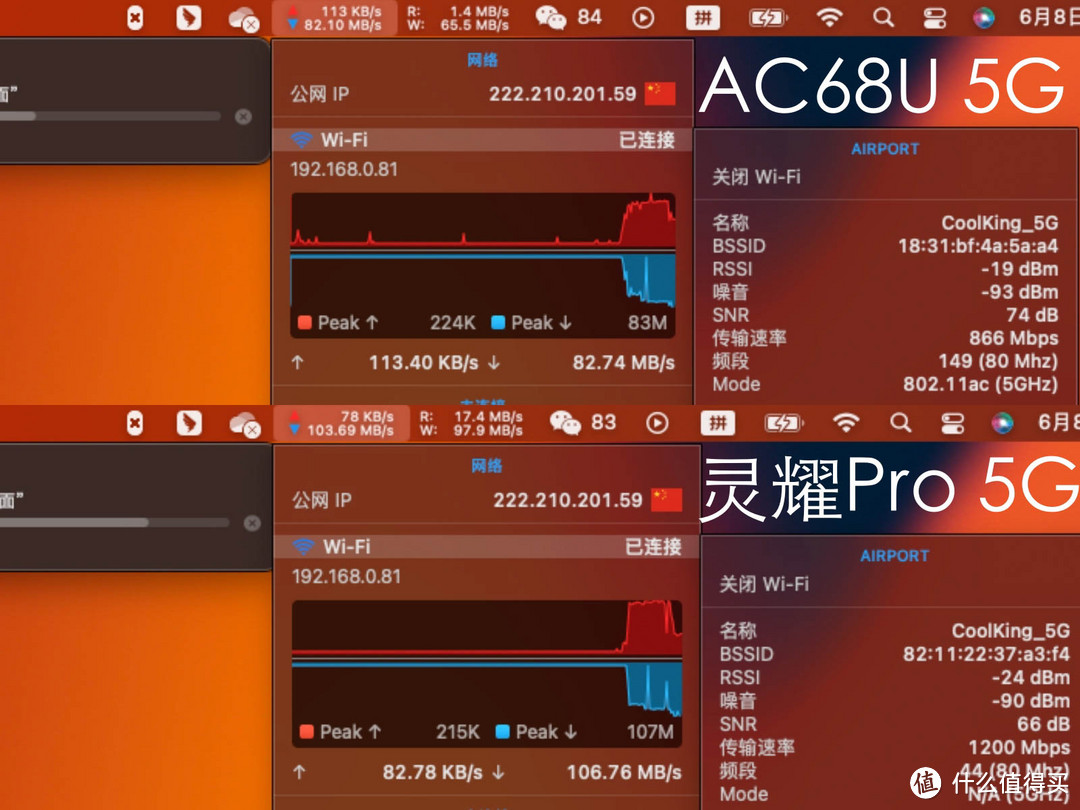
对比测试的时候出现一点小尴尬,可以看到灵耀Pro拷贝的速度确实比AC68U mesh节点快了不少,但没有突破1200Mbps 的限制。究其原因是MacBook air m1无线网卡最高只支持1200M的传输速率,嗯,有充足的理由更新一下家里的设备了。
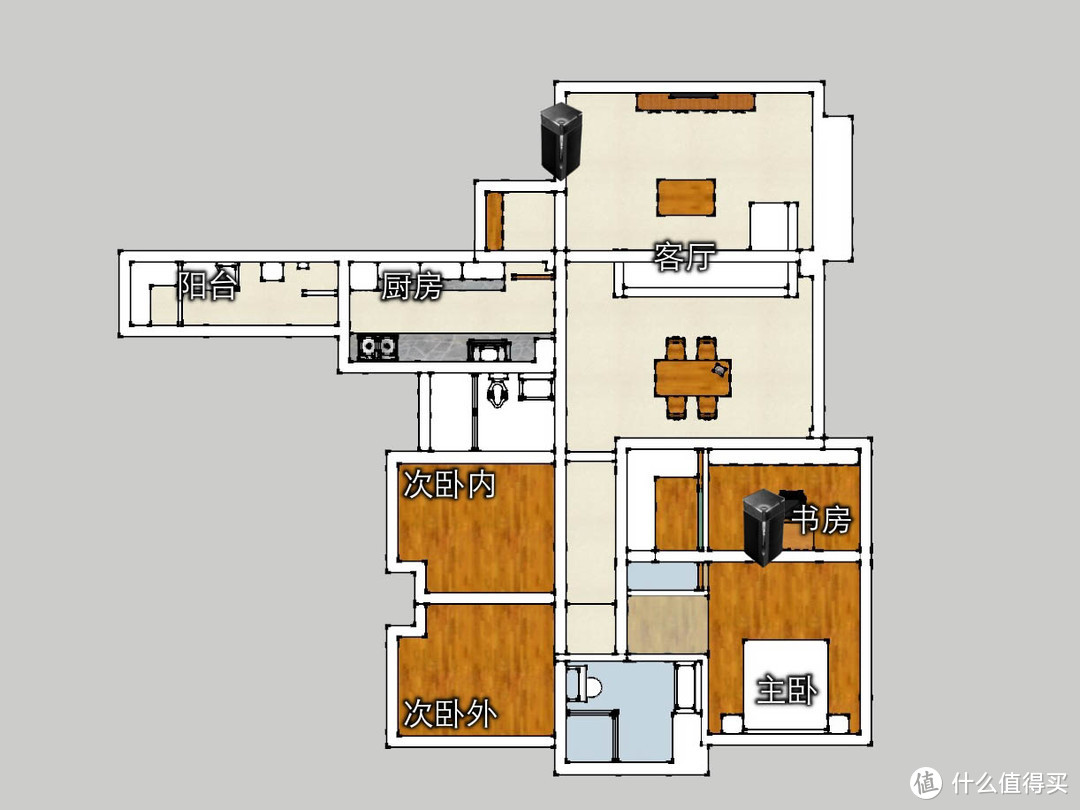
覆盖率测试我选择了房间的7个点位,分AX11000单机(标准功率),mesh组网(标准功率),mesh组网澳洲发射模式(最大功率)以及AC86U+AC68U mesh组合(最大功率)4轮,使用WirelessMon进行了测试。从测试的结果来看,书房和客厅之间的承重墙依旧是网络覆盖的瓶颈。
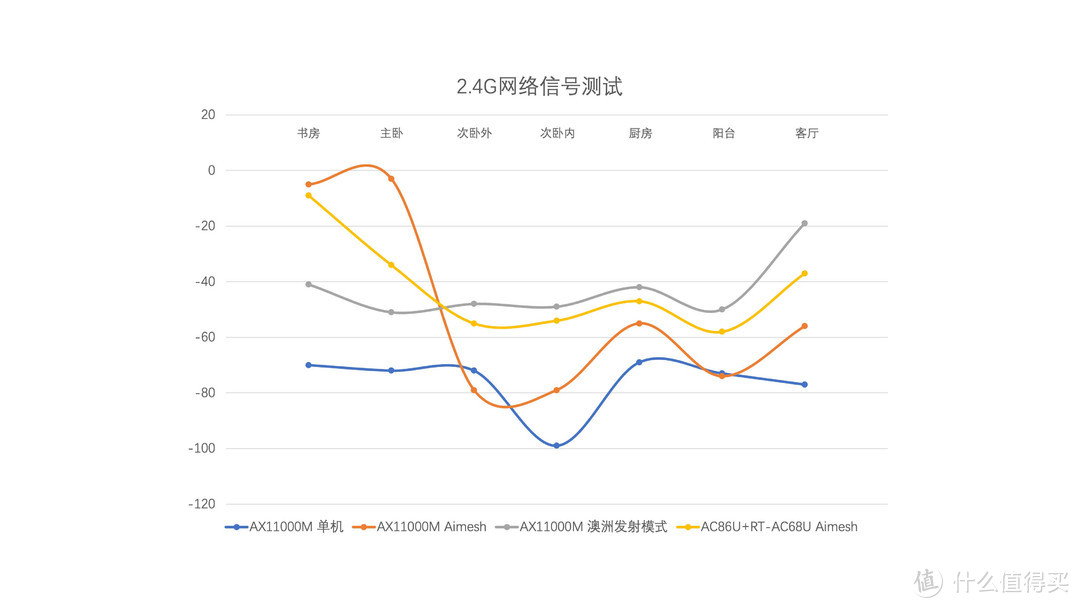
测试结果越靠近0代表信号越强,-100的点位为无信号。在2.4G网络中,老组合因为加大了发射功率所以覆盖率好过单机,甚至略强于功率标准模式下的灵耀Pro,调整发射功率之后灵耀Pro全屋覆盖非常稳定。
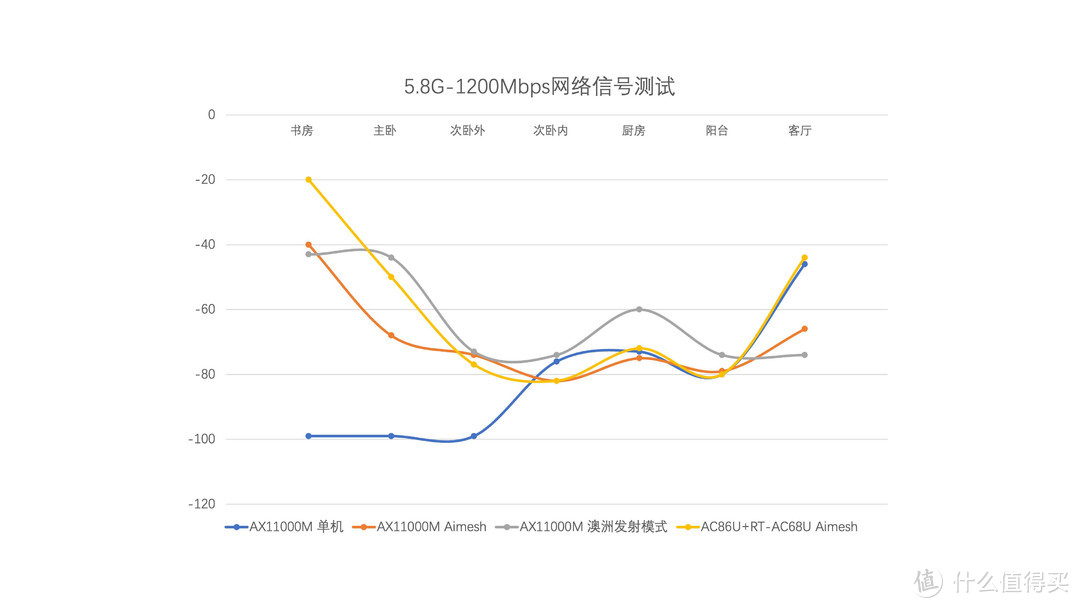
5.8G穿墙本来就是短板,所以整体信号偏弱,强度上和2.4G保持一致,最大功率mesh >标准功率mesh =老组合>单机。
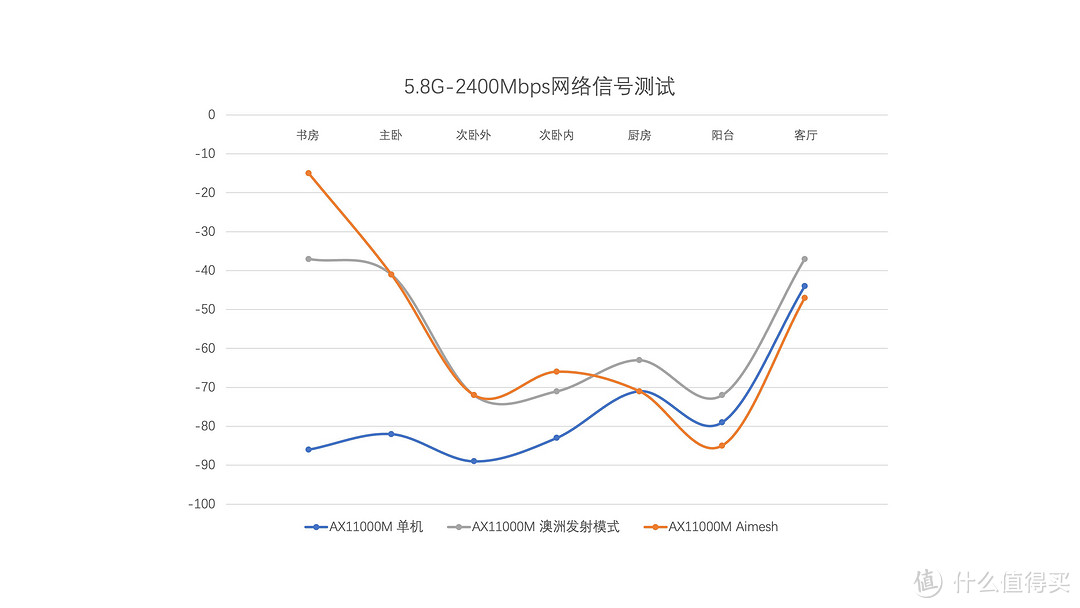
因为硬件限制老组合没有2400Mbps的5.8G网络,最大功率mesh >标准功率mesh >单机的结果毫不意外。所以要想保证稳定覆盖率,建议在Aimesh组网之后打开澳洲发射模式。
四、不仅可靠可玩性也爆棚
澳洲模式的开启方式并不复杂,连接路由打开网页端界面就可以进行操作。
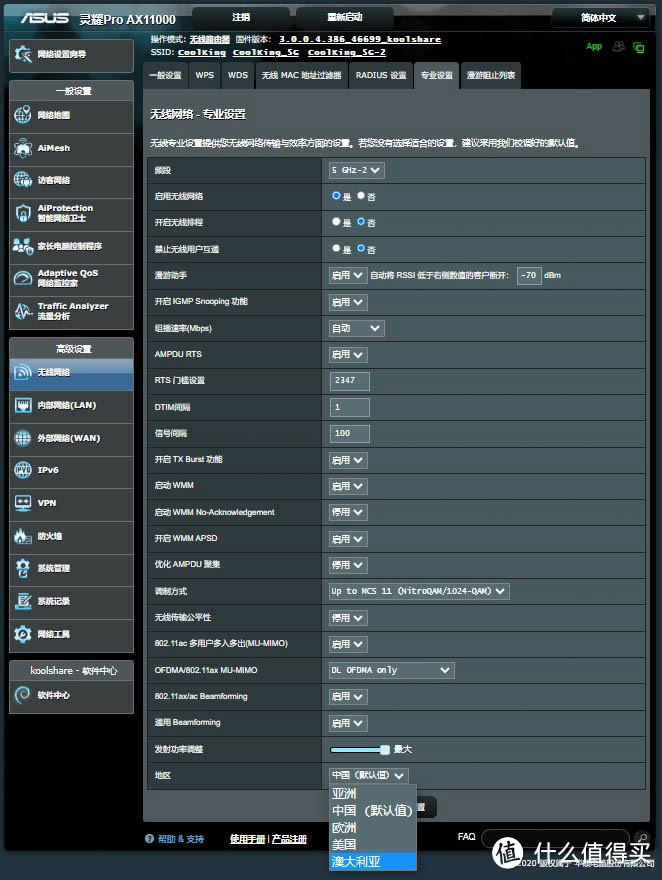
依次寻找“无线网络——专业设置——地区”就能进行更改,这个更改只是可玩性的冰山一角,如果想要深入探索,可以尝试刷梅林或者官改固件。
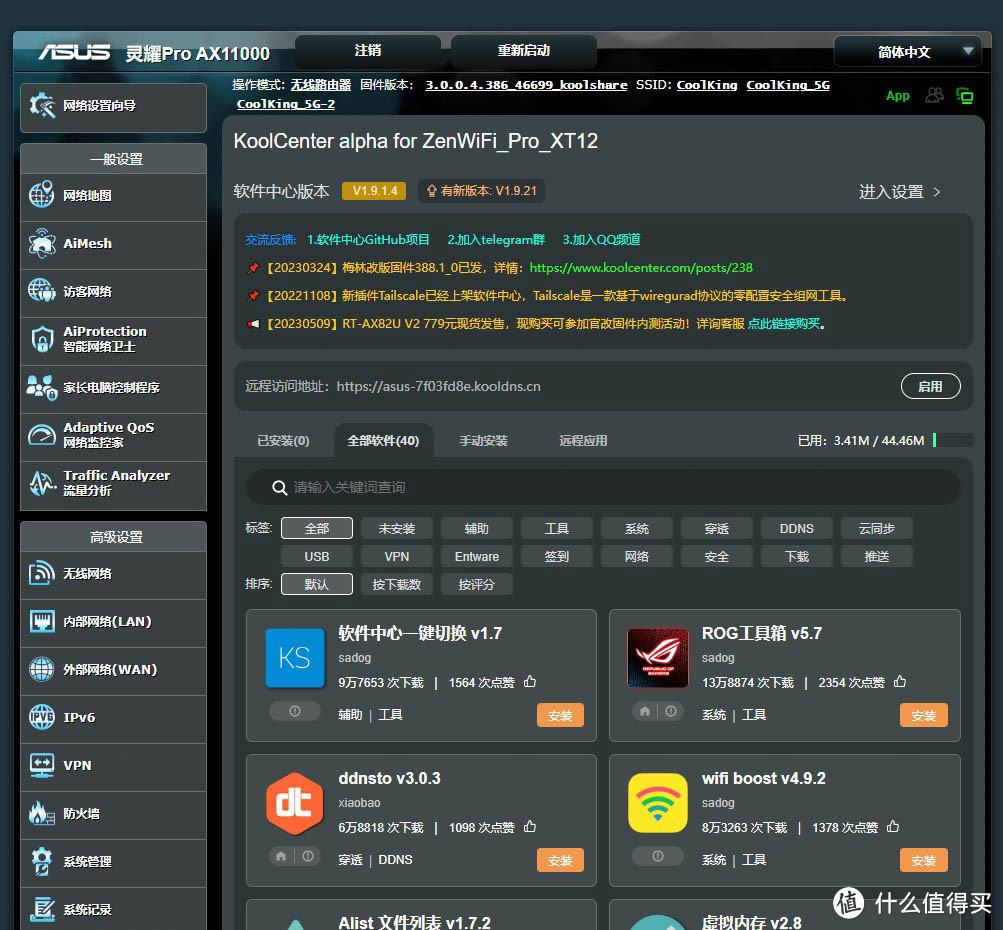
刷完固件之后多出来的软件中心可以装内网穿透,自动签到,wifi加速之类的软件,可玩性指数倍上升,宅男的快乐就是这么简单。
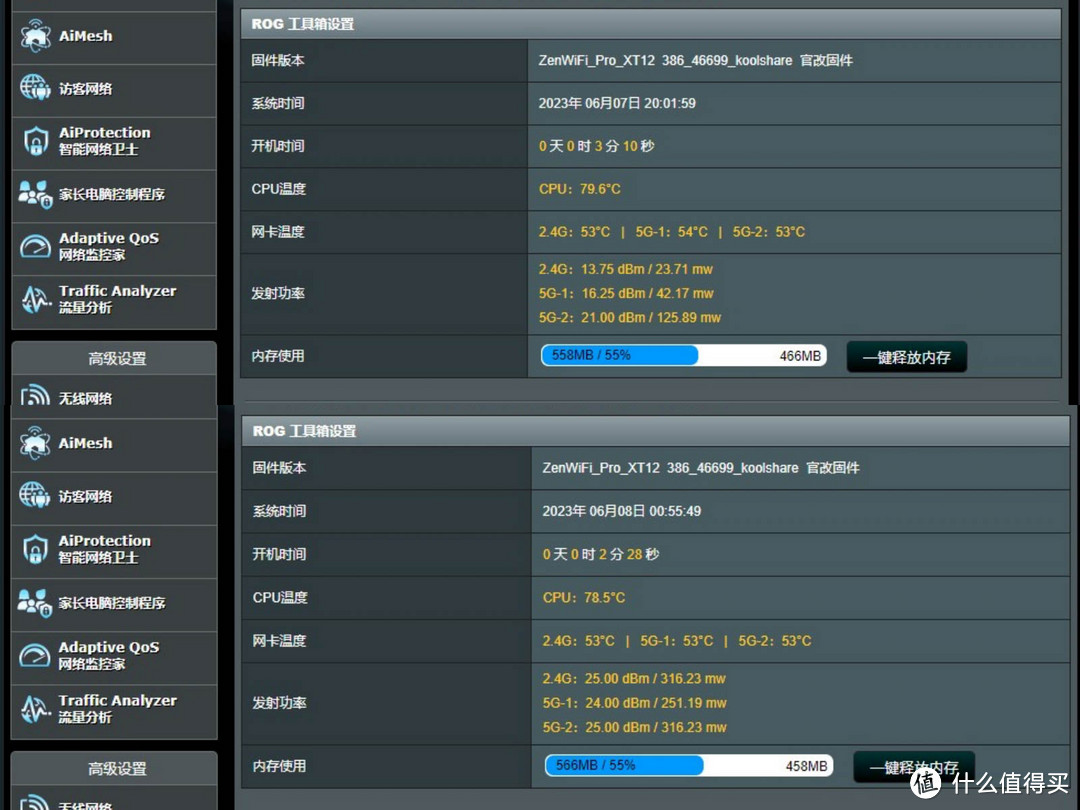
以Rog工具箱为例,有了它可以检测主机的CPU、网卡温度和网络发射功率,开启澳洲模式前后的效果一览无遗。
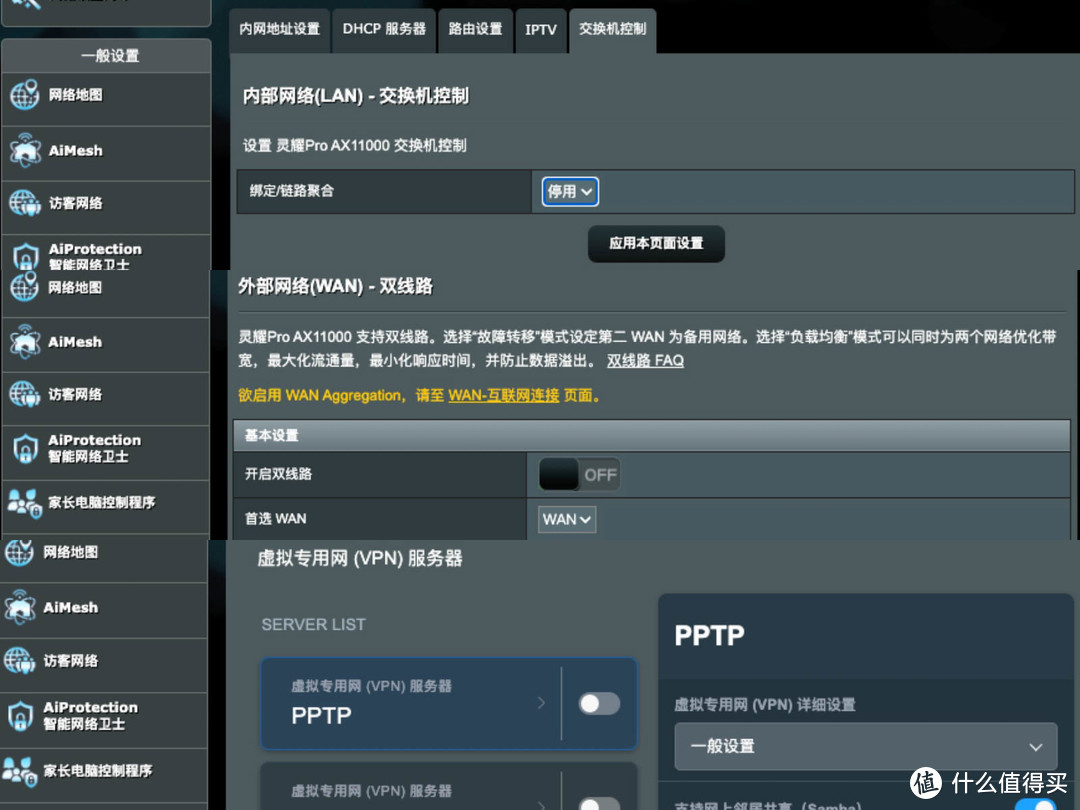
当然如果懒得刷机,自带的系统里面的不少功能也是绝对的硬货。可以使nas 最大达到2Gbps 有线速率的链路聚合,可以把在家中两个宽带合并起来使用的双线路,直接通过路由器访问专网的VPN,提升xbox、ps、switch等游戏机速度的网易UU加速器等等实用功能,
四、总结

华硕灵耀Pro AX11000作为旗舰机型价格不亲民,操作却意外亲民。
优点:
超前。无论是硬件还是软件,都是领头羊一般的存在,双2.5G接口短时间依旧会是旗舰的标志。
简单。上手无需额外的学习,跟着app一路操作就可以完成配网,Aimesh甚至不需要进行任何设置。
稳定。覆盖面积变大的同时网速跟着提升,上网冲浪访问内网高速又稳定。
可玩性强。链路聚合、双线路、VPN等自带功能已经领先友商,刷机之后软件中心更是花样繁多。
不足:
没有USB接口。不能外接硬盘做轻nas或是拓展虚拟分区。
机器温度偏高。CPU工作温度达到了80度左右,摸着烫手。我在认真考虑在弱电井中重新加装风扇。
总之,未来至少5年内它都会绝对的主力机型。如果是跃层大户型想要稳定的网络,直接无脑入。如果只是一般的平层大户,在追求稳定的前提上又想留有一点超前性和可玩性,灵耀Pro AX11000也是不错的选择。如果对于价格比较敏感,对高网速有没有追求的用户,则不推荐该款路由,灵耀 XD4或许会是不错的稳定尝试。
本文商品由什么值得买提供,并邀请用户撰写评测报告。更多新奇好物请关注众测活动~
















校验提示文案
校验提示文案
校验提示文案
校验提示文案
校验提示文案
校验提示文案
校验提示文案
校验提示文案
校验提示文案
校验提示文案
校验提示文案
校验提示文案
校验提示文案
校验提示文案
校验提示文案
校验提示文案
校验提示文案
校验提示文案
校验提示文案
校验提示文案
校验提示文案
校验提示文案
校验提示文案
校验提示文案
校验提示文案
校验提示文案
校验提示文案
校验提示文案
校验提示文案
校验提示文案
校验提示文案
校验提示文案
校验提示文案
校验提示文案
校验提示文案
校验提示文案
校验提示文案
校验提示文案
校验提示文案
校验提示文案