











 深耕数码、AI兴趣领域












8
5
Unraid搭建,LibrePhotos照片管理服务
2022-08-16 14:12:09
6点赞
43收藏
13评论
该篇教程主要讲解LibrePhotos的搭建和简单使用
Tip:LibrePhotos是一个照片管理软件,最大特点就是支持人脸识别
主要流程目录:
1.安装
2.使用
2.1获取Mapbox API 密钥
2.2上传图片
2.3人脸识别
2.4简单介绍
3.总结
1.安装
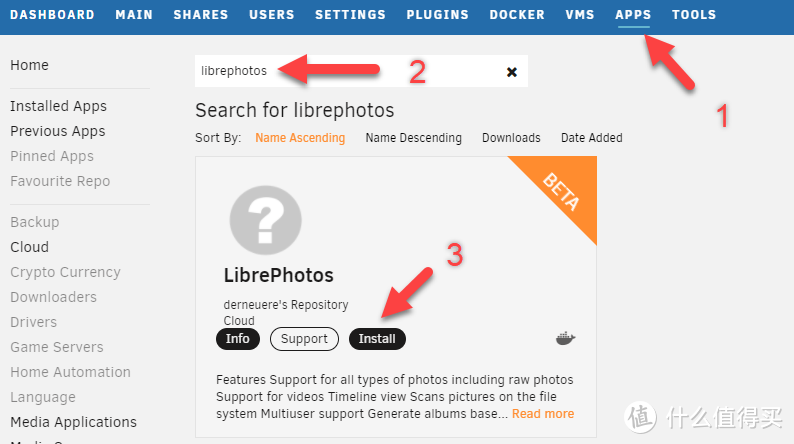
去到应用商店“APPS”,搜索“LibrePhotos”进行下载
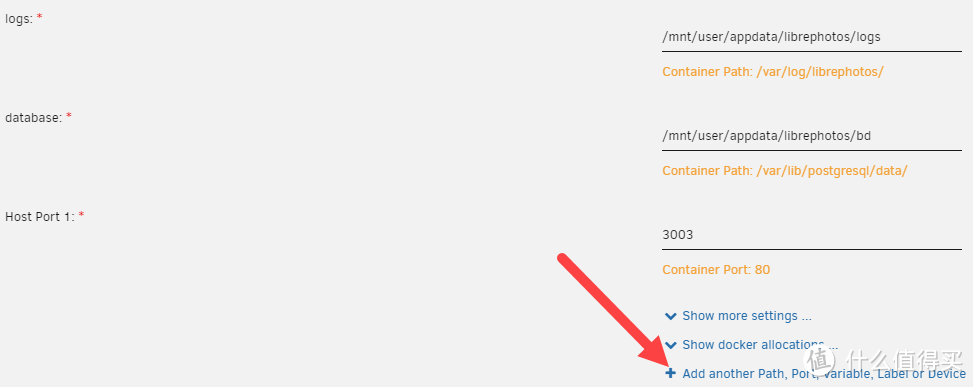
建议:存放图片和缩略图路径按实际情况修改,其他默认即可

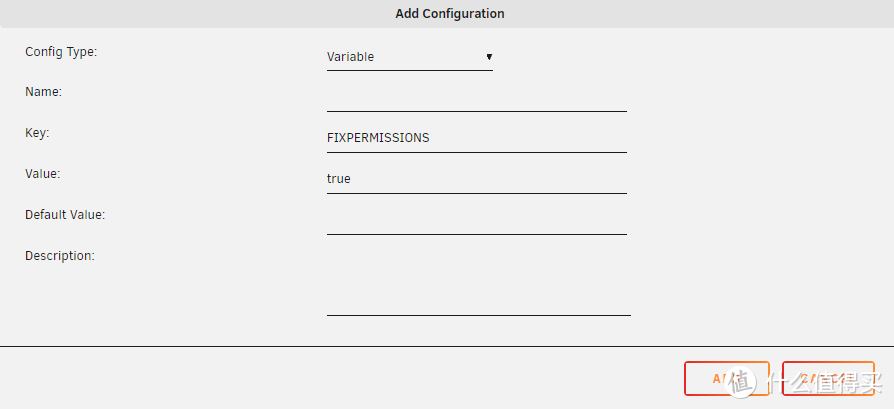
添加其他参数
修改权限问题
FIXPERMISSIONS
true
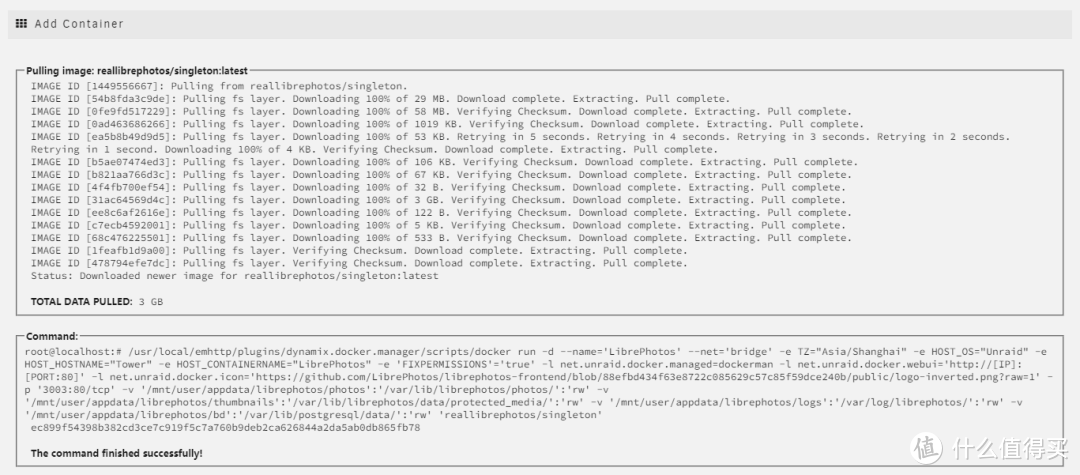
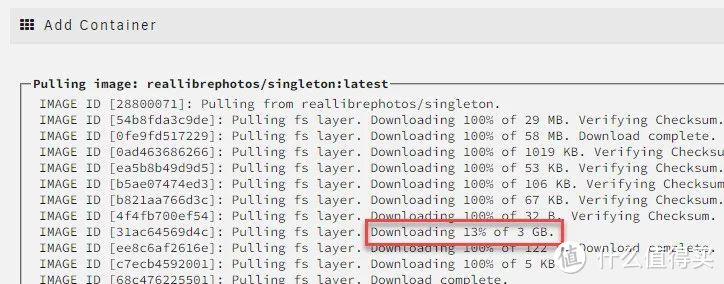
注意这里需要下载文件比较大,可能需要时间比较久,如果网络不好可能下载不成功,导致运行会有问题。
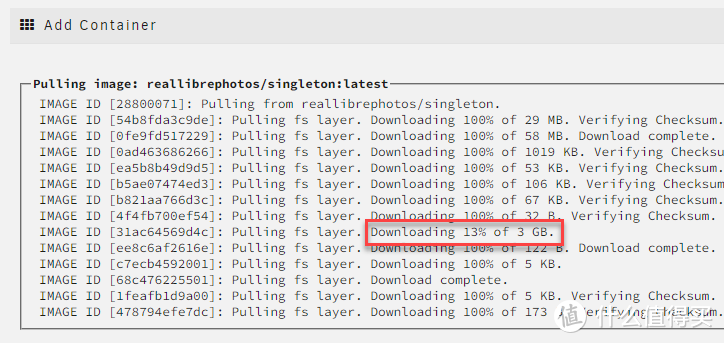
下载安装成功
2.使用
如果是报502错误,不用慌再等等,程序可能还在启动

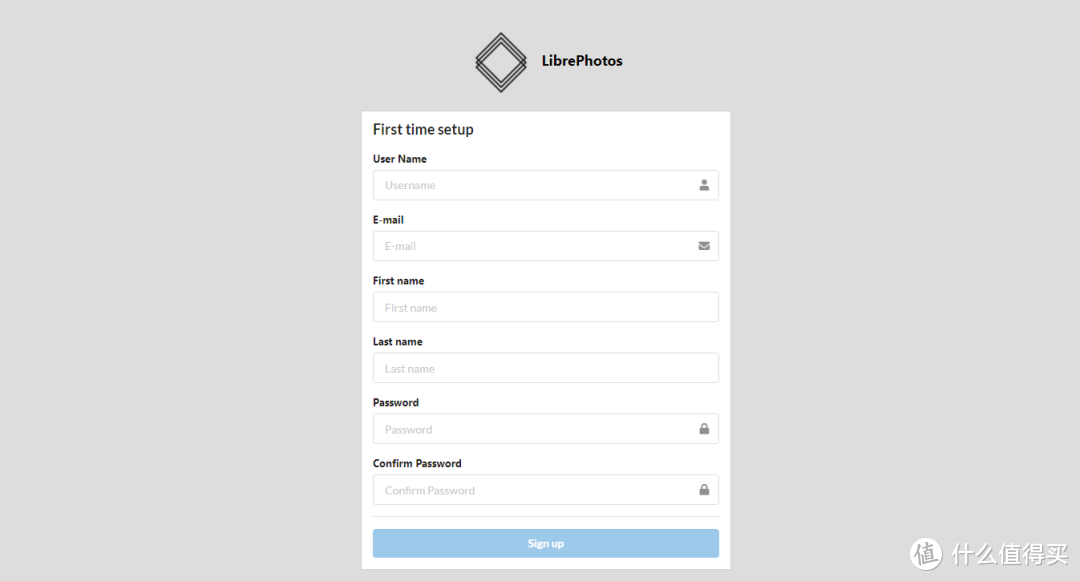
进入程序,填写相关账号信息
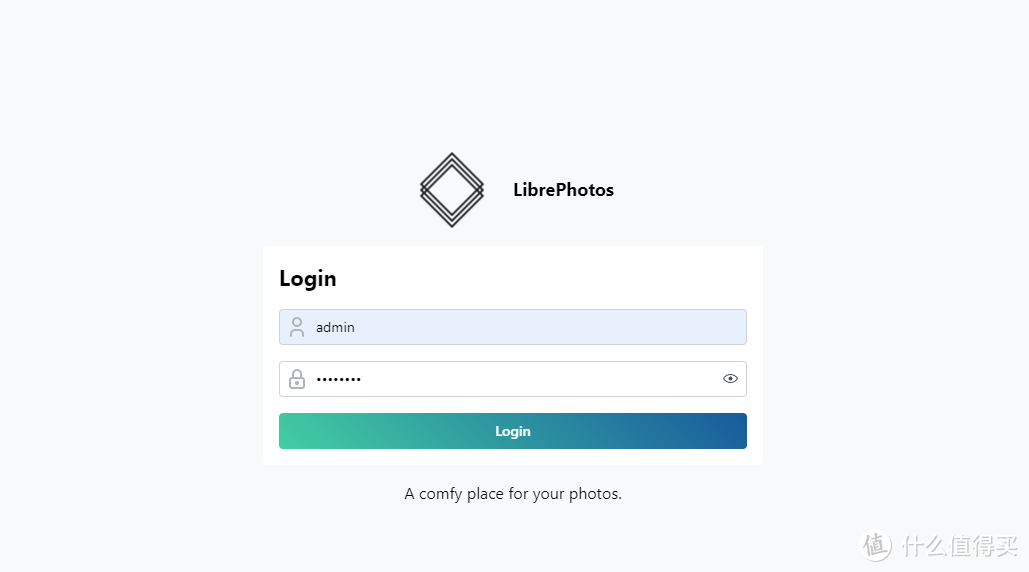
填写账号,密码进行登录
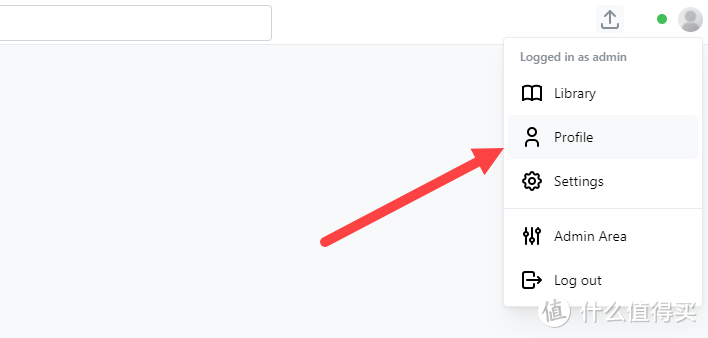
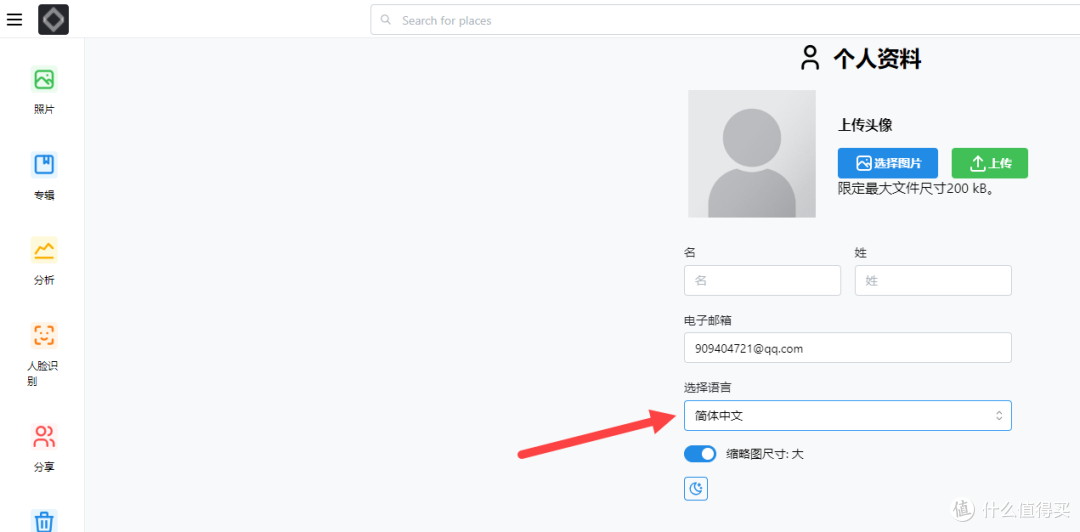
先设置中文,点击右上角头像
选择语言为中文
2.1获取Mapbox API 密钥
相册需要填写API密钥
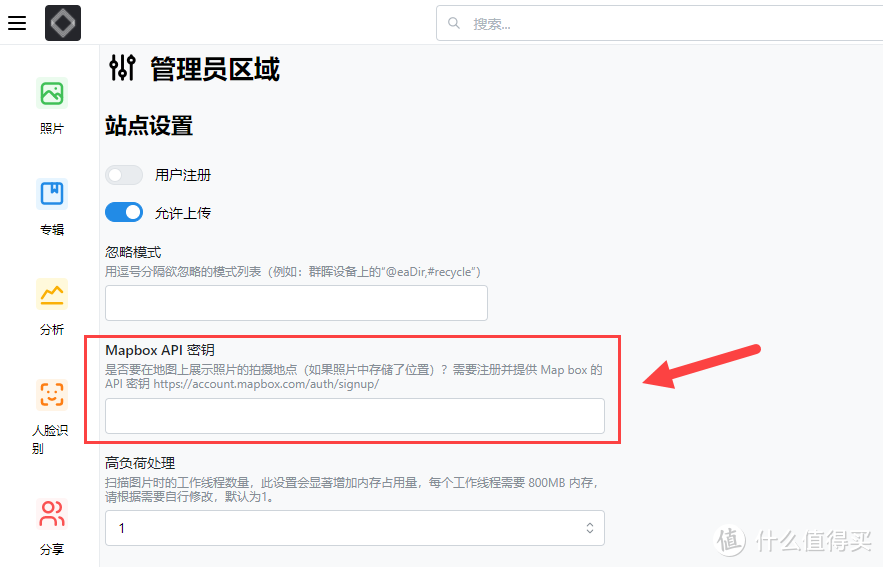
不想弄私人的,可以填公共这个token
pk.eyJ1IjoibGp3OTgiLCJhIjoiY2w2cms5amt5MTVlcjNrbzZiaWd0MzRycCJ9.DOQeAgBonUU91T2gnrTKlA
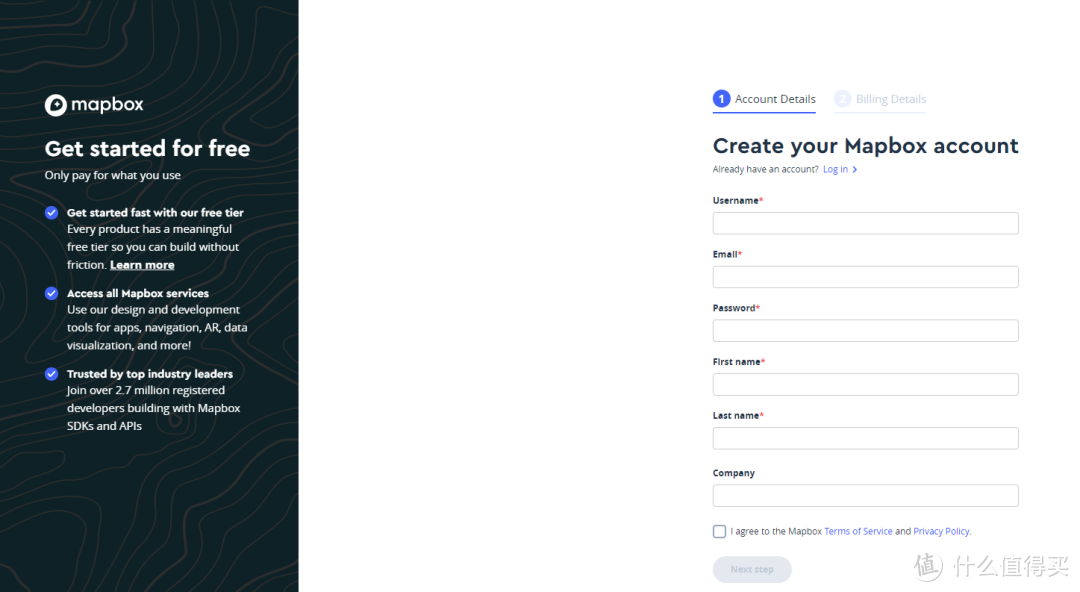
打开mapbox官网,创建账号,填写相关信息
这个信用卡这里,不要慌,随便乱填(符合规范才能通过校验)
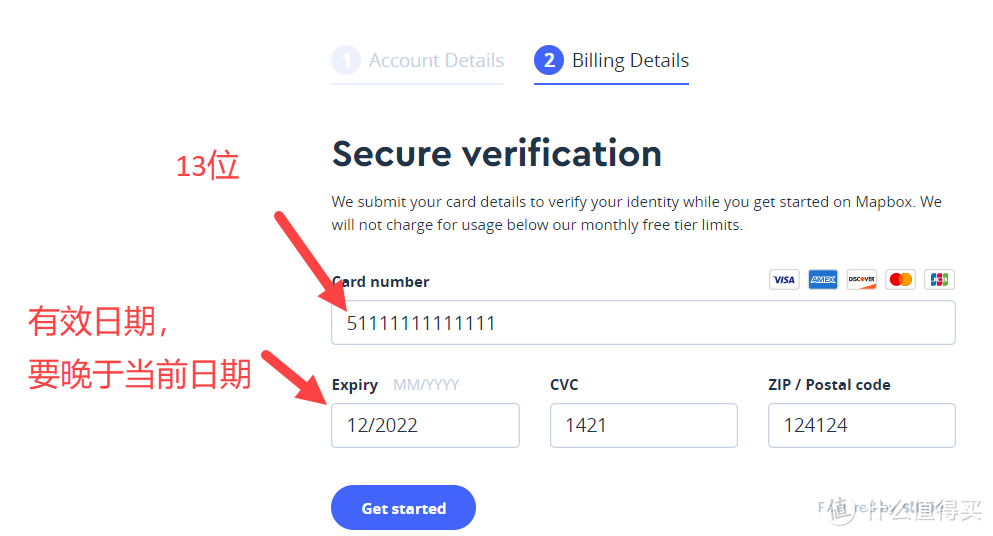
这一步注意了,提示失败。(没问题的)重点!!!点击提交的时候,还没加载完页面的时候,刷新网页

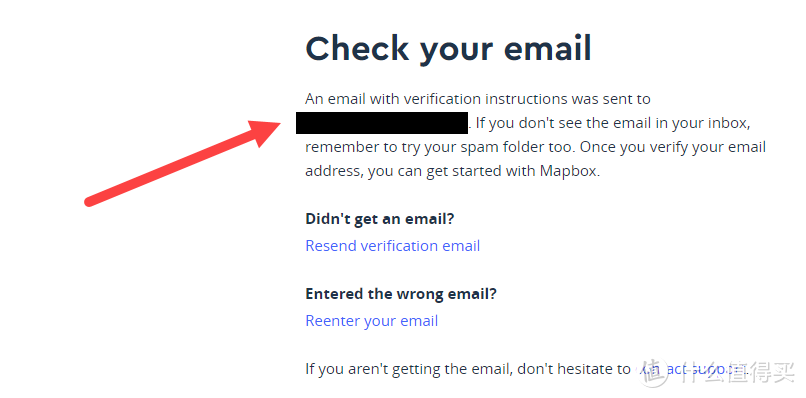
这样就跳过前面步骤,跟着它提示查收邮箱邮件
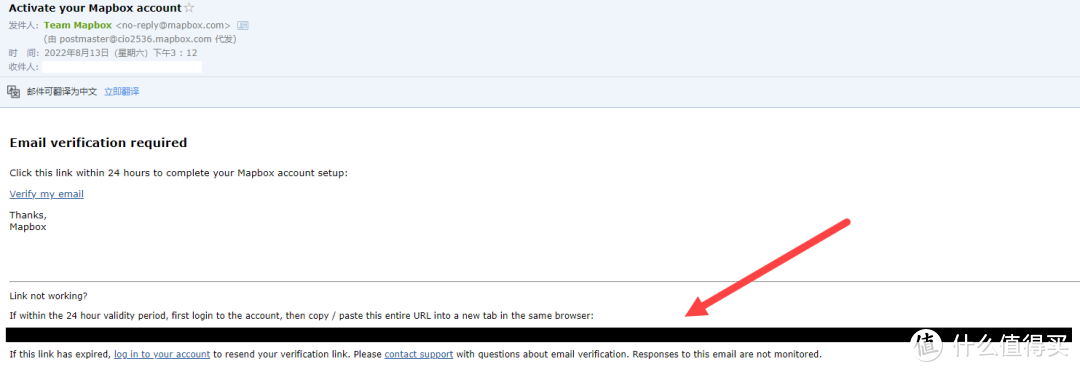
查看邮件,点击验证
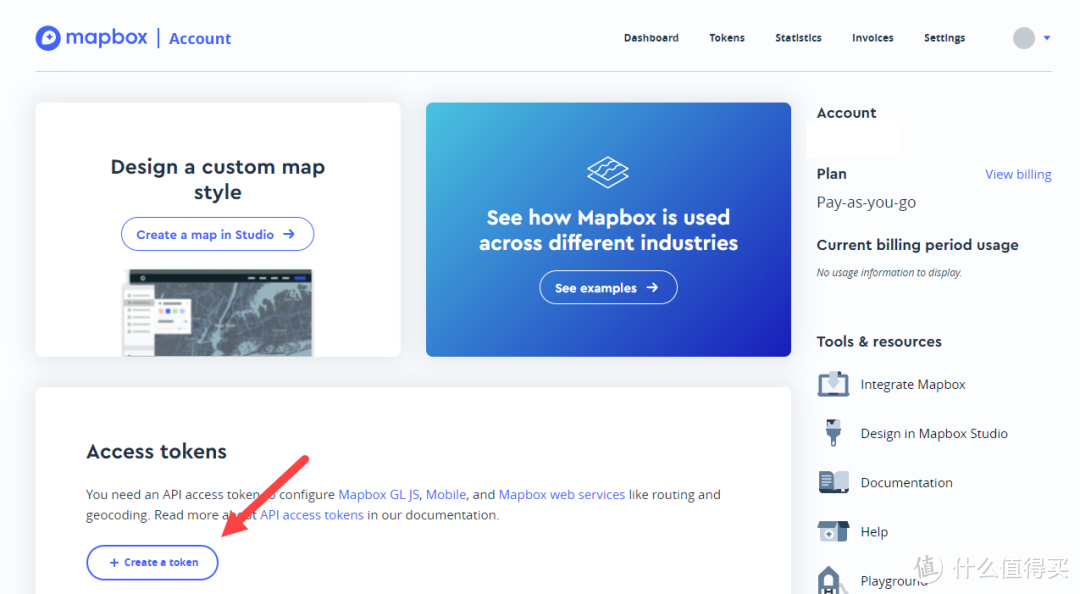
验证完成回到这个页面,点击创建token
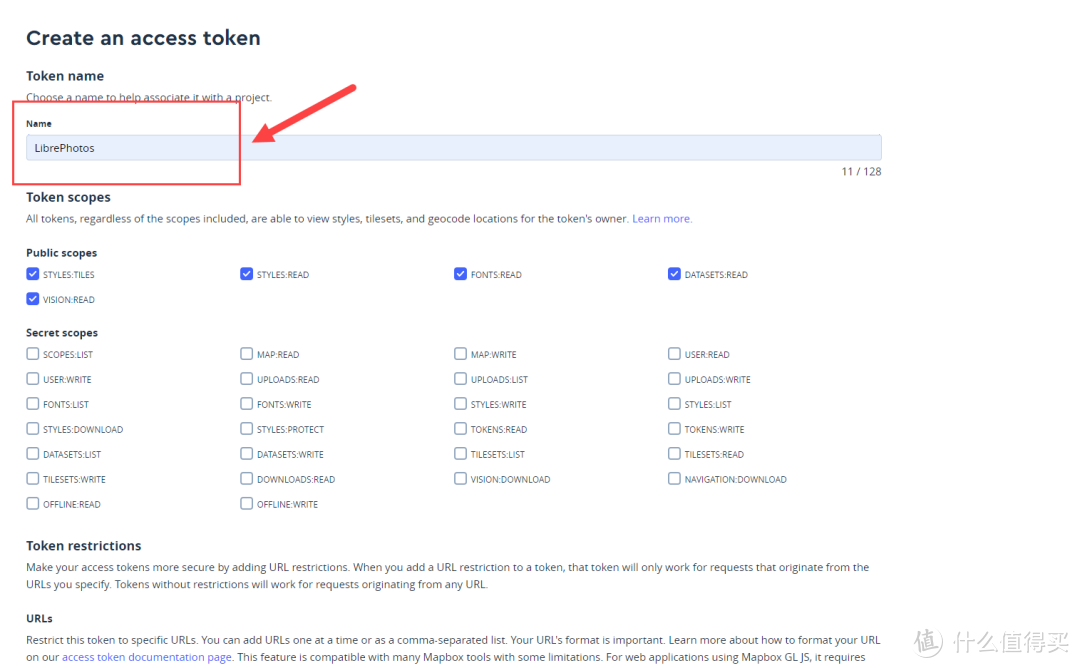
把名称填上就行了,其他不用管
复制刚刚新创建这个
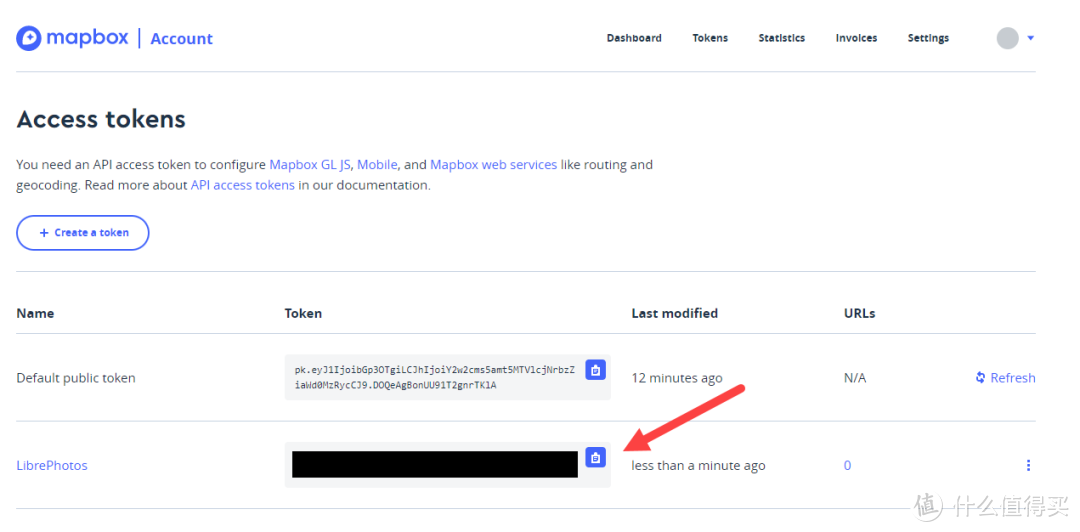
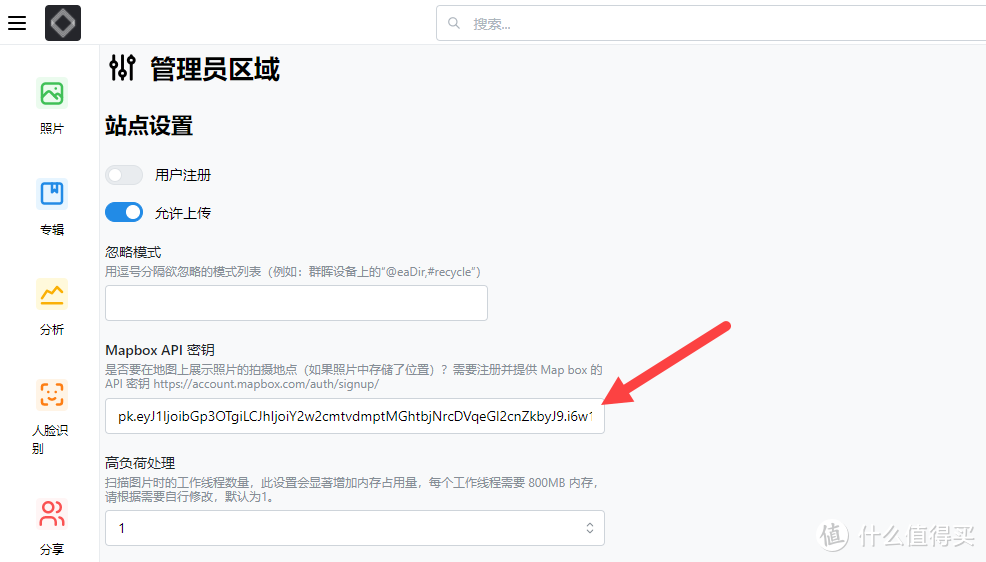
回相册,粘贴到密钥这里(没有保存按钮,刷新页面不消失就行了)
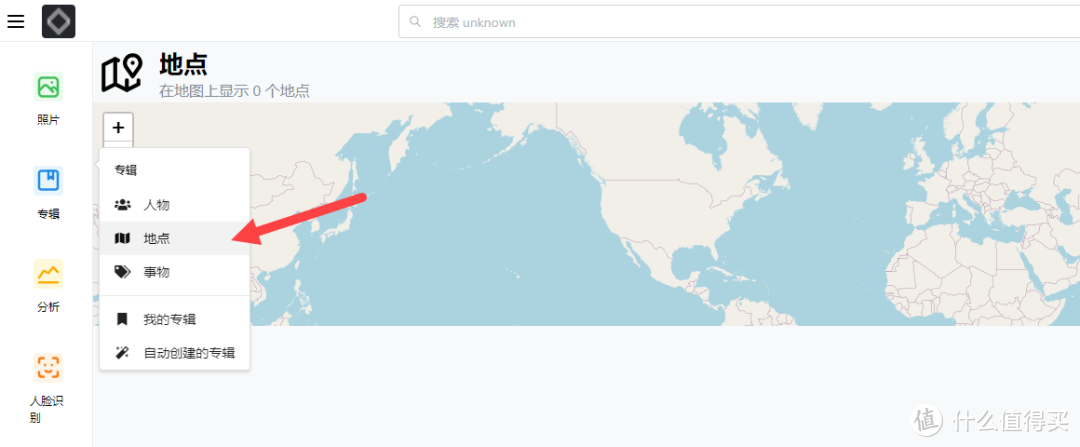
加了以后这里会有一个小地图
2.2上传图片
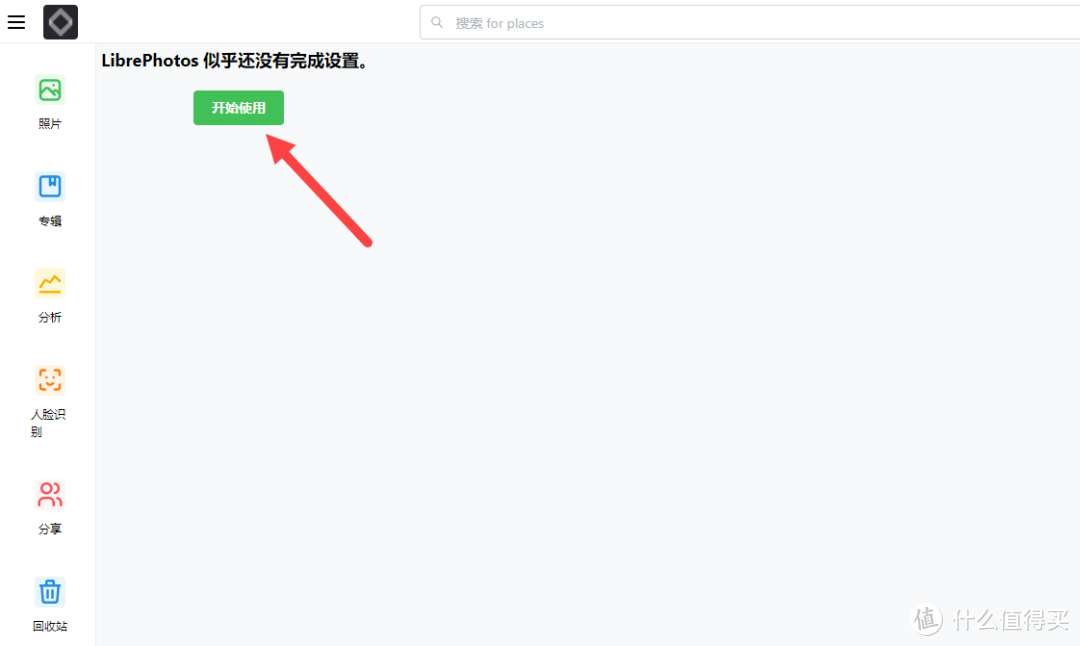
点击“开始使用”
设置图库目录
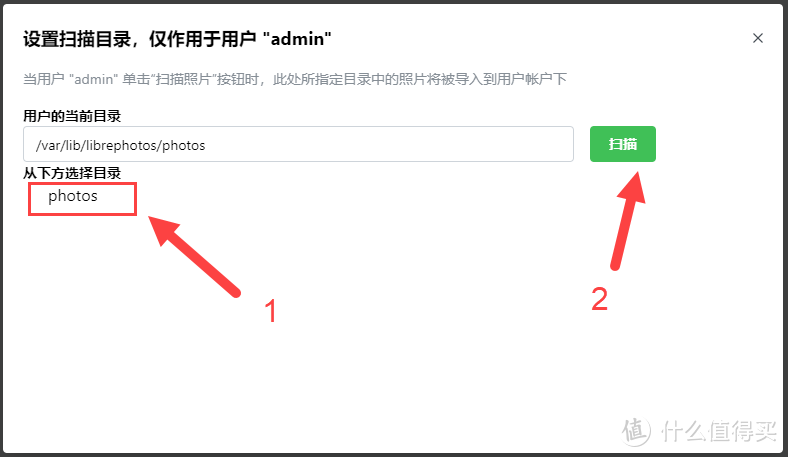
右上角,点击上传图片(批量上传感觉好像有点问题,上传了但是没有及时刷新)

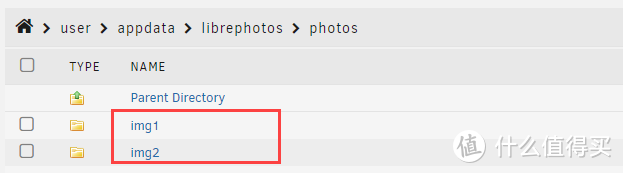
也可以直接去到映射路径放入图片(注意相册名称不能是中文,不能扫描不出来)
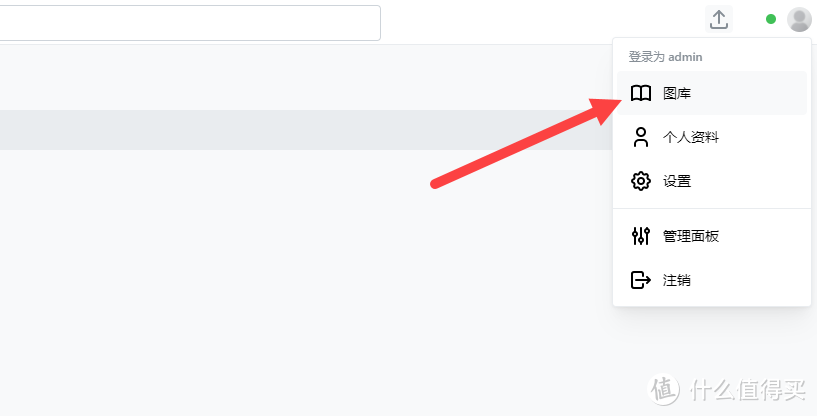
右上角,打开“图库”
扫描本地图片

上传了两组人像图片

2.3人脸识别
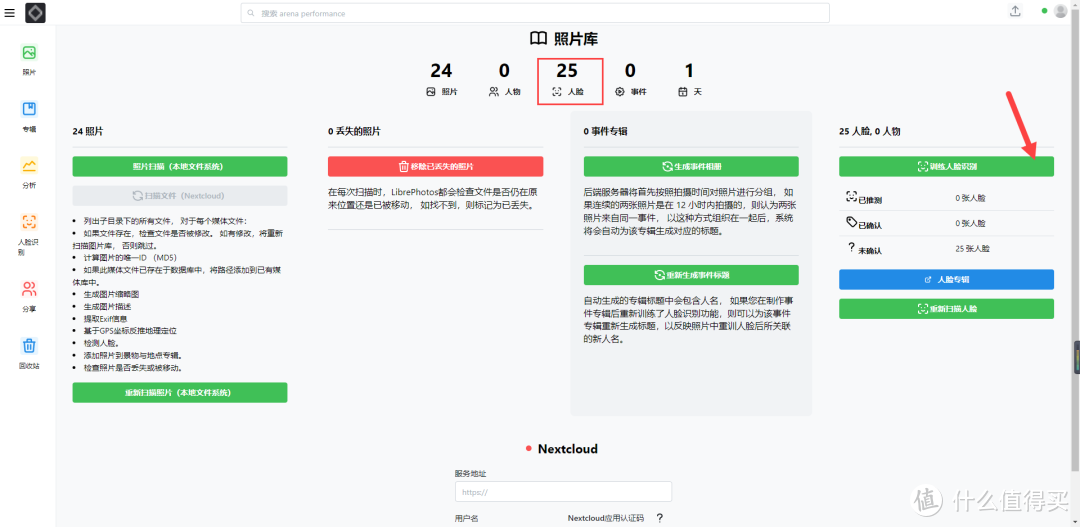
右上角,点击“图库”
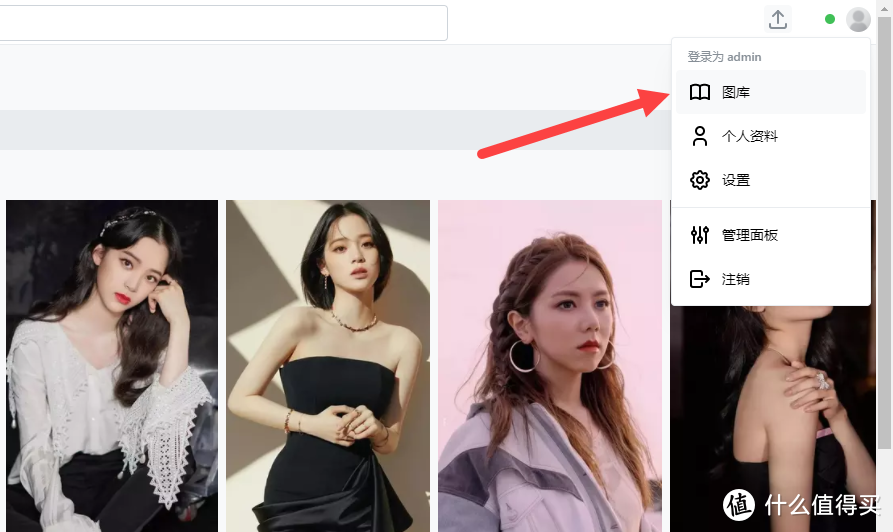
这里不清楚是不是我不会用的问题,点击“训练人脸识别”,是不行了
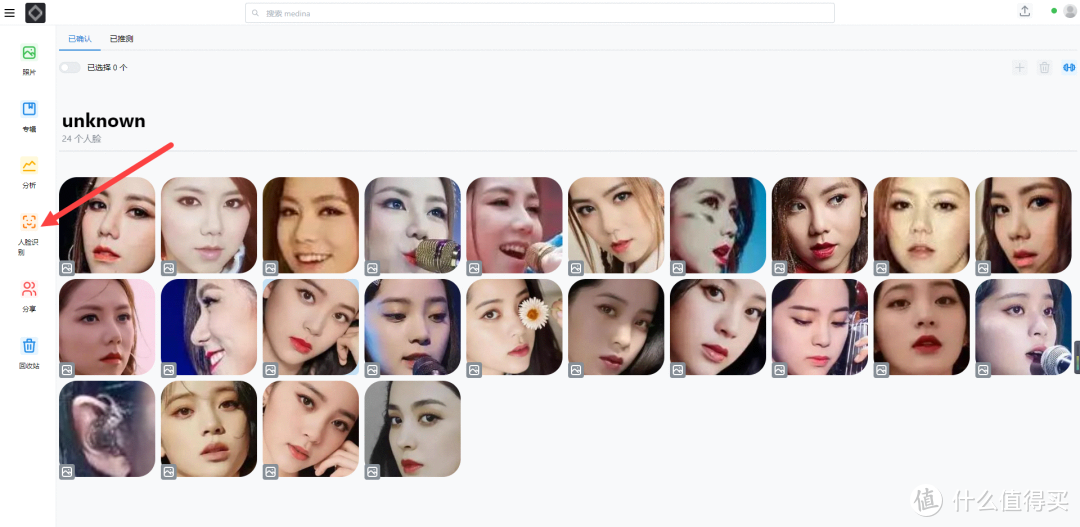
点击左侧“人脸识别”,可以看到这里并没有分类
我的解决方法:
先选中人脸,点击右上角“+加号”
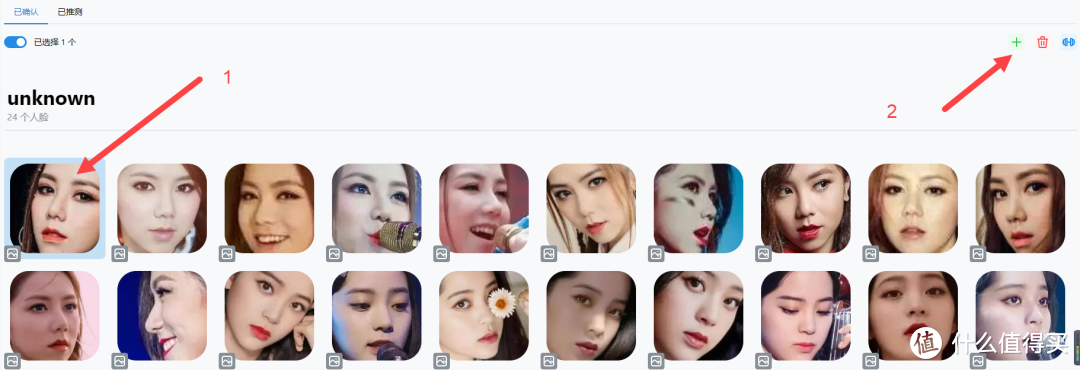
标记一个人脸

依次重复上面步骤标记不同人脸,比如我有两组人像就标记两个
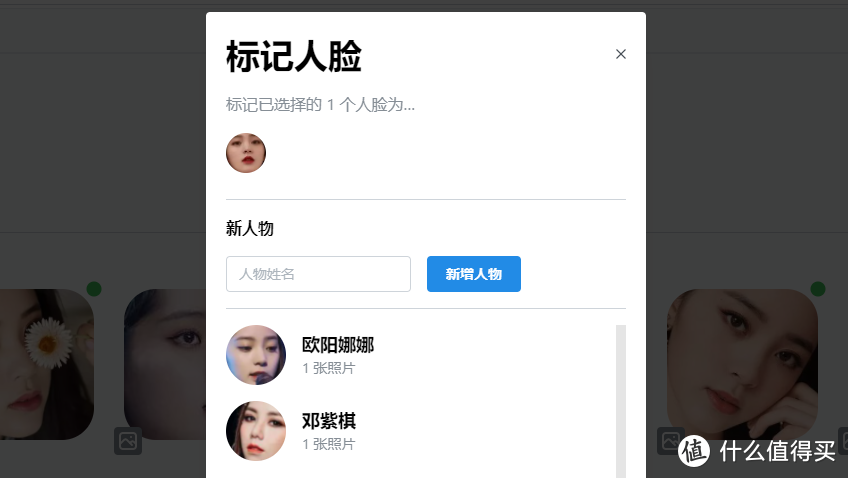
再回到图库,点击“训练人脸识别”
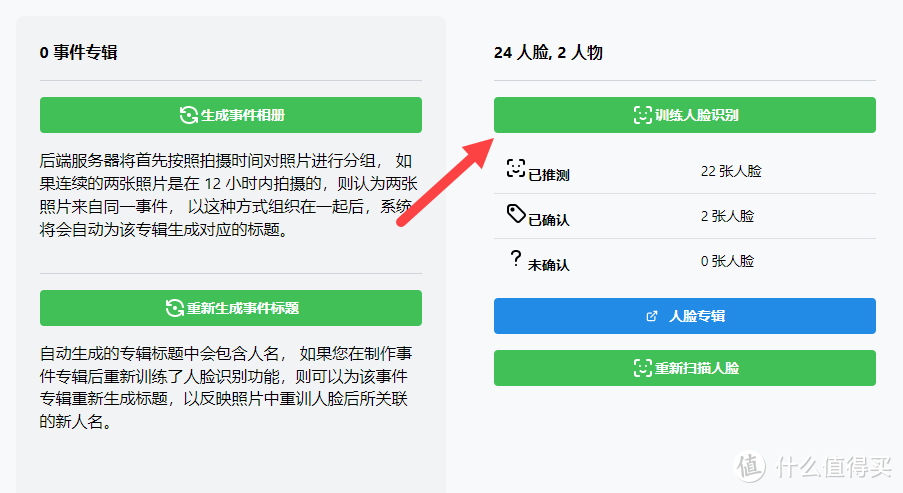
再回到人脸识别这里,可以看到已经识别出来了
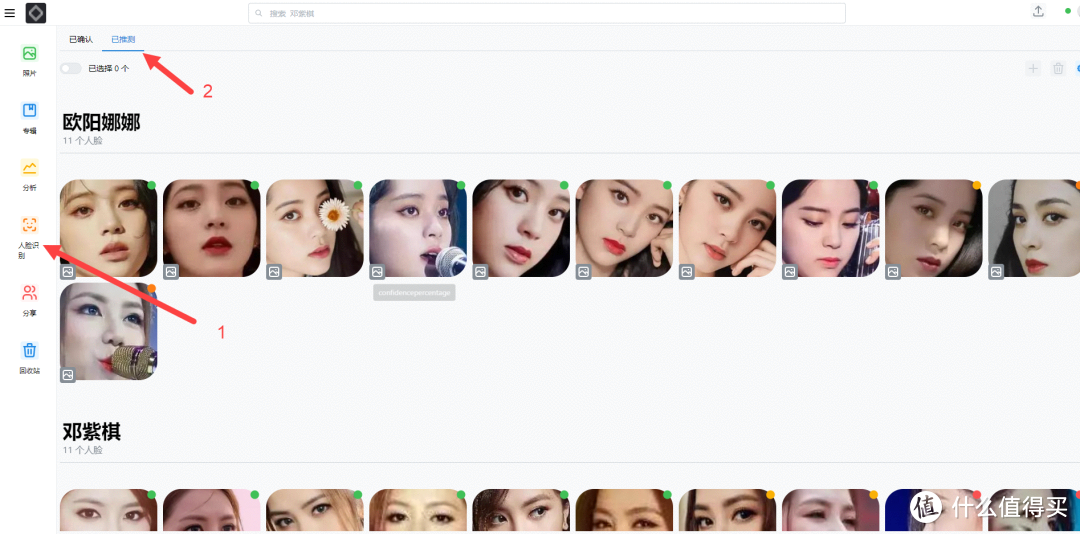
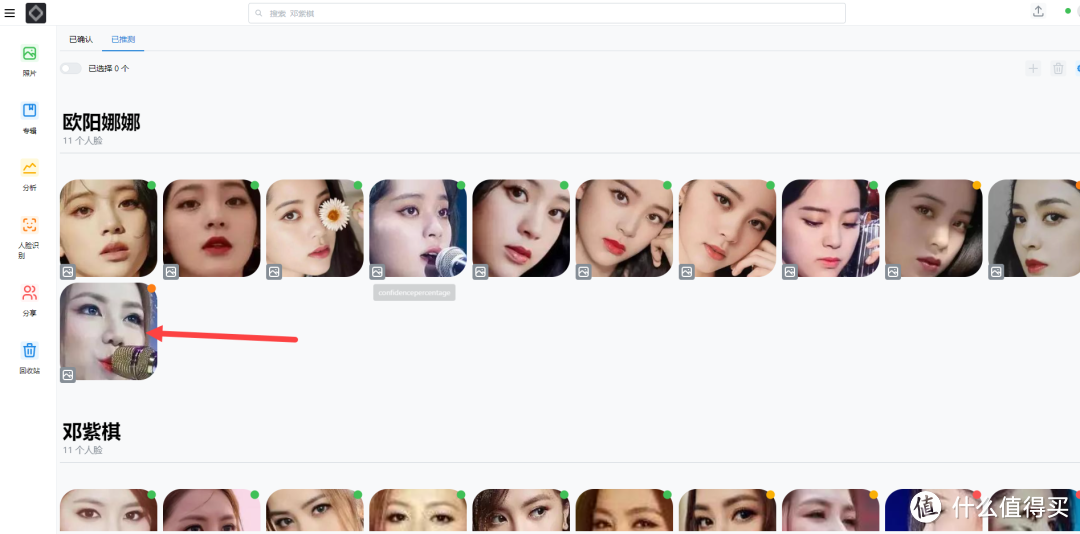
不过有些还是不太准确的,图片右上角有颜色表示相识程度
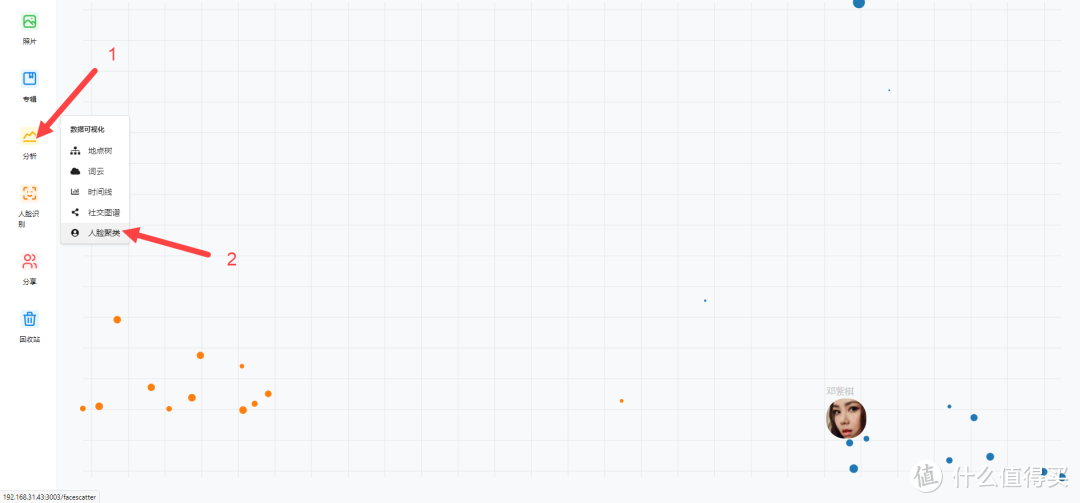
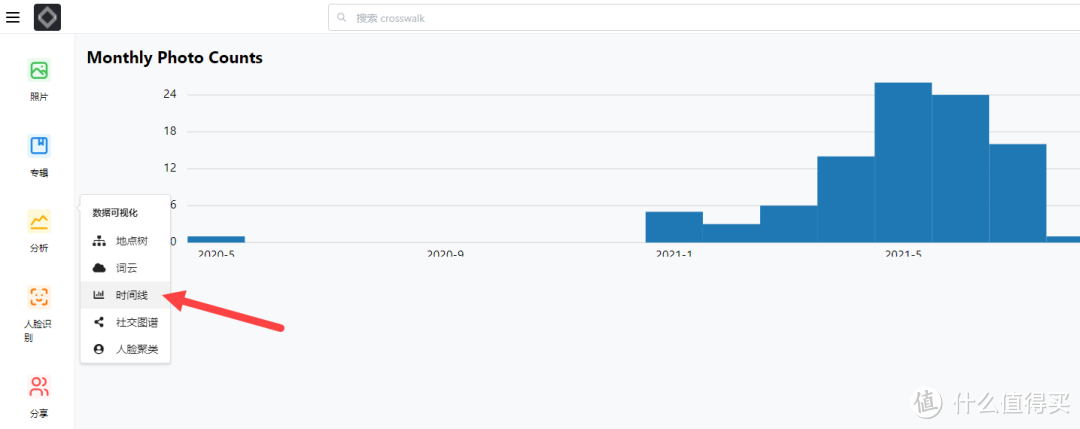
分析,这里的人脸聚类可以图形化直观看到相识情况
2.4简单介绍
由于上面测试的照片都是网上找的,所以缺少很多信息,这里以我生活照片作为测试
正常来说,这里是有拍摄日期的
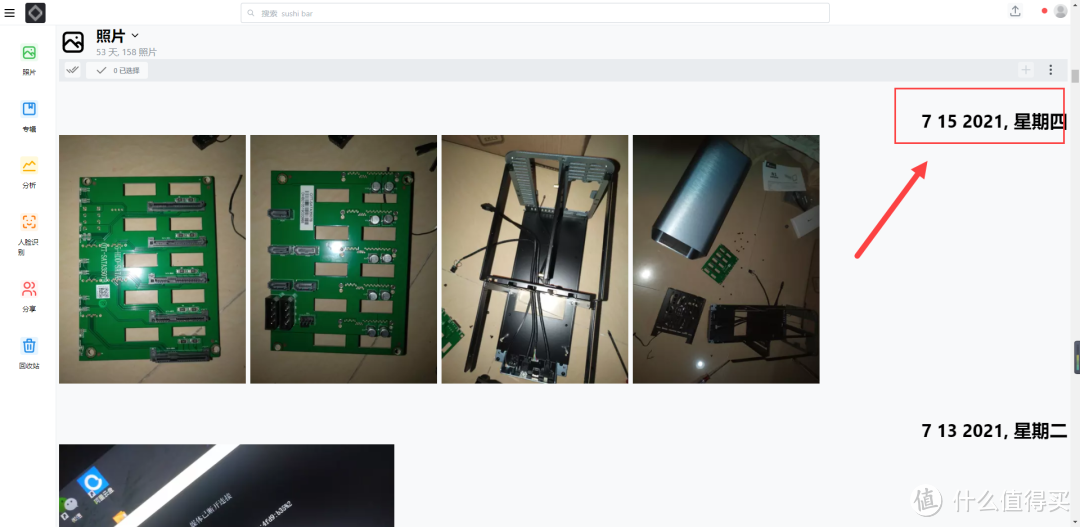
打开图片,详细信息只有拍摄日期
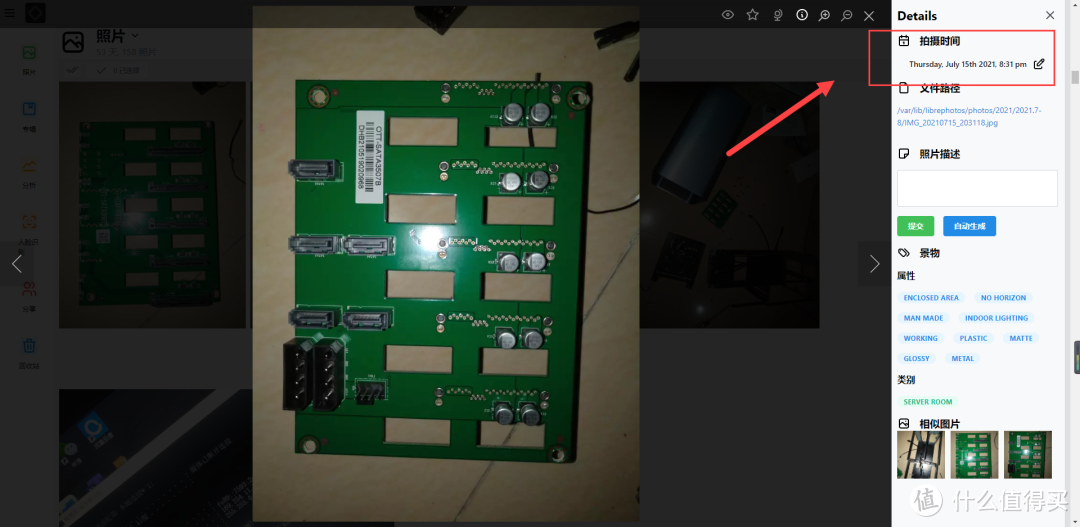
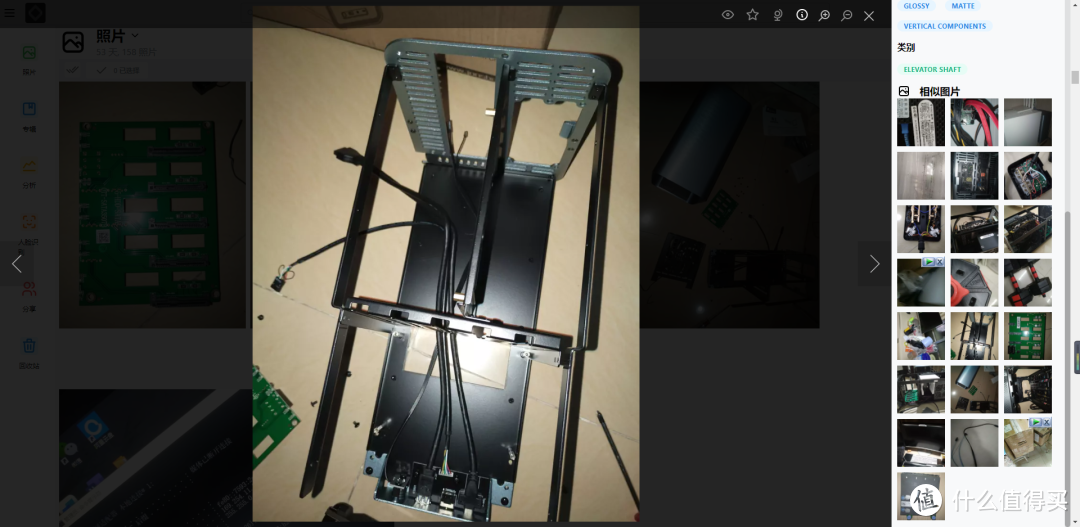
不过比较有趣的是,会识别相识图片
点击“生成事件相册”
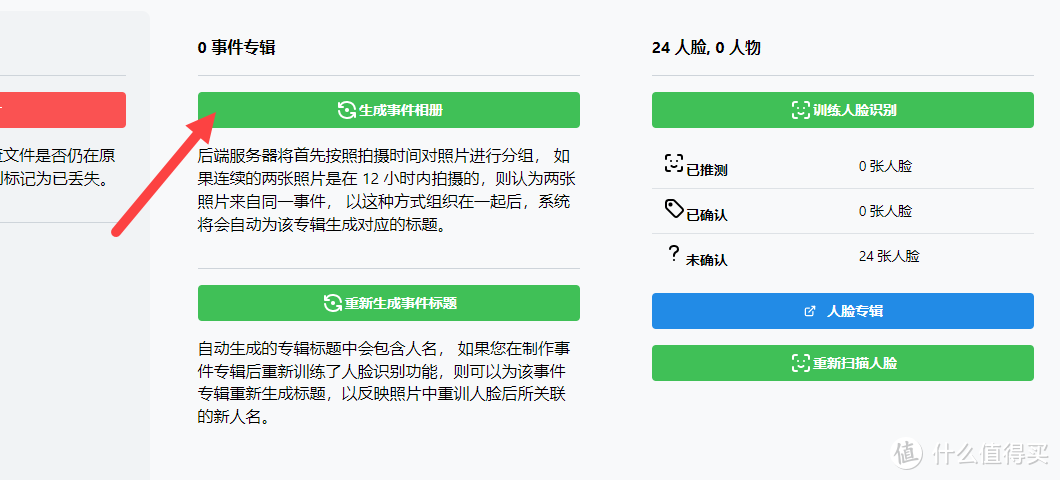
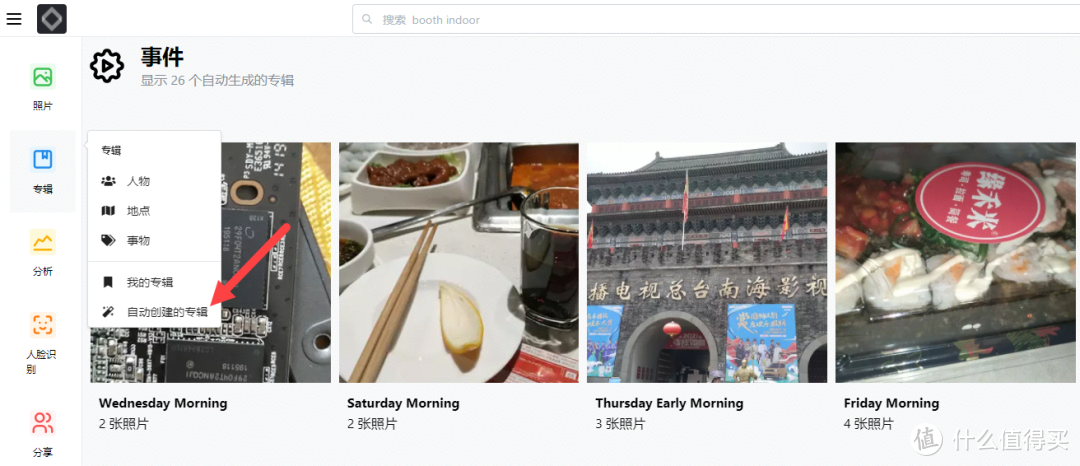
专辑,这里可以看到自动生成关联的事件
时间线,这里可以大致看出日期分布
3.总结
个人觉得使用体验一般般,主要是有人脸识别功能和手机端适配。
说一下使用中出现的一些问题:
0.下载安装
这个应该是国内才有的问题了,由于软件程序比较大,需要下载很久,有时候就会出现下到一半卡死的情况。
1.UI适配问题
很多地方UI都感觉有点点问题,没有完全适配好

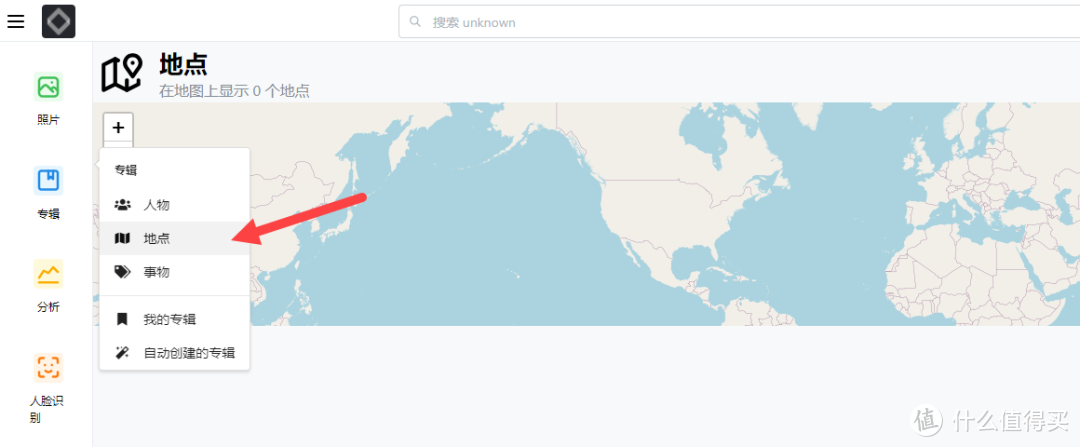
2.地图位置
地图API也加了,图片也有位置的但是就是没有标记出来
作者声明本文无利益相关,欢迎值友理性交流,和谐讨论~








校验提示文案
校验提示文案
校验提示文案
校验提示文案
校验提示文案
校验提示文案
校验提示文案
校验提示文案
校验提示文案
校验提示文案
校验提示文案
校验提示文案
校验提示文案
校验提示文案