














 深耕数码、游戏兴趣领域







2
5
20相强效供电,双USB4接口,技嘉冰雕X870E AORUS PRO ICE评测
2025-10-18 12:09:35
25点赞
23收藏
13评论
一、前言
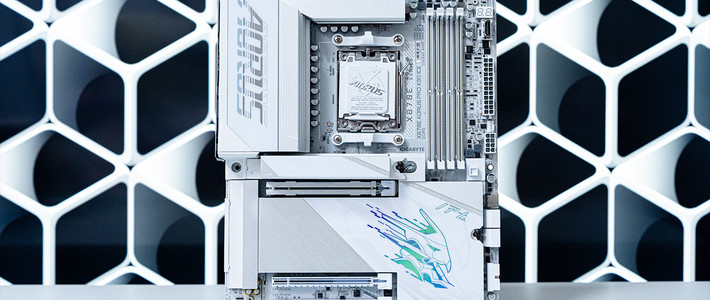
随着AMD Zen5架构与Ryzen 9000系列处理器的崛起,搭载AMD X870E芯片组的高端主板的热度也不断攀升,这其中,技嘉推出的冰雕X870E AORUS PRO ICE是众多玩家公认的明星级主板之一。
技嘉冰雕X870E以中端的价格提供了诸多以往仅见于旗舰级主板的配置,例如:16+2+2相供电设计、高性能散热装甲、双USB4接口以及一系列为简化装机流程而加入的快易拆设计等。除此之外,这款主板更是一件融合了设计美学的佳作,覆盖全板的“ICE”纯白冰雪装甲颜值高、质感足,为追求个性化装机的用户提供了绝佳方案。

为了方便大家快速了解技嘉X870E AORUS PRO ICE,这里贴上其关键参数与规格。

二、设计美学
技嘉冰雕X870E主板的表面覆盖大面积规整有序的银白色散热装甲,是市面上为数不多的全白配色X870E主板,以纯白色PCB为基调,电容、供电插座、扩展接口、内存插槽都做成了白色,整体风格高度统一,营造出一种纯净、优雅且极具科技感的视觉效果,有白色主题装机计划的小伙伴一定不能错过。

为了压制16+2+2相供电电路的发热,技嘉冰雕X870E配备了厚实的VRM散热模块,多层鳍片阵列设计并通过一根8mm热管贯穿连接,不仅增强了立体感,还能大大增加散热表面积,确保热量能够迅速地从核心区域传导并散发;散热模块与散热组件之间使用了高导热系数导热垫,保证了热量传递的效率。

VRM散热模块的表面“AORUS”字样以及芯片组散热片下方的AORUS鹰徽标志都支持RGB灯效,为“冰冷”的外观注入了一丝灵动气息。灯光效果可以在技嘉GCC软件内调控,而且灯光设计点到为止,避免了过度浮夸的“电竞风”,更符合追求简洁、高级感的用户审美。


同样考虑到PCIe 5.0 SSD的巨大发热量,主板为全部4个M.2插槽都配备了厚实的金属散热片,避免因为SSD主控温度过高而出现降速问题。同时,这些散热片的安装采用了免工具快易拆设计,无需拧动螺丝即可轻松单手拆装。

在主板背部给第一条PCI-E 5.0x16插槽加装了金属加固装甲,印有“ULTRA DURABLE PCIE ARMOR”字样,增强了插槽的稳定性和耐用性,能更好的支持50系大型显卡。

▼ 左上角双8pin供电接口,旁边的螺丝孔周围设置了双重防静电保护。

▼ 多层鳍片阵列设计的散热马甲,用料扎实,质感满满。


最后,来看看技嘉X870E AORUS PRO ICE的装机效果吧~


三、硬件配置
技嘉冰雕X870E主板是标准ATX规格,尺寸30.5cm x 24.4cm,采用了一套强大的 16+2+2相孪生数字供电方案。其中,16相(SPS 80A)专为CPU核心供电,另外2 相用于SOC供电(针对CPU内的集成GPU和内存),2相为连接CPU的PCIe通道供电。

整个供电系统使用高精度优质电容和电感,用料扎实,确保提供稳定、充沛的电力支持,其基础更是6层服务器级PCB,加厚2盎司铜,不仅有助于信号完整性,还能作为辅助散热层将VRM区域的热量更快地传导出去。
这种规模的供电设计,已经达到了许多旗舰主板的水平,足以轻松应对AMD Ryzen 9系列旗舰处理器在极限负载下的功耗需求。

拆下两块散热装甲,可以看到技嘉冰雕X870E共配备4个M.2 SSD插槽,其中3个是直连CPU的PCIe 5.0x4 M.2接口,1个是连接芯片组的PCIe 4.0x4 M.2接口,直连CPU的SSD在实际使用时,随机读写性能更强、延迟更低。
不能不说,在同价位产品普遍只提供1-2个PCIe 5.0 M.2接口的情况下,技嘉冰雕X870E的M.2接口配置堪称“奢侈”。


技嘉冰雕X870E还配备3条全长PCI-E插槽,上面这条主显卡插槽是由CPU引出的PCI-E 5.0 x16满速通道,为了应对高端显卡做了金属加固处理,支持快易拆设计,对需要频繁拆装显卡的用户非常实用;底部这两条插槽连接芯片组,为PCI-E 4.0 x4和PCI-E 3.0 x4通道。
主显卡插槽做了一体成型的锌合金装甲包裹,官方宣称其承重能力是传统插槽的10倍,同时还能有效屏蔽高频信号的电磁干扰。插槽内部增加了一条橡胶衬条,用以保护显卡 PCB的金手指边缘,防止在安装过程中损坏。

▼ 显卡快易拆装置。

4个DDR5 DIMM插槽,单槽容量最高支持64GB,支持AMD EXPO技术,内存频率最高支持8000MT/s(OC)。内存插槽采用了SMD(表面贴装技术)工艺,相比传统的DIP(插件式)工艺,SMD插槽的引脚更短,能有效减少信号反射和干扰,为高频内存的稳定超频提供了更纯净的信号环境。


主板右上角为多功能Debug区域,有2枚实体按键、纠错代码显示灯以及Debug LED指示灯,为用户提供了一套方便且有条理的故障诊断过程。
左侧“POWER”按键为电源键,方便用户在裸机状态下快速开关机。
右侧“RESET”为多功能按键,可通过BIOS配置不同功能,比如:设置为RGB开关,可一键禁用主板上的所有RGB灯光;设置为直接进入BIOS功能,无需键盘输入,可直接访问BIOS设置;设置为安全模式,可一键进入BIOS安全模式以修改选定的设置,同时保留其他配置。
按键下方Debug LED指示灯除了常见的硬件状态开机自检指示灯外,还有一枚“推荐内存安装指示灯”,当内存安装到非推荐的插槽中时,内存LED指示灯将会亮起提醒用户正确操作。

技嘉冰雕X870E背部I/O提供了两个USB 4 Type-C接口,每个接口都能提供高达 40Gbps带宽,并支持DP-Alt视频输出,能够驱动高分辨率、高刷新率的显示器。
除此之外,还有3个USB 3.2 Gen 2(10Gbps)接口,4个USB 3.2 Gen 1(5Gbps)接口,2个USB 2.0接口,使得背板USB接口总数达到了惊人的11个,足以应对各种外设连接需求。

Wi-Fi 7天线接口同样采用快易拆设计,直接插拔即可。主板集成了高通Wi-Fi 7 QCNCM865无线模块。Wi-Fi 7(802.11be)是下一代无线标准,带来了320MHz频宽、4K-QAM调制和多链路操作(MLO)等革命性技术,能够实现更高的数据吞吐量、更低的网络延迟和更稳定的连接,尤其适合高清流媒体、云游戏和VR/AR应用等场景。

在主板背部的顶部有一枚标记为“Q_FLASH PLUS”的BIOS升级键,关机状态下,无需安装CPU、内存和显卡就能直接升级BIOS。详细操作步骤:
1. 将24 PIN和8 PIN供电线连接到主板;
2. 下载主板的BIOS文件,将其重命名为“gigabyte.bin”,并将其存储在FAT32格式的U盘内并将U盘插入背部标记为“BIOS”的USB 3.2接口;
3. 按下Q_FLASH PLUS按键即可开始BIOS自动更新。

▼ 在主板侧面SATA 3.0接口的一旁增加了一个HDMI接口。

四、BIOS介绍与场景实操
技嘉主板BIOS一向以功能全面、操控简单著称,是我用过所有主板里调控最顺手的BIOS之一。BISO分为EASY MODE(简易模式)和(ADVANCED MODE)高级模式两大部分。
EASY MODE界面清晰明了,通过模块化布局展示系统核心信息,比较适合新手快速了解主要硬件的状态并进行基本设置。界面中间为系统信息、CPU频率和温度、内存频率、硬盘、风扇信息等;右侧可开启X3D Turbo Mode(关闭超线程)、调整硬盘启动顺序;左侧为内存信息,可一键开启EXPO超频、内存高带宽模式、核心优化配置等功能。

Smart Fan 6可实时监控硬件参数,查看CPU/内存电压、温度及风扇转速,并支持自定义风扇曲线。有基础的小伙伴可以参考CPU核心温度、系统温度、VRM MOS管温度、PCH芯片组温度以及主板集成的接口温度等信息,调整风扇转速(以CPU核心温度为主)。

值得一提的是,最新版本的BIOS皮肤做了全新的扁平化设计,相比之前更简约、更有科技感;EASY MODE界面的模块也进行了整合,我感觉不论是视觉效果还是操作逻辑,新版都更舒服一些。你更喜欢哪个版本的BIOS呢?
▼ 新版皮肤

▼ 老版皮肤

ADVANCED MODE提供详细的BIOS参数的调整选项,牵一发而动全身,更适合超频玩家和资深用户,满足他们的深度定制需求。

其实对于普通用户,只需要关注BIOS里的Precision Boost Overdrive(PBO)、X3D Turbo Mode以及EXPO内存一键超频三项功能即可。
PBO是AMD推出的一项自动超频技术,旨在通过动态调整处理器的电压、频率和功耗限制,在安全范围内提升CPU性能,无需用户手动设置复杂的参数。技嘉BIOS的PBO功能预设了Auto自动、Disable禁用、Enabled启用、Advanced优化四个选项。

关闭PBO,CPU压力测试的核心频率4851MHz,开启PBO Advanced,CPU压力测试的核心频率可以提升到5221MHz。

除此之外,还提供了更高级的Precision Boost Overdrive(PBO) Enhancement(增强型PBO)选项,此选项为三种目标CPU温度(90℃、80℃、70℃) 提供五种性能提升级别,用户可以选择最合适的温度上限及性能提升级别,以达到更高的CPU频率。

X3D Turbo Mode是技嘉主板针对AMD Ryzen 9000X3D系列处理器设计的优化功能,其核心机制是关闭超线程,从而优先提升单核性能并优化内存带宽。这一设计旨在增强CPU游戏性能,减少游戏延迟,但会牺牲多线程处理能力。

Cinebench R23是由Maxon开发的CPU性能测试工具,基于Cinema 4D渲染引擎,主要用于评估计算机在单核和多核场景下的性能表现,测试结果尤其适合设计、3D 渲染等专业领域用户参考。
在9800X3D的Cinebench R23测试中,PBO Enabled启用后,多核性能比Disable禁用时提升约2.3%,单核性能没有变化,MP Ratio提升约2.4%;开启Advanced模式后多核性能比PBO开启提升约5.8%,单核性能提升约2%,MP Ratio提升约3.7%,比PBO关闭时分别提升约8.3%、2.3%和6.2%。
PBO Disable:多核测试21621 pts,单核测试2088 pts,MP Ratio 10.35x
PBO Enabled:多核测试22129 pts,单核测试2088 pts,MP Ratio 10.60x
PBO Advanced:多核测试23405 pts,单核2129 pts,MP Ratio 10.99x

AMD EXPO一键超频的意义在于,淡化了内存超频的技术要求,我们无需手动调整内存频率、电压和时序等小参数即可轻轻松松提升DDR5内存性能,让内存达到最优状态。
本机用的是内存是金百达星刃32GB(16GBx2)6000MHz C26 DDR5 RGB内存条,默认频率5600MHz,时序46-45-45-90,内存读写速度分别是51502 MB/s和71064 MB/s,拷贝速度46595 MB/s,延迟98.4 ns。开启EXPO后,频率提升至“甜品级”6000 MHz,时序26-36-36-66,性能测试相比默认频率有大幅提升:
读取速度为59508 MB/s,比默认频率提升约15.5%
写入速度为80928 MB/s,比默认频率提升约13.9%
拷贝速度为54373 MB/s,比默认频率提升约16.7%
延迟为78.4 ns,比默认频率减少约20.3%

在BIOS EASY MODE左下角有一个XMP/EXPO高频宽选项,开启之后,可进一步提升内存性能,降低延迟。

继续刚才的内存测试,开启高频宽后:
读取速度为63715 MB/s,比默认EXPO频率提升约7%
写入速度为87856 MB/s,比默认频率提升约8.6%
拷贝速度为59458 MB/s,比默认频率提升约9.4%
延迟为69.9 ns,比默认频率减少约10.8%

五、用户群体分析
经过这一番体验,我们现在可以清晰地勾勒出技嘉X870E AORUS PRO ICE主板的理想用户群体:
(1)纯白主题装机爱好者:这无疑是这款主板最直接的目标用户,从白色PCB板、银色散热装甲到白色的插针底座,每一处细节都在为打造一套银/白主题PC提供设计支持。
(2)性能导向的游戏玩家与内容创作者:强大的VRM供电系统足以稳定驱动旗舰级Ryzen 9处理器,配合高速DDR5内存超频支持和全速PCI-E 5.0 x16显卡插槽,为3A游戏大作和高负载的生产力软件应用提供了坚实的性能保障。
(3)存储性能发烧友与着眼未来的用户:三路PCIe 5.0 M.2接口是该主板的“杀手锏” 之一,对于需要处理大量游戏文件、高清视频素材或其他数据密集型任务的用户而言,可以提供强有力的存储性能和扩展潜力。
(4)务实的硬件爱好者:追求极致的性能支持,但又不想为最顶级旗舰级主板的过剩配置额外买单。技嘉冰雕X870E能精准满足这一需求,它提供了PCI-E 5.0、USB 4和 Wi-Fi 7 等先进配置,同时在其它一些次要方面做出成本控制,实现了性能与价格的平衡。

OK,以上就是本次分享的全部内容,感谢大家观看。











校验提示文案
校验提示文案
校验提示文案
校验提示文案
校验提示文案
校验提示文案
校验提示文案
校验提示文案
校验提示文案
校验提示文案
校验提示文案
校验提示文案
校验提示文案
校验提示文案
校验提示文案
校验提示文案
校验提示文案
校验提示文案
校验提示文案
校验提示文案
校验提示文案
校验提示文案
校验提示文案
校验提示文案