













7
10
被硬推荐后购买的闪迪CZ600——做个同时存在原版win10镜像+pe的启动盘吧
2020-03-16 20:10:34
2点赞
5收藏
1评论
写在前面
本人文字功底低下,不善于写作,这篇文章,可能有很多流水账的地方,大家将个烂就看看就可以了。
教程部分会尽量写的详细些。
购买理由
应该算被SMZDM硬推广吧,连续块一个星期 每次打开SMZDM浏览好价信息的时候,就会有这个的推荐,连续有点烦了,没错 我下单之后 就再有没有刷到CZ600的优惠信息了,活在大数据下的我们。算了 买都买了 ,寻思做个win10 LTSC 2019+pe吧,这个方法可以实现UEFI安装原版win10镜像+pe系统维护和用pe安装win7的Ghost镜像,主要是 我喜欢用pe装win7 win7用原版镜像装太麻烦了 QAQ,比正常的烧录方法还能省下一个U盘。
外观展示
闪迪一如既往的一次性包装
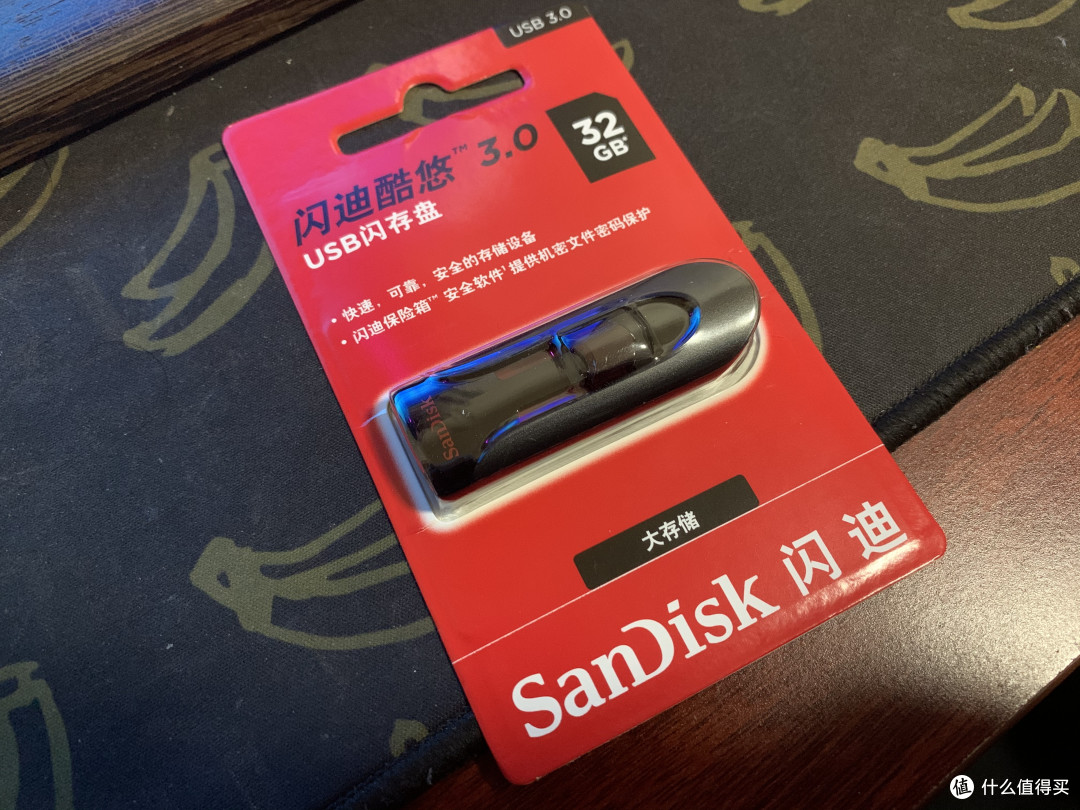
内里的塑料壳背面有个塑封膜

这面推杆手感超级差 松松垮垮的 不过好像要卡扣设计 要下压才能前后滑动

教程开始
32G到手28.6G 一般般吧 小于千进制换算 不过好像现在的U盘都这样

准备工具
1.U盘一个
2.PE工具箱(这里推荐微PE吧,能方便下载到很干净的PE工具,虽然我用的不是)
3.DiskGenius(安装版或者绿色版都行)
4.win10 LTSC 2019官方镜像一个(下载地址百度MSDN,我告诉你)这里推荐LTSC 2019比仅仅是这个版本好用,还有一个关键的原因,教程后面会讲到
首先打开下载好的微PE,点如图

点击,因为是做教程我就直接输出到桌面了


找到刚刚制作的微PE ISO文件解压


PE部分文件就完成了
找到下载好的win10 LTSC 2019官方镜像 解压

插上U盘,打开DiskGenius,选中U盘,右键删除所有分区

点击保存更改

选中U盘右键,想着转化分区表类型为GUID格式,点保存更改 操作完之后看这里时候是基本GPT

可以看到微PE的文件大小是204M这里新建一个分区210M格式注意选择FAT32

 注意这里选择4096
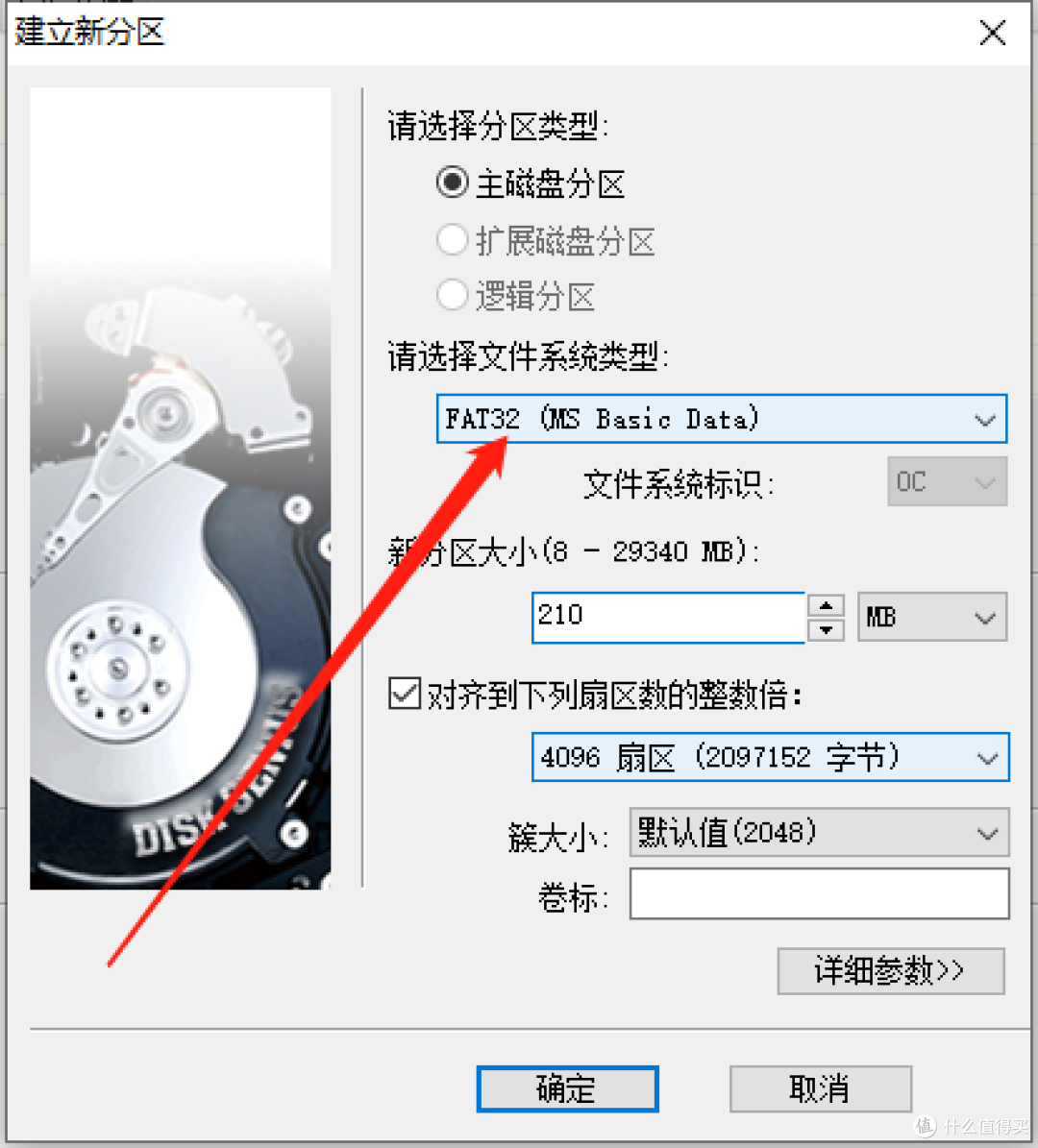
好了之后保存更改之后会出现一个新的盘 这里因为我封装的不是weipe所以分了1G

打开吧刚刚weipe解压得到的文件直接丢进去

然后在DiskGenius找到这个分区删除盘符 这个PE分区就做好隐藏好了
然后找到win10镜像的获取文件,可以知道4.16G

进入DiskGenius ,新建一个4300M的分区 也是FAT32 好了 点击保存更改

和上面一样 打开这个行的分区 把win10镜像解压获得文件 复制进去

好了之后 ,也是删除盘符、这个win10镜像的分区也隐藏了
这里讲下为什么推荐LTSC版本 不仅仅因为好用,最大的问题是FAT32分区只能存储单文件最大支持4G,而专业版等等镜像,里面的install.wim文件单文件,是超过4G大小的 当然也有解决办法 ,这里就不展开说了 ,有需求的值友可以百度下“镜像分割”,利用CMD就可以把install.win分割成小于4G的文件 ,就依旧可以使用这个方法制作U盘
最后后面剩下的存储空间就可以分区当作仓库使用了还是进入DiskGenius 分区 推荐exFAT

这里值得注意的是 有的DiskGenius 在你把最后一个分区做成exFAT的时候 会把前面 的一个分区也变成这个合适 只要删除然后重新新建FAT32 在拷贝进去 删除盘符即可
至此这个装机U盘就完成了 仓库盘里面可以放一些常用软件还有win7 xp这种的Ghost镜像
最后提一嘴,电脑选择启动项的时候 两个启动项名都是这个U盘的名字 先后顺序是你做分区的时候的顺序 比如这个就是前面的是PE后面的是win10镜像
总结
CZ600的读取速度还算凑合,写入不堪入目,不过做个启动盘还是可以的,加上闪迪售后的加持,低廉的售价,将个烂就吧,不提供购买意见。











种子先生
校验提示文案
种子先生
校验提示文案