


















3
3
「Mac配件分享」M1芯片Mac mini很强,这些配件让自媒体如虎添翼
2021-02-01 18:04:30
23点赞
79收藏
18评论
创作立场声明:产品均为自费购入,都是实际体验后再做推荐,各位可以根据需求选购
众所周知我是一个重度Mac用户,目前从事自媒体工作基本都使用的是Mac系统。奈何我那台17款的MacBook Pro性能已经跟不上,在日常的视频剪辑等工作中已经影响效率。所以在今年苹果发布M1芯片的Mac电脑后,我第一时间选择下单入手
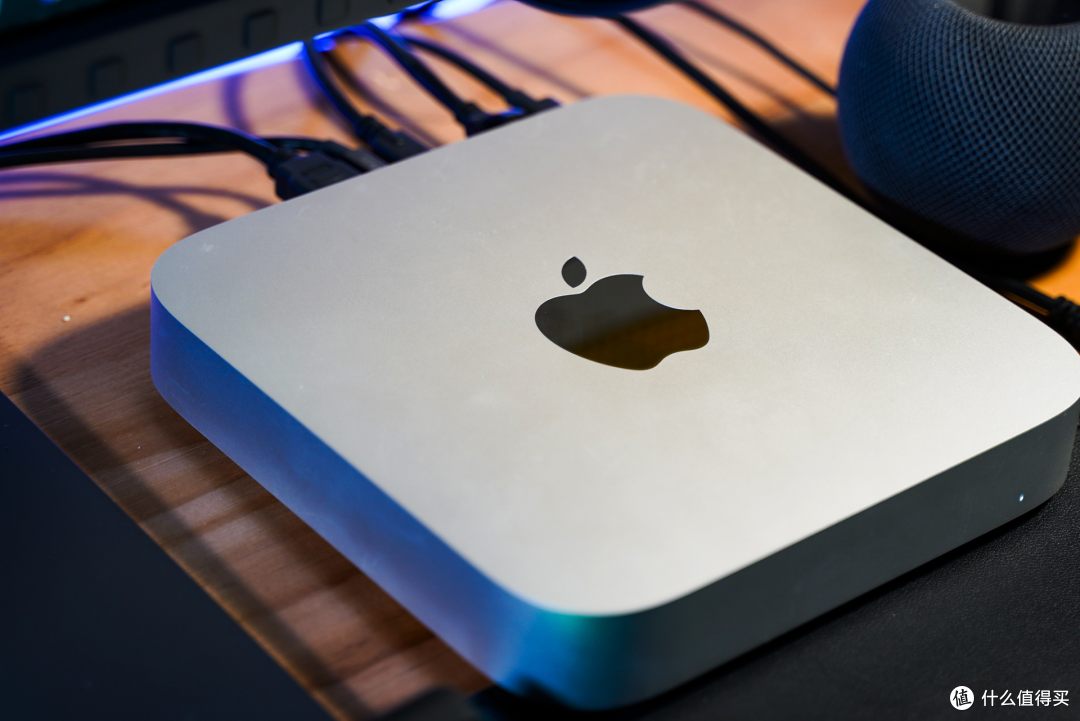
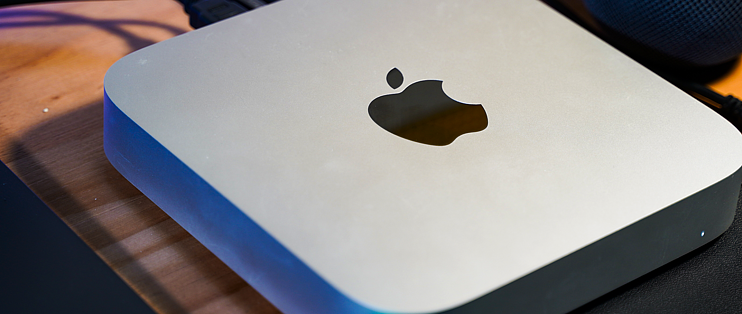
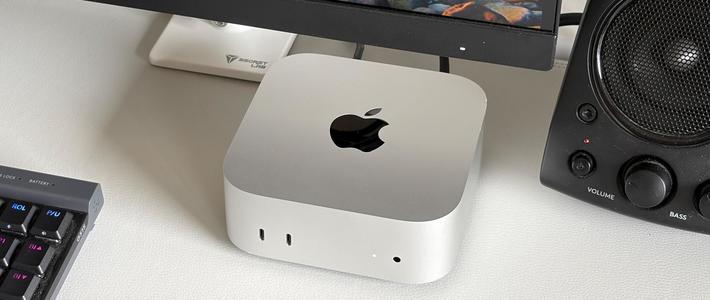
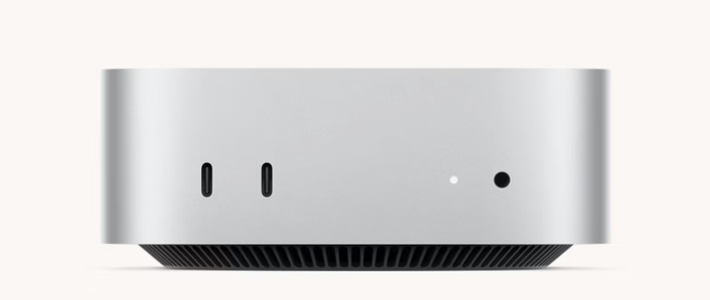
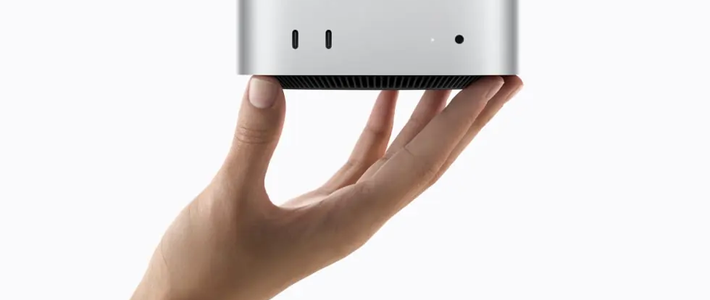
也就是这台M1芯片的Mac mini,16G运存+512G内存,原价8300使用教育优惠后价格为7950。关于M1芯片的Mac电脑已经有很多博主进行过测评,我就不赘述展开;选择Mac mini的用户大部分都是看中了其性价比,但你也要知道买一台MacBook笔记本,拿回家打开即用。但是Mac mini却仅仅只有一台主机和电源线,其他配件都需要自己额外购买。
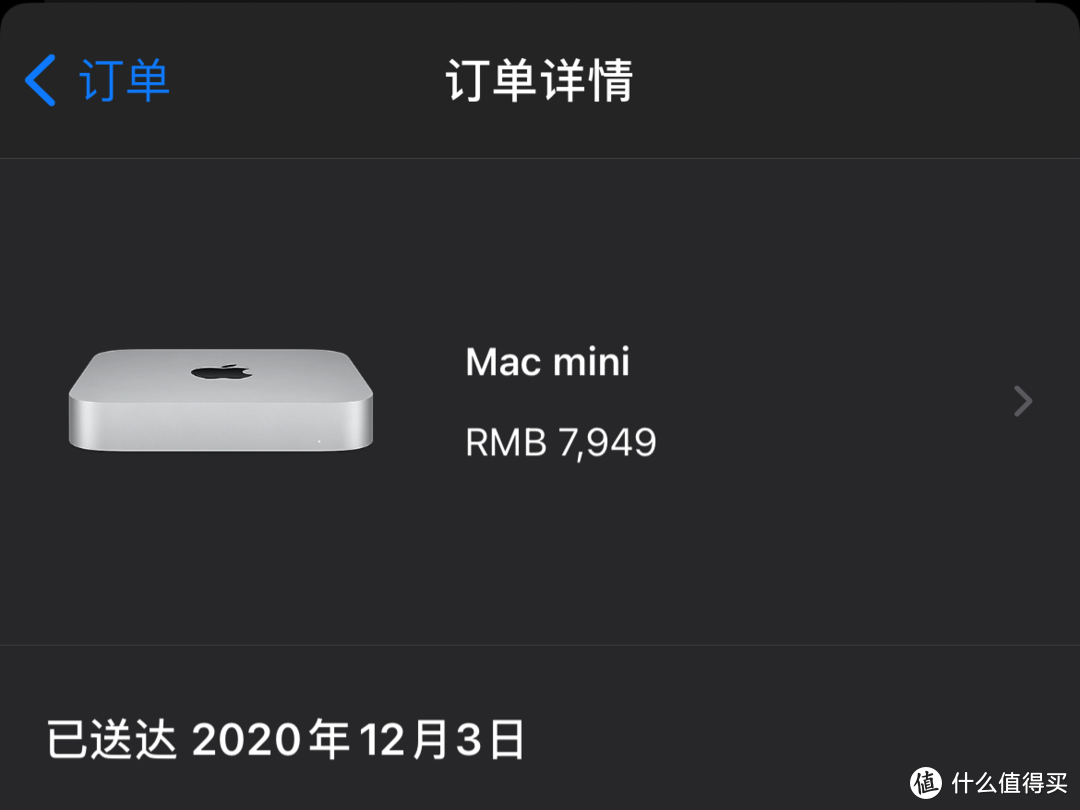
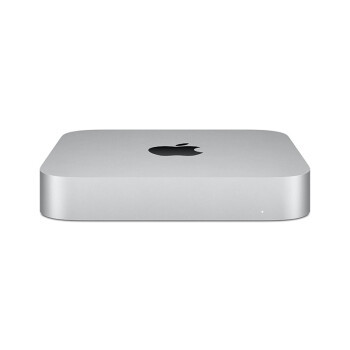
本文就从我自用的各项Mac mini配件展开,结合大多数用户都会遇到的问题,给到解决方案,顺便聊聊Mac mini搭配这些配件的实际体验
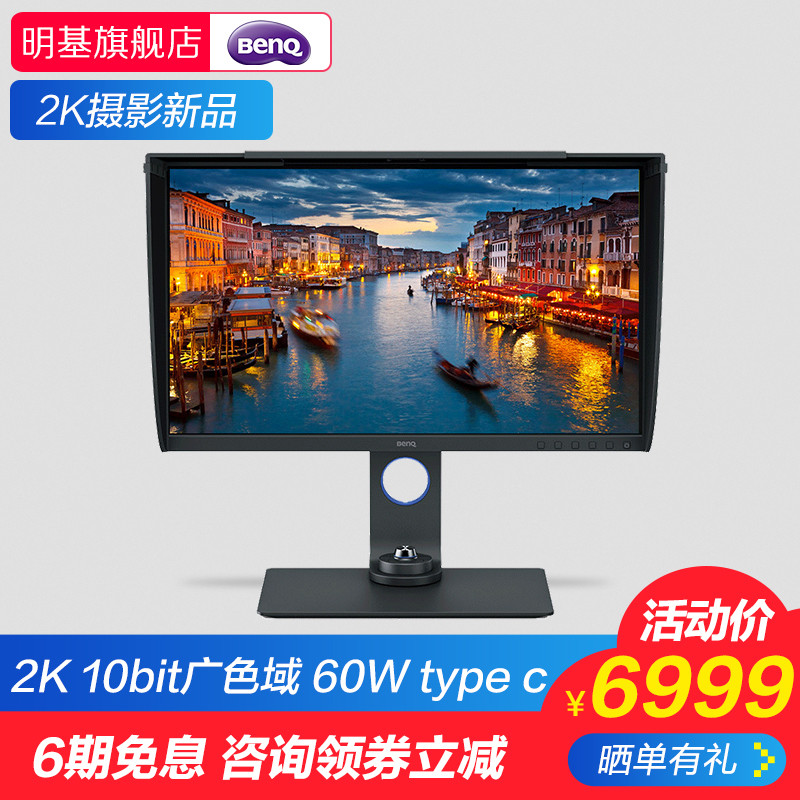
明基SW270C专业摄影显示器
在自媒体时代,除了主题创意很重要之外,图片和视频的质量也决定着整体内容的质量,体现着内容创作者的专业性,构图、色调、清晰度都时刻影响着用户的观看体验,如果用户体验不好,必然会导致流量的下降,进而影响自媒体的收入。想要提升内容质量,除了需要娴熟的拍摄技巧之外,最直接和最高效的方式就是借助专业的设备。
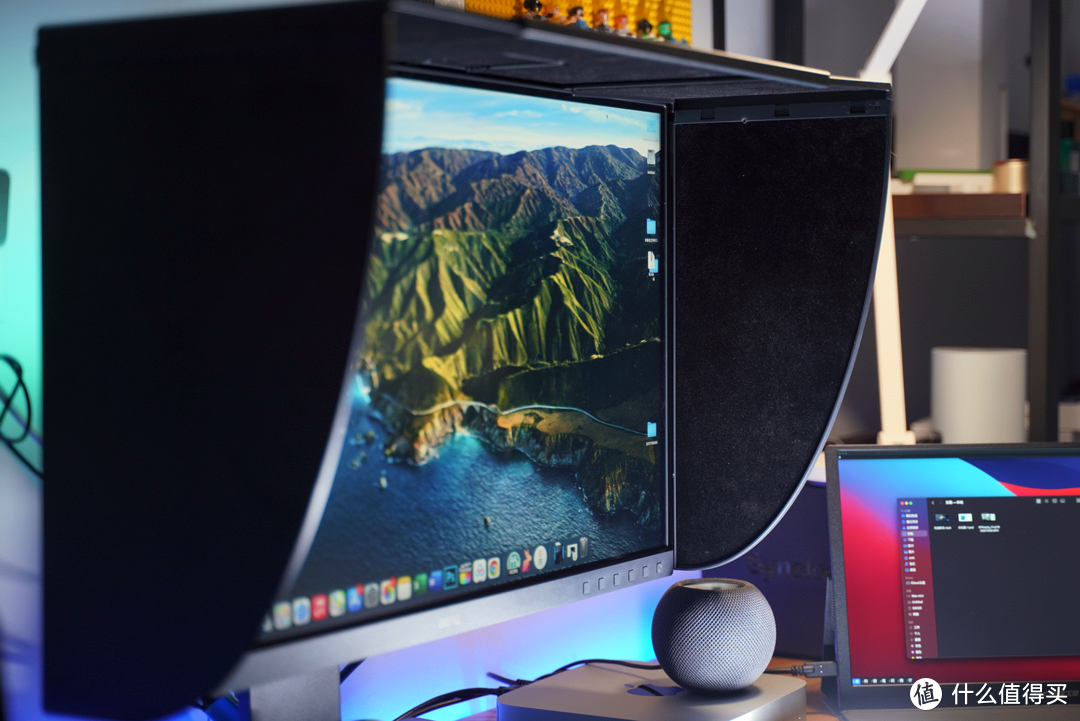
既然选择了Mac那么就代表我没有游戏需求,平时工作主要偏向于照片后期、视频剪辑等专业向内容,对于我而言,日常工作对图片视频的色彩准确度有非常高的要求,如果在后期处理的时候屏幕偏色,那么传播到网络上观看的颜色也会发生偏差,图片和视频的质量都得不到保证,因此使用一台色彩准确的专业显示器非常必要,所以我经过多方比较选择了明基SW270C专业摄影显示器,27寸的大小放置在桌面非常融洽。你们应该也发现了显示器自带一个遮光罩,马上就能感受出这款显示器的专业性,其实它内部使用了黑色植绒材质,可以防止环境光对于屏幕的影响。
显示器背后提供了两个HDMI接口、一个DP口都可以用作视频输入,还有两个USB口可以当做扩
展和充电使用以及一个SD卡槽。
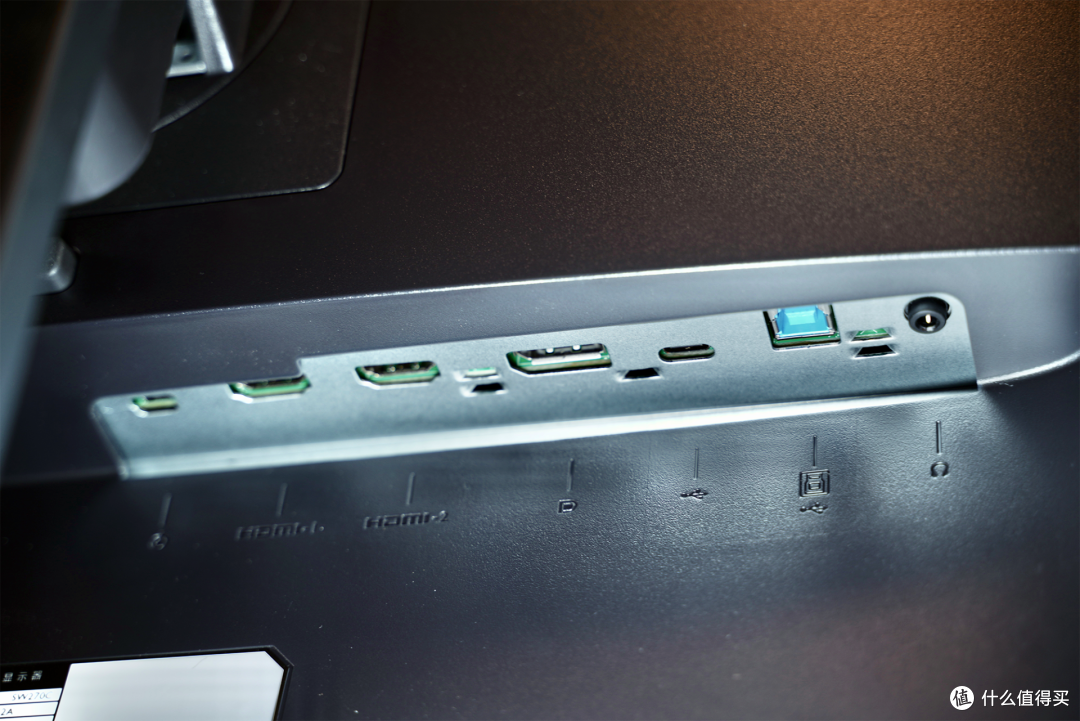
其中的亮点就是这个Type-C接口,只需通过一根C2C线,就可以直接与Mac mini连接并且输出视频以及实现数据传输,如果你是MacBook用户的话,甚至可以在输出视频的同时,为您笔记本提供60W的供电电源,所以我非常建议Mac用户在选购显示器的时候要找带Type-C接口的产品。
明基SW270C采用了IPS面板,它具有色彩准确可视角度广等优点,各位在选购的时候也可以注意一下面板材质。色域范围它支持99%adobe rgb、100%sRGB以及97% P3光色域。而且 显示器自一实体旋钮,通过它可以快速切换色域标准以及亮度等选项。
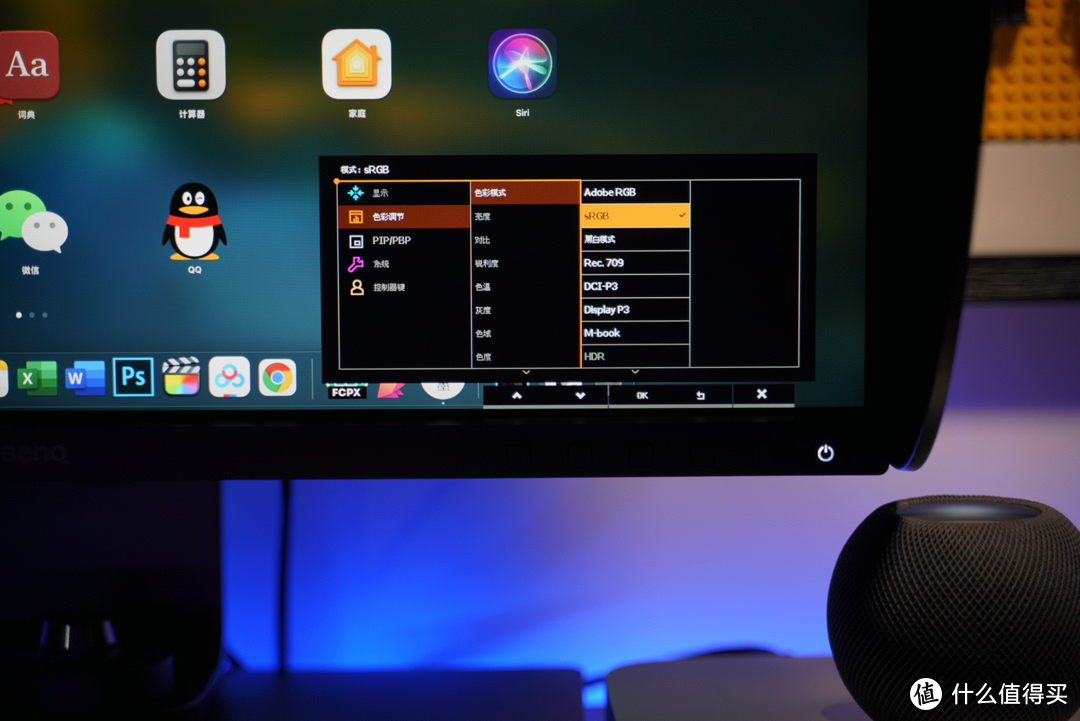
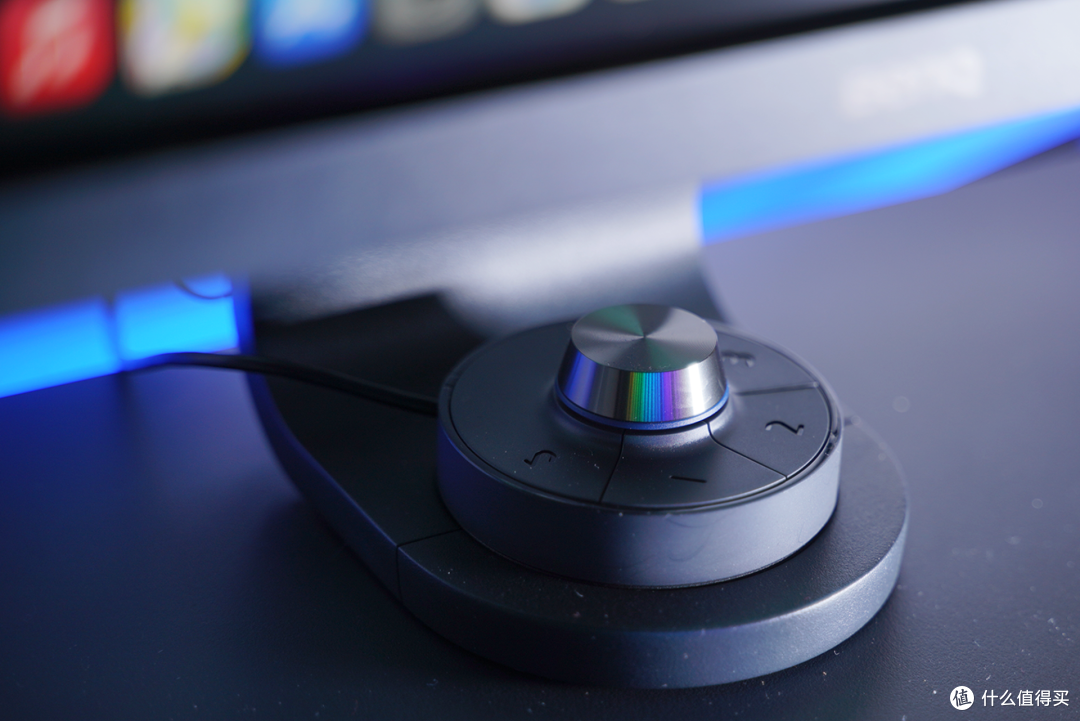
其实现在很多显示器都能满足高色域标准,但是色准才是最难的。很多情况下你拍摄了一张图片,在不同显示器就是完全不同的色彩表现,而明基这款显示器△E的数值小于2,以后给甲方预览图片的时候,完全可以按照这款明基SW270C的标准来判断偏色与否了,这样就减少了因为色差问题导致的返工修图,大大提升了工作效率。

从事自媒体行业的同学,经常会拍摄各种各样的产品,如果想提高照片的质感,那么打光就很重要,但如果背景有渐变色的时候,可能会经常遇到把照片放到显示器上出现色彩断层的现象,这是因为普通的显示器色彩深度仅有6bit或者8bit,而明基SW270C直接支持10bit,可以呈现出10.7亿种色彩,对于连续的渐变色彩可以实现完美过渡显示效果。
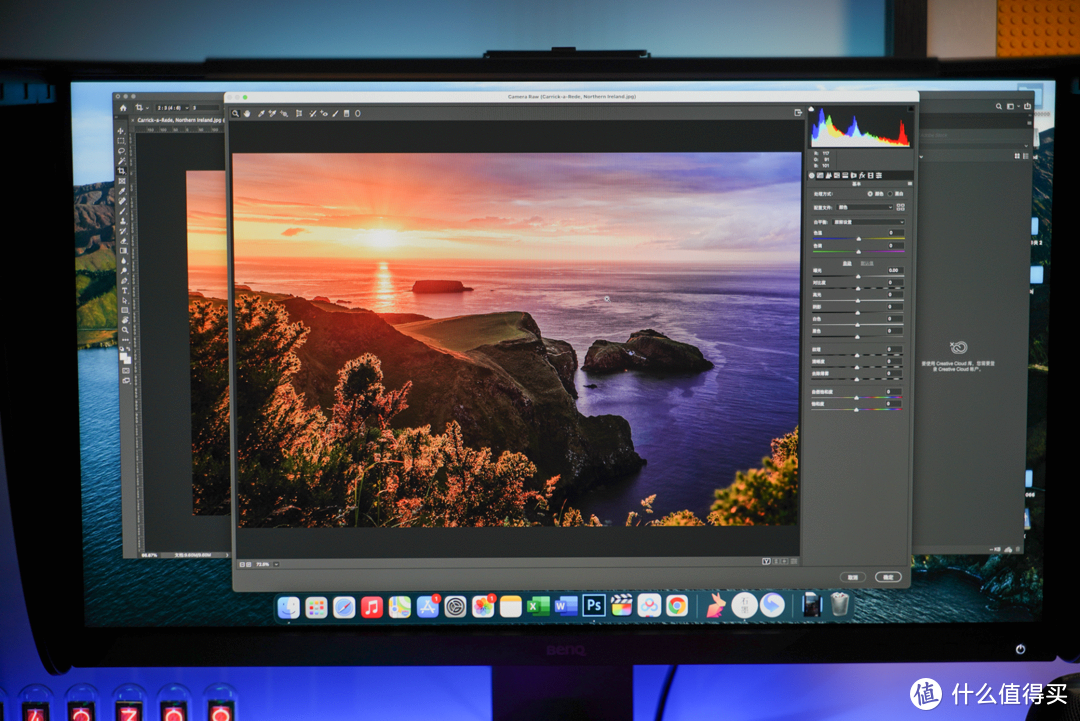
目前这款显示器作为我的主力显示设备使用,无论是接口、尺寸以及高素质的屏幕我都非常满意,如果你也是从事摄影设计或自媒体相关的话,这款显示器是个不错选择。
便携扩屏幕
说完主显示器咱们再来看看边上的这台小屏幕,由于平时要进行多任务处理,一下子就会打开多个窗口,如果只有一个显示器就需要来回切换,所以单独放置了一台 CFORCE便携显示器来作为副屏扩展辅助娱乐使用
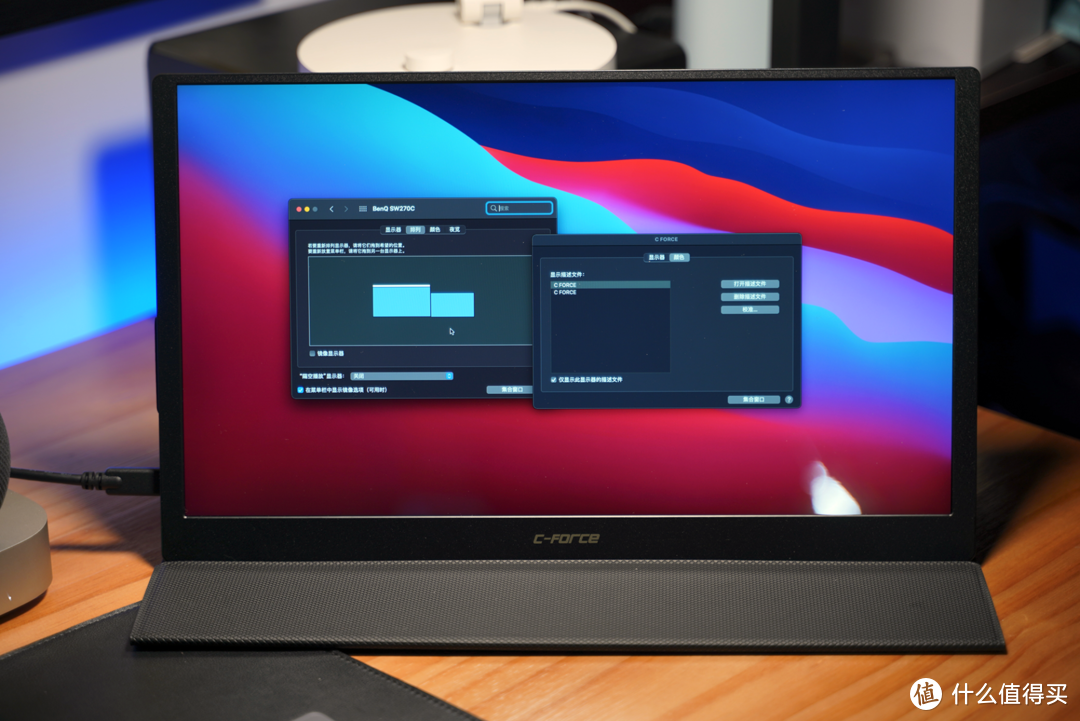
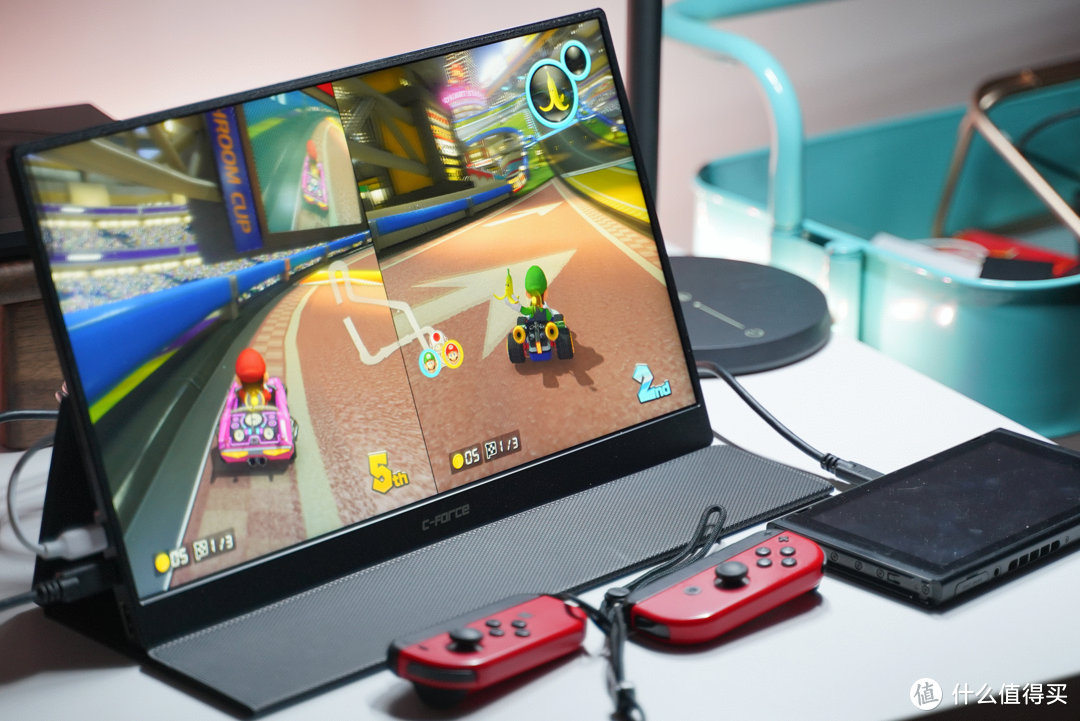
屏幕自带了一个皮套方便携带,也可以通过翻折在桌面支撑,其实当时买它是用它来当作switch游戏机的扩展屏幕,最厉害的地方就是只通过一根TypeC数据线在家电源供电,就直接可以将switch画面输出到屏幕,再也不用电视底座了。不过最近switch好像也没啥大作可玩,放在那积灰干脆就拿来当作扩展屏幕提升效率的工具吧。
虽然是副屏这块显示屏的素质也不赖4K分辨率在15.6寸的屏幕上非常细腻,我平时使用FCPX剪辑视频,将监视器置换放置于主显示器,然后将视频素材以及文字等内容置于这款扩展屏幕,再也不用反复切换窗口,工作效率也得到了很大的提升。
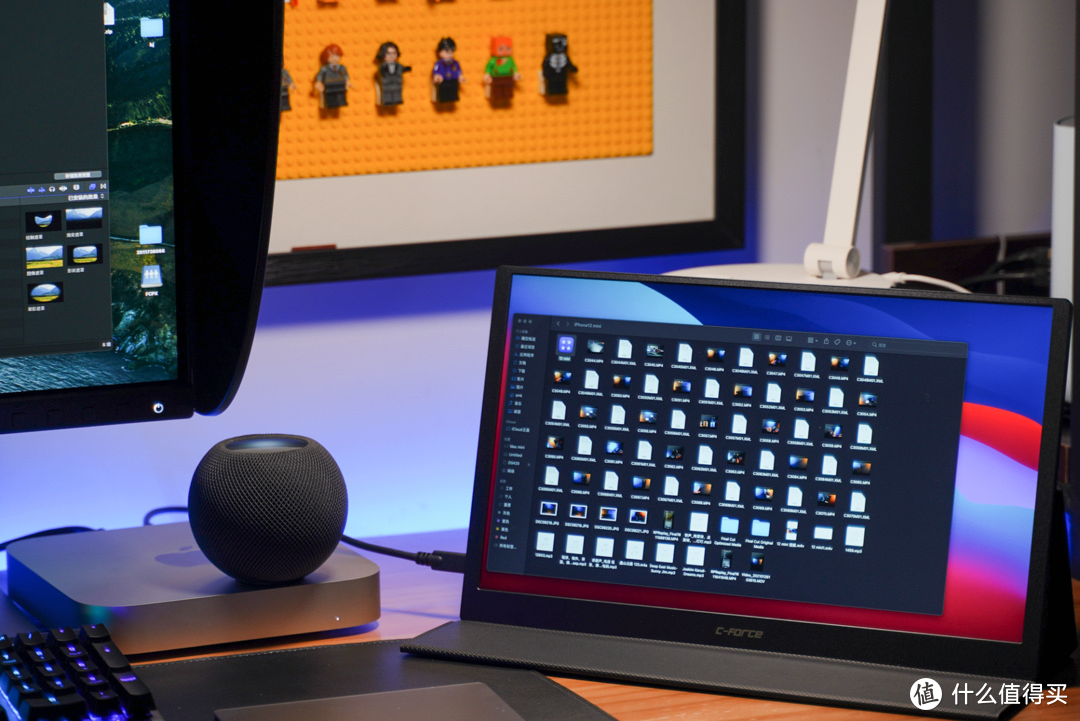
使用便携屏的还有一个好处就是连接方式,机身两侧分别有两个全功能type-c口以及一个HDMI接口,一个USB-A以及3.5mm耳机接口,比如连接我的Mac mini仅需要一根C2C的线,甚至连额外的供电都不需要;
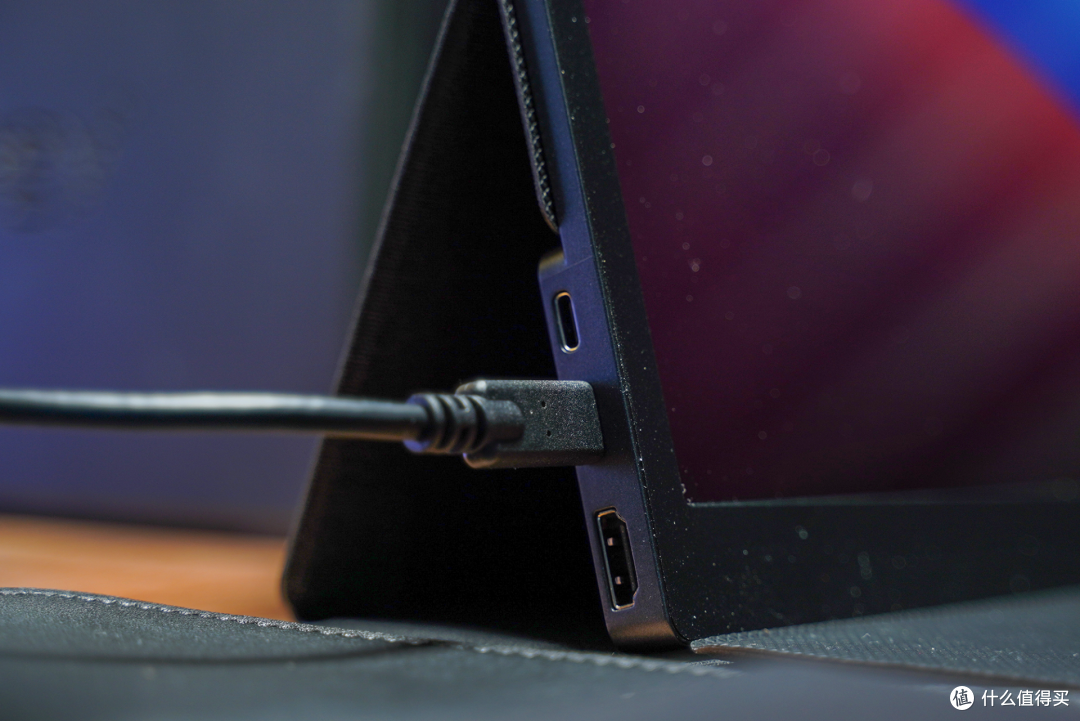

但是这需要注意的是,M1芯片的Mac由于带宽限制,目前仅能使用一个C口输出视频,如果想同时连接两台显示器,那么其中一台显示器还是需要用的HDMI接口,而老款Intel版本的Mac就可以分别使用C口来连接多台设备
HyperX机械键盘
配合Mac mini我一共会用到两把键盘,其中一把是罗技的MXKEYS,本身可以通过蓝牙或者优联接收器与Mac进行配对,不过蓝牙经常会出现断连延迟等情况,好在罗技家产品的优连配对相对稳定,这也是其主打的卖点之一
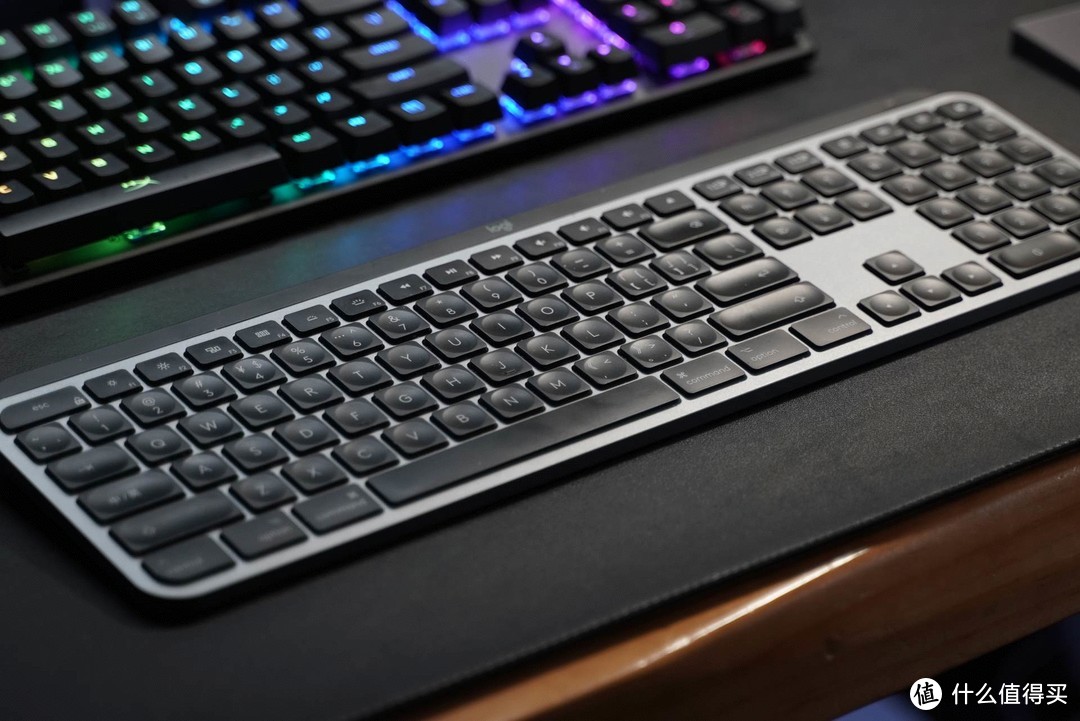
MXkey 分为两个版本,仅仅是颜色以及按键图案的区别,我选择这把Mac版就是采用了深空灰配色,价格却贵了100元,看颜值的话金属材质加上背光效果整体还是非常耐看的,同时你们会发现它也针对Mac系统针给到了专属CMD以及O.PT等图标,Mac老用户很快就能上手。
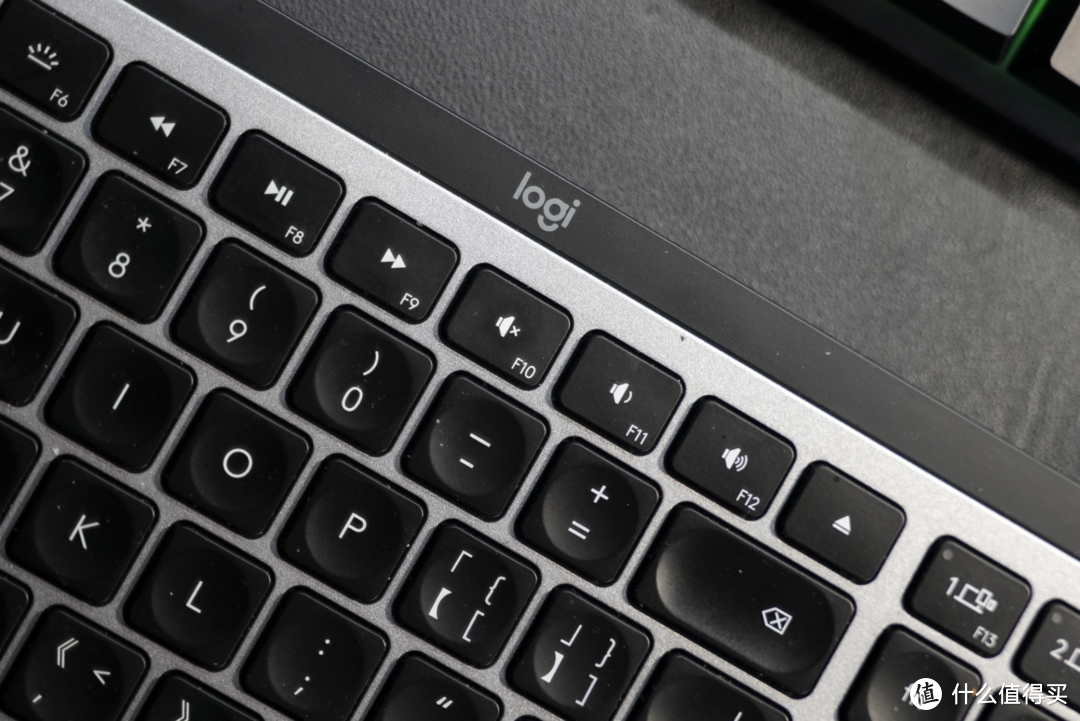
无线的连接方式以及颜值都很棒,不过我仅仅在剪片修图的时候会使用它,主要是薄膜键盘的手感的确是没法和机械键盘相比。
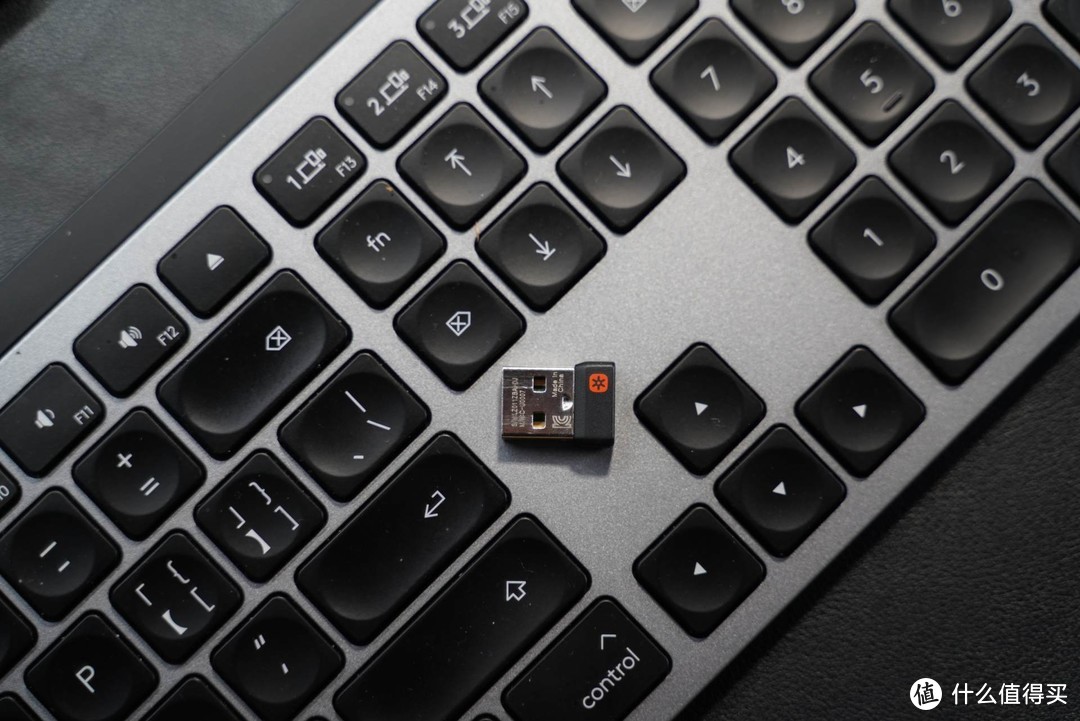

所以我在码字的时候还另外准备了一把机械键盘,就是这把HyperX 阿洛伊起源机械键盘.
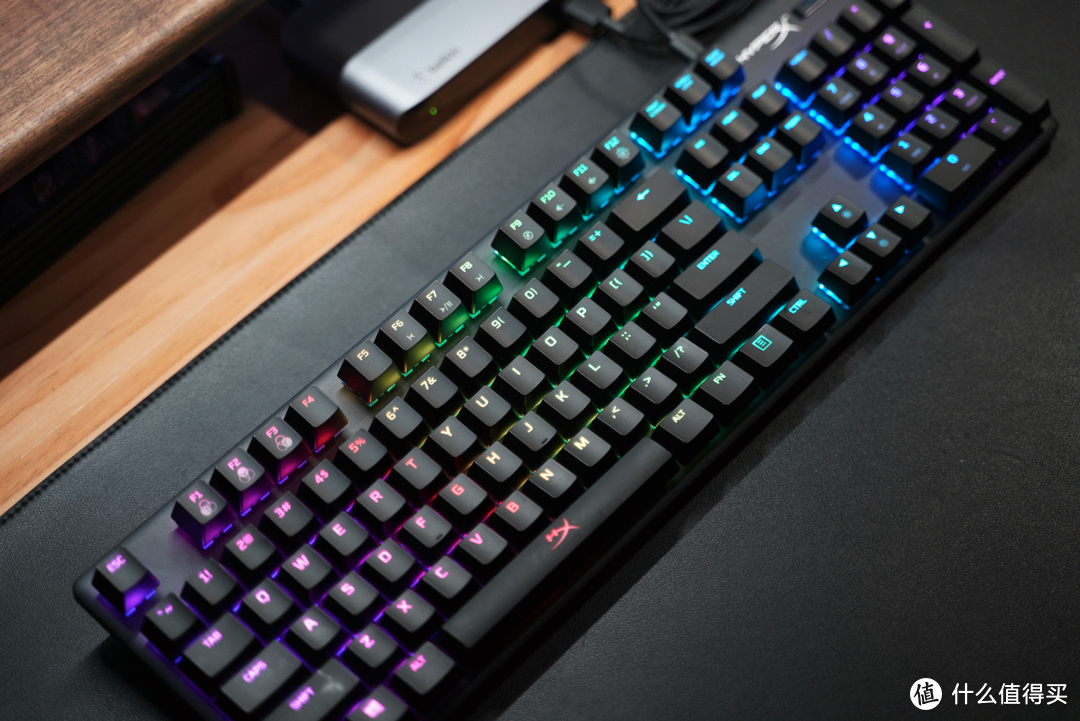
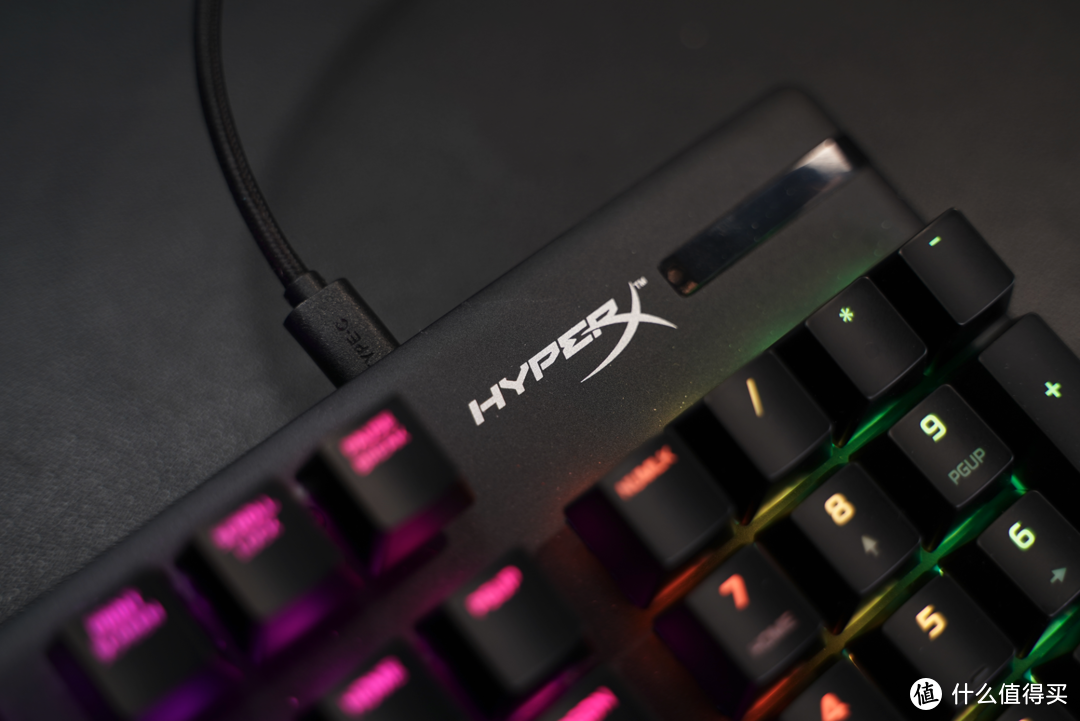
和大家以往熟知的青轴、茶轴略有区别,它采用了HyperX的自有轴体冰轴,并且是键帽轴体外露的悬浮式设。敲击的手感有点类似于青轴,按键行程以及触发力度恰到好处,段落感很明显,平时码字的时候噼里啪啦的声音非常带感。ABS键帽的手感还不错,不过缺点就是容易打油沾指纹,后面我也考虑单独换一套PBT键帽。
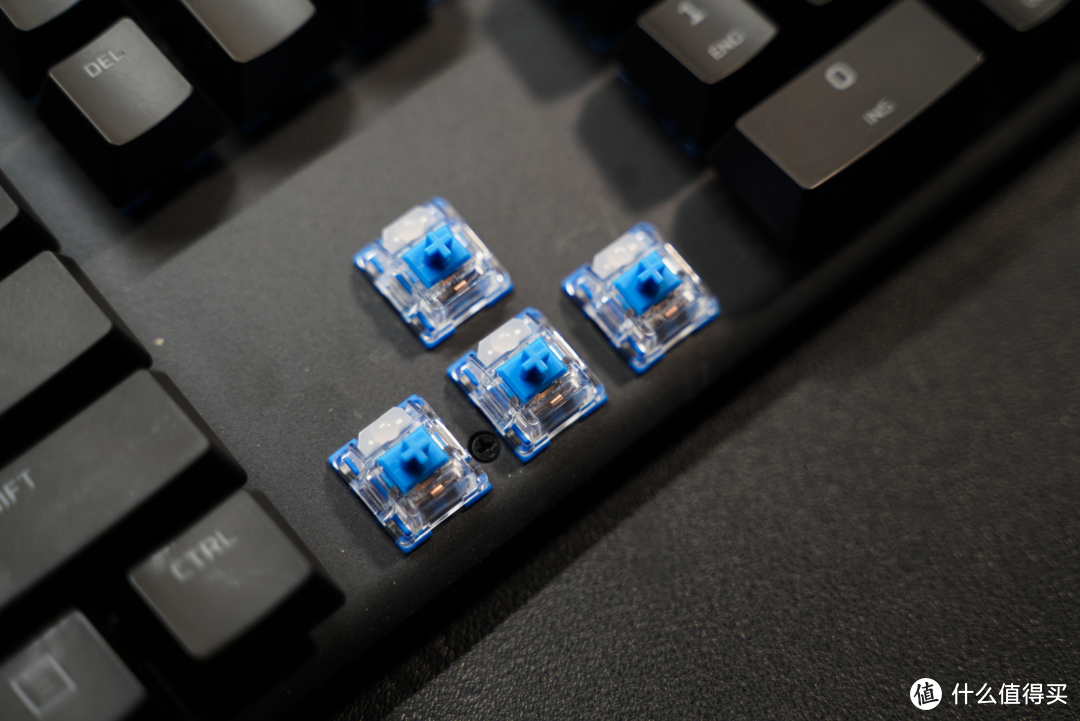
另外你们也看到了我的整个桌面有各种色彩的灯光组合,光污染桌面看着舒服拍照也好看。所以选择这把键盘也是看中了它RGB的背光灯效,通过自定义软件可以实现多组个性化动态灯效,不过软件好像仅在Windows可用,平时我一般就保存最喜欢的三组效果,通过快捷键进行切换。
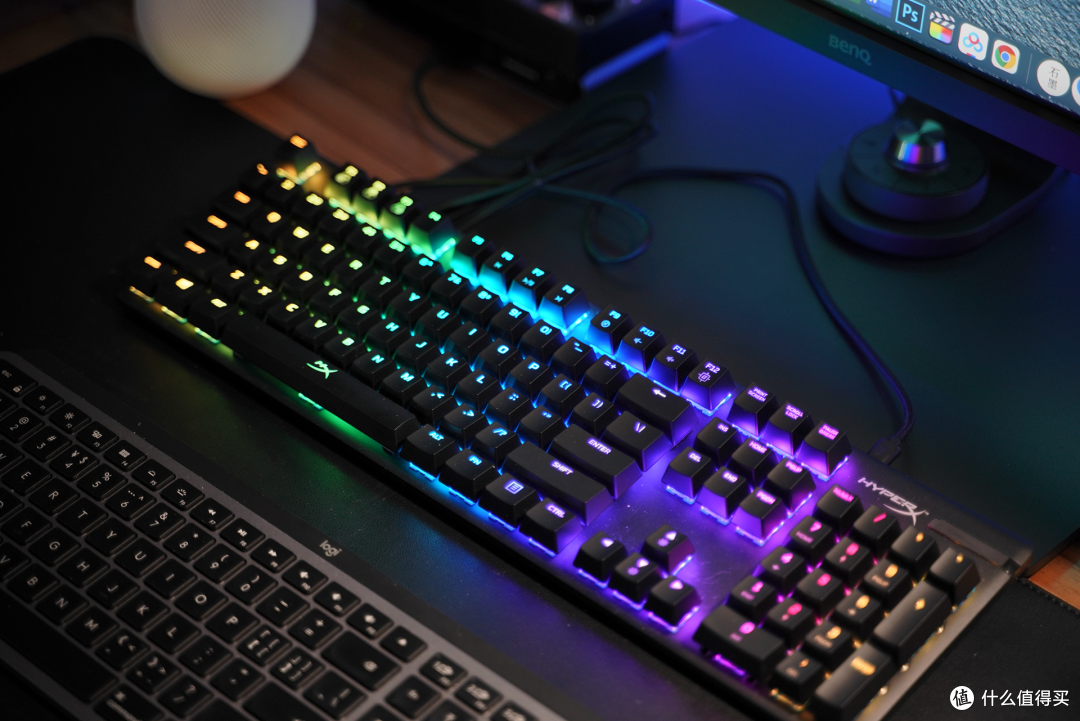
虽然我是用来码字,但其实这是一把游戏键盘,按下FN+F12游戏模式切换按键就可以快速切换游戏模式全键无冲,并且才用了有线连接的方式,在使用过程也也不会有延迟等问题。
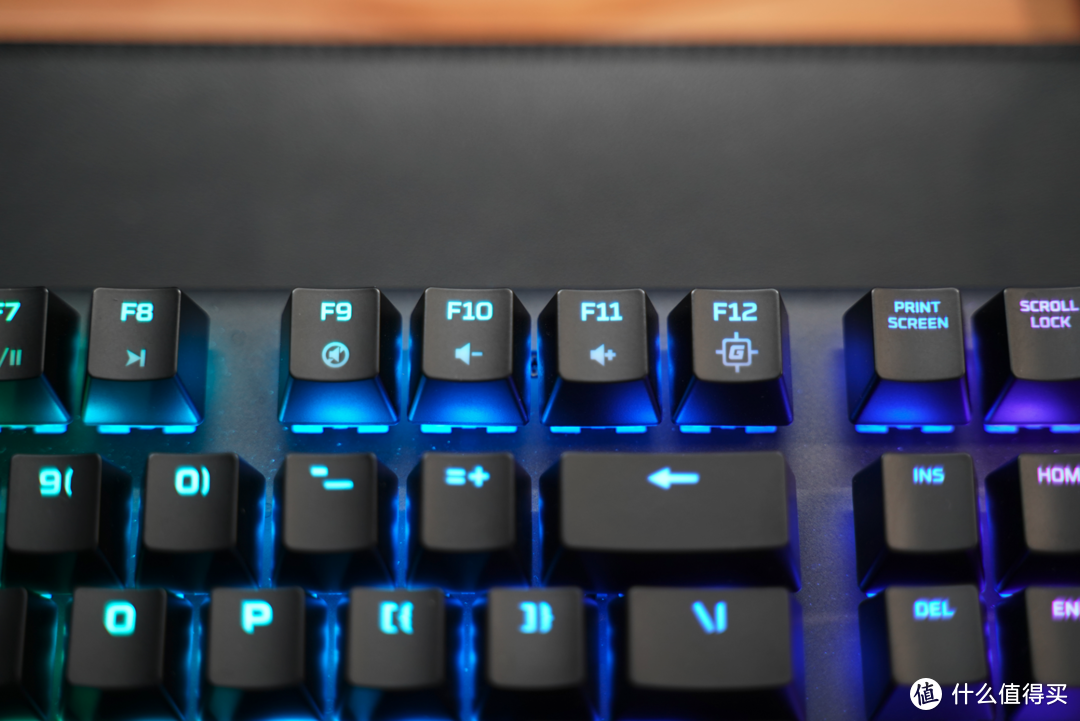
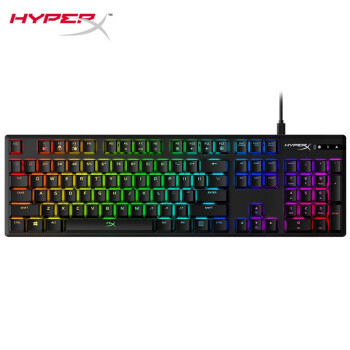
关于键盘我再给大家提两句,苹果自家的妙控键盘在配对体验上没得说,但是上文提到的罗技MXKEYS再无线连接方面同样优秀,而且颜值性价比也更高;如果你和我一样在意手感那么选择一把机械键盘再合适不过,另外那些支持蓝牙的无线键盘在Mac系统上体验未必优秀,选购时候还需要注意连接方式。
妙控板
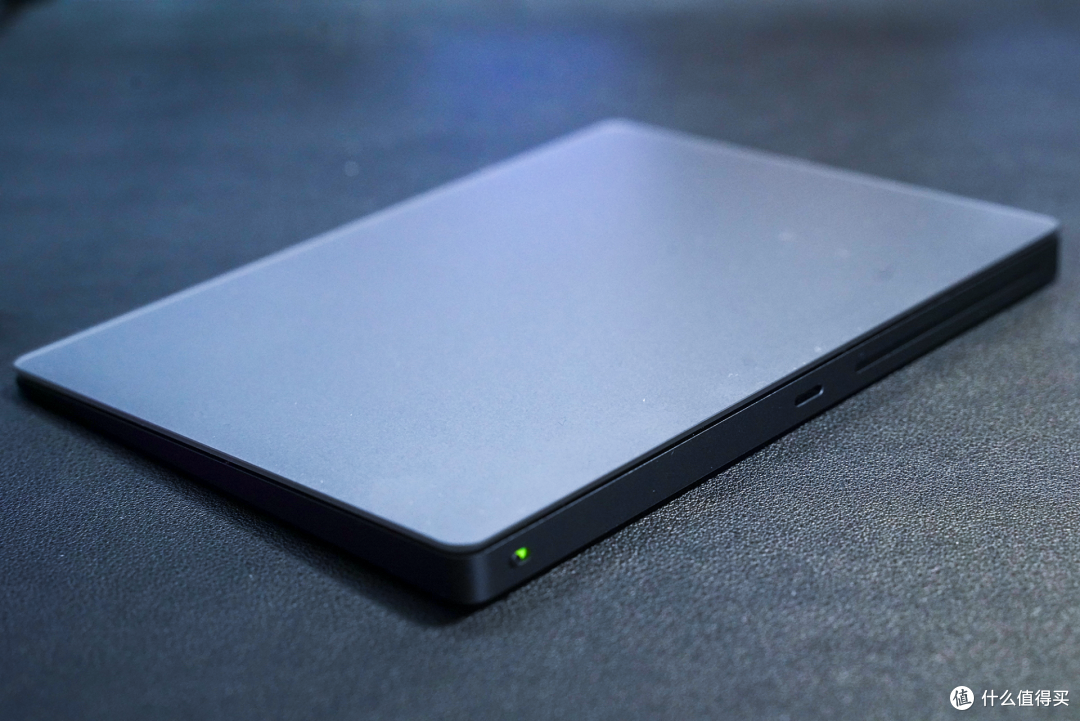
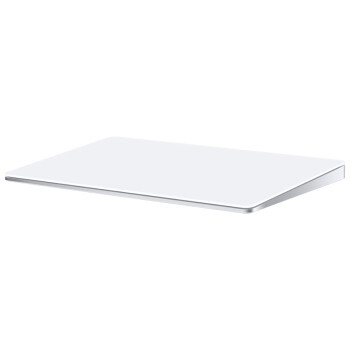
你会发现身边的很多Mac用户都是不使用鼠标的,如果你是第一次使用Mac mini我建议你可以不用再单独去购买鼠标(包括苹果自家的妙控鼠标),直接选购妙控板即可。
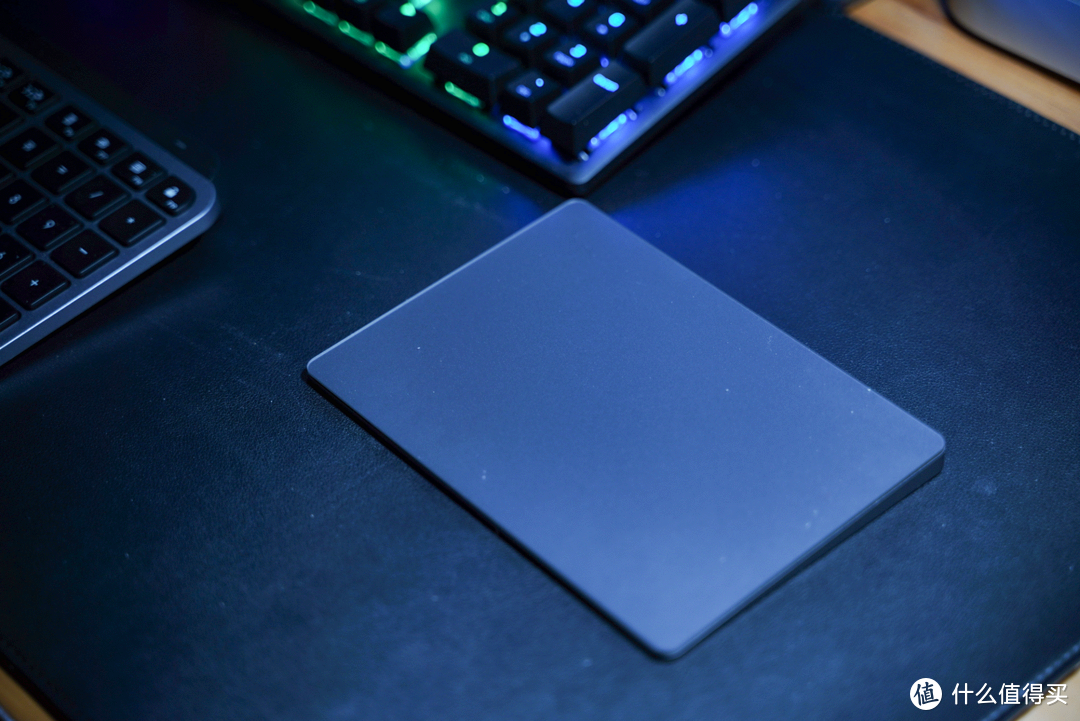
通过轻触、双击、双指缩放、多指划动就可以完成几乎所有的操作,整体的操作逻辑和使用触屏一模一样,一开始可能会不习惯,但是上手以后根本停不下来。本身通过无线蓝牙与Mac连接,一次充电能用上一个多月。
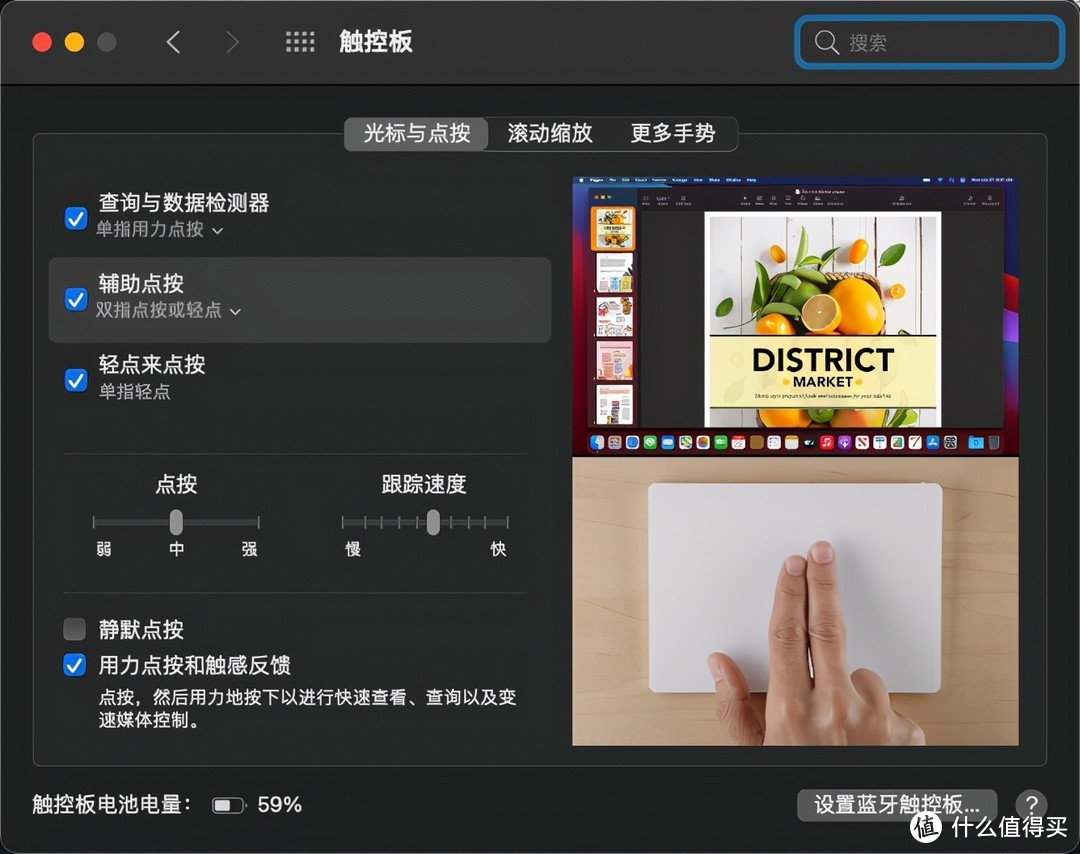
同时妙控板还有一个非常实用的细节设计,在使用过程中它给你感觉是可以往下按压的,但实际上是通过马达模拟出的震动,使用Mac一些专属软件的时候还会带来真实的震动反馈。简单的说如果Mac用户不使用妙控板,那么体验也会大打折扣,强烈推荐你们入手。
贝尔金雷电3扩展基座
Mac mini intel版本足足提供了4个雷电3接口,但是在m1芯片却缩减到了两个,上文已经有显示器、键盘、接收器的产品,面对诸多扩展配件,它的接口显然是不够的,再加上我还有SD卡的读写需求,扩展坞几乎是Mac mini用户的必备硬件。
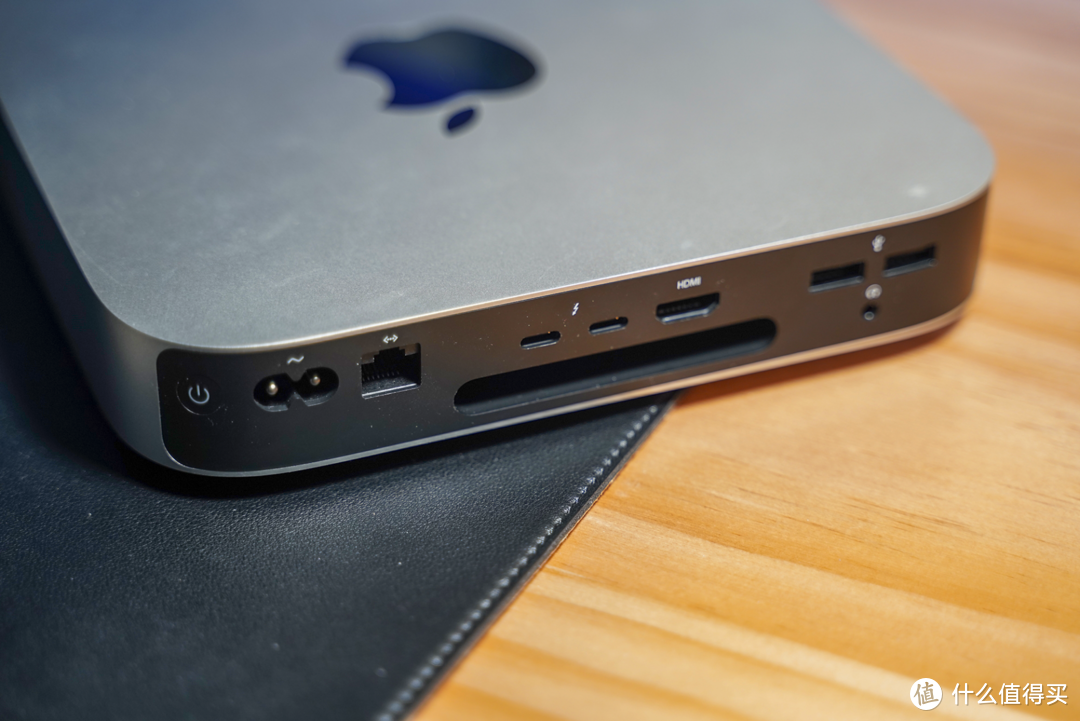
选择扩展坞除了接口要足够丰富,传输速率带宽也必须跟上,所以我选择的是贝尔金的雷电3扩展基座。
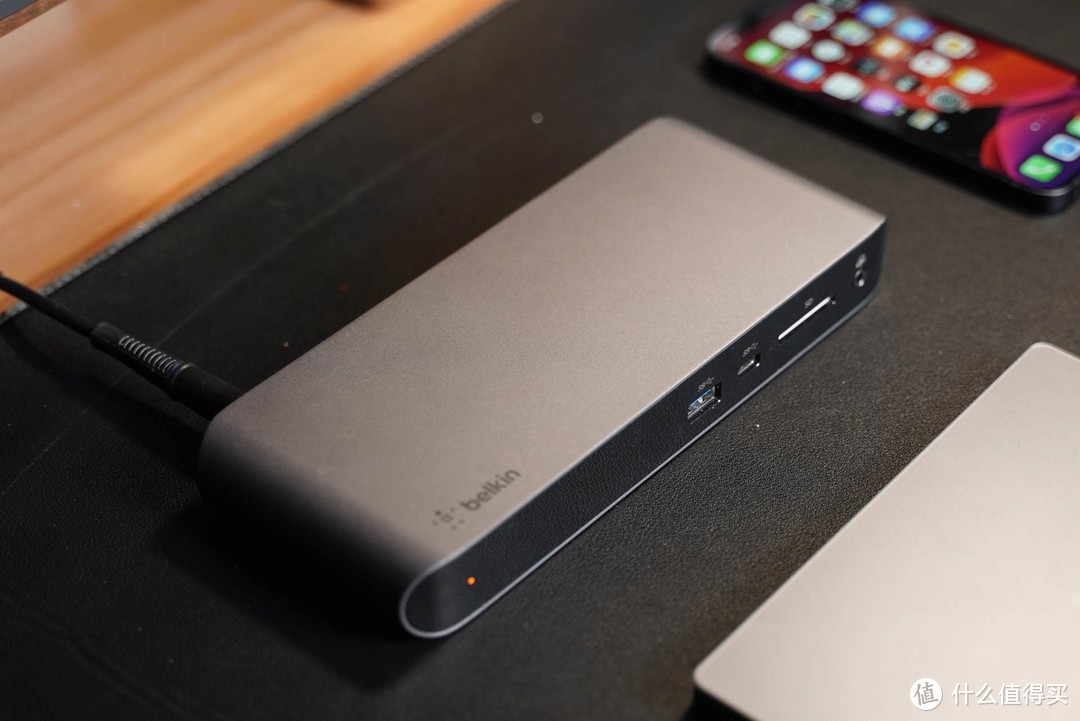
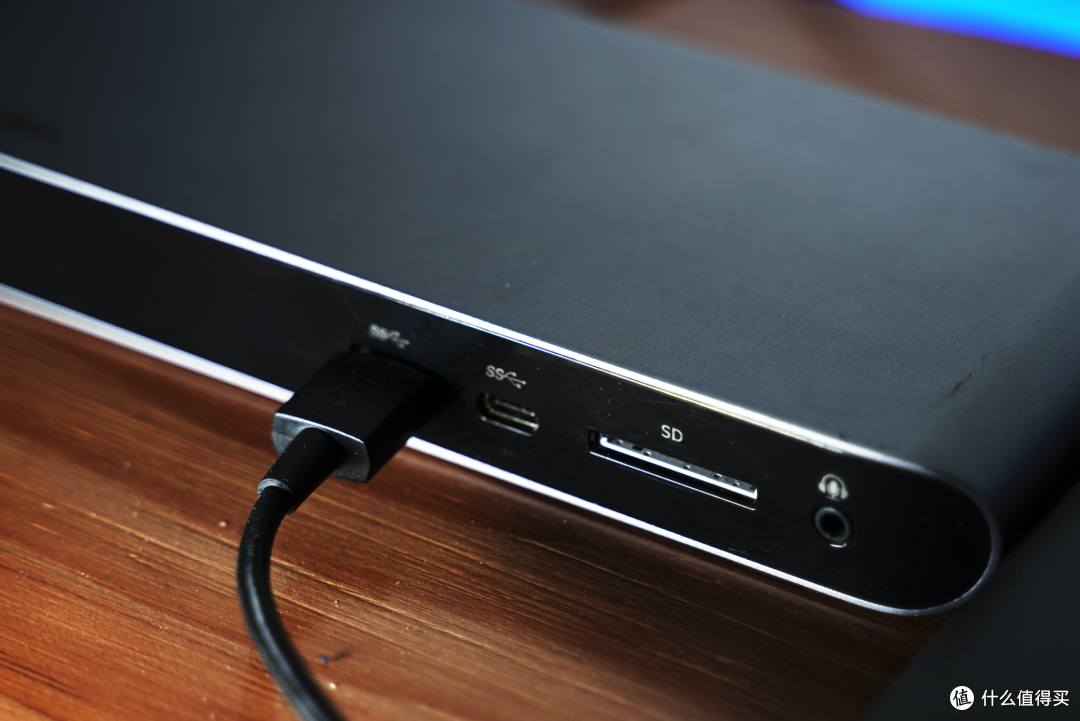
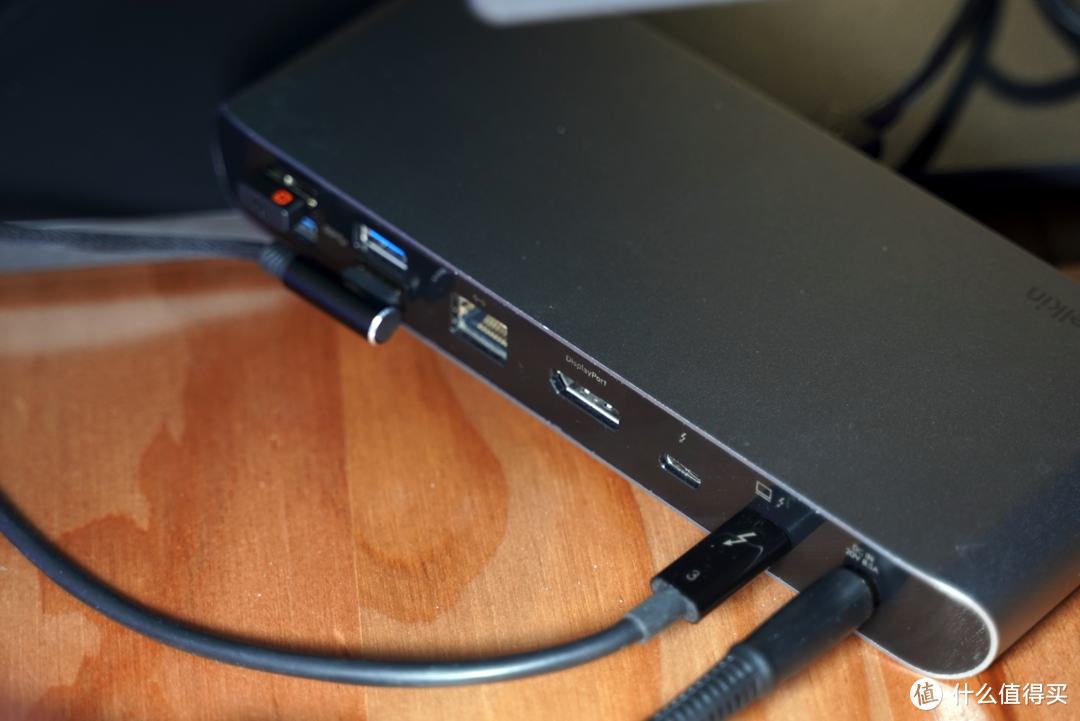
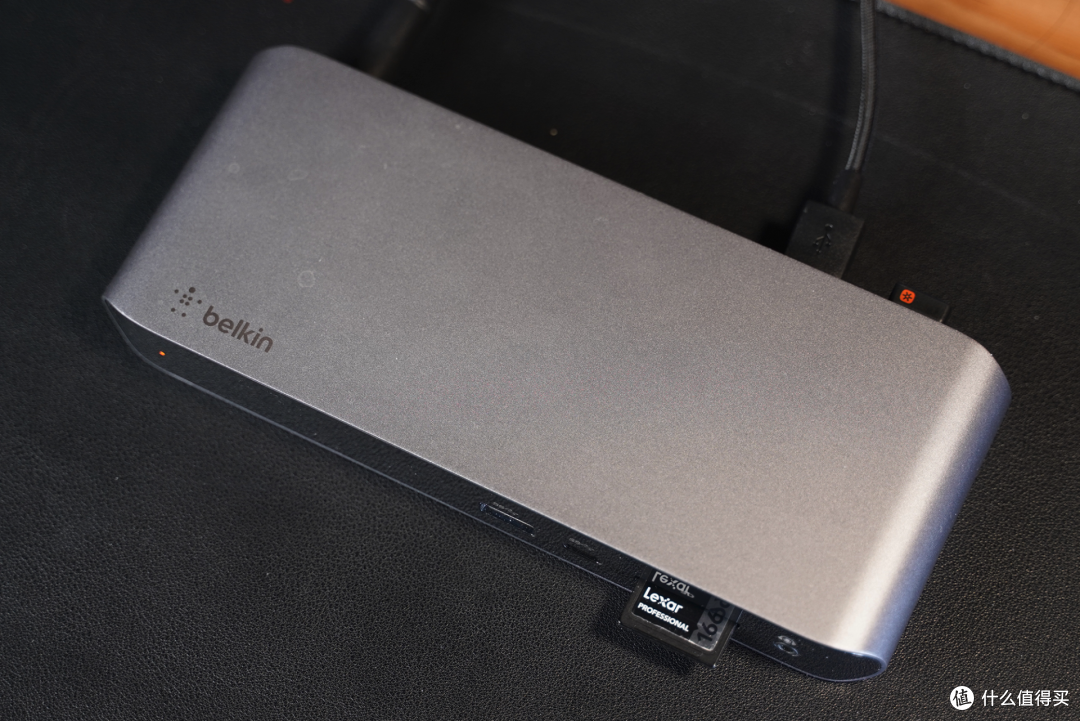
与便携款的产品不同,这款雷电3扩展坞体积很大并且需要使用电源适配器,更适合桌面固定使用,扩展坞背面分别拥有4个USB 3.0插口、一个千兆网口、DP口以及两个雷电3接口,前方位置分别有一个USB 3.1 Gen2 ,一个type C 3.1 gen2, UHS2 SD卡槽,3.5mm音频接口;通过一根雷电3数据线就可以与Mac mini相连接。
平时我会把键盘的无线接收器、lighting数据线以及移动硬盘等直接插在背后的usb接口上,如果要扩展显示器的话你也可以根据需求来使用另外一个雷电3接口或者是DP接口。
不过我平时用的最多是还是SD卡槽,相机拍摄了照片视频内容可以快速插入扩展坞进行导入,传输速率最高可达312m/s,对于大部分SD卡来说这个速度完全足够。
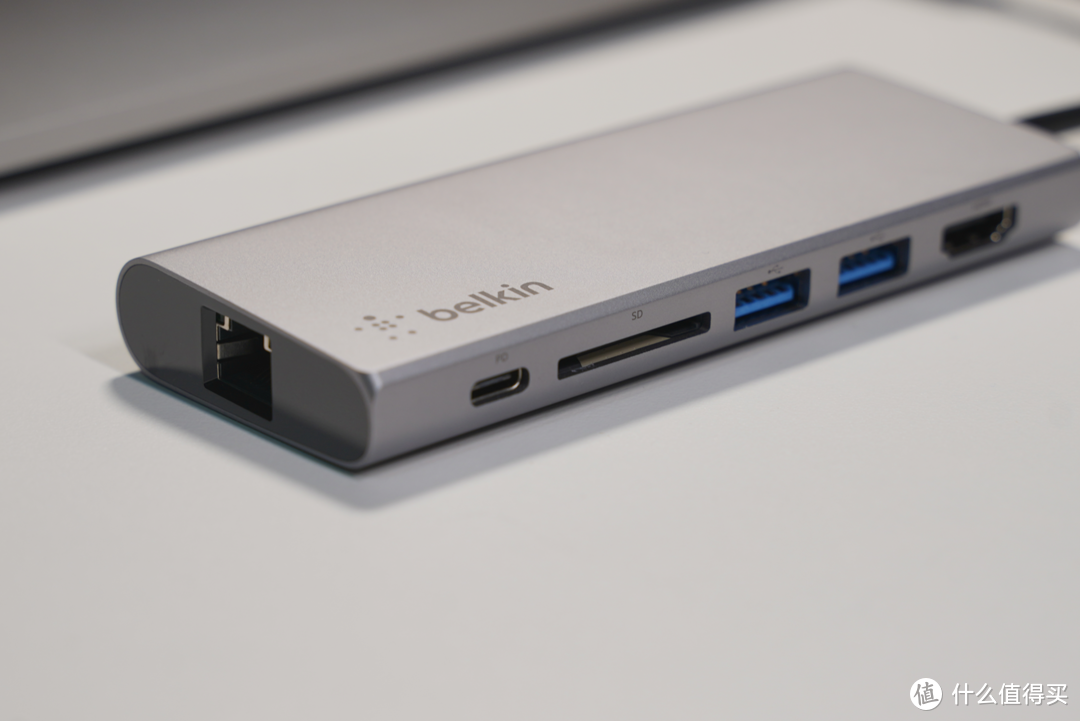
这款雷电3扩展坞的专业性自然是毋庸置疑,不过价格也不便宜,所以你也可以选择贝尔金的另一款TypeC扩展坞,仅仅是缺少了雷电3、DP等接口,也可以满足大部分使用需求。

群晖DS420+ NAS
当年老款MacBook选择的是256g ,让我后悔不已,这次新款Mac mini我就长记性选择了512g,结果我又后悔了。本来没有携带需求,512和256对于大量的视频工程文件来说都是不够用的,依旧要选择外置存储方案。所以建议各位选择256G的版本,省下1500元买硬盘它不香么。
外置存储方案有很多,你可以选择移动硬盘,或者是硬盘阵列盒,而我选择的是群晖NAS 网络存储器。
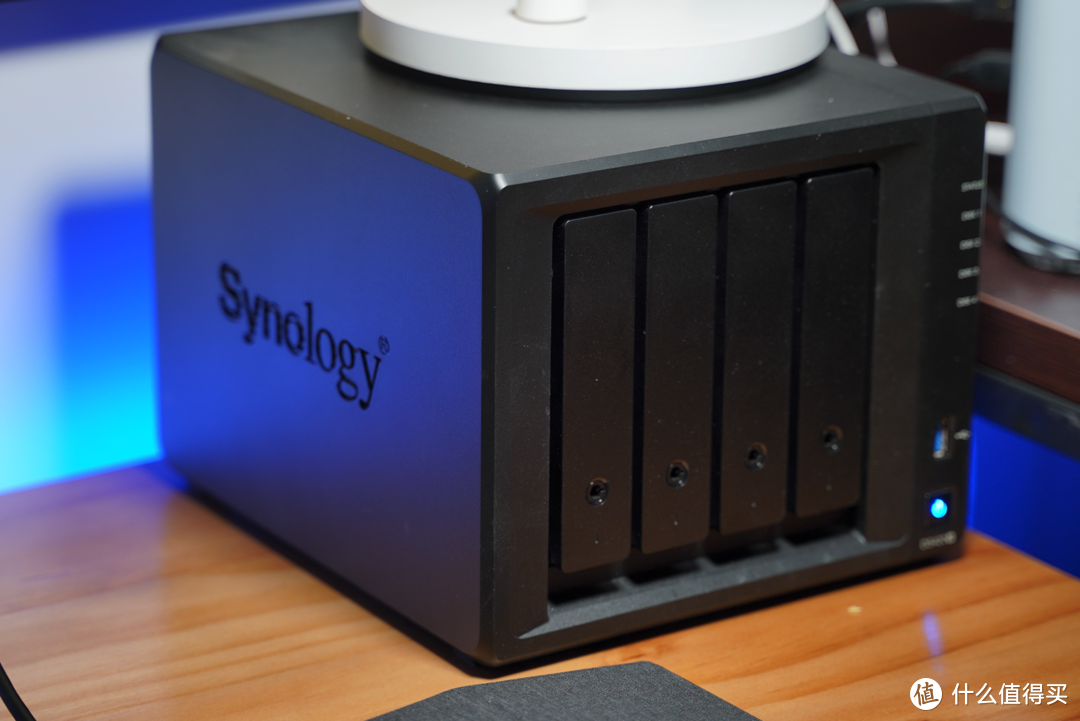
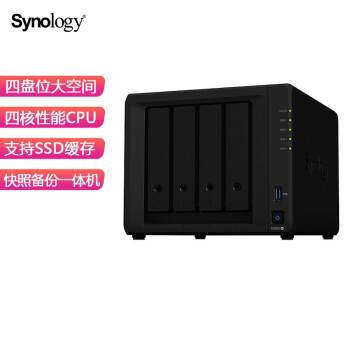
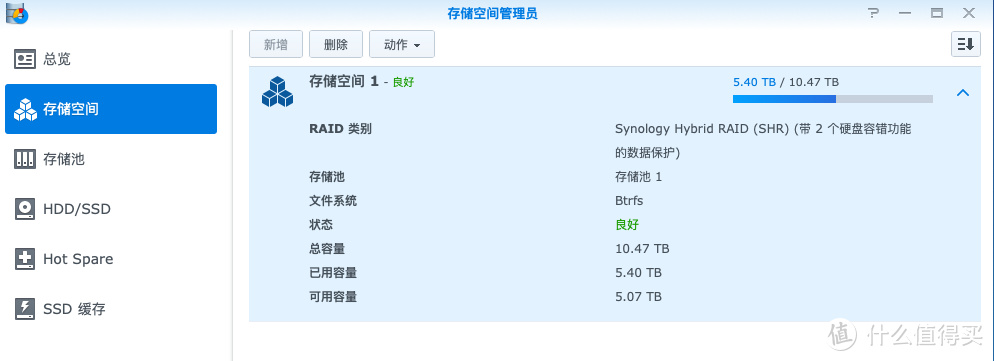
这是一款4盘位NAS,我总计放入了4块6t硬盘,并且组成了raid5阵列,甚至还可以插入固态硬盘,作为高速缓存使用,平时将所有的视频文件存储在NAS中直接通过局域网读取,并放入FCPX进行剪辑。
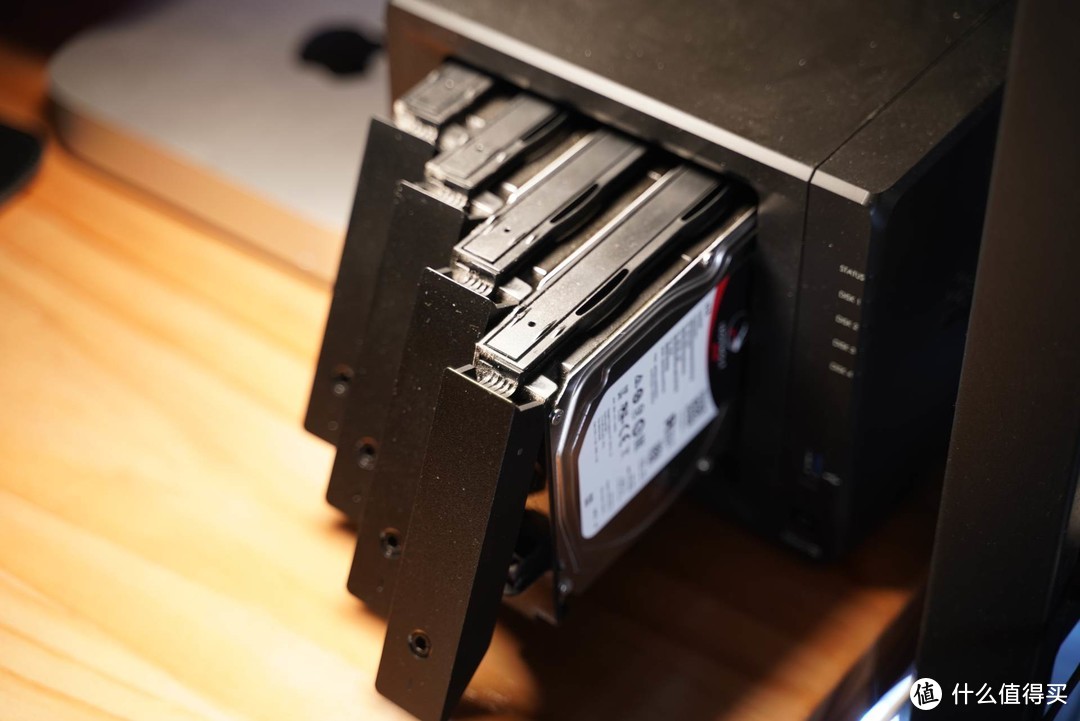
关于NAS能说的有点多,之前有单独做个NAS的科普内容,感兴趣的也可以去看一下。如果你有大量视频素材需要存储的话,我建议可以直接一步到位选择NAS设备。什么NAS太贵?那么你就搜一下黑群辉,我只能帮到你这了。
领势AX5300路由器
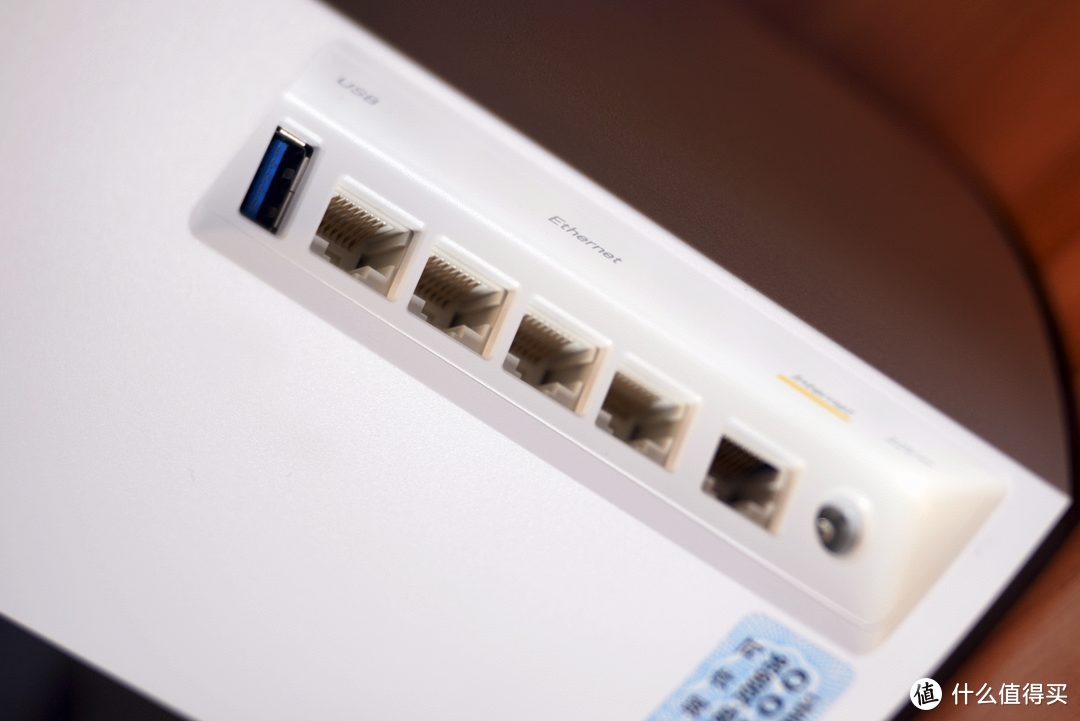
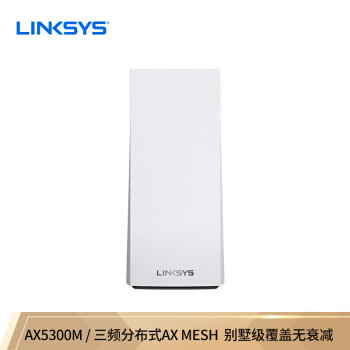
前面提到使用Mac直接在NAS中剪辑视频,但是前提必须是带宽速度足够,我目前使用的就是这款领势AX5300 WiFi6路由器,本身提供了1个千兆WAN口和4千兆LAN口,将其中一个LAN口与NAS相连接,在将路由器与Mac mini连接就形成了一个有线的局域网。
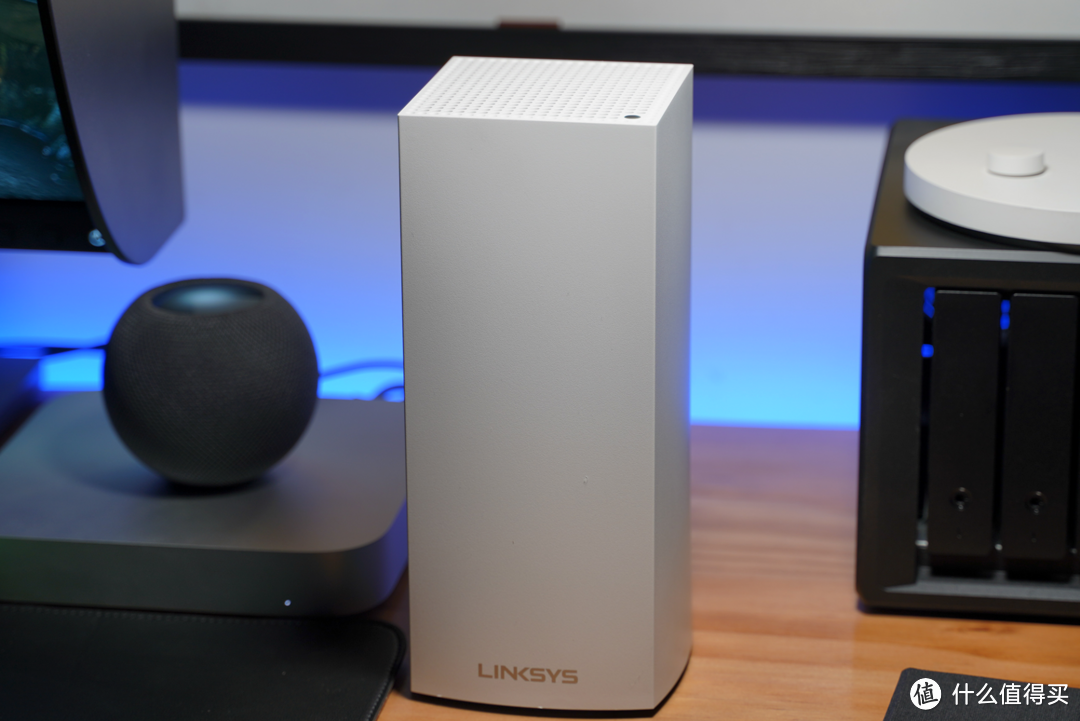
同时路由器还提供了一个usb3.0接口,它允许用户插入外置的硬盘存储设备来当作网络硬盘访问,还未拥有nas的用户可以先用这个方式体验一下,偶尔放一些视频资源通过手机远程播放也是挺不错的。
这里吐槽一点,这次Mac mini不能再花600多元选配万兆网口(那个选配性价比超高)通过测速软件可以看到Mac直接NAS读写速度都可以达到千兆网速,这个速度对于我剪辑4K 30p的视频来说非常流畅,完全可以满足需求。
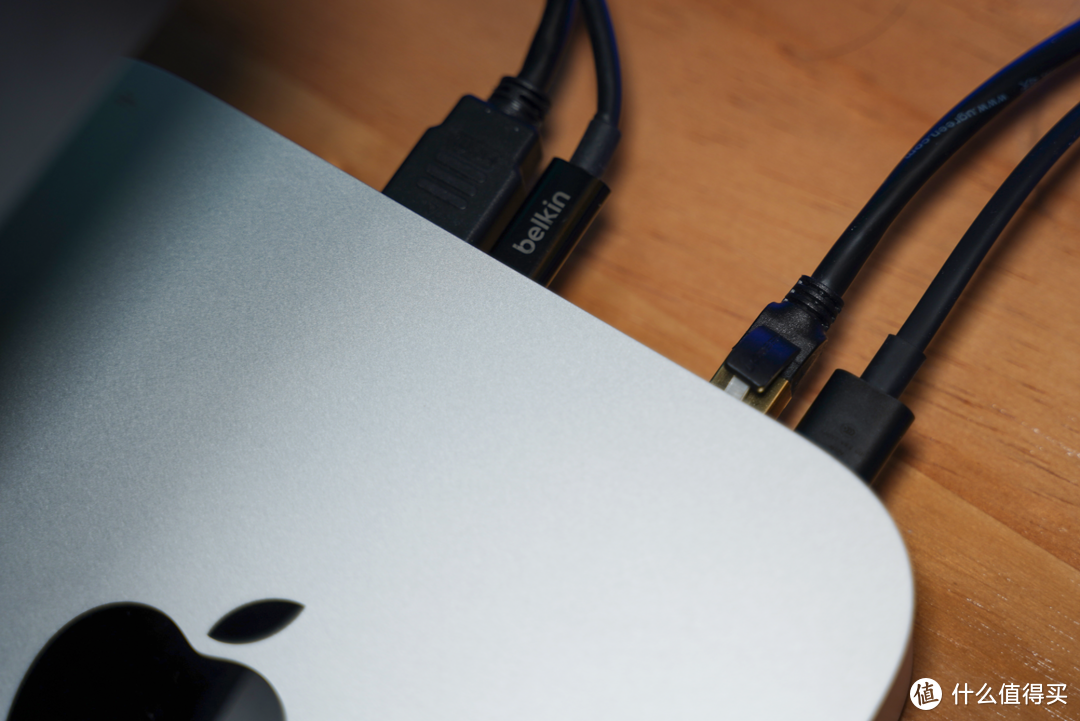
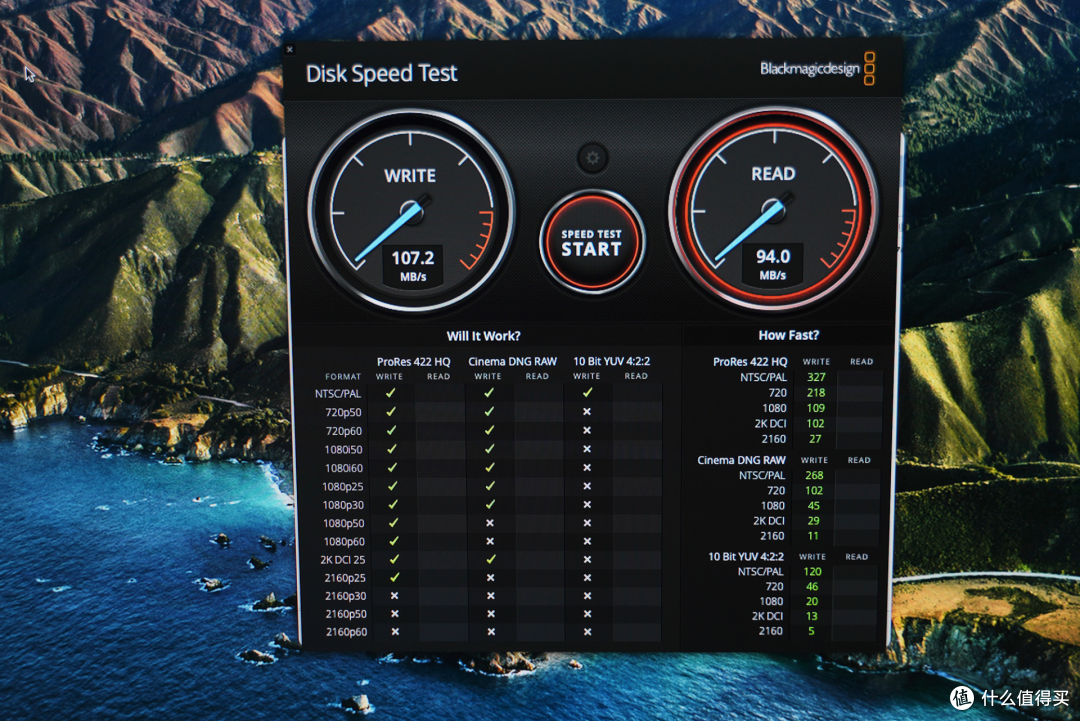
同时这一代M1芯片的Mac设备已经全面更新WiFi6,搭配WiFi6路由器不仅带宽更高,并且在多设备连接的情况下也有更高更稳定的传输效率,家里目前宽带速度为300M,过完年准备升级千兆网络,到时候配合Wi-Fi6的手机设备也可以跑满速度。
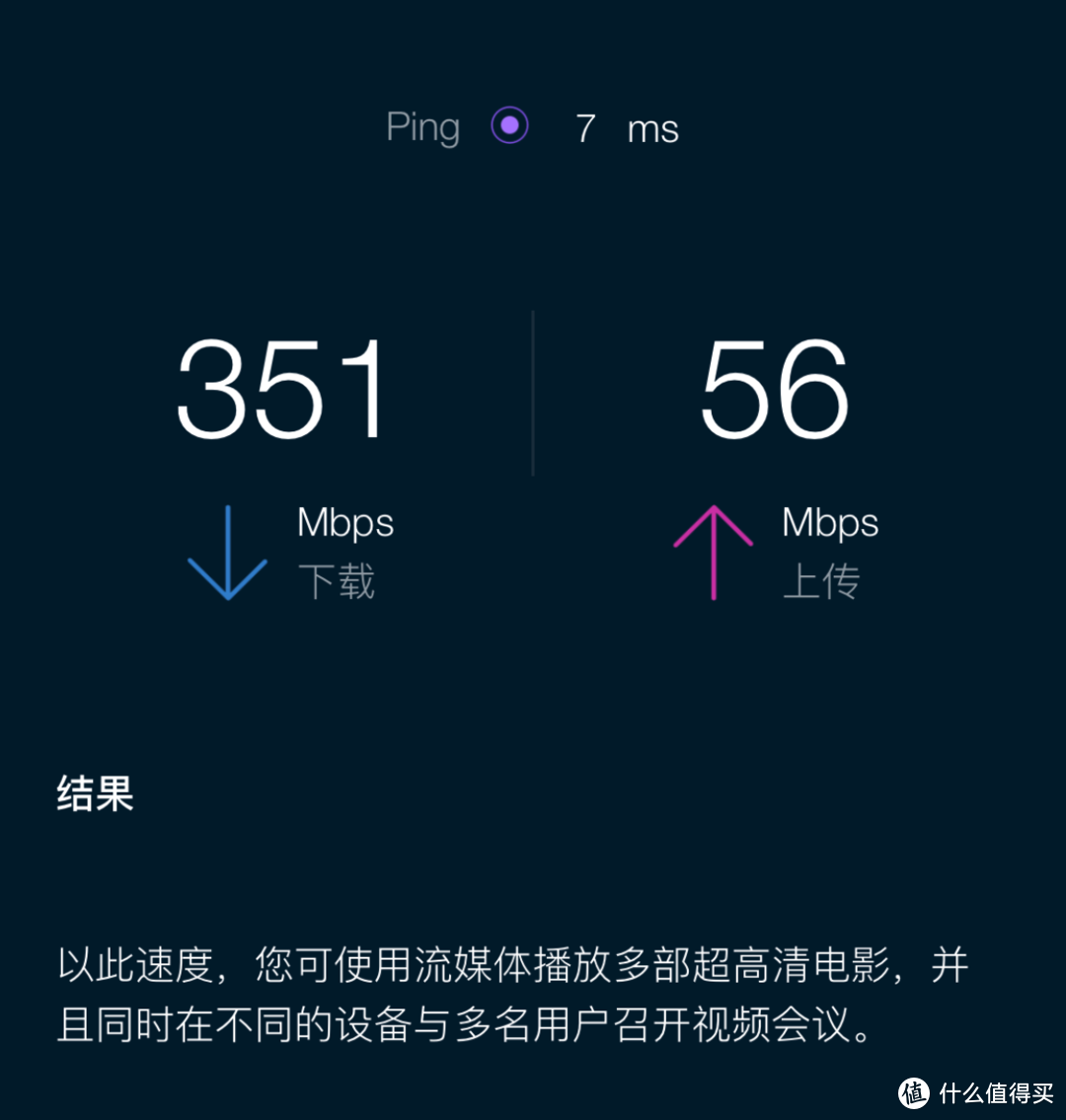
除此以外,它的覆盖范围也是超强,平时我隔了一层楼都可以通过手机稳定连接5GHz的WiFi信号,并且如果你购买其他的领势路由器的话,还可以通过MESH进行组网已获得更大的网络覆盖范围。
HomePod mini
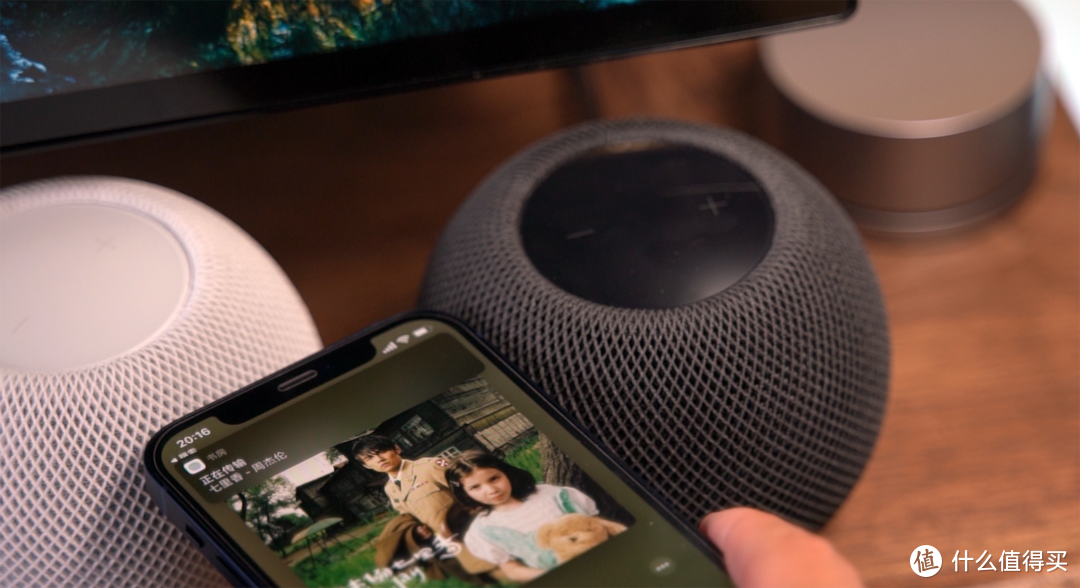
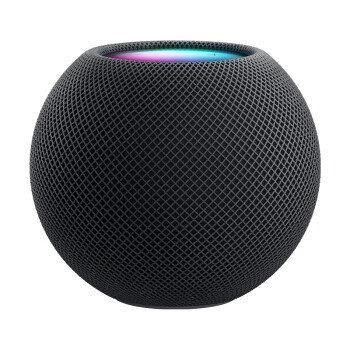
Mac mini本身是自带扬声器的,只不过音质呢也就是听个响的水平,今年苹果上新了HomePod mini我就买了一对。
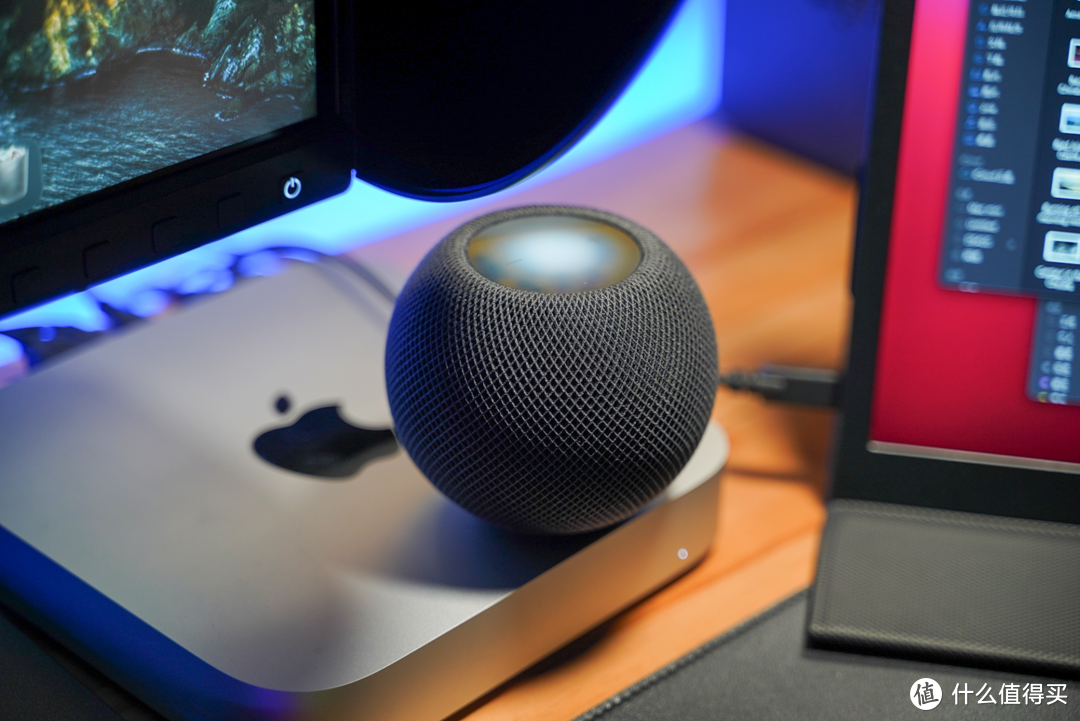
由于HomePod并没有提供任何有线连接方式,甚至都不支持蓝牙,所有的苹果设备只能通过AirPlay与其进行连接,平时听歌啥的倒还不错,但是如果你用它看电影或者剪片子,那延迟起码有2s以上,完全是不可用的。
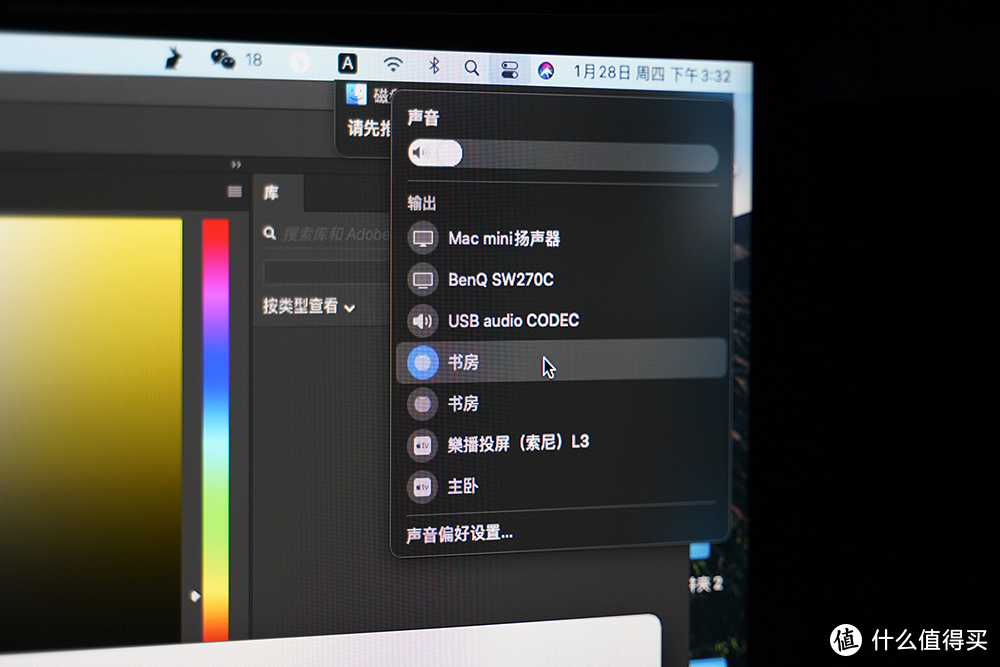
虽然写进了Mac mini的配件,不过它其实更适合与iPhone互动,通过碰一碰即可以将iPhone 中Apple music正在播放的音乐同步到HomePod中播放,所以我的建议是如果你是考虑尝鲜的话买一个玩玩挺好,如果想正儿八经用来配合Mac mini干活播放声音我劝你还是单独去买一个有线音箱直接接在Mac mini的3.5mm音频接口更加合适。
总结
现阶段你想选一款电脑来做视频剪辑等生产工作,Mac mini无疑是最具性价比的选择之一,而本次推荐的显示器、键鼠、扩展坞以及路由器等大多都是Mac mini的必须配件,各位可以按照自己预算和需求选择,有任何问题可以在评论区和我讨论,如果你有好用的Macmini推荐也欢迎分享给大家。
小编注:本文作者@monkeyzmk 是什么值得买首席生活家,他的个人自媒体信息为:新浪微博:@monkeyzmk-88 扶持推广个人品牌是生活家新增福利,更多详细内容请了解生活家页面(https://zhiyou.smzdm.com/author/)。欢迎大家踊跃申请生活家,生活家中表现优异的用户还将有机会成为『首席生活家』,欢迎有着特别生活经验的值友们踊跃加入生活家大家庭!






校验提示文案
校验提示文案
校验提示文案
校验提示文案
校验提示文案
校验提示文案
校验提示文案
校验提示文案
校验提示文案
校验提示文案
校验提示文案
校验提示文案
校验提示文案
校验提示文案
校验提示文案
校验提示文案
校验提示文案
校验提示文案
校验提示文案
校验提示文案
校验提示文案
校验提示文案
校验提示文案
校验提示文案
校验提示文案
校验提示文案