




































8
8
姚小白的装机实践:闪迪 至尊高速系列 2代 固态硬盘 使用评测 及 重装WIN10系统 教程
2016-03-13 13:00:26
46点赞
348收藏
81评论
一、选购指南
1、为何要使用SSD
SSD从2013年兴起,到现在成为几乎每个游戏玩家的必备,得益于规模生产效益下成本降低的价格下降。作者非电脑重度使用者,工作中使用电脑主要是OFFICE向,闲暇时主要是使用Photoshop、Lightroom等多媒体编辑软件,实际在对SSD的选择上更多是出于“有好过无,希望能带来一定的提升”这种可有可无的愿景。
从一个多星期的使用情况来看,SSD主要带来下列变化。
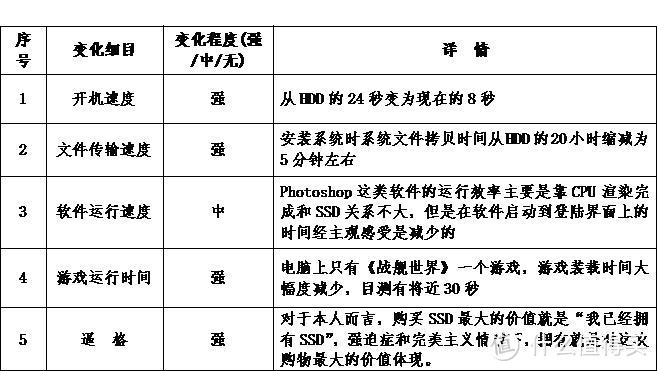
综上,网络上对于为何购买SSD众说纷纭,但我只考虑个人主观感受,便携、防震、功耗等等不在我这种普通玩家之列,因而,一个简单的速度上的提升,即使这个提升更多的是表现在测试软件的读数上,也让我觉得本次购买物有所值。
2、SSD的选择指南
在张大妈上做了很多功课,下面这位值友分享的信息比较全面,提供给大家参考。
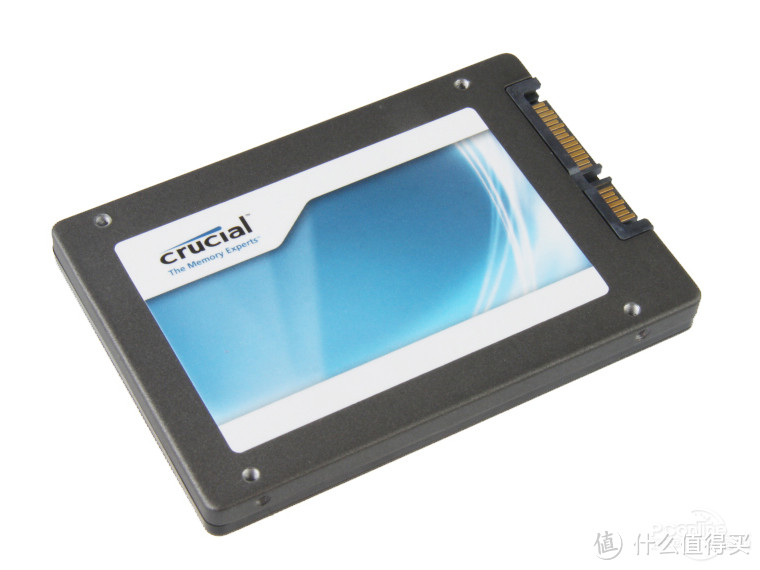 适合小白学习的家用SSD固态硬盘的选购和使用心得学习海淘经验的时候瞄到在通缉固态硬盘的的经验。但考虑到我的SSD知识都是从论坛网站上学来的,都是二手甚至N手的,而且SSD的使用经验也仅有一...
——容量选择。电脑本身就带了两块HDD,2.5T的容量。因此,SSD只要用途随大众,主要是放系统和软件再加个别游戏。由于在价格上的普及,第一时间将160G否掉了,选择了240G。看了许多测评文章,由于SSD本身的读写机制,感觉240G的各项指标都要比160G好些。
当然,作为一名饱受存储空间不足迫害的摄影爱好者,不论低端高端,如果1T容量的SSD价格能回落到1000区间,绝对会咬牙拿下更大容量的,现在就考虑性价比了。
从各个厂商的布局来说。240G入门产品,一线品牌在500左右,其他的400以下,产品线的布局还是比较明朗的。
——品牌选择。经过第一轮淘汰后,将购买品牌锁定在三星、闪迪和英睿达三个品牌身上。选择三星很简单,看过市面上所有入门SSD产品的评测,三星的EVO系列是标杆一样的产品,所有评测数据都要向它看齐。
看中英睿达品牌是因为张大妈在推,并且产品在三个品牌中是最低的,并且,作为行业闯关者,它最开始以高性价比产品集体拉低SSD售价的行为值得尊敬。
闪迪的话,更多是品牌依赖,家里从手机、行车记录仪,相机,几乎一切的移动存储产品都是闪迪的,并且在使用上一直没有出现过问题。并且,在看到的评测报告中,闪迪系列产品几乎都是排在三星之后,屈居老二,但性价比更高。
因而,最后决定抛弃三星的黑科技和英睿达的低价也低能,在易迅网以459价格购入。
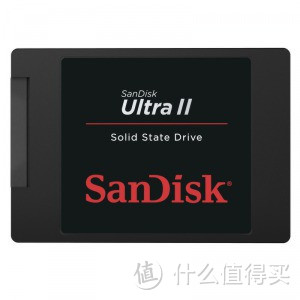 闪迪至尊高速系列2代 240G SATA-3固态硬盘
二、购买前的几个准备工作
1、首先查验主板是否支持ACHI,ACHI能否开启对SSD的文件传输效率影响非常之大,一般这两年推出的主板都带这个功能。
2、主板是否有SATA 3.0接口,2.0的也可以,但据说也会影响传输效率。
3、准备一根SATA3.0数据线。
4、检查机箱是否带有2.5寸硬盘安装口,如果不支持,可以考虑购买3.5寸硬盘转换架。如果机箱拓展性能确实有限,建议换机箱咯。
三、开箱

▲易迅产品京东送,这次的包装简单之及,同样的包装我只在购买10多块钱的数据线上见过,差评。
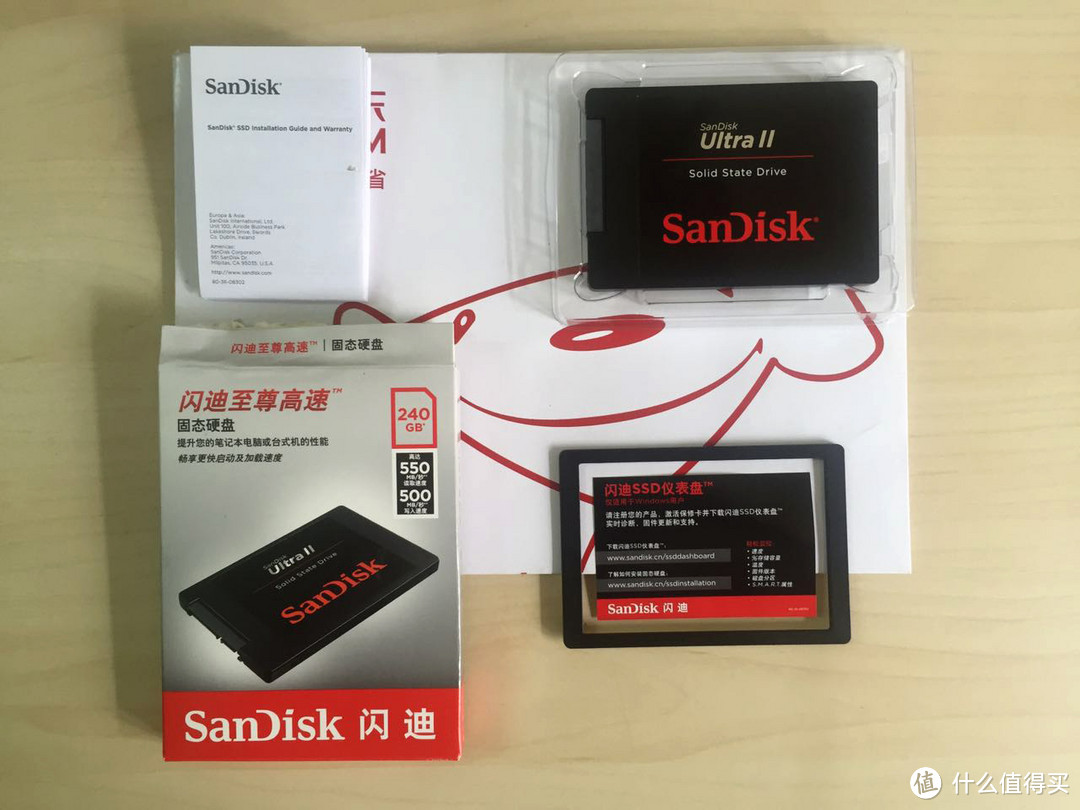
▲全家福。黑红白三个色调的包装设计已经是闪迪的经典颜色了,非常有品牌特色。
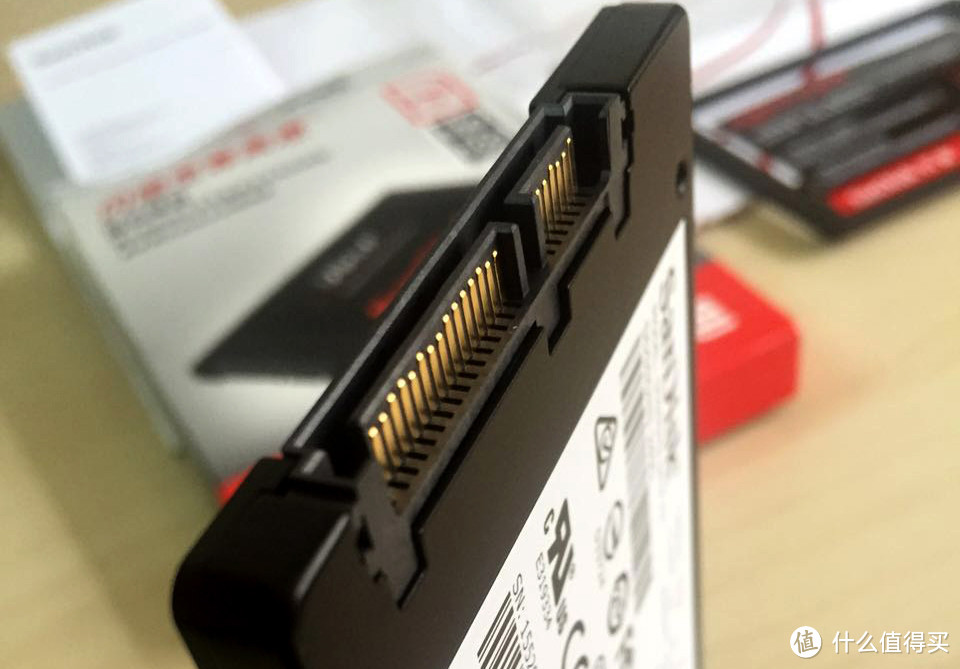
▲细节图。其他品牌的SSD没有使用过,但是用惯机械键盘,习惯了厚重和金属感,这款SSD的全身塑料让人感觉非常不踏实。这也从一个侧面说明了,5年10年后,把它随手就扔的可能性。
四、上机测试
先来一张官方的参数图。
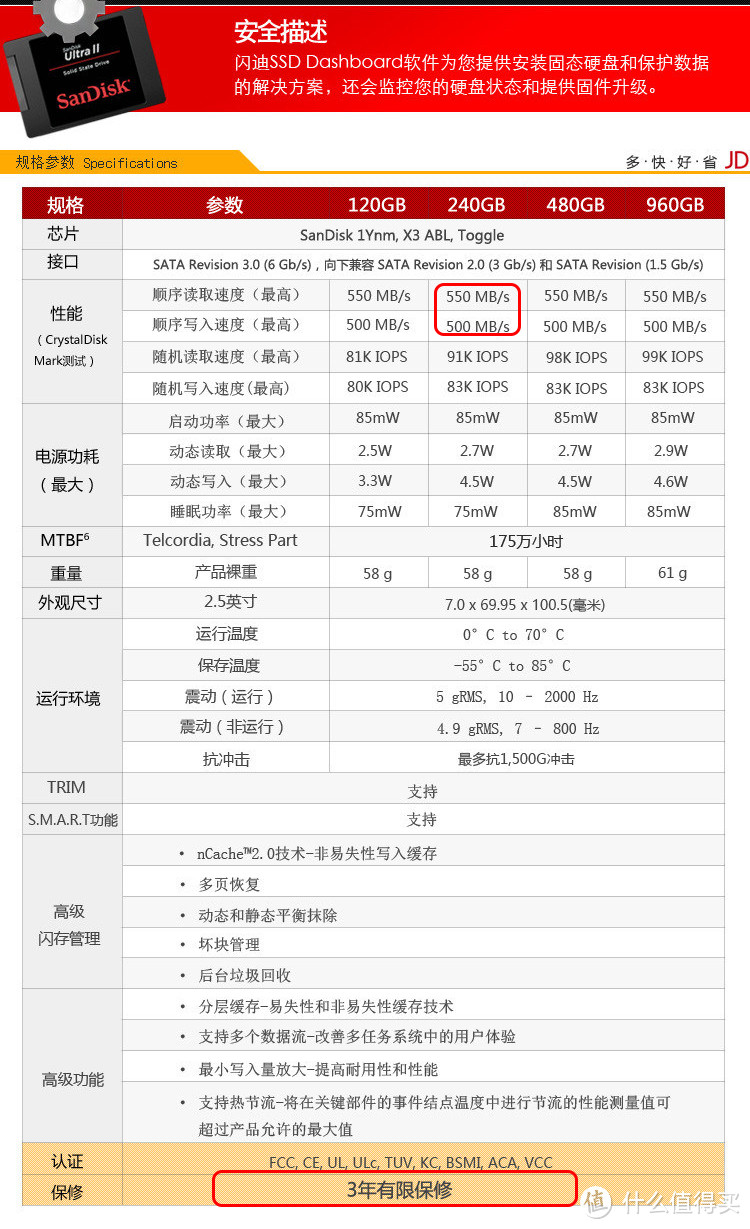
▲闪迪系列固态硬盘参数图。其实在我看来,里面90%的数据对我等普通消费者都是Balabalaba,大家只要注意我描红的几个数据就差不多了。如果实测数据偏差不大,就能证明厂商的诚意。同时,闪迪的三年质保还是比较给力的,就是不知道这个有限保修的权限在哪里。大概也是人为破坏不保之类的。
下面是测试平台。
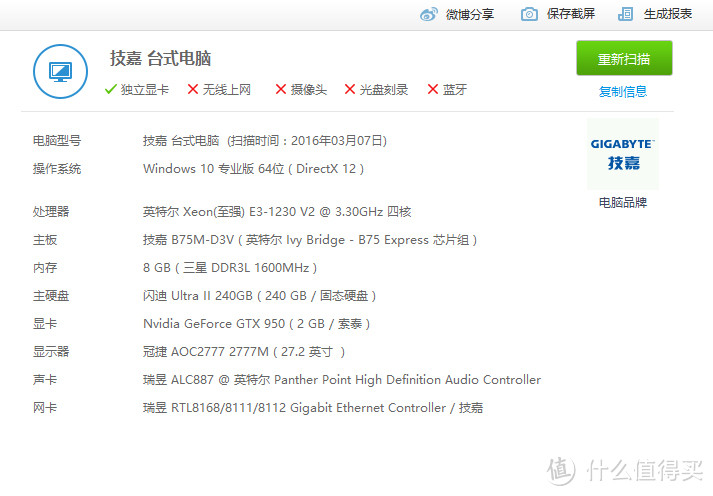
以下为几个软件的测试得分:
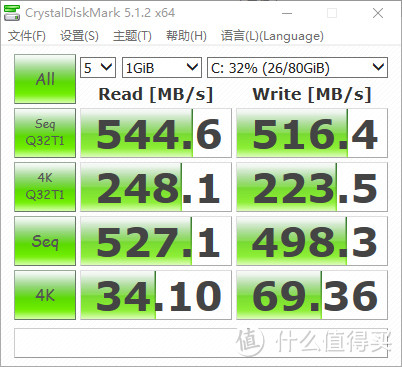
▲CrystalDiskMark测试数据表。
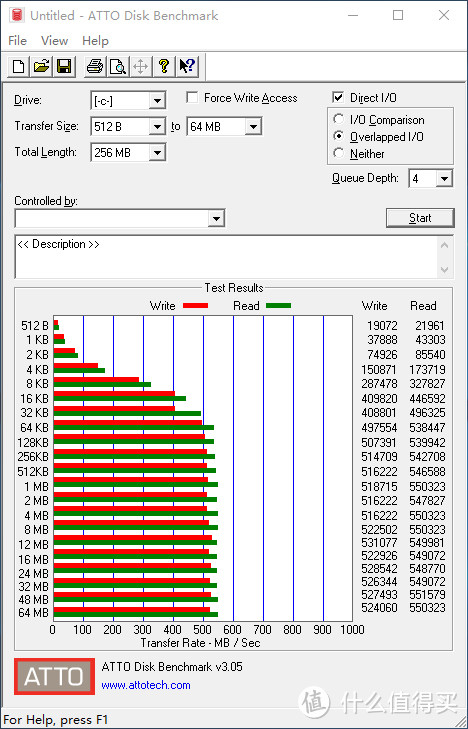
▲ATTO Disk benchmark测试数据表。
小结:这两个软件是市面上测试SSD的主流软件,其他还有ASS SSD、HD tune等等,有兴趣的朋友可以自己去下来操作试试,但这些数据对普通玩家效果不大,看看就好。从测试数据来说,闪迪这款SSD在性能上还是不错的,500M左右的读写速度差不多也是SATA3.0的瓶颈数值了。
五、SSD日常数据监测
SSD的寿命一直都是大家颇为抠病的地方,尤其是TLC,虽然降低了价格,但是使用寿命也跟着减少了。但据说有人做过极限测试,要写进4000TB还是400TB的数据才会把硬盘挂掉,当然,使用时间久后的掉速基本上是不可回避的了。相比起HDD,各个厂商在SSD日常数据监测这款可谓是下了苦心,一线的几个品牌都有自家的SSD使用配套软件。以下是闪迪仪表盘(SanDisk SSD Dashboard)软件。
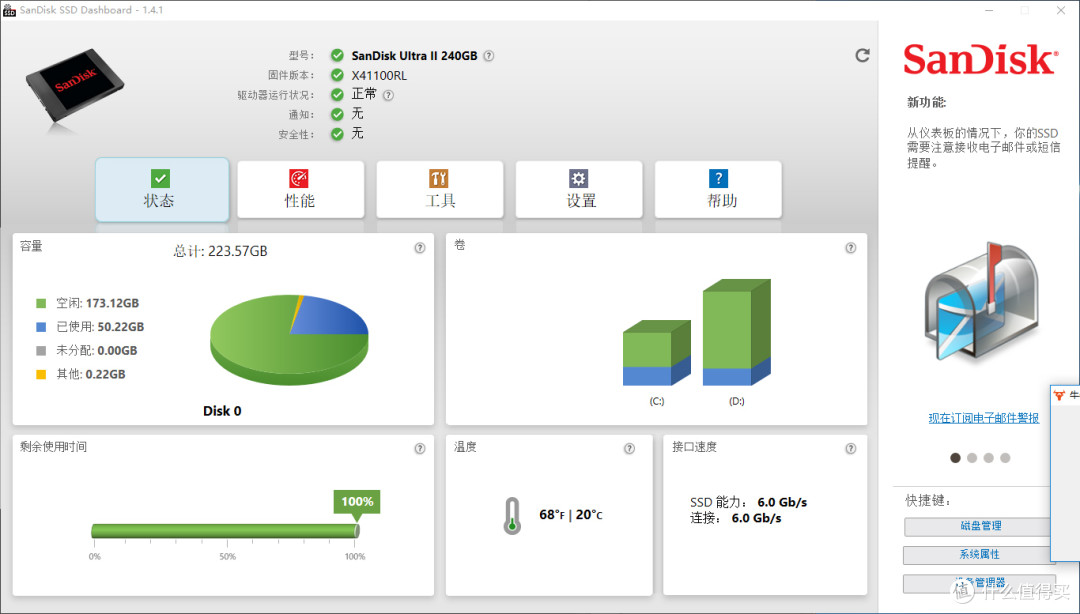
▲闪迪仪表盘主页,界面清晰,功能良心,如果以后大家购买闪迪的二手SSD,通过看剩余使用时间应该可以对硬盘已经使用的情况有一个比较直接的判断。
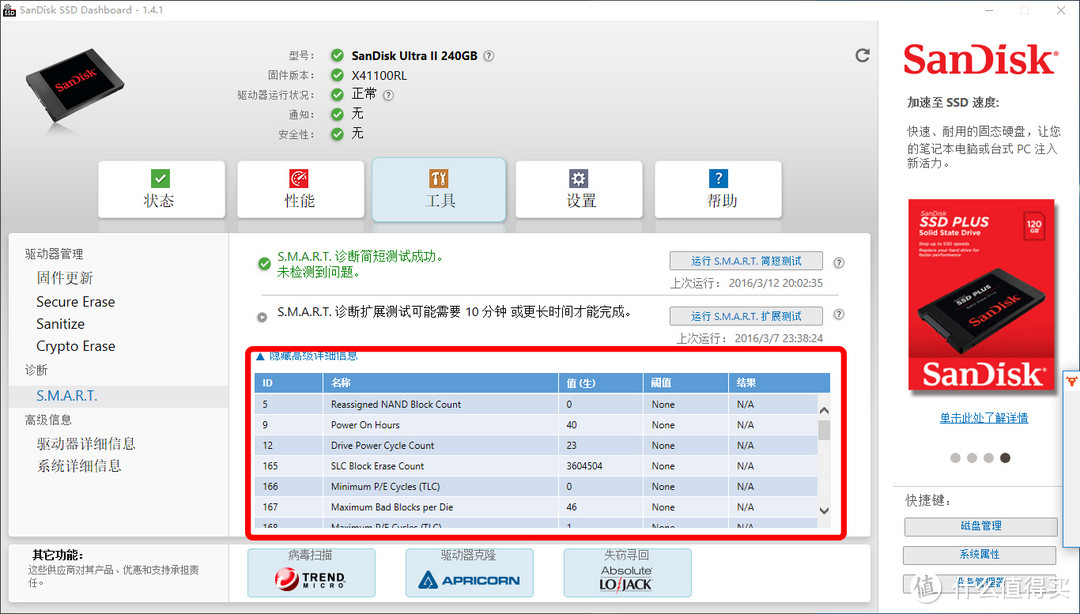
▲闪迪仪表盘工具栏界面。左边部分有一个S.M.A.R.T诊断。S.M.A.R.T即硬盘普遍采用的数据安全技术,在硬盘工作的时候监测系统对电机、电路、磁盘、磁头的状态进行分析,当有异常发生的时候就会发出警告,有的还会自动降速并备份数据。红圈里面的内容为分析报告,每个ID号都代表一种方向的监测。
当时作者以为买到二手货了,所以到处寻找解决方案,结果发现HD TUNE提供了更为详细的硬盘数据信息。
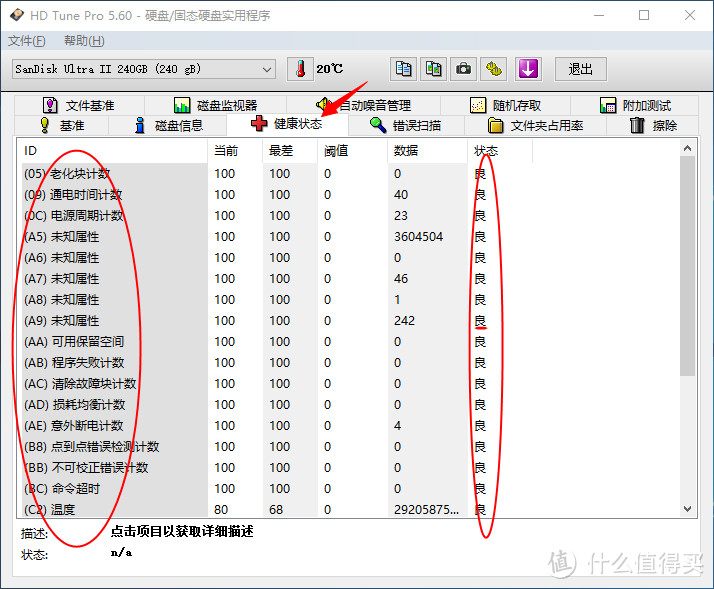
▲HD TUNE PRO 软件界面。比较起闪迪仪表盘的英文桌面,HDD TUNE 要更加直观得多。
六、U盘装机教程
作为系统安装盘的固态硬盘,上机后必须面对两个选择。一个是重新安装系统,另一个是将系统迁移。因为强迫症原因,总是希望电脑能快一些,再快一些。原来的电脑使用WIN10系统是从WIN7升级上来的,已经使用了很长一段时间,各种冗杂文件比较多,因而觉得系统迁移必要性不大,所以选择重装。
因本人在安装电脑系统方面除了少数的几次经验,基本上都是按照百度搜索内容一路下一步下一步下来的,过程当中遇到了许多小问题,一些环节只顾着用手机百度解决,也忘记了截图和拍照。心想着按照小白步骤一步步写下来,说不定以后谁碰到问题也有个参考。
1.制作U盘启动盘。
①找到一个空U盘,容量4G以下,将里面内容清空。
②下载相应的电脑系统。电脑系统分为GHOST版和安装版,不同版本的系统在U盘启动盘制作上有一点不同。以下教程使用的是WIN 10原版安装系统。迅雷快传地址
③准备好U盘制作工具。本人使用的软件是电脑店。链接
④准备分区软件。本人使用的是分区助手。链接
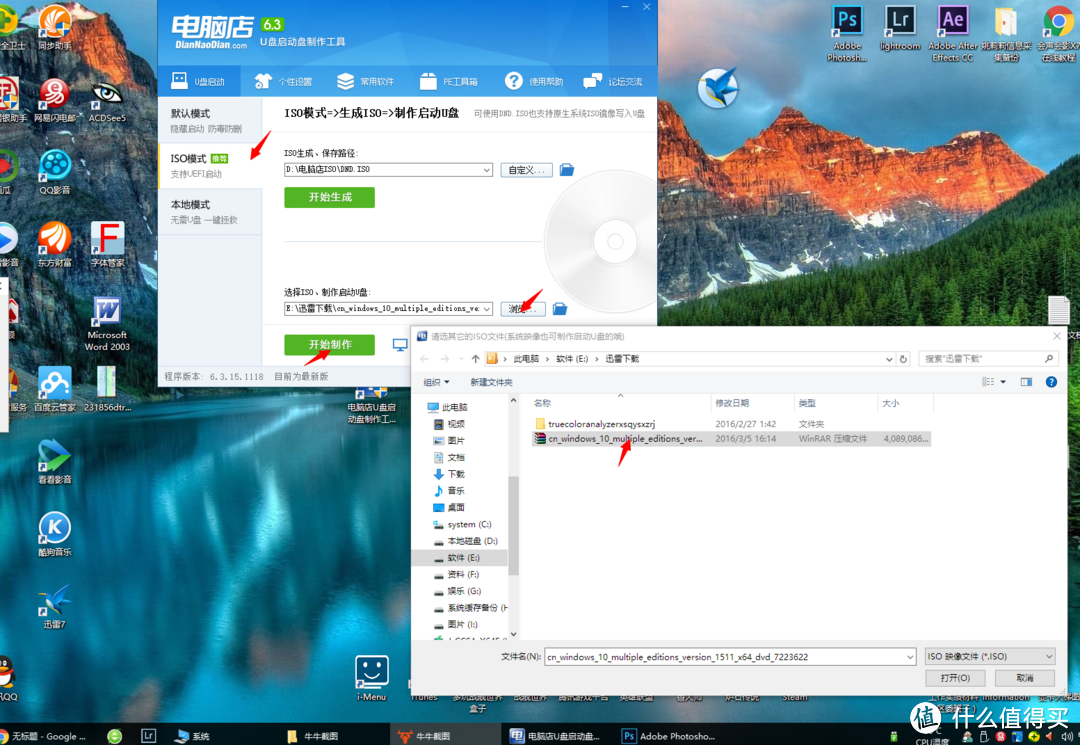
⑤接上U盘,打开电脑店软件。点选U盘启动下面的ISO模式,在选择ISO、制作启动U盘选项里点浏览选择刚才下载的WIN10系统,点开始制作。等待片刻后,U盘启动盘便制作完成。
2.SSD分区。
①将SSD接入SATA接口。
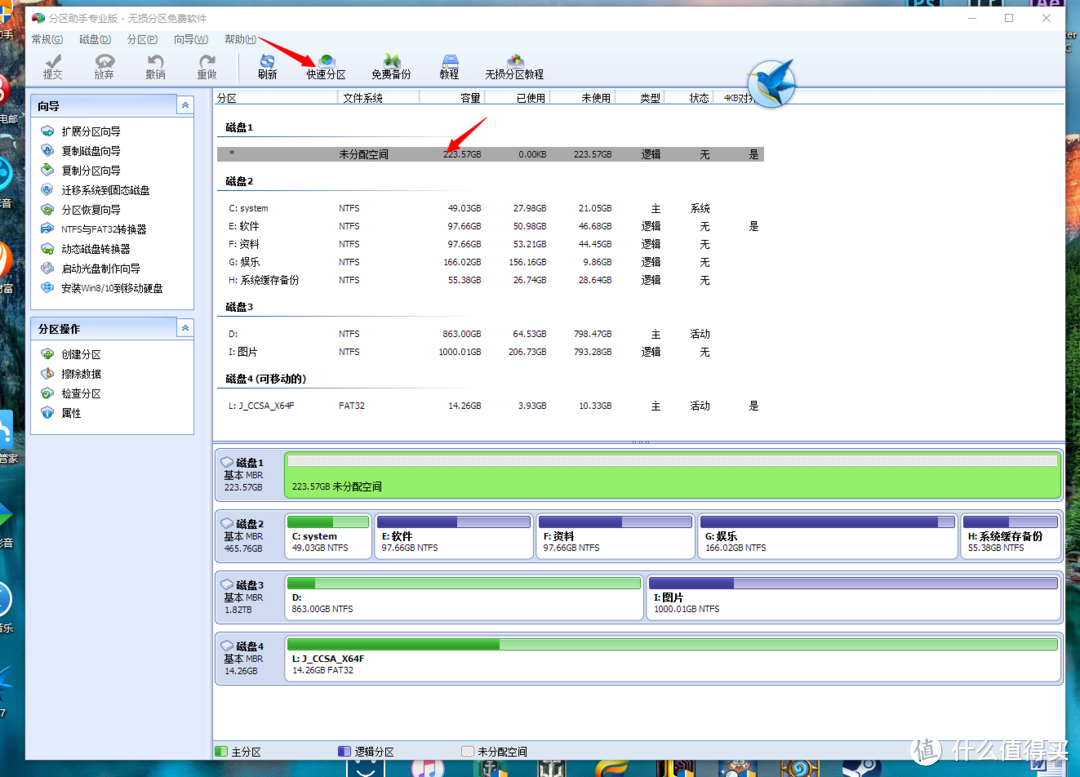
②打开分区软件。在快速分区下会有一个尚未命名的磁盘空间,就是我们的未分区的SSD了。
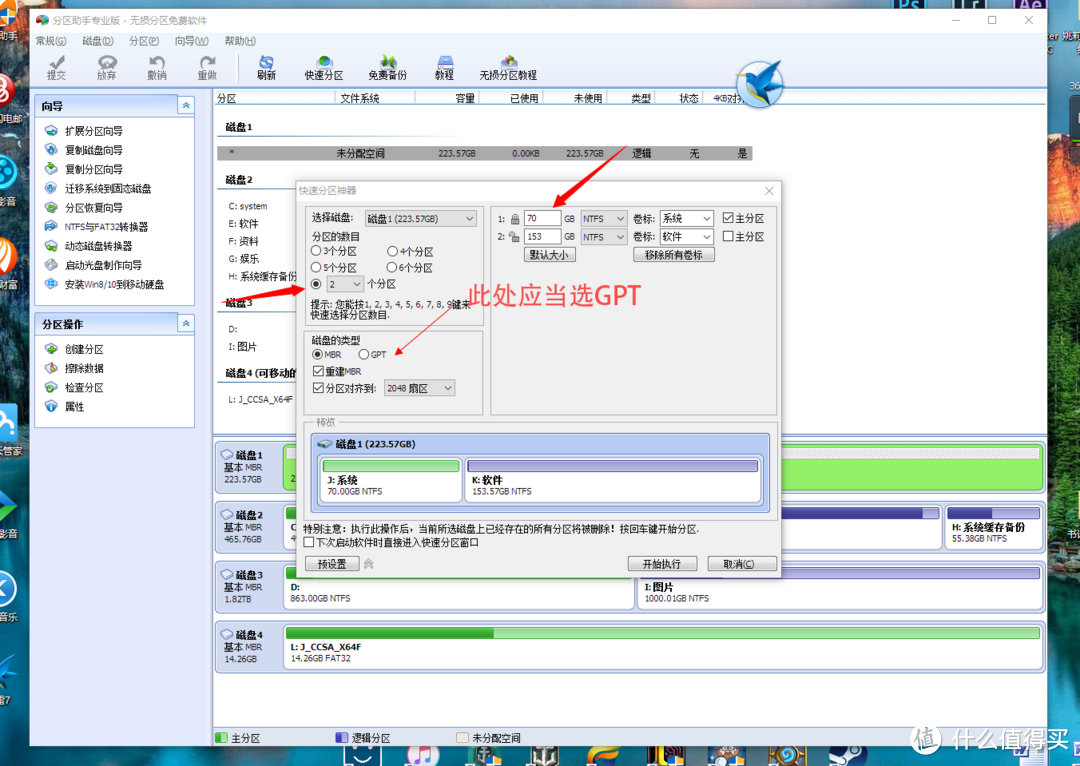
③双击点开未分配空间后,出现分区选项。这里我们将SSD分为两个区。这一步要注意的是,因为我们所采取的是U盘UFEI启动方式安装系统,所以系统分区一定要选GPT,下面这张截图是我第一次选择MBR方式分区的,导致后面的几个步骤失败,重新选择GPT。选择分区后,会出现另外两个区,这两个区在系统里是不可见的,不去管它。
3.BIOS系统设置
桌面系统分区完成后,就要进入BIOS系统设置了。
首先是把U盘设为第一启动盘。
然后重启,根据U盘提示将系统安装进SSD的系统分区。
安装过程当中,如果我们没有把SSD分为GPT的话,会提示无法进行下一步。
安装过程要求填入序列号,这个号在网上很好找。
安装程序提示复制完资料后会重启。这时候我们要再进BIOS将第一启动盘设置为刚刚复制完文件的SSD系统盘,否则会让系统再次进入U盘引导模式。
自此,剩下的就是不断点击下一步了。
最后恭喜你,系统安装完成,愉快地安装各种软件,进行破解或者注册吧!你的固态硬盘已经开始源源不断地帮你处理数据啦。














校验提示文案
校验提示文案
校验提示文案
校验提示文案
校验提示文案
校验提示文案
校验提示文案
校验提示文案
校验提示文案
校验提示文案
校验提示文案
校验提示文案
校验提示文案
校验提示文案
校验提示文案
校验提示文案
450价格实在可以了。
校验提示文案
校验提示文案
校验提示文案
校验提示文案
校验提示文案
校验提示文案
校验提示文案
校验提示文案
校验提示文案
校验提示文案
校验提示文案
校验提示文案
校验提示文案
校验提示文案
校验提示文案
450价格实在可以了。
校验提示文案
校验提示文案
校验提示文案
校验提示文案
校验提示文案
校验提示文案
校验提示文案
校验提示文案
校验提示文案