

























27
35
PDF文件怎么转思维导图 AI思维导图使用教程分享
2026-01-27 20:17:11
0点赞
0收藏
0评论
思维导图作为一种高效的整理工具,可以帮助我们将复杂的资料结构化,无论是学习笔记、工作报告,还是项目规划,都能一目了然!那你知道怎么把PDF文件转成思维导图吗?下面,就以知犀思维导图为例,教你两种快速把PDF文件转换成思维导图的方法,一起来看看吧!
方法一:知犀AI 快速转换
知犀思维导图自带的文件转导图功能,支持各类文件转导图,图片转导图,链接转导图,甚至一句话转导图,十分方便。
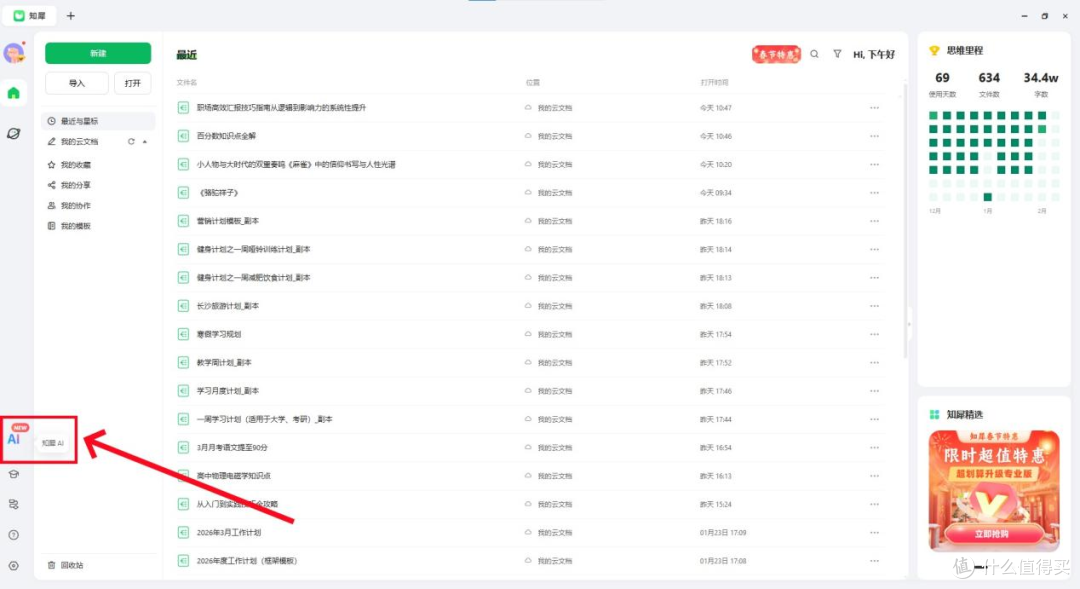
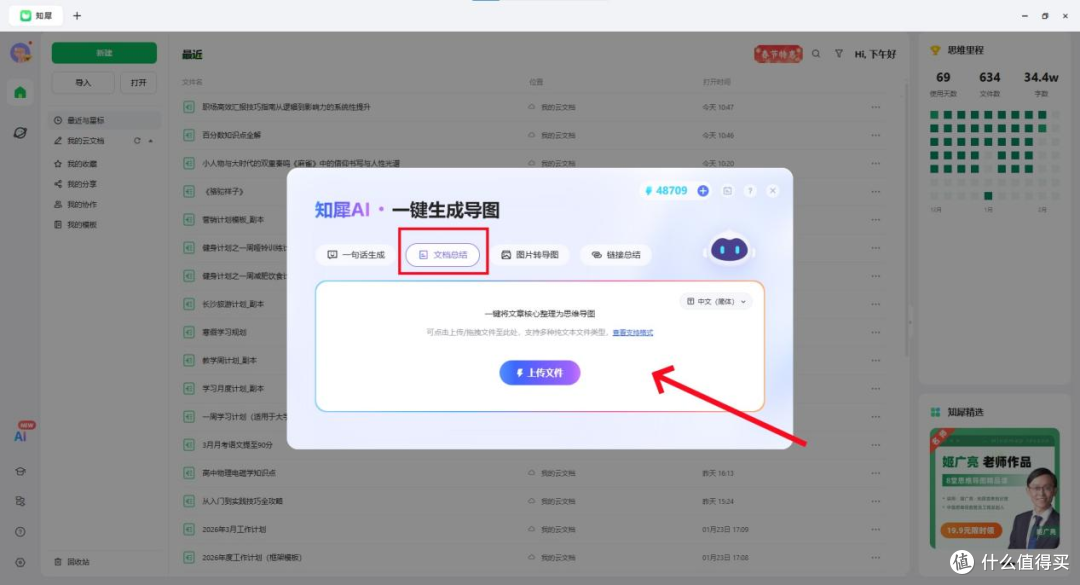
步骤一,打开知犀AI,选择文件转导图功能。知犀思维导图提供多端服务,各个平台都可以使用知犀AI功能。
步骤二,上传需要转换的PDF文件,等待AI转换生成就可以了,十分方便。
方法二:WPS转换
除了用知犀AI快速转换,还可以利用WPS来转换。
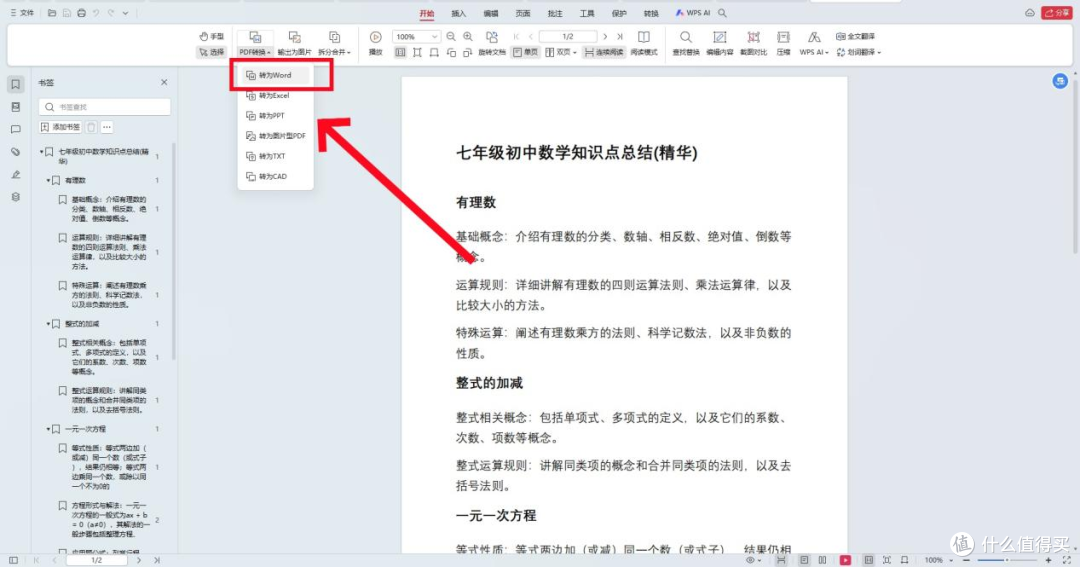
首先,在WPS中,将PDF转Word。
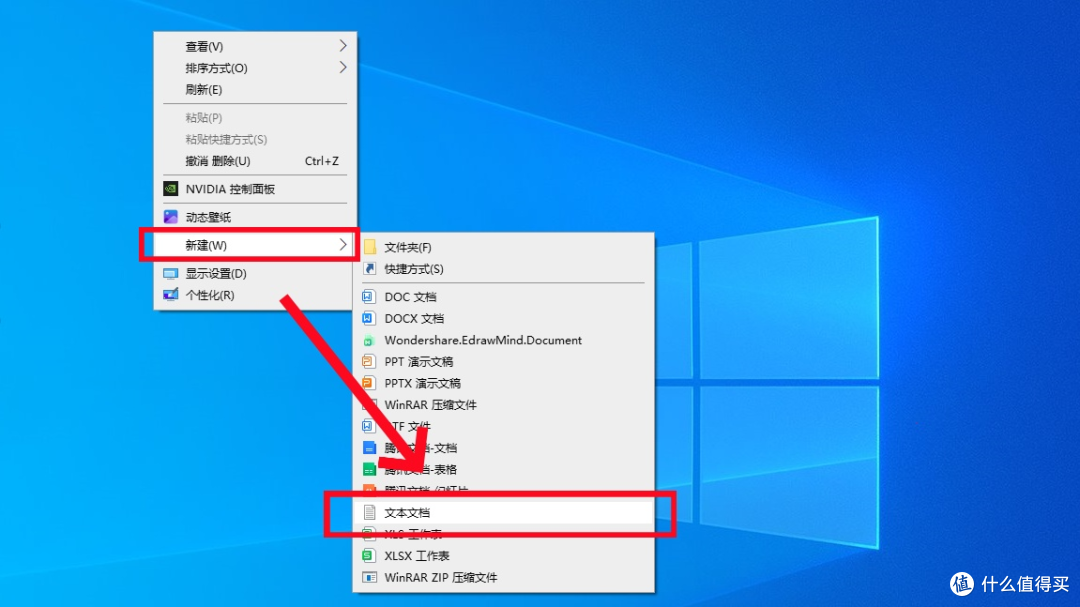
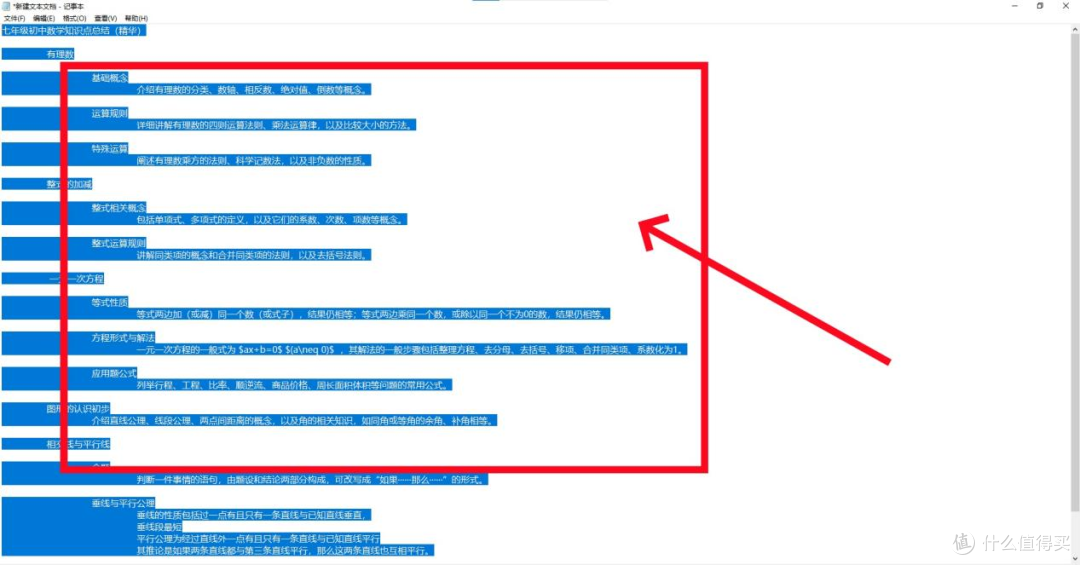
接着,再在桌面新建文本文档。将需要生成的内容复制粘贴到文本文件中。
然后,按照知犀文本排版格式,使用『Tab』进行缩进。比如该级主题是第n级主题,就需要缩进“n-1”级主题。完成排版设置后,使用快捷键『Ctrl+A』全选,使用快捷键『Ctrl+C』复制。
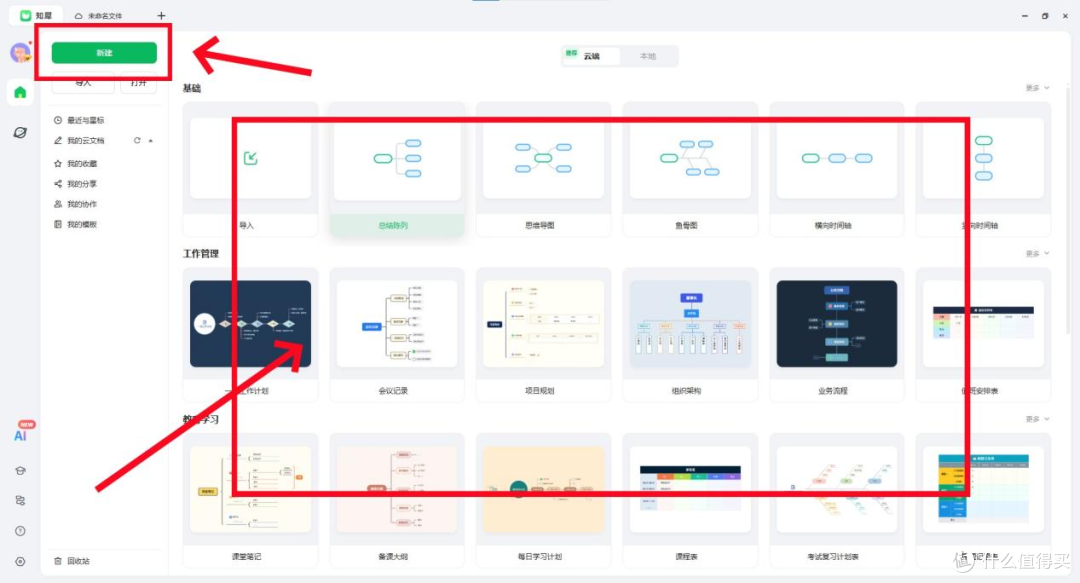
最后,打开知犀,新建一个思维导图文件。点击页面的新建按钮,然后选择一个导图模板。知犀提供18种基础思维导图模板,以及适合各种场景的精美思维导图模板库,想要美观的思维导图都可以在模板库中选择。
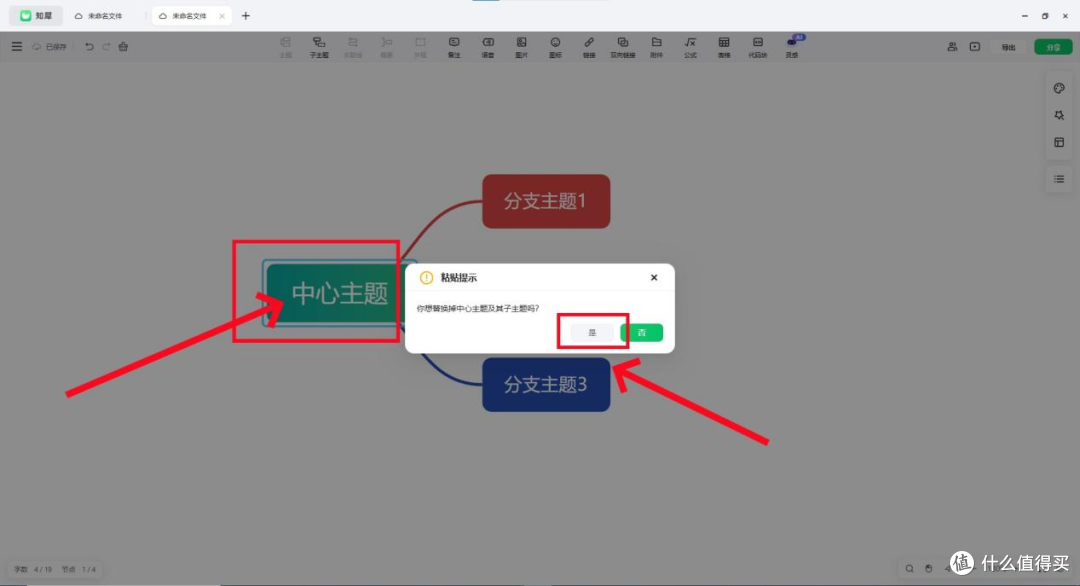
接着,点击中心主题,使用快捷键『Ctrl+V』粘贴,在弹出的对话框中选择『是』即可;系统会自动生成清晰的导图啦。
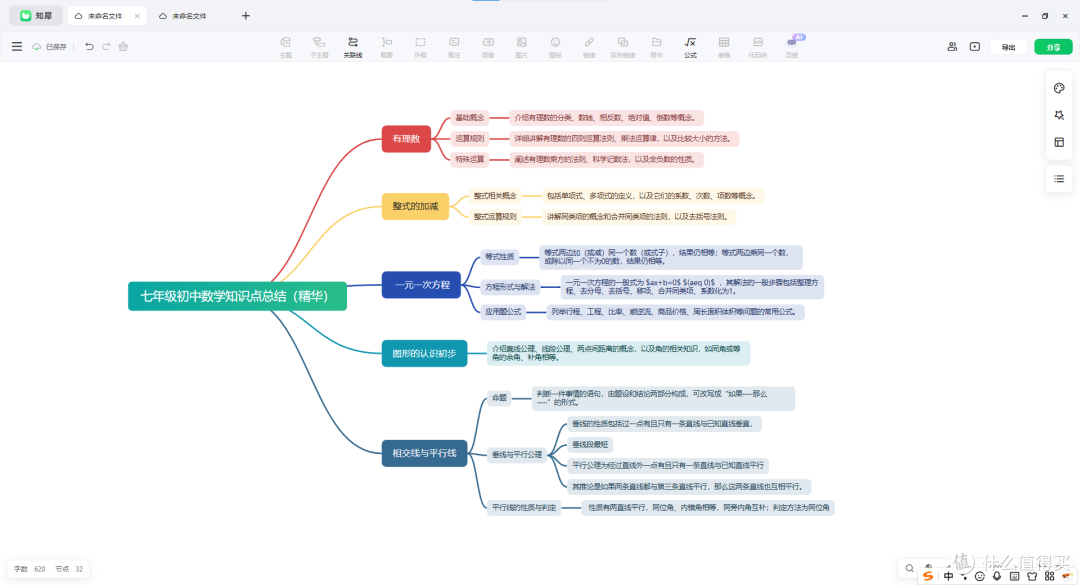
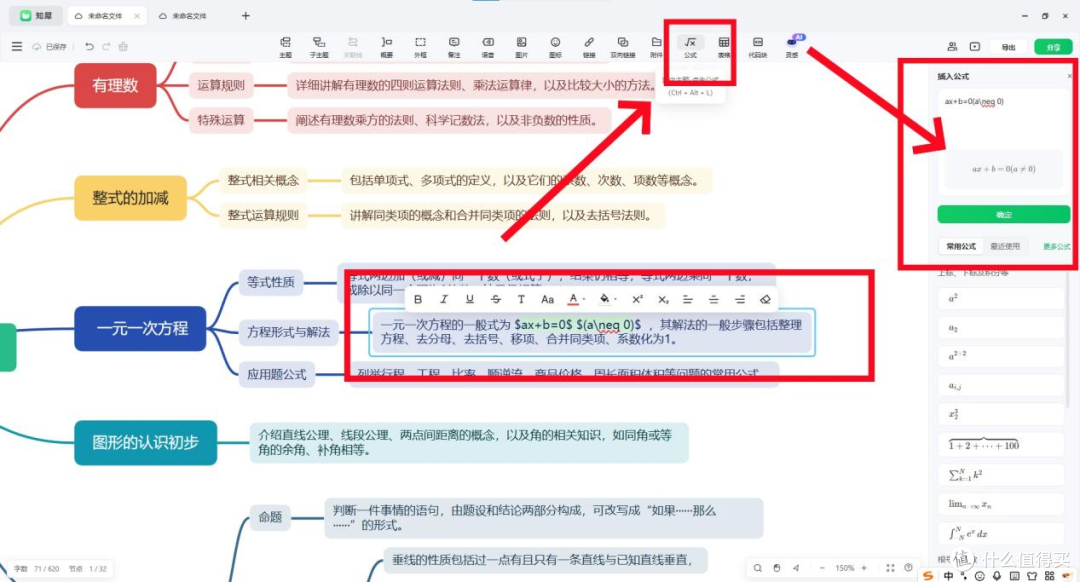
若是有公式转换的需求,知犀也可以满足。将需要转换的公式,复制到公式转换区,就可以自动转换啦~
以上两种方法都可以将PDF文件快速转换成思维导图,你学会了吗?快去试试吧!





