























7
5
笔记本外接显示器关闭笔记本屏幕 详细步骤
2025-08-28 18:14:24
1点赞
1收藏
0评论
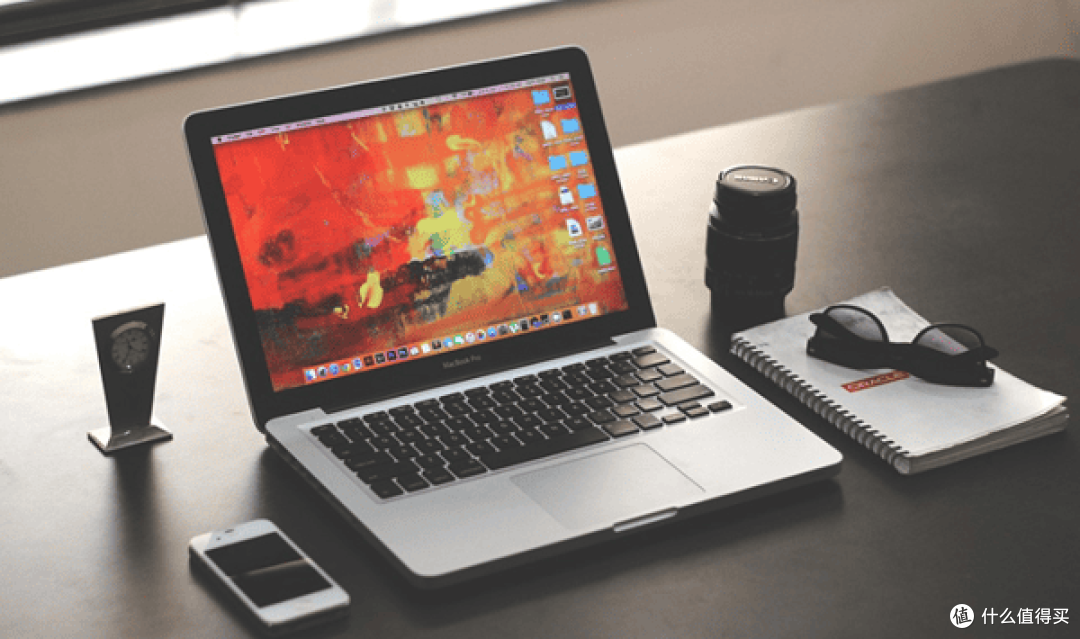
很多人喜欢给笔记本电脑外接显示器,一方面屏幕更大,看视频、办公都更舒服;另一方面还能配合键盘鼠标,把笔记本当“主机”来用。但外接显示器点亮了,笔记本自带的小屏幕还亮着,既占资源又浪费电。那怎么关闭笔记本屏幕,只保留外接显示器呢?其实方法很简单,下面给大家详细介绍。
一、为什么要关闭笔记本屏幕
更省电更凉快:双屏点亮会让显卡、CPU更忙,散热压力大。关闭笔记本屏幕,可以延长使用寿命。
只用大屏更专注:避免来回看两个屏幕,工作娱乐更沉浸。
减少磨损:长时间点亮会让笔记本屏幕老化,关闭能延长寿命。
二、Windows系统关闭方法
1. 快捷键一键切换
大多数笔记本有显示模式切换键,比如 Fn + F4/F7/F8(具体看键盘上带显示器图标的键)。按下后选择 “仅第二屏幕”,笔记本屏幕就会自动关闭。
2. 显示设置调整
在桌面空白处右键 → 选择 显示设置。
在“多显示器”里,选择 只在2上显示(外接屏幕编号通常是2)。
点击“应用”,笔记本屏幕就能关闭。
三、合上笔记本还能继续用吗?
如果你想把笔记本合上,像台式机一样只用外接显示器,也可以做到:
打开 控制面板 → 系统和安全 → 电源选项 → 选择关闭盖子时的操作。
把“使用电池”和“接通电源”都改成 什么都不做。
这样合上笔记本后,它不会休眠,外接显示器照常工作。
四、驱动别忘了检查
有些朋友外接显示器时,发现画面模糊、分辨率不对,甚至 HDMI/DP 接口识别不到,这很可能是 显卡驱动或接口驱动不兼容 导致的。
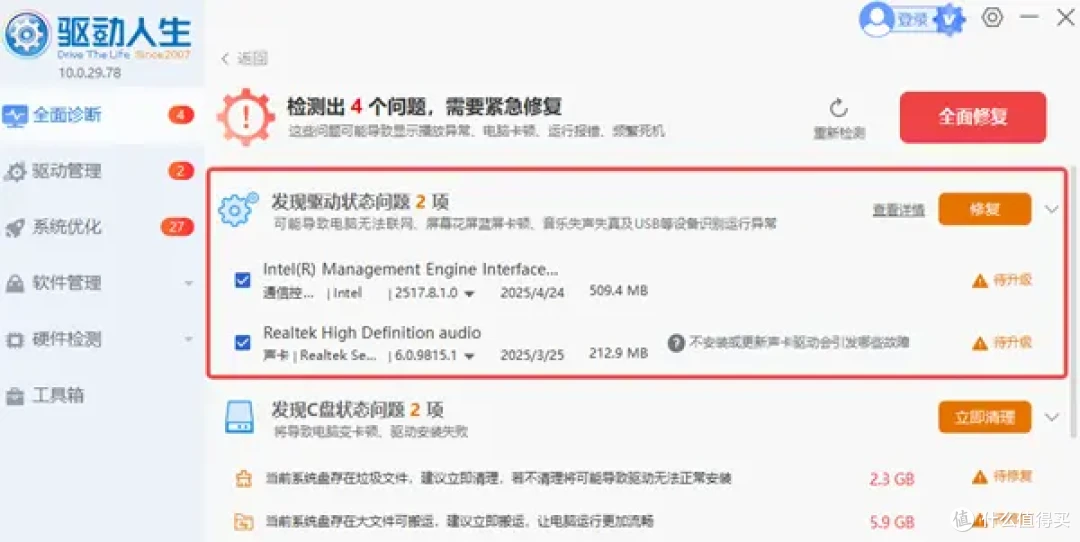
使用驱动人生,它能自动检测你的显卡、接口驱动是否正常,一键下载安装最新驱动,解决分辨率不对、接口失效的问题。新手小白也能轻松搞定。
只要在电脑里装上“驱动人生”,点击主界面的“全面诊断”功能。

如果检测到电脑驱动故障,可点击“修复”。
五、注意事项
建议优先使用 HDMI/DP 接口,画质和流畅度更好。
外接显示器后,记得在设置里选择最佳分辨率。
长期外接显示器,可以搭配无线键盘鼠标,让体验更接近台式机。
笔记本外接显示器时,关闭笔记本屏幕的方法很简单:快捷键切换、显示设置调整都能实现;合上笔记本也能继续使用,只需修改电源设置。想要更稳定流畅,别忘了用驱动人生一键检测和更新显卡驱动,这样无论是办公还是娱乐,都能享受大屏幕带来的舒适体验。





