





3
4
从“叠罗汉”到“整齐列队”:一招解决D盘文件夹显示混乱问题
2025-12-09 09:40:23
0点赞
0收藏
0评论
“我的D盘文件夹图标怎么都变成纵向排列了?看着真不习惯!”“昨天还好好的,今天打开D盘,所有文件夹都竖着排列,找文件特别不方便。”
电脑上d盘的文件怎么横着放?如果你也遇到了类似问题,别着急,这通常不是系统故障,而是一个简单的视图设置问题。本文将为你详细解释d盘文件夹怎么恢复横排的方法,让你轻松恢复熟悉的横排(网格)视图。

一、为什么文件夹视图会突然改变?
在深入解决方法之前,我们先了解几个可能导致文件夹视图改变的原因:
意外操作:在浏览文件夹时,不小心点击了右键菜单中的视图选项。
系统更新:某些Windows更新可能会重置个性化设置。
第三方软件干扰:一些清理或优化软件可能修改了系统显示设置。
文件夹选项重置:系统故障或手动重置可能导致设置恢复默认。
二、3种方法恢复D盘文件夹横排显示
方法一:通过右键菜单快速调整(常用)
这是简单直接的方法,适用于当前文件夹视图调整:
- 双击打开“此电脑”,进入D盘。
- 在D盘空白处点击鼠标右键。
- 将鼠标移动到“查看”选项上。
- 在展开的子菜单中,选择“中等图标”、“大图标”或“小图标”。
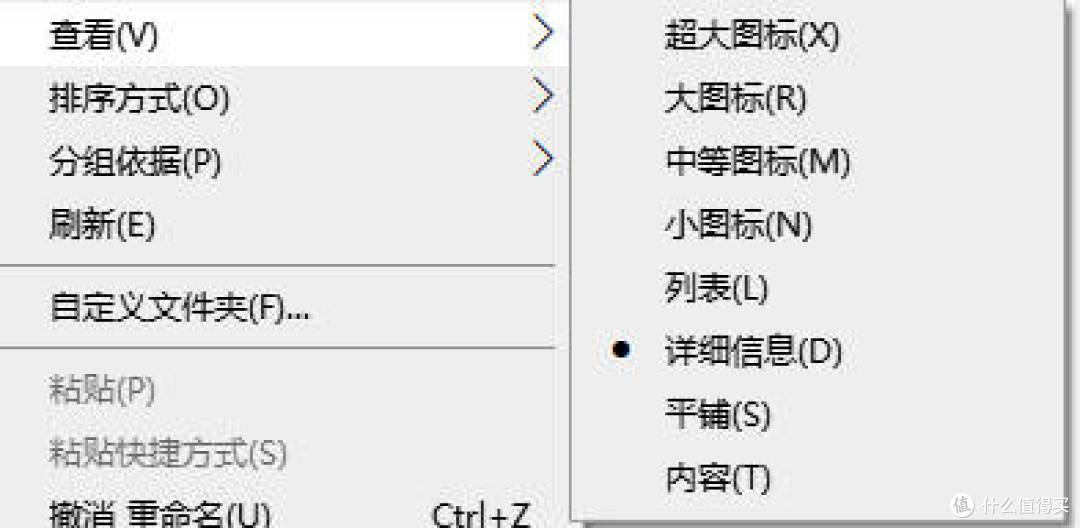
○小图标:显示为横排网格视图,适合文件数量多的情况。
○中等图标:平衡图标大小和可视性。
○大图标:图标最大,适合快速识别。
- 选择后立即生效,文件夹会按选择的视图方式排列.
方法二:应用到所有文件夹(一劳永逸)
如果希望D盘及其所有子文件夹都保持统一的视图:
- 按照方法一先设置好D盘的视图模式。
- 点击文件夹左上角的“文件” → “更改文件夹和搜索选项”。
- 在弹出的窗口中,选择“查看”选项卡。
- 点击“应用到文件夹”按钮。
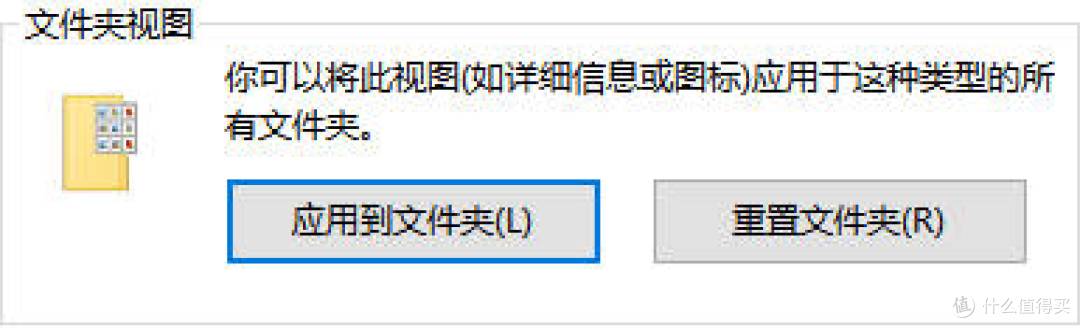
- 确认提示信息,点击“是”。
- 点击“确定”保存设置。
- 现在,D盘所有同类型文件夹都会使用你选择的视图模式了。
方法三:通过文件夹选项详细设置
如果上述方法无效,可以尝试更深入的设置:
- 打开D盘,点击左上角“查看”选项卡。
- 在最右侧找到“选项”,点击下拉箭头选择“更改文件夹和搜索选项”。
- 在“常规”选项卡中,确保“打开文件资源管理器以显示”设置为“此电脑”。
- 在“查看”选项卡中,可以:
- 取消选中“记住每个文件夹的视图设置”(然后重新勾选)。
- 点击“重置文件夹”恢复默认设置。
- 点击“还原为默认值”按钮。
三、高级技巧:自定义文件夹视图
如果你对文件夹显示有特别需求,可以进一步自定义:
1、调整图标间距和大小:
●按住Ctrl键同时滚动鼠标滚轮,可以快速调整图标大小。
●通过注册表编辑器可以精确调整图标间距(需谨慎操作)。
2、使用文件夹模板:
●右键点击文件夹 → 属性 → 自定义。
●选择“优化此文件夹为”:常规项目、文档、图片等。
●不同类型的文件夹会自动应用适合的视图。
3、保存视图模板:
●设置好理想的文件夹视图。
●点击“查看” → “选项” → “查看”选项卡。
●点击“应用到文件夹”后,此视图会成为此类文件夹的默认视图。
四、常见问题解决
Q:设置后重新启动电脑又恢复了竖排?
A:可能是权限问题。尝试以管理员身份运行文件资源管理器,或检查磁盘错误。
Q:只有D盘有问题,其他磁盘正常?
A:单独重置D盘视图设置:删除以下注册表项(谨慎操作,建议先备份):
HKEY_CURRENT_USERSOFTWAREClassesLocal SettingsSoftwareMicrosoftWindowsShellBags。
Q:图标排列混乱,不按网格对齐?
A:右键点击空白处 → 查看 → 确保“自动排列图标”和“将图标与网格对齐”都被选中。
总结:
D盘文件夹从横排变成竖排通常只是视图设置的小问题,通过简单的右键菜单调整就能解决。如果经常遇到此类问题,可以尝试“应用到所有文件夹”的方法,或深入了解文件夹视图的自定义设置。
记住,Windows文件资源管理器的视图设置是每个文件夹独立的,这也是为什么有时只有特定文件夹显示方式会改变的原因。掌握这些调整技巧,不仅能解决当前问题,还能让你的文件管理更加高效个性化。