























 深耕数码、AI兴趣领域









15
27
授人以渔:如何使用Potplayer自动外挂蓝光原盘BDMV的字幕
2023-03-06 15:51:31
56点赞
282收藏
21评论
PS:本文仅针对在电脑上使用Potplayer播放蓝光原盘影视的经验分享!
通过我前两篇的科普文章,小伙伴们现在应该知道,目前蓝光原盘电影都是以「BDMV 文件夹」或「BDISO」的格式呈现的,并且这两种原盘电影都可以直接通过Potplayer播放。
关于播放
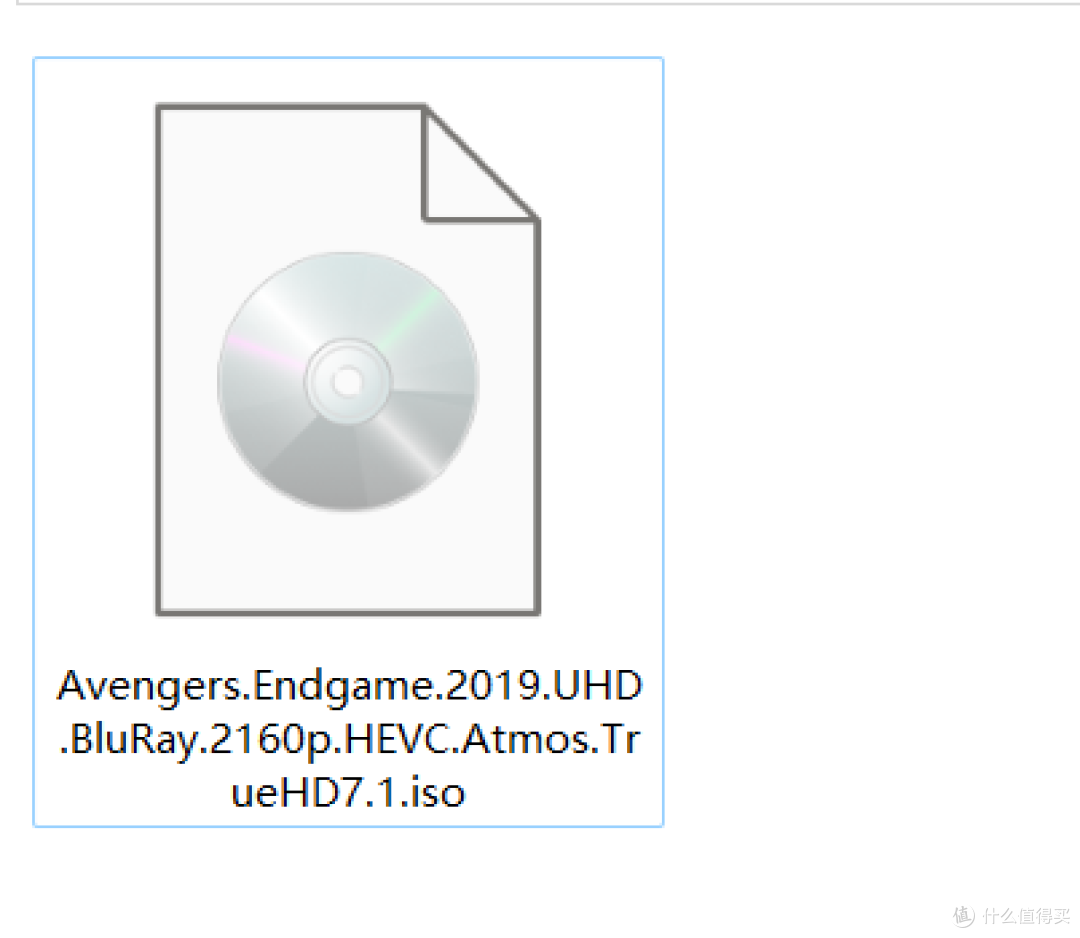
🔺这个是「BDISO」格式的蓝光原盘电影。它其实就是一个 .iso 格式的镜像文件,播放的时候可以直接将这个文件拖到Potplayer播放器界面上就可以直接播放了。

🔺这个是「BDMV 文件夹」格式的蓝光原盘电影。我下载的这个原盘电影包含了3个文件夹,不过它的影视部分都是在「BDMV 」这个文件夹里面,打开之后还能看到很多文件夹以及其它文件。播放也很简单,直接将「BDMV 文件夹」拖到Potplayer播放器界面上就可以播放了!
字幕问题
虽说很多蓝光原盘电影都是多音轨字幕可供选择,但是也有很多是没有中文字幕的(比如一些限制级,压根就没在国内上映的电影),所以我们这个时候就得考虑使用外挂字幕了。
👉「BDISO」格式的蓝光原盘电影外挂字幕

🔺上图是原盘电影内嵌字幕,它有五种字幕文件可选择,但就是没有中文字幕。

🔺然后我找来了8种不同类型,不同格式得字幕。按照上篇文章中说得字幕使用条件,将字幕文件和视频文件必须在同一个文件夹下,并将字幕文件和视频文件的文件名修改成一样的,Potplayer就能自动挂载了!

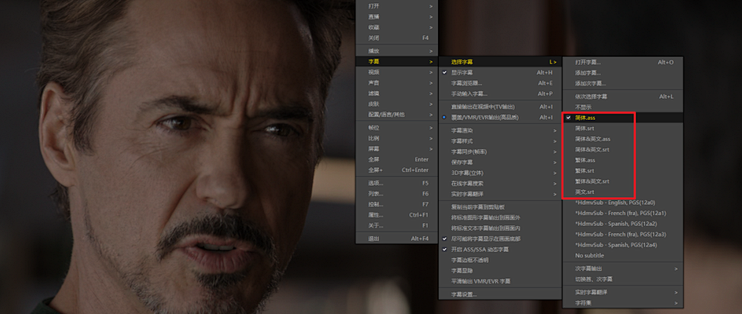
🔺最后看看效果,8种字幕全部挂载成功!
👉「BDMV 」格式的蓝光原盘电影外挂字幕

🔺前面说过「BDMV 」格式的蓝光原盘电影的影视文件都在「BDMV 」文件夹中,不过你打开「BDMV 」文件夹之后就是上图中的样子,又出现了很多其它文件夹以及文件。而真正的影视文件,其实就是「STREAM」文件夹.

🔺打开之后就是上图中的样子,包含了很多的 .m2ts文件。这个文件其实和我们常见的.mp4以及.mkv文件一样,也是一种视频文件格式,简单理解就是“高清视频格式”。这个文件就是从蓝光原盘光碟里面直接采集导入出来的,无任何处理。
问题是:这么多的视频文件,我们该如何匹配字幕?

🔺比如说这部「BDMV 」格式的蓝光原盘电影其实它内嵌字幕已经包含了中文,只不过是繁体字(因为这部电影在香港上映并没有在内地上映)。为了观看体验更好,所以我需要外挂字幕。
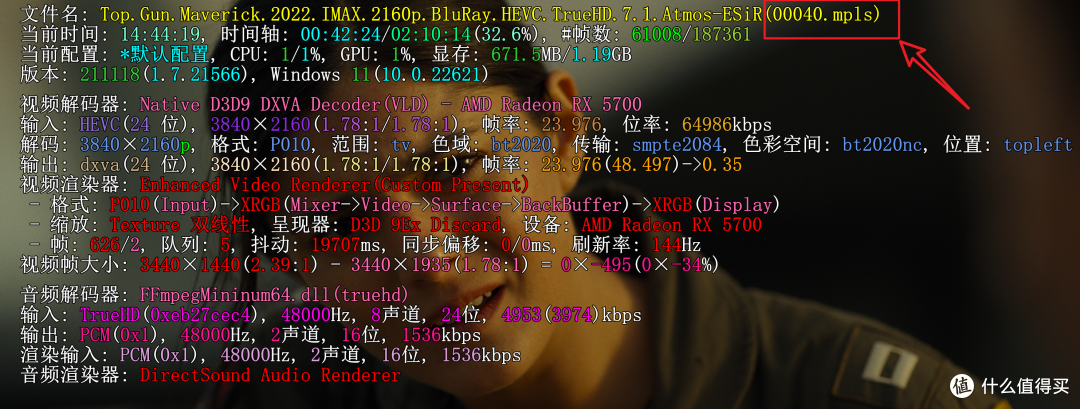
🔺这个时候我们只需要在Potplayer播放「BDMV 」格式的蓝光原盘电影的时候,按一下键盘“tab”键,在显示的信息中查看播放的是哪个文件(文件名后面显示的既是),可以看出我这里播放的是00040.mpls文件。

🔺而所有的.mpls文件都在「BDMV 」格式的蓝光原盘电影中的「BDMV—PLAYLIST」文件夹里面,很不可思议吧?Potplayer播放的不是「STREAM」文件夹下的 .m2ts文件,而是「PLAYLIST」文件夹下的 .mpls文件。既然知道了这个,那么问题就好解决了!

🔺我们只需要将我们下载好的字幕文件直接拖到「BDMV—PLAYLIST」文件夹里面,然后将字幕文件的名字重命名为Potplayer播放时候的那个 .mpls文件名字一样的(请务必更改字幕文件名,而不是.mpls文件的名字)即可!我这边播放的是00040.mpls文件,所以我把所有的字幕文件名称全部改成00040.ass/srt。
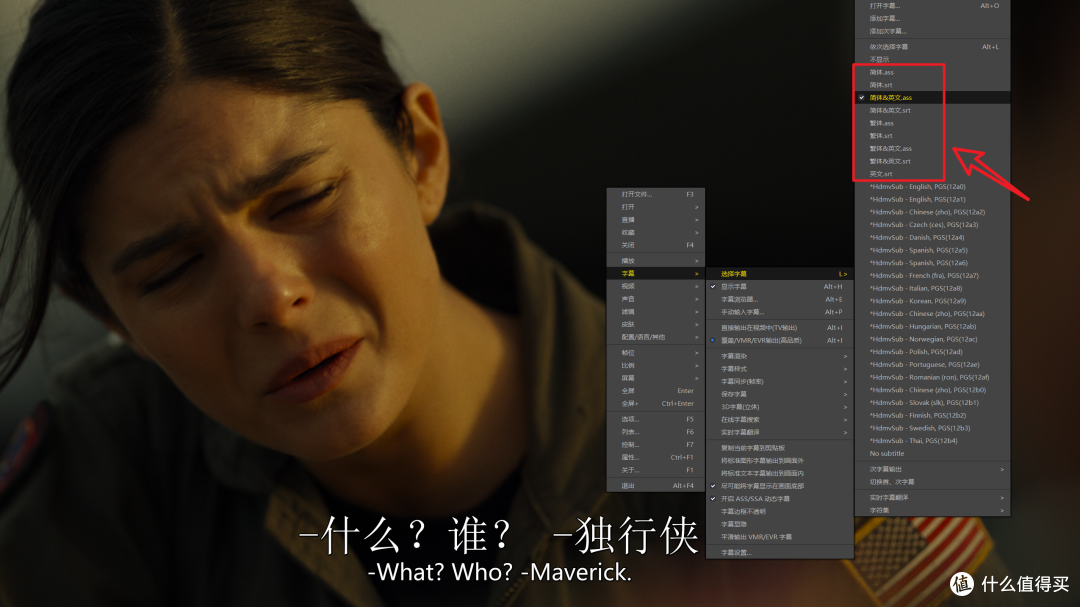
🔺重启Potplayer再次播放的时候,可以看到Potplayer已经自动挂载字幕了!
其实今天所讲的内容并不复杂,说这么多主要还是授人以渔,让大家在以后的观影中遇到同样的问题可以举一反三,使用同样的方法来解决问题!
好了,以上就是今天给大家分享的内容,我是爱分享的Stark-C,如果今天的内容对你有帮助请记得收藏,顺便点点关注,我会经常给大家分享各类有意思的软件和免费干货!谢谢大家~










校验提示文案
校验提示文案
校验提示文案
校验提示文案
校验提示文案
校验提示文案
校验提示文案
校验提示文案
校验提示文案
校验提示文案
校验提示文案
校验提示文案
校验提示文案
校验提示文案
校验提示文案
校验提示文案
校验提示文案
校验提示文案
校验提示文案
校验提示文案
校验提示文案
校验提示文案
校验提示文案
校验提示文案
校验提示文案
校验提示文案
校验提示文案
校验提示文案
校验提示文案
校验提示文案
校验提示文案
校验提示文案
校验提示文案
校验提示文案
校验提示文案
校验提示文案
校验提示文案
校验提示文案
校验提示文案
校验提示文案