




































28
35
yoga14s独显版个人向开箱及体验附使用技巧
2021-01-01 15:04:15
45点赞
78收藏
20评论
个人晒单
元旦前入手了这台yoga 14s 独显版,写个个人向的拆箱~
关于配置和性能,yoga14s和pro14同模具,性能是一样的,网上已经有太多的测评和外观鉴赏,所以在此不再赘述,本文单从个人体验方面进行主观分析.(文末附使用技巧和本人自用配件推荐)
先说一下yoga14s和小新pro的异同点吧.两者最大的不同就是屏幕方面,yoga14s搭载的是2880×1800的2.8K屏幕,最大亮度400nit,刷新率可以在90hz和60hz下切换,而且是非常通透的镜面屏幕,而pro14的屏幕虽然也属*级,但是在分辨率,最大亮度,刷新率方面就落了一筹.关于镜面屏和雾面屏就是见仁见智了,各有所爱,但是镜面屏的高级感真的让人眼前一亮,而且镜面屏可以通过贴膜变成雾面屏,而雾面屏却不能变成镜面屏.
其次就是外观方面,小新pro14主色调为银色,更显年轻和活力.yoga14s通体黑灰色,比小新更加商务和内敛.价格上,pro14首发5799,活动价5999,日常价6299还经常缺货,我手中这台yoga14s独显版通过社群Z码入手价格为6499,对有独显需求的轻薄本用户来说几乎是各项均衡的天花板了.如果不介意15.6寸屏幕和重量的话其实R9000X也非常的不错,不过我玩游戏有台式机就pass掉R9000X了.
接下来是简单的拆箱.yoga14s揭开重重包装后,最后的小包装非常的精致小巧,不用拆开就能感受到轻薄.
 外包装
外包装
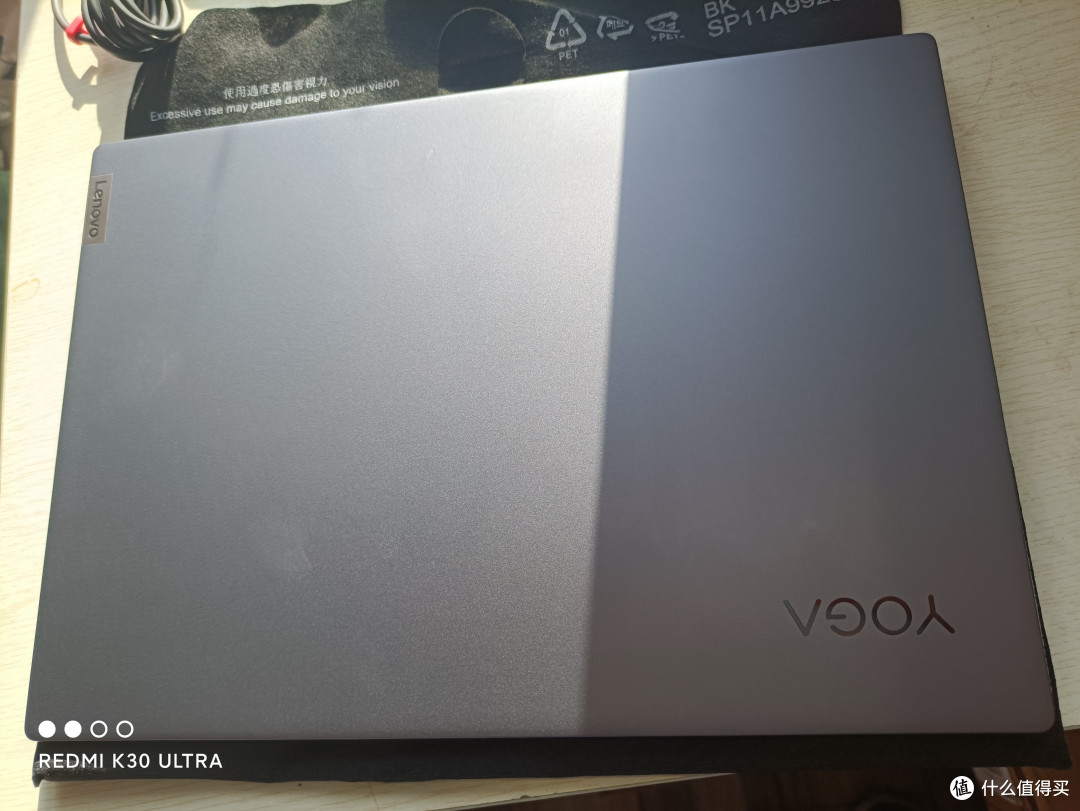
美中不足的是因为满载功耗为95W问题,标配的充电器还是这种砖头式的,想要便携式PD快充只能自行选购65W PD充电器,后续联想应该会推出95W的PD充电器,现在市面上的100W及120W便携PD充电器并不能支持95W快充,已经入手的小伙伴不妨再等等.下为裸机A面实拍,赶时间随便拍的,大家凑合看看.
机器入手后的相关设置都有相应的说明指导,建议大家入手后先不要联网激活,检测一下屏幕确认无问题后再联网激活使用.出厂原生搭载win10家庭版和office学生和家庭版,对个人用户来说可以省心使用正版.联想自带的联想电脑管家出乎意外的好用,主流电脑管家的功能都自带了,虽然在部分应用下有广告推荐但是相对还是比较纯净的.
接下来是使用实拍,因为分辨率高的原因,可以显示更多内容,写代码效果非常好,看视频的体验也很棒,非常的清晰通透.在非野兽模式下很静音,基本听不到风扇的噪音,不过打开野兽模式后声音就比较明显了.同时yoga14s搭载了光线传感器,可以智能的调节屏幕亮度.键盘的智能背光功能在光线足够的情况下会自动关闭,黑暗环境下会自动调节亮度,非常的省心.

续航上, 单只使用文本编辑和看网页以及视频的情况下可以使用一整天保持开机,玩游戏就不太行了,玩了一把40分钟的云顶之弈掉电量大概是60%~70%.因为元旦前比较忙还没试其他游戏,只下了LOL,对线帧数保持在200以上,团战帧数也在140以上,显卡和CPU性能在不玩3A的情况下非常的够用,主流的网游可以通玩,PUBG和给她爱五也可以在1080P分辨率下流畅的玩耍,这样忙里偷闲也可以玩一会游戏放松了.
个人对这台机子还是非常满意的,基本能够满足大部分的工作和游戏需求,而且足够轻薄,外观也比较上档次,乐观估计应该可以战3到5年.当然需要32G内存或者多开虚拟机的话还是选AMD版本更好一些,这颗I5 1135G7单核足够,局限于4C8T,多核性能上相比恶龙差太远了.5000~6000价位需要各项均衡的话买她肯定不会后悔.
配件推荐
俗话说好马配好鞍,笔记本到手之后直接使用是没问题,但是轻薄本的接口比较少,网口没有,USB-A口只有一个,对大部分人来说都是不够用的,解决方案就是搭配拓展坞,世面上的拓展坞主要是贝尔金,绿联和飞利浦三家独大.贝尔金好是好,价格太高负担不起,绿联和飞利浦选了好久,总觉得被价格歧视的严重,最基础的款是便宜了,但是只有usb拓展,想要网口和PD充电的话价格又上涨了一大截,最后敲定选了山泽的十合一拓展坞,山泽的产品一直在用,还算不错,功能上达标的情况下,价格也更加的亲民,我买的这款京东售价199,搭配1元凑单后用了200-10的全品券后189入手,到手后发现重量和体积都算不错,没有想象中那么大和重.十个接口包含一个支持100W PD充电的usb-c口,用于外接显示器的HDMI接口和VGA接口,一个常规的RJ45千兆网口,一个TF卡接口和一个SD卡接口,3.5mm耳机接口和3个USB 3.0接口.一个拓展坞解决全部接口问题,正是那句;"我可以不用但你不能没有"
还有一个配件强力安利,那就是笔记本支架.可以让你使用笔记本的时候不必低着头,对颈椎来说算是一大福利,我也是挑选了好久后选择了老罗带货的这款绿巨能H2,好用而且价格不高,入手价格80左右,绿巨能在一众同行中也算是一枝独秀,不过笔记本支架的功能只是物理上的,没什么参数可以追求.放两张实拍图.


这是斜着支撑的最大角度了,正好可以平视屏幕.还有一个功能就是平托垫高显示器,那样就需要外接键盘了.
硬件上就到此为止了,有心的朋友可以看到我的桌面非常的简洁,接下来为大家带来一些通用而且原生的桌面美化技巧以及联想电脑新机入手的使用技巧.壁纸是联想管家中软件商店-壁纸下的,有很多不错的静态极清壁纸可用.
win10通用美化
先放效果图,要使用应用的话按win键出现全屏开始菜单,没固定的就用win+S查找,
 桌面
桌面
 开始菜单
开始菜单
下面直接说怎么设置
Win键位于计算机键盘左下角,一般在Ctrl键和Alt键中间,采用了Windows图标。
Win键+i键进入设置——>个性化——>开始 如图所示设置

常用的应用直接在桌面图标右键-固定到开始菜单。设置好后在桌面空白处右键查看-显示桌面图标.就ok了.关于回收站,打开回收站 然后在右键左侧“快速访问”选择“将当前文件夹固定到快速访问”即可 这样就可以通过Win+E键打开此电脑进入回收站了.这样子桌面是不是简洁清爽了很多!
任务栏透明则需要用到TranslucentTb这个4M的小插件,win10 Microsoft Store 搜索既可,只有4M,现在已经有汉化版了.启动后在任务栏右下角有个透明的B字图标,左键或者右键点击都行,如下

使用技巧
接下来是一些个人使用问题,使用联想电脑的可以借鉴科普一下,有熟练的机友也可以告诉我一些小技巧.我个人之前常年使用台式电脑,所以对笔记本的相关不太熟,比较基础的东西大家见笑了.
首先是输入法使用,轻薄本紧凑布局没有了page↕,打字翻页的话一开始还真找不到,一种方式是删除键左边的=号和-号翻页,一种是按住FN再按方向上下键翻页.而在浏览网页或文件夹时,按住alt再按方向键的左右可实现前进或后退,比用鼠标点更方便.
新入手的电脑发现alt+Fx系列用不了,要用FN+Esc开关alt+Fx快捷键.联网更新后,fn+r可以修改刷新率,fn+空格可以更改键盘背光,fn+q切换散热模式。再然后就是这块触控板的使用技巧了,虽然大部分时候使用鼠标,但是依然觉得触控板非常的方便.
触控板使用技巧
一、单击操作:
单指进行单击,相当于使用鼠标左键;双指进行单击,相当于使用鼠标右键。
二、滚动操作:
将两个手指放在触摸板上,通过上下滑动可实现屏幕的上下滚动,方便浏览网页、文章时使用;左右滑动可进行图片前后顺序的切换,方便查看相册内的照片。
三、放大或缩小:
将两个手指放在触摸板上,双指进行滑动拉伸或收缩的操作,可实现页面的放大或缩小。
四、查看打开的程序:
将三根手指放在触摸板上,向上滑动可查看目前所有打开的程序及时间线记录。
五、最小化所有窗口,回到桌面:
将三根手指放在触摸板上,向下滑动,即可让所有窗口最小化,瞬间回到桌面。
六、在打开的程序之间切换:
将三根手指放在触摸板上,然后向右或向左轻扫,可在程序之间进行前后切换;进行左右或上下滑动,可自由选择打开的程序。
七、打开搜索框:
三根手指同时单击触摸板,可打开搜索框。
八、打开通知中心:
四根手指同时单击触摸板,可打开通知中心。
九、切换虚拟桌面:
将四根手指放在触摸板上,然后向右或向左滑动,可切换虚拟桌面。
结束,如本文对你有些微帮助请点个赞让更多人看到^_^











校验提示文案
校验提示文案
校验提示文案
校验提示文案
校验提示文案
校验提示文案
校验提示文案
校验提示文案
校验提示文案
校验提示文案
校验提示文案
校验提示文案
校验提示文案
校验提示文案
校验提示文案
校验提示文案
校验提示文案
校验提示文案
校验提示文案
校验提示文案
校验提示文案
校验提示文案