















8
5
7寸IPS树莓派开箱验货 —— 简易设置教程
2020-07-30 09:24:11
12点赞
101收藏
18评论
创作立场声明:创作立场声明:本文所涉及产品为自费购入,文中所述代表个人观点,仅将使用感受与大家分享,无利益相关,有使用上的问题欢迎在评论区互相讨论。
青岛这面连续下雨,快递延误,今天终于收到了7寸屏幕套件,8.8寸和12.3寸的还在路上 。。。
。。。
到了再说,今天晒单刚到的7寸屏幕,这套屏幕套件包括:7寸ips屏幕一个、驱动板一个、机箱内大4P供电线一条、控制板一个。含运费共110元。
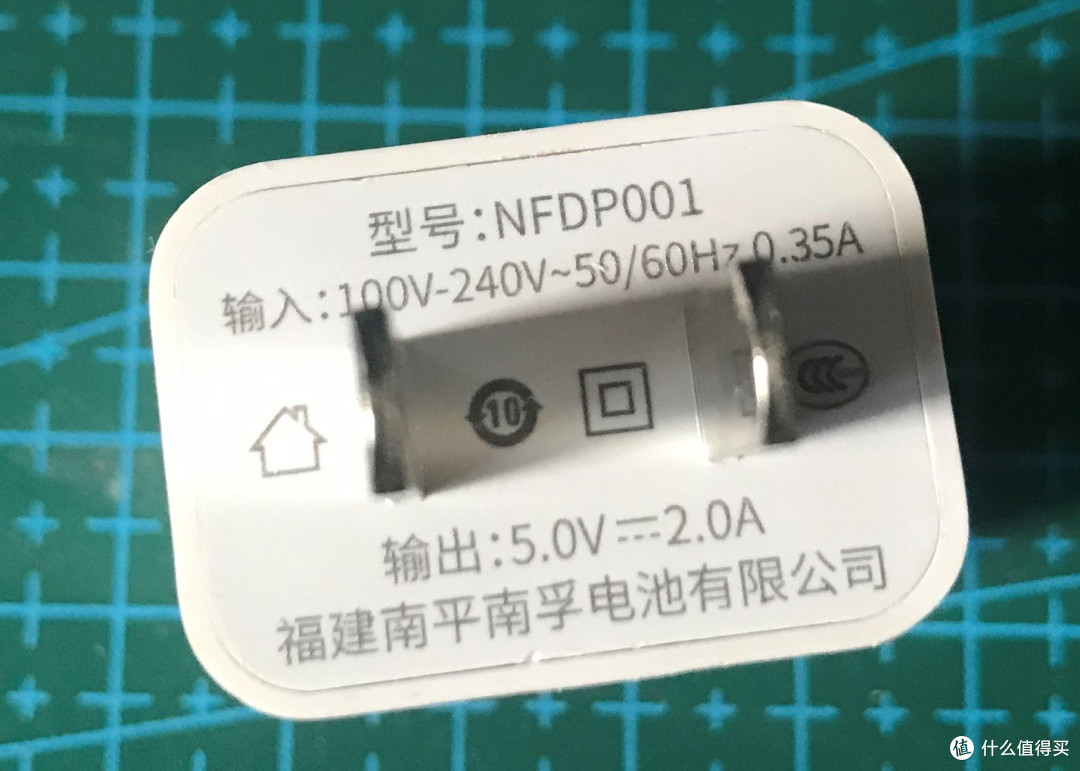
其它配件需要自己购买,不过我都有就没有额外花费了:hdmi线一根、5v/2A usb充电器一个、安卓数据线一条(支持快充的,细线的最好别用)。
顺便说一下我购买的另外两个屏幕套:8.8寸长条屏(自用,ips屏幕,分辨率1920*480,含驱动器)200元;12.3寸长条屏(替友人购入,ips,分辨率1920*720,含驱动器)470元
因为多了两个屏幕,跟7寸的分辨率不同,所以需要重新设计2套aida64的皮肤,到时候成品贡献给值友。。。

晒单 ——
驱动板直接安装在屏幕上发过来了,控制模块是没连接。一开始很纠结买不买控制模块,后来想想不差5元钱了,有总比没有强,事实证明我是对的。

这个驱动面板加钱升级的,自带的只有最基本的功能。这个还可以外接喇叭,虽然现在用不上,但是接口有总是比没有强
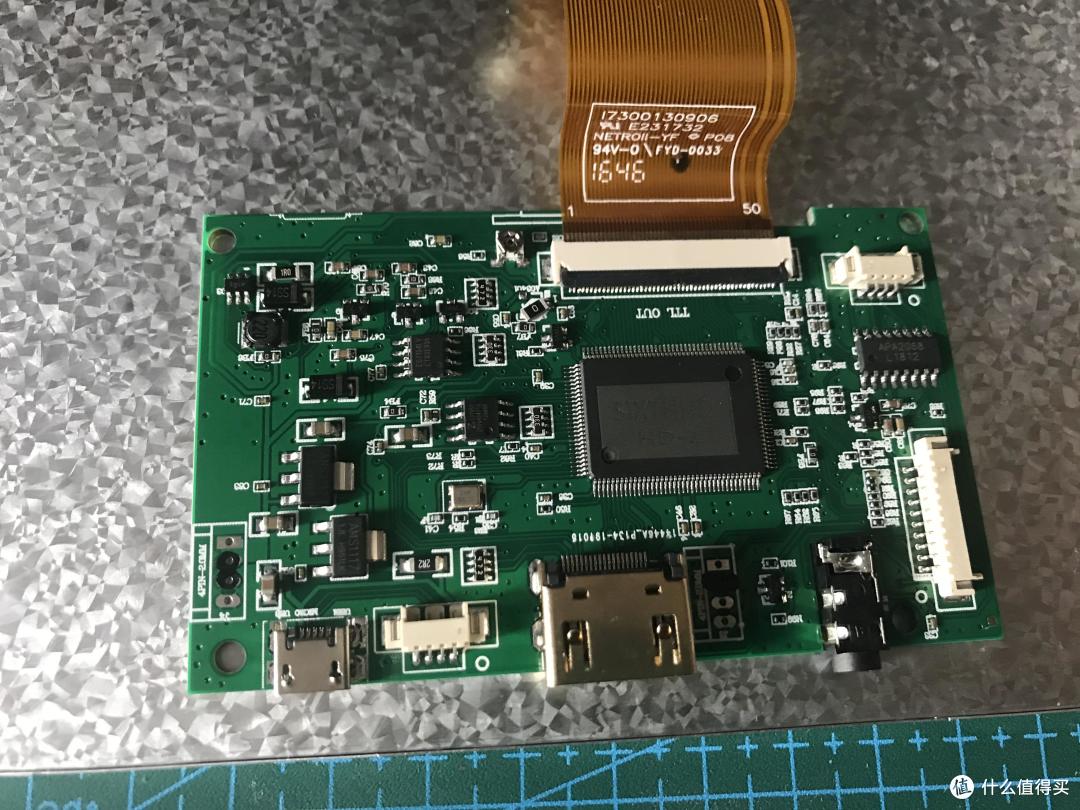
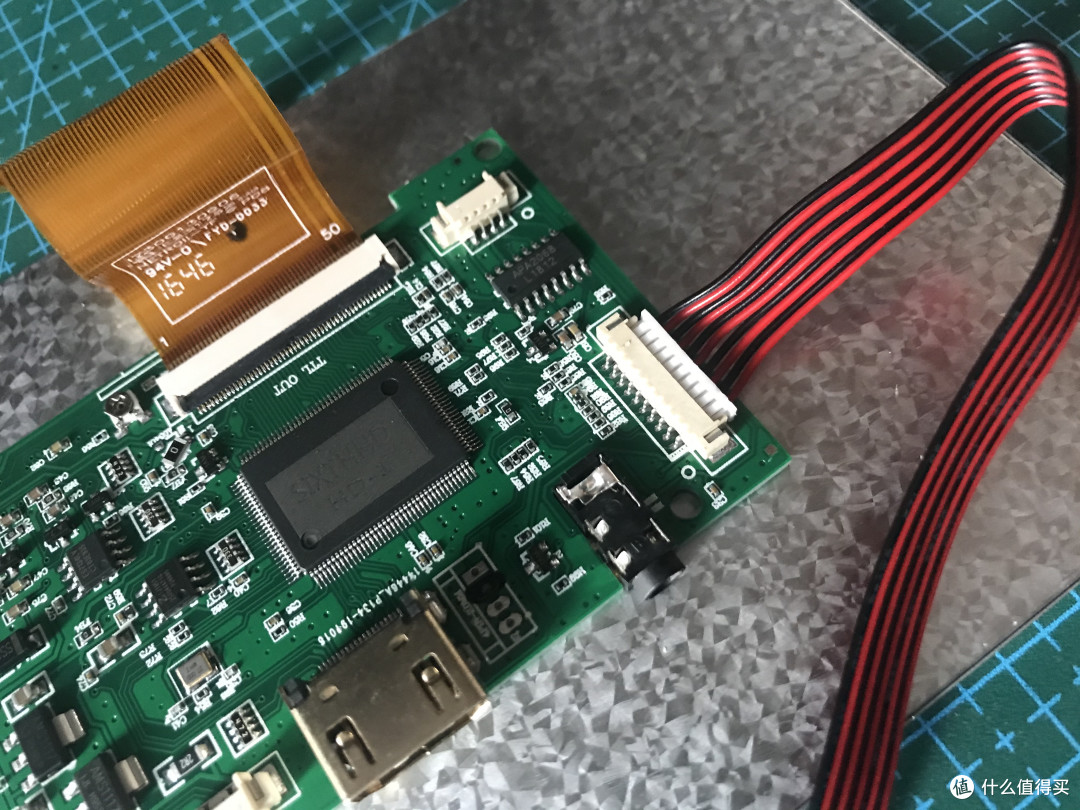
插上控制模块
我用的是南孚无线充电座的插头,大品牌应该没有问题。
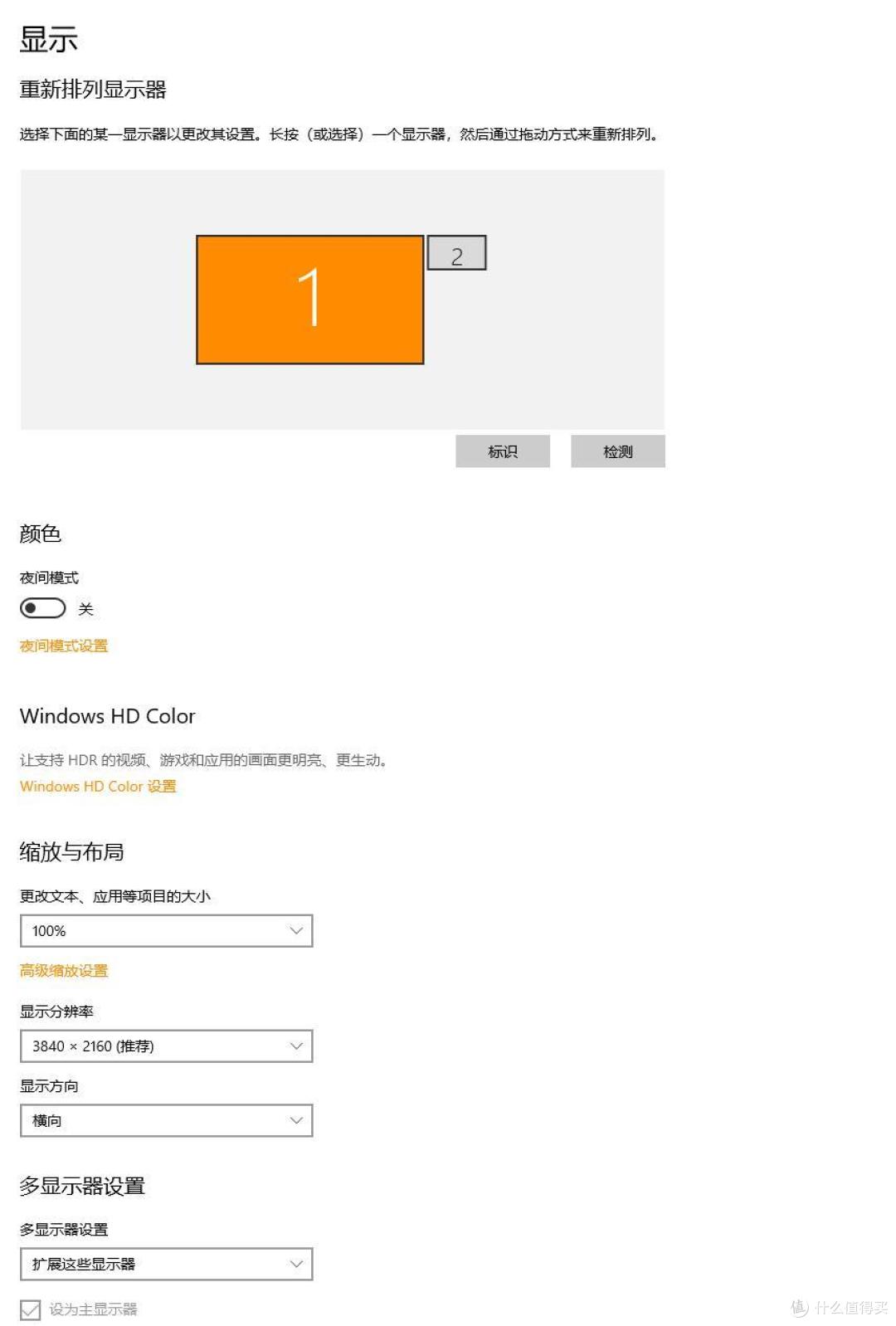
插上电源线和hdmi线,开机。在显示设置里设置为扩展
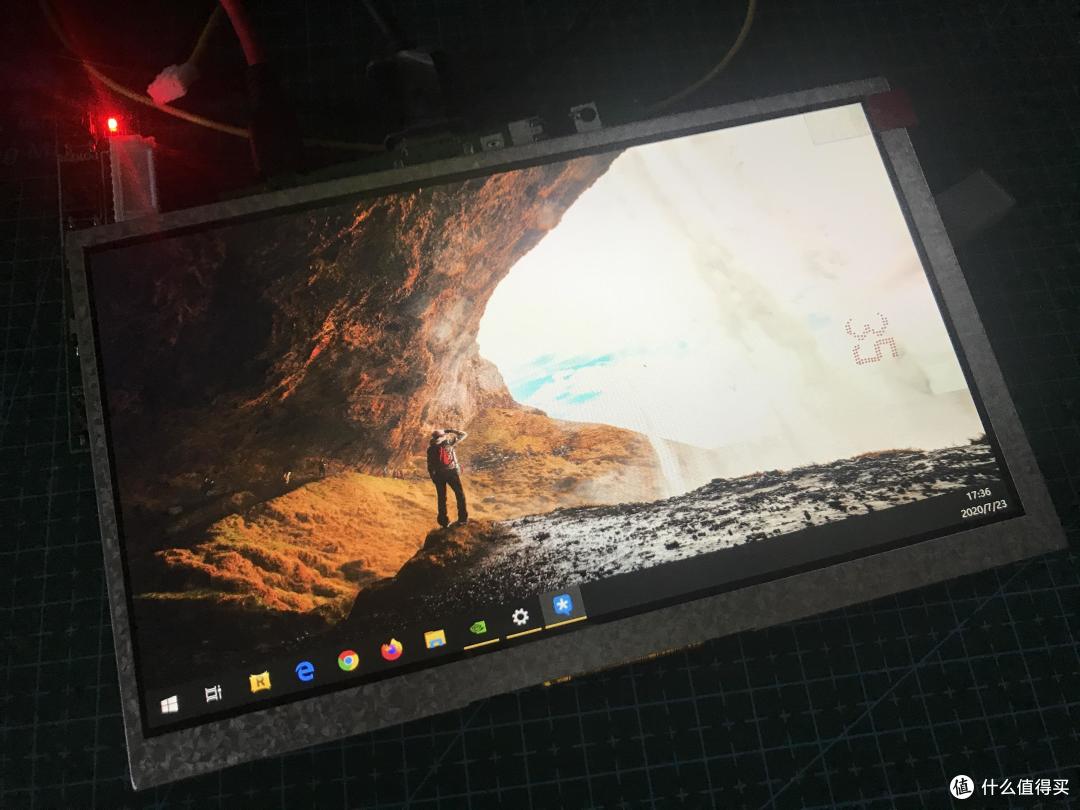
下面有个任务栏,去设置里去掉

检测了一下屏幕属性,色域还挺高

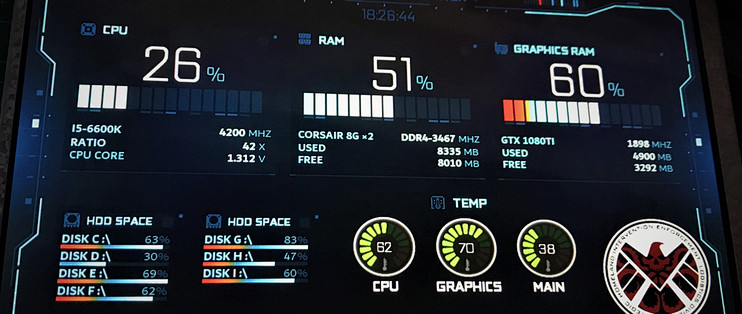
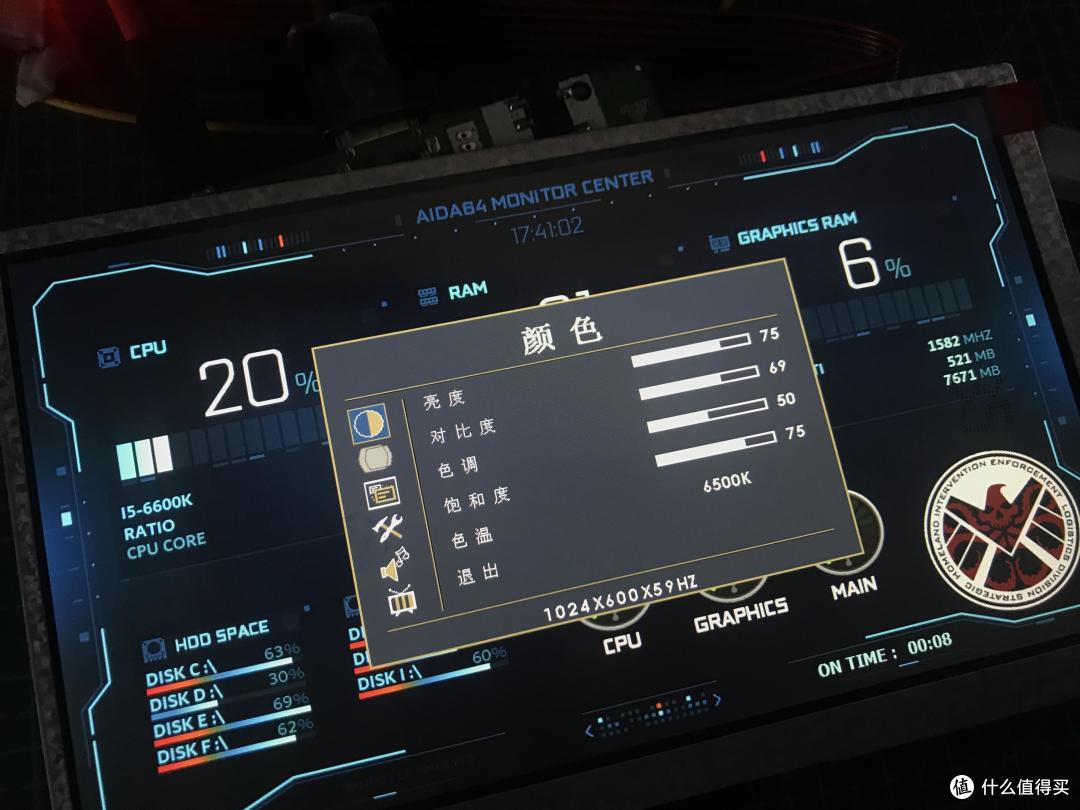
将之前设置好的aida64拖到小屏幕

用控制面板看看都有哪些设置

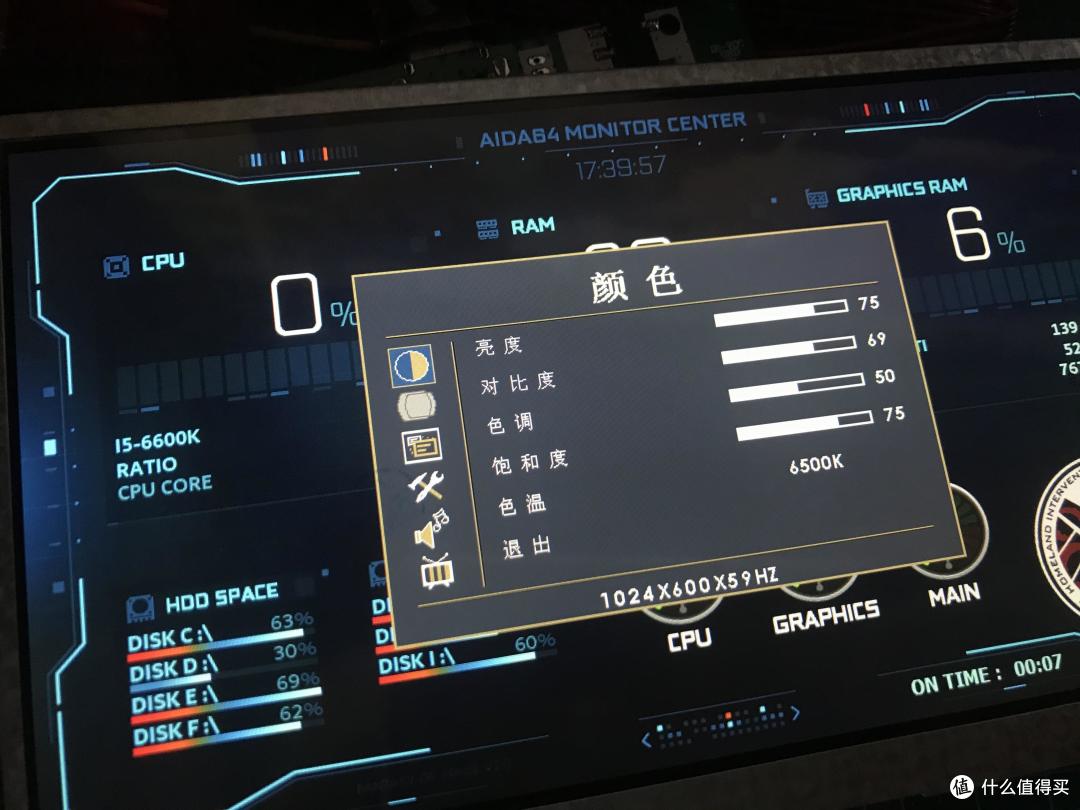
最重要的一步最后做,检测屏幕有没有坏点、亮点
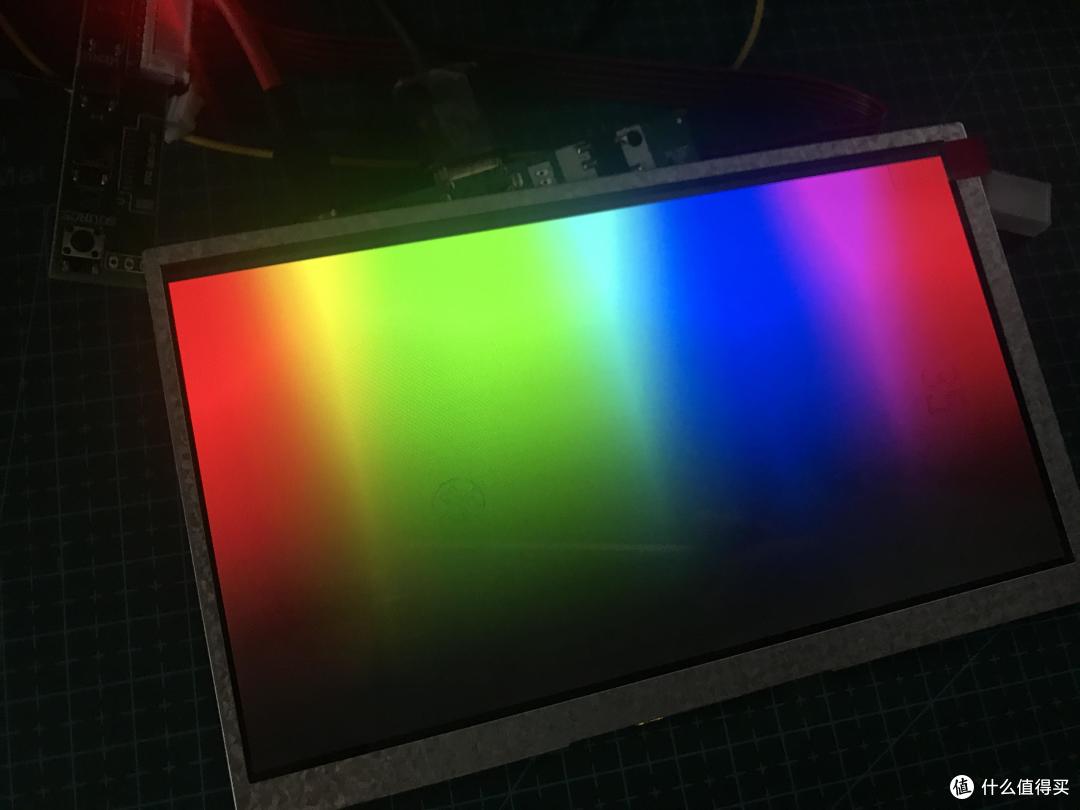
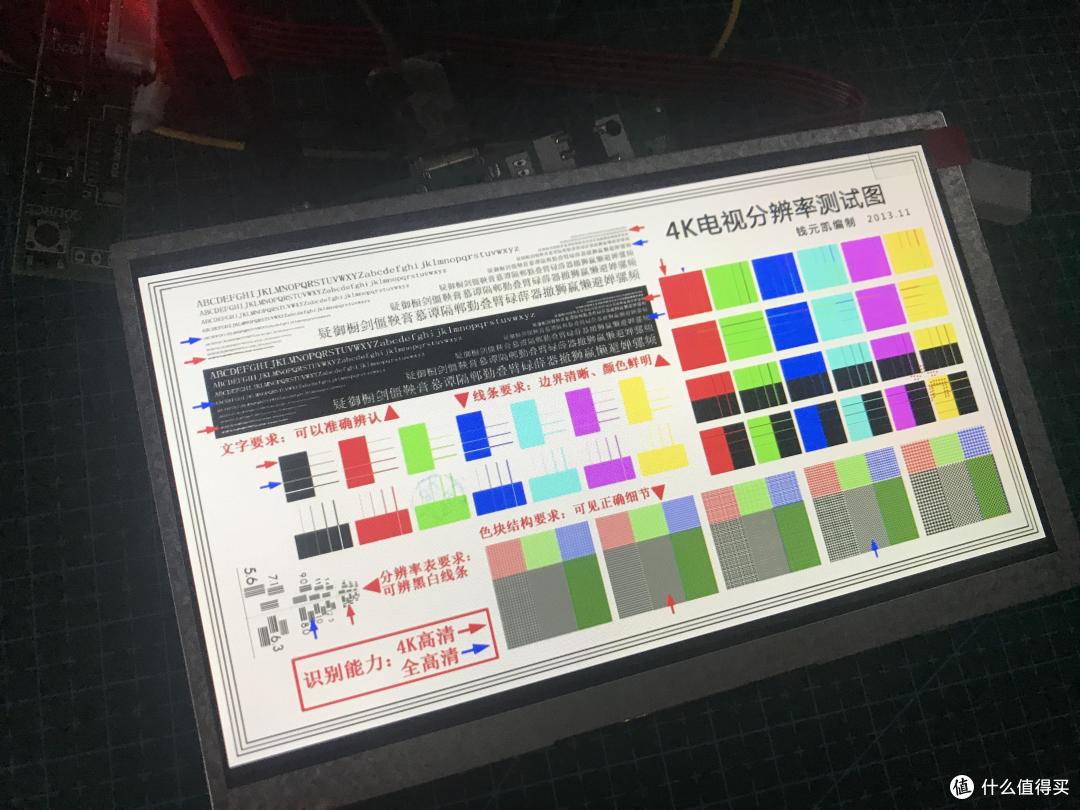
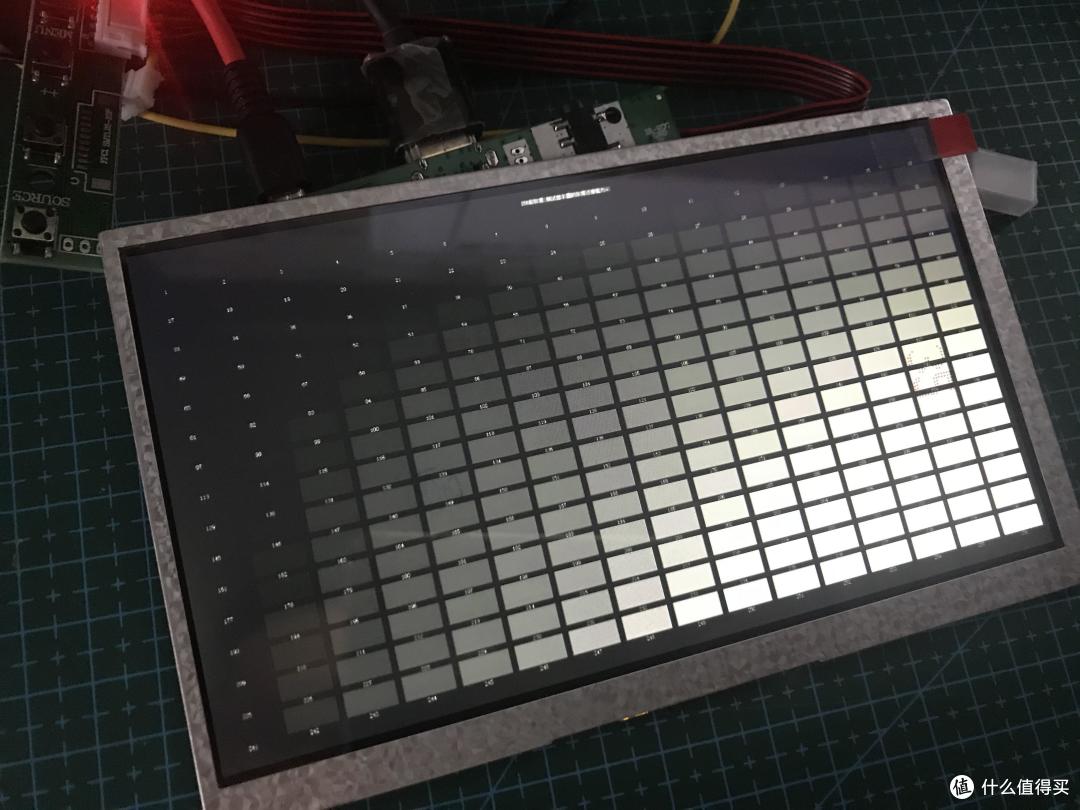
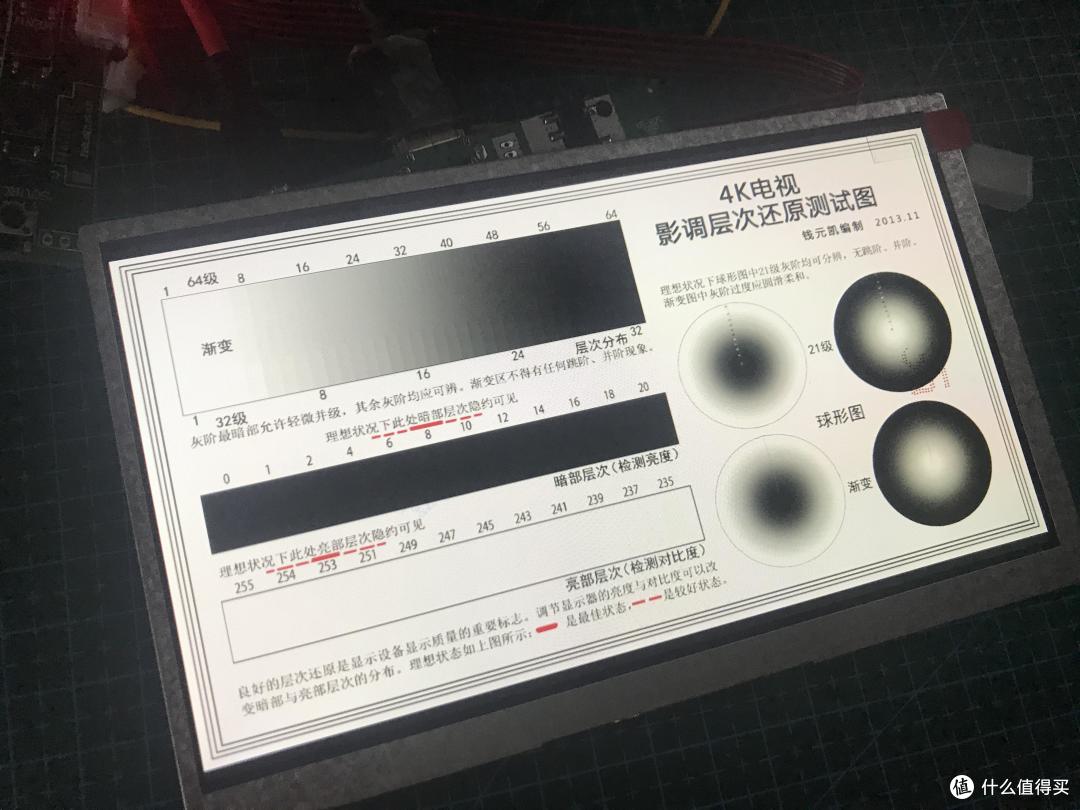
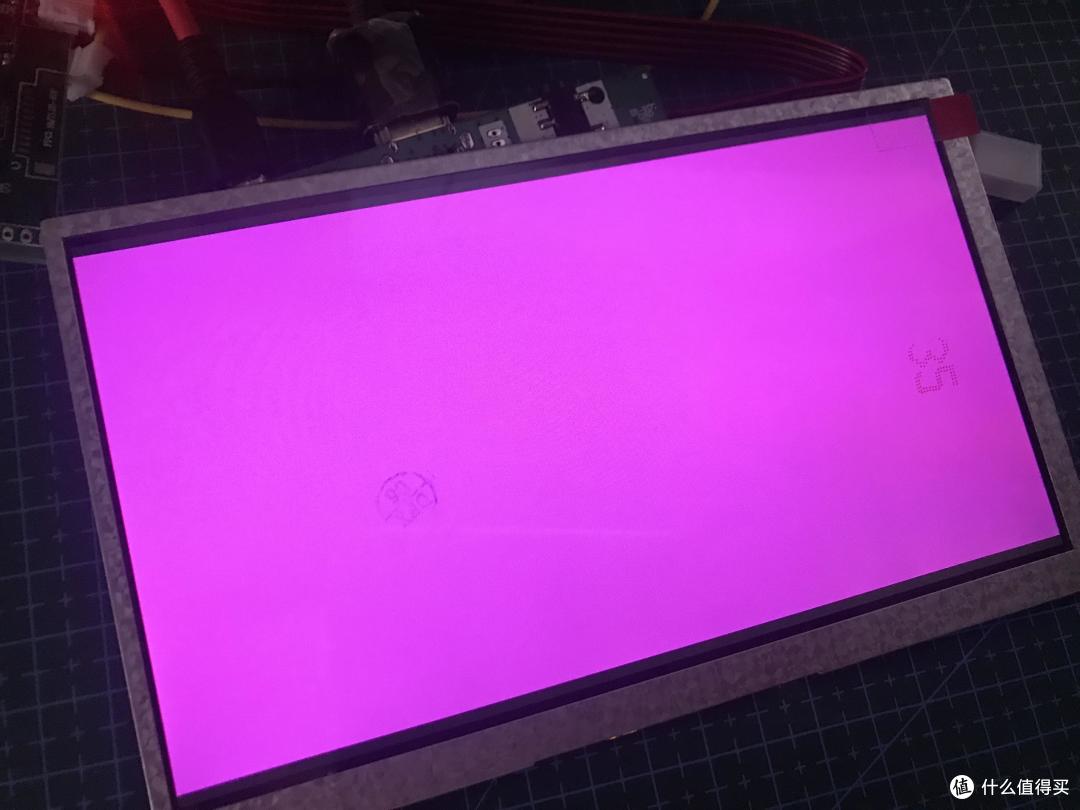
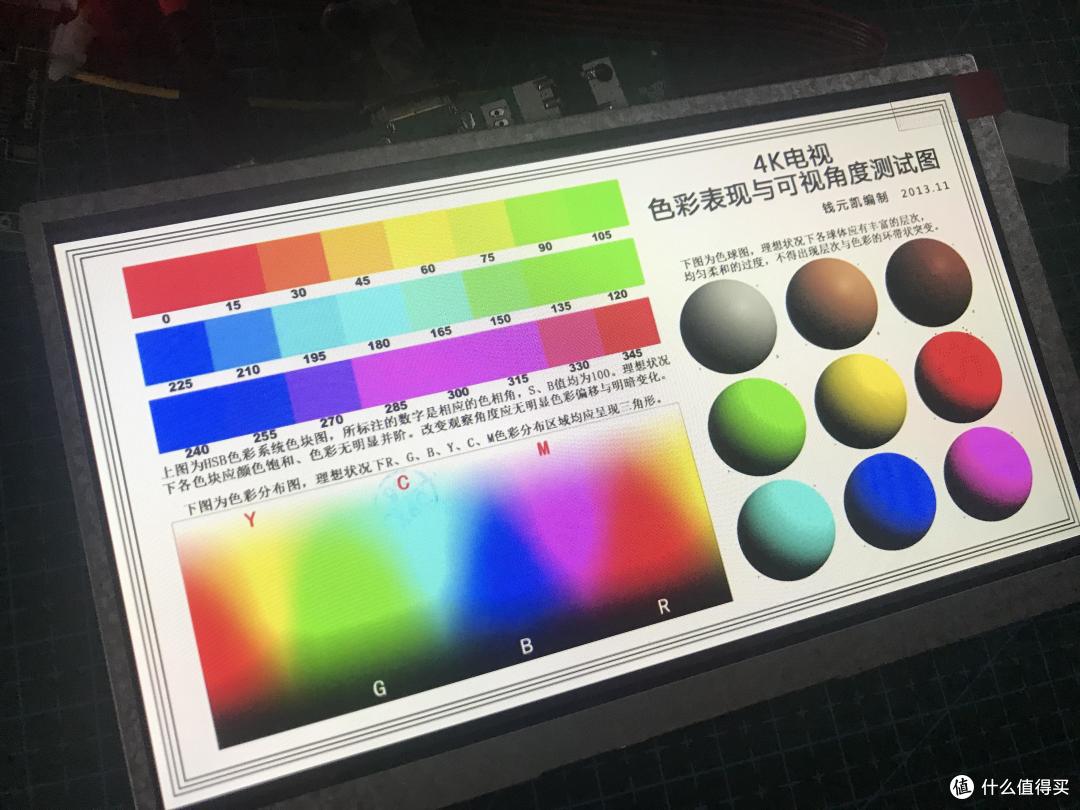
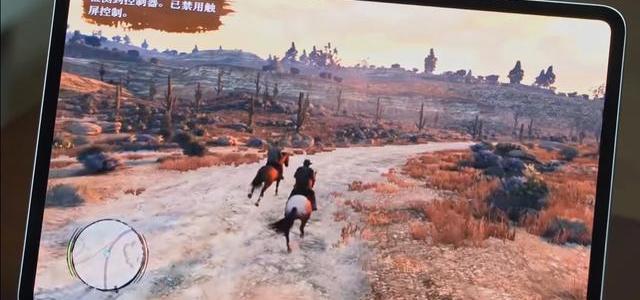
贴膜我就不撕了,用酒精吧上面的印记清理掉,玩个游戏测试一下。战舰世界最高画质,加上这个小屏幕后也没有什么资源明显增加
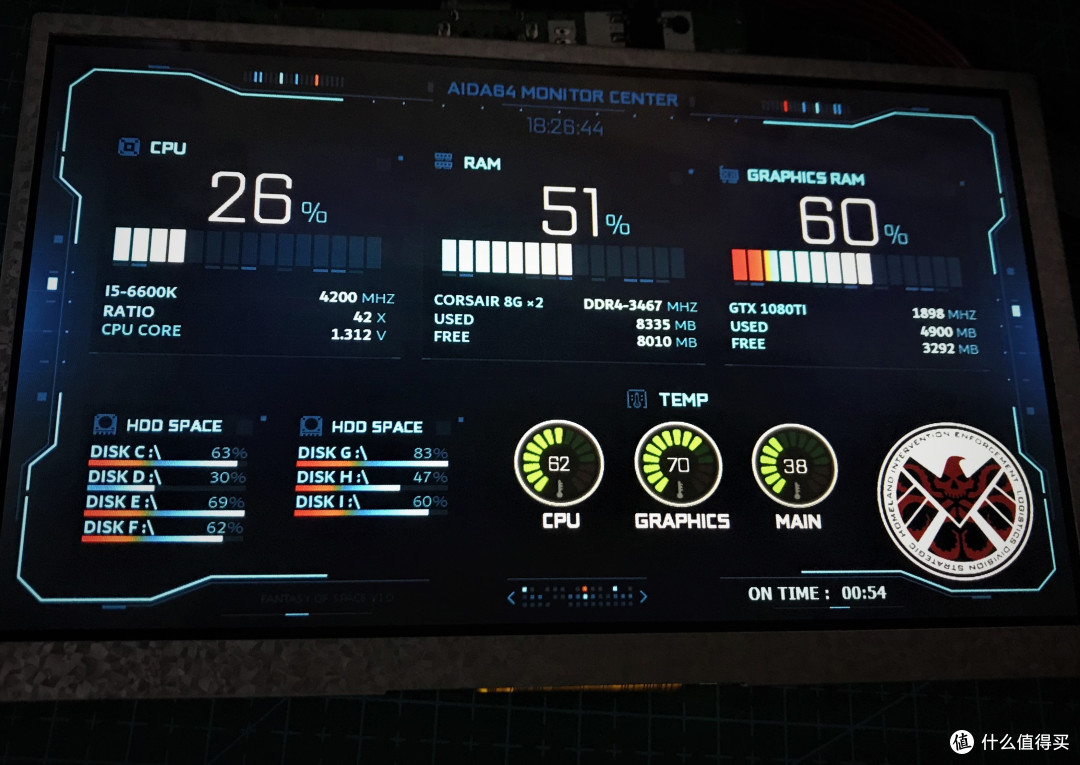
本篇晒单结束了,我做透明音箱的材料还没到期,只能先处理一下屏幕和画设计稿慢慢等了。
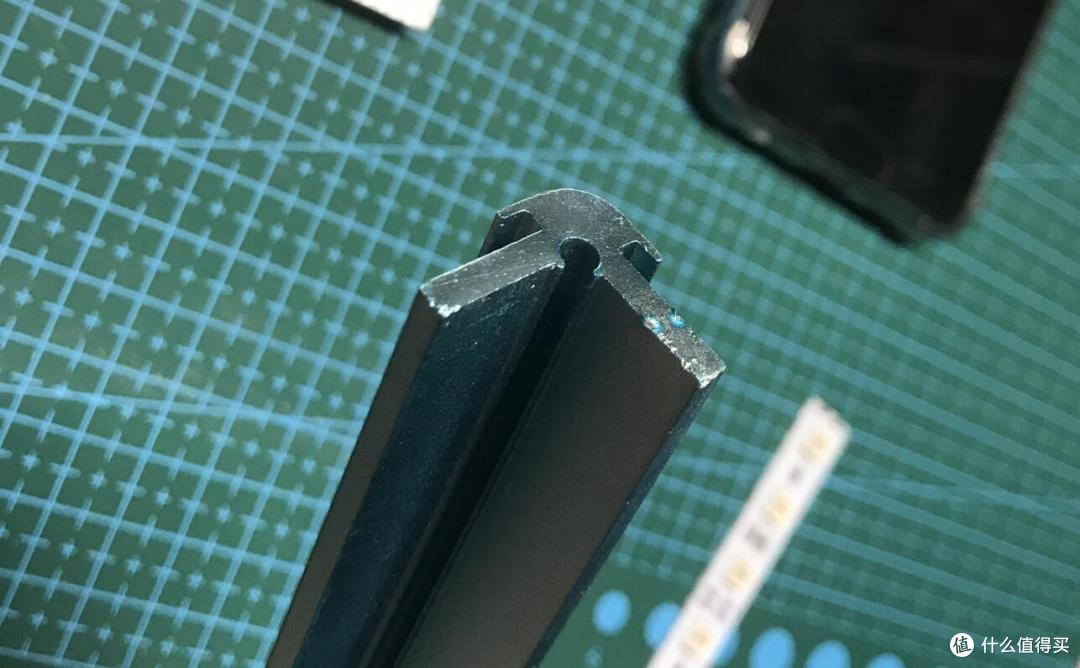
给轨道固定的螺丝买错了,应该买M4的,结果买成了M3,无语了,重新下单,还好一开始用不上
—— END







校验提示文案
校验提示文案
校验提示文案
校验提示文案
校验提示文案
校验提示文案
校验提示文案
校验提示文案
校验提示文案
校验提示文案
校验提示文案
校验提示文案
校验提示文案
校验提示文案
校验提示文案
校验提示文案
校验提示文案
校验提示文案
校验提示文案
校验提示文案
校验提示文案
校验提示文案
校验提示文案
校验提示文案
校验提示文案
校验提示文案
校验提示文案
校验提示文案