



















 深耕数码、居家兴趣领域






89
27
配件选好,连出高招:Mac mini 2024款配件扩展指南
2024-12-24 11:18:51
483点赞
619收藏
105评论
M4的Mac mini相当炸裂,一经发布,居然出现了一货难求的情况,这在近年Mac的发展史上都是非常罕见的。
配置、做工、体积、散热等都控制得很好,尤其是叠加了国补之后,Mac mini就是目前性价比做好的迷你主机,没有之一。
老样子,Apple的新品我都会出配件内容。今天是「Mac mini配件扩展指南」,当然MacBook也同样适用。

先给大家汇报一下,内容会包括存储空间扩展实操、显示器的搭配推荐,以及多个雷电设备搭建菊花链等。
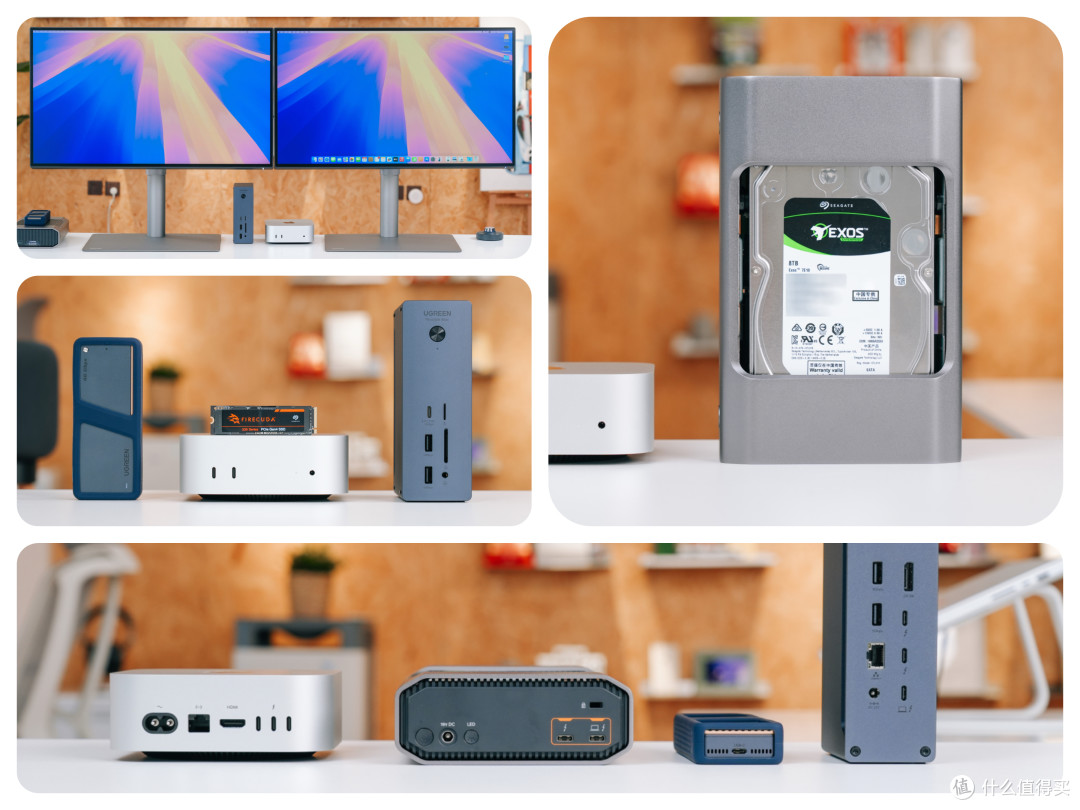
🔽 先放一张我的雷电扩展拓扑图,小小的Mac mini经过多设备扩展,已经足够应对绝大部分工作了。

【 聊聊Mac mini 】
🔽 这次Mac mini的关注度奇高,除了M4芯片的原因之外,还有这个全新设计的模具。

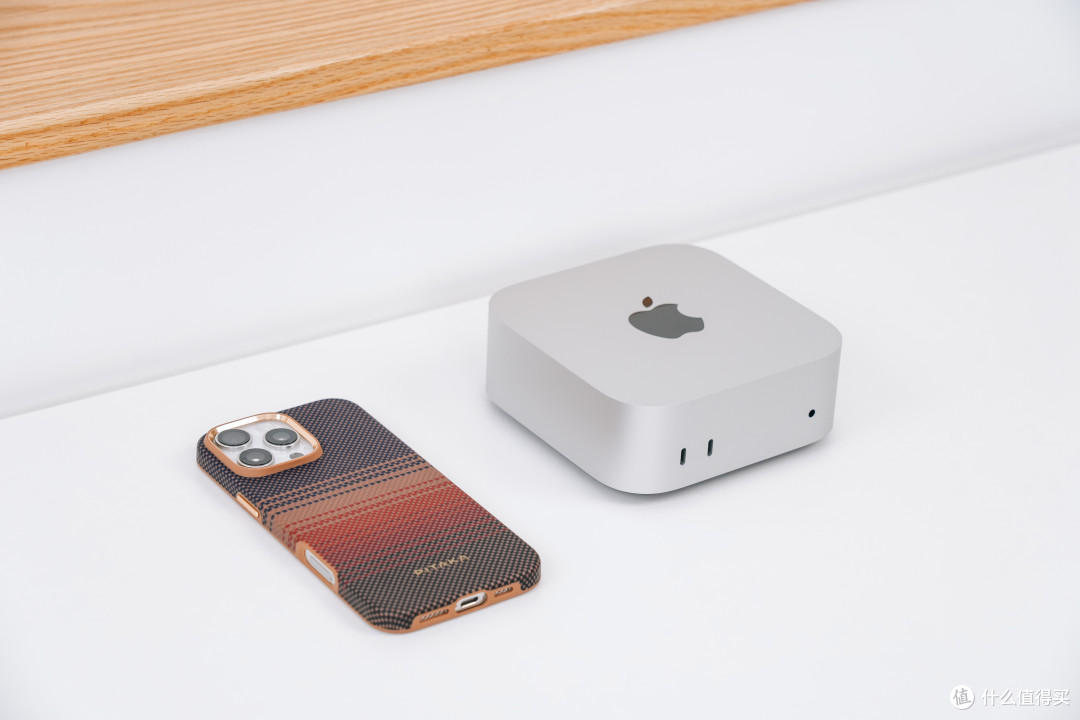
🔽 十几年来首次更换外观,相比上代缩小了很多。对比一下iPhone 16 Pro Max,你就能感知到它到底有多小了。
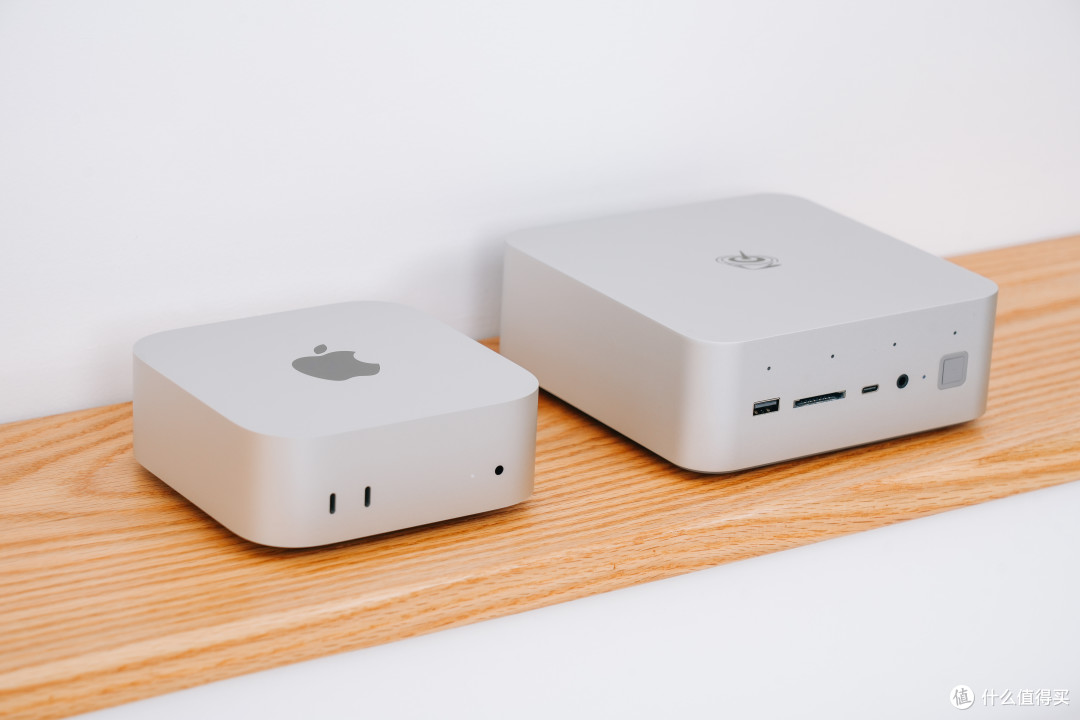
🔽 我手上这台零刻迷你主机已经够小了,M4的Mac mini又小出了一个级别。
🔽 饱受争议的底部电源键位置,虽然我的Mac一般也不关机,但我也不太认同这个设计。

🔽 设置触控ID的时候,你还需要抬起机器按电源,这姿势可一点都不「Apple」。

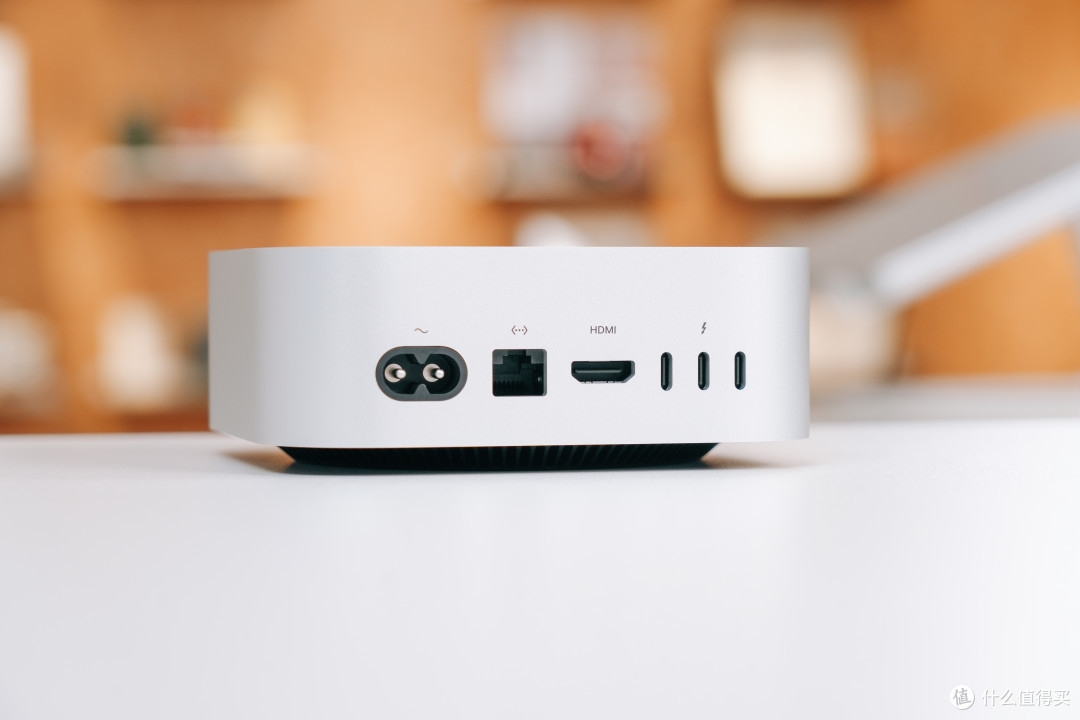
🔽 上面两个USB-C(10Gb/s),背部三个雷电接口,M4为雷电4(40Gb/s),M4 Pro为雷电5(120Gb/s)。

🔽 不过考虑到目前雷电5的扩展设备相当稀少,所以M4的雷电4放在当下也依然够用。三个雷电4接口,你依然可以串联出非常多的配件扩展。让Mac mini小主机,也能迸发出大能量。
【 显示器搭配 】
不论你从事的是设计、后期、摄影还是印刷等,显示器都会是比主机更重要的设备。一台好的显示器,也是把Mac mini作为生产力工具的重要前提。
好显示器的定义应该没有太多歧义,就是色彩、色准与清晰度等。如果是Mac用户的话,我觉得还可以再加上一个「雷电接口」的配置。
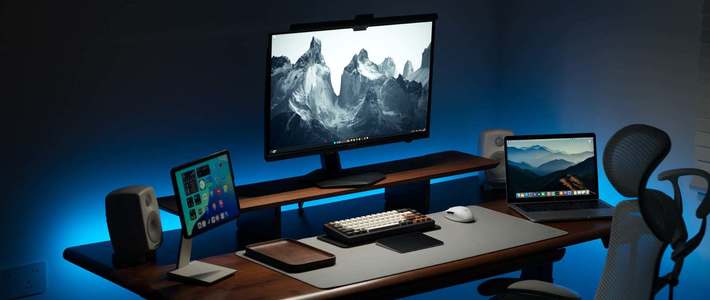
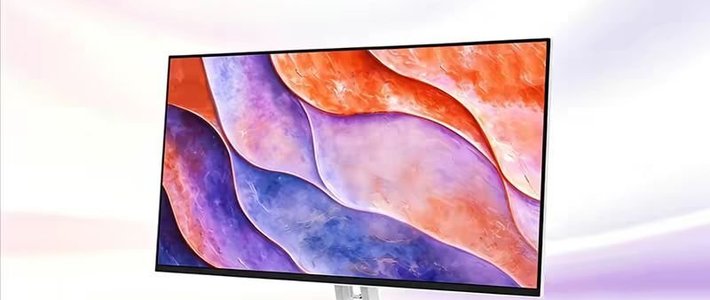
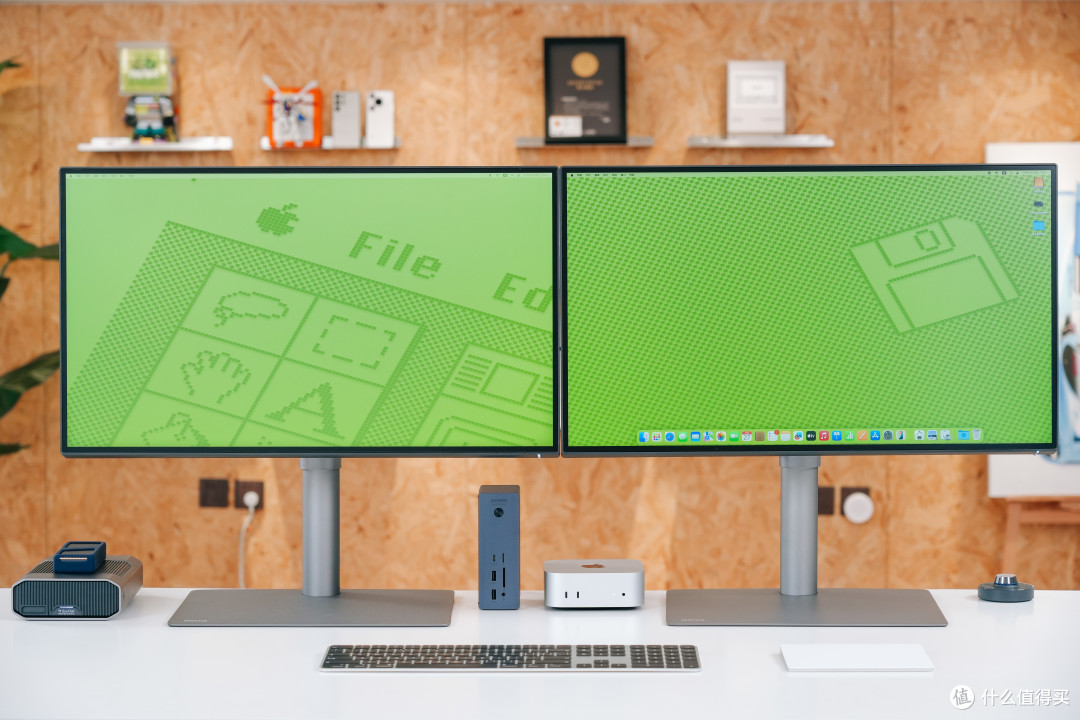
🔽 我给Mac mini搭配的是两台明基的PD2725U,4K分辨率+雷电接口+好色彩,这个价位的显示器你应该找不到第二台了。
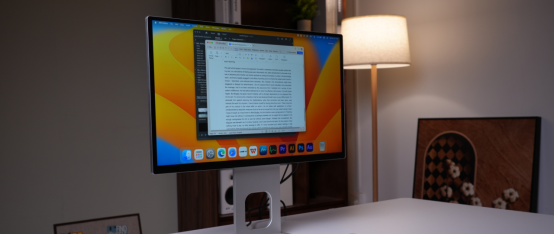
🔽 四面超窄边框的设计,7mm的宽度比万元价位的Studio Display窄了很多。

🔽 一体成型的3.5mm超薄铝合金底座,用料与稳定性都没问题。

🔽 支持升降/旋转,背面的集线器可以实现正面无线化的观感。

🔽 接口方面,配备了HDMI 2.0✖️2、DP1.4✖️1、USB3.1✖️2、USB TypeB✖️1,还有两个非常实用的满血雷电上下行接口。
雷电接口,也是高端显示器的特性之一,你可以更轻松的实现多台显示器、多个设备的相互串联。

🔽 单台明基PD2725U使用,你可以通过雷电接口接驳雷电或者USB4的设备,比如硬盘盒、磁盘阵列等。接入MacBook的话,PD2725U还可以提供65W的PD供电。

🔽 像我这样双台使用,Mac mini一根雷电线接入,你就可以继续通过明基PD2725U的雷电接口去扩展设备了。
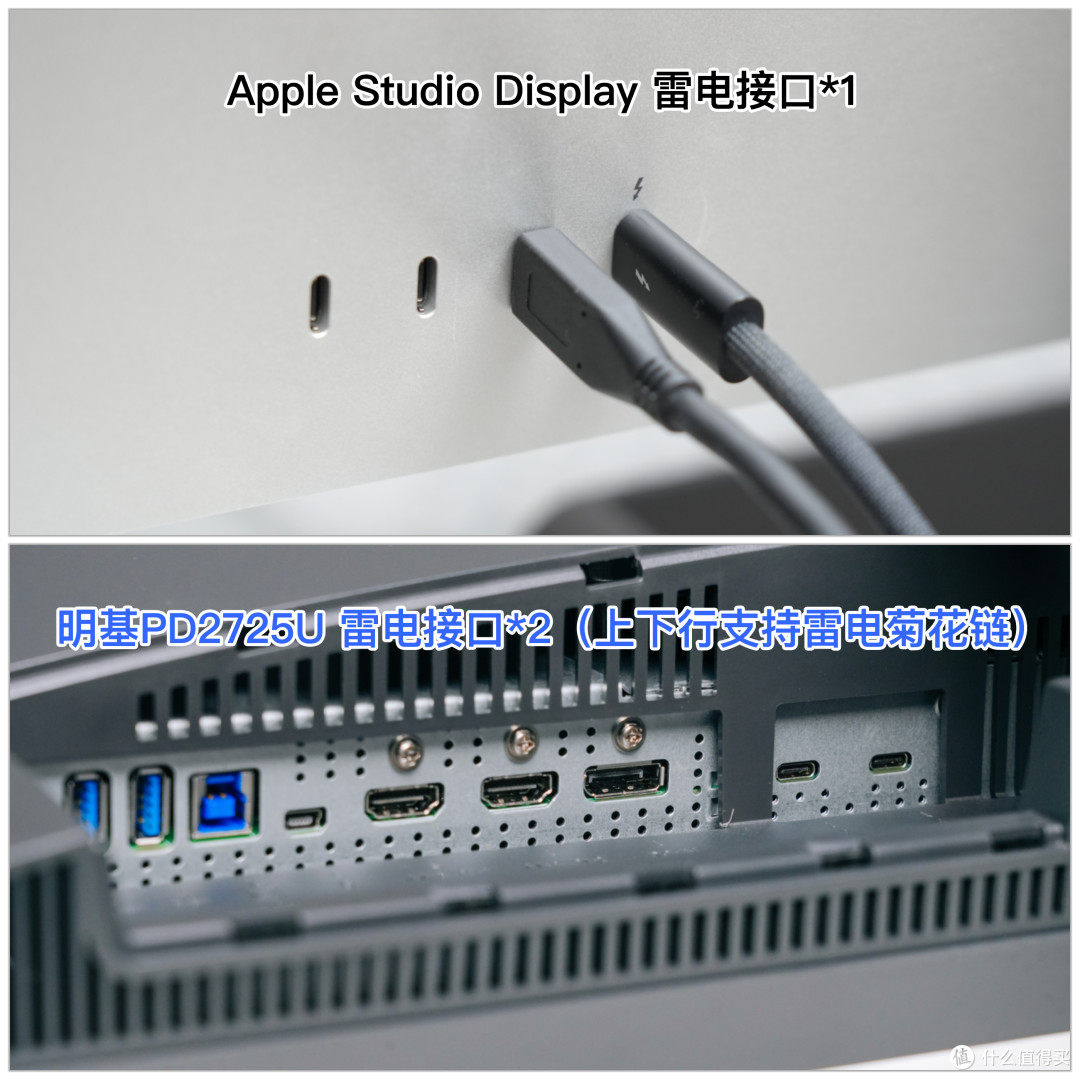
🔽 Apple自家的Studio Display别看有四个USB-C造型接口,但只有一个接口是雷电。任何雷电设备接入,都无法实现继续扩展。
而明基PD2725U对雷电/USB4扩展更友好,上行接入,下行可以继续接驳实现菊花链串联。
🔽 这一堆雷电设备包括Mac mini,你都可以接到明基PD2725U的雷电接口上。

🔽 这是我的雷电菊花链列表,右边两台明基PD2725U通过雷电串联,上下行接口速率均为满血40Gbps。
左侧是两台PD2725U与雷电硬盘盒、雷电磁盘阵列、雷电扩展坞串联,这条菊花链上,一共实现了6个设备的满血接驳,甚至还可以继续往下扩展。

所以这就是我喜欢明基PD2725U的原因,自由接驳,扩展随心。雷电设备多的话,PD2725U就是性价比相当高的显示器。

明基主打设计的显示器,基本都是出厂逐台校色的。开箱即用,无需再自己租借设备进行二次校色。
🔽 使用Datacolor 红蜘蛛校色仪测试,明基PD2725U覆盖了100%的sRGB色域、95%的P3色域。光度2.2,非常贴合标准2.2的光度曲线。最大亮度244.5nits,HDR模式下为400nits。

🔽 来看色准,ΔE数字越小越好。
明基官方数据为ΔE≤2,实测ΔE仅为0.73,看来明基数值标的保守了,甚至优于ΔE1.07的Apple Studio Display,要知道这可是万元级别的显示器了。明基PD2725U的实际色彩表现,这个价位来说已经相当能打了。

🔽 在亮度均匀度方面,明基PD2725U采用了「屏幕均匀性管控技术」,所以实测来看,各区域的亮度差异控制比万元的Studio Display都要好。

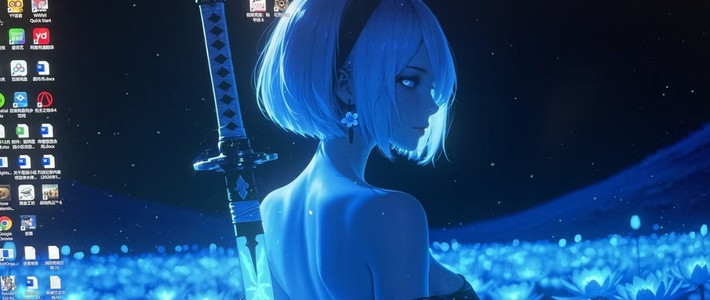
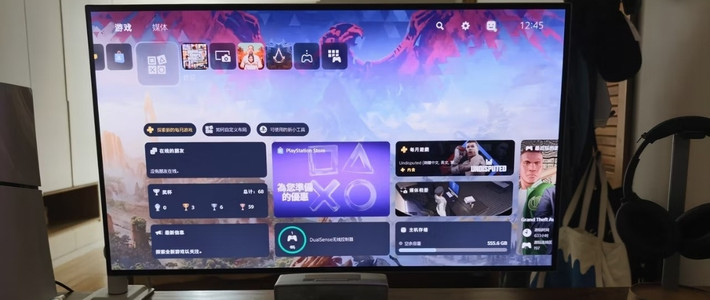
🔽 来看实测,观感方面还是一贯的「明基色」。没有过度拉高饱和度与对比度,保持艳丽的同时,尽量去还原画面本来的色彩。

🔽 所以一台好的显示器,在色彩相关的工作领域用起来会非常舒服。到手即用的精准色彩,无论是绘图、建筑、UI/UX、平面设计等,明基PD2725U都会对你大有帮助。


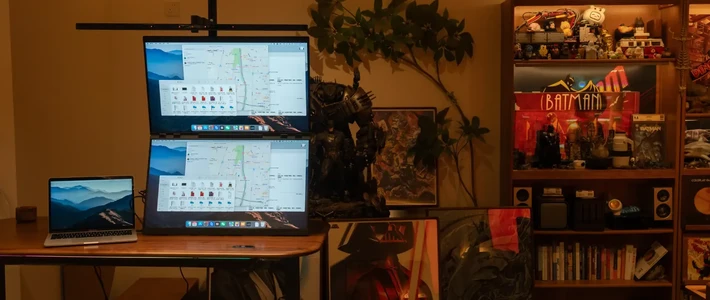
两台PD2725U的话,扩展用法就更多了。
🔽 比如双页面的同时比对建模;

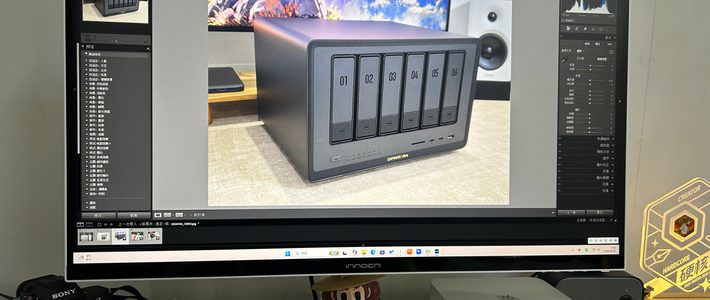
🔽 LightRoom多窗口预览与比较;

🔽 亦或是多窗口并行处理,更多的显示面积会让整个使用场景更加高效。

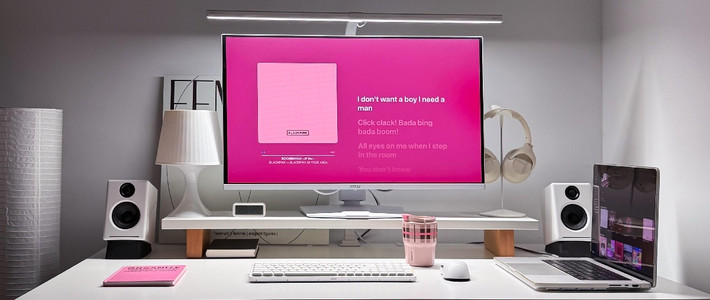
🔽 甚至由于明基PD2725U的好色彩与超窄边框,全屏Apple Music当画框背景也是不错的选择。

🔽 最后聊下操控,明基PD2725U随机附带了小热盘控制器,可以实现对显示器参数的快速调节。

🔽 明基还自研了Display Pilot 2软件,支持macOS与Windows双端,这是我目前用过最实用且全面的显示器控制软件了。
UI的设计很有果味,你可以对快速调节亮度、色彩模式、信号切换等,这也是优于一般显示器的地方。

🔽 明基开发了ICC同步技术(ICC Sync),大幅简化了ICC配对的过程。根据不同工况切换色域的时候,不必再手动匹配ICC文件,启用ICC Sync后,在软件里就能实现快速切换配置。

🔽 支持「应用颜色模式」,你可以对不同应用单独设置对应的色彩模式。进入应用后显示器就会自动匹配,让整个工作流更加简单高效。

【 存储扩展 】
众所周知苹果的内存是金子做的,今年虽然因为AI把内存升级到了16G起步,但256G硬盘日常实在不够用。
🔽 目前国补的型号就是标准版16+256G,也是最走量的版本,想要升级到1T的话要加3000,又快买一台Mac mini了。

所以呢,存储空间扩展,就是每个Mac mini用户的必修课了。目前常见的存储扩展,有两种方式。
拆机扩容
🔽 第三方维修点拆机后进行硬盘替换,一般为拆机硬盘,使用时长与寿命不可控。拆机即损失质保,新机到手并不建议这样做。

外接硬盘扩容
最常见的扩容方式,也是我觉得最稳妥简单的。丰俭由人,按需选择。你可以追求速度选择固态硬盘,也可以追求容量选择机械硬盘。
🔽 目前我的方案,是通过雷电菊花链,串联了2T固态和8T机械。速度与容量兼顾,Mac mini的存储空间再也不用担心了。
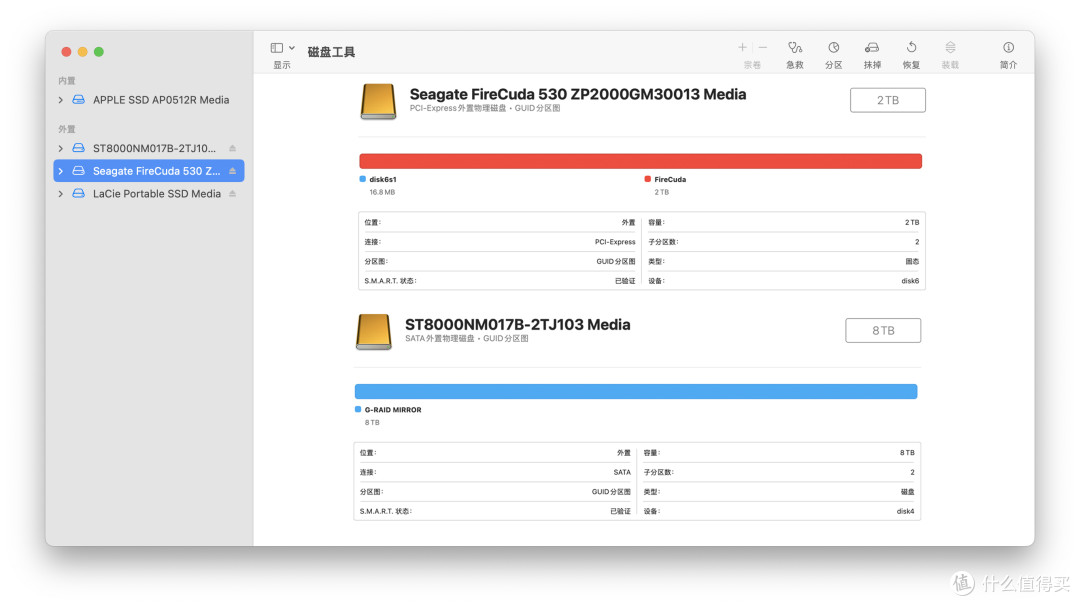
🔽 下面来聊聊这套扩容方案,用下来非常稳定,有需求的可以直接抄作业。

「 固态硬盘选择 」
希捷酷玩530固态硬盘
🔽 我选的是希捷酷玩FireCuda 530,虽然不是最新的PCIe5.0的酷玩540系列,但7000MB/s左右速率的大厂出品固态,2T也只要千元左右,性价比还是很好的。

🔽 PCIe Gen4✖️4,也可以向下兼容Gen3。2280规格和M.2接口,硬盘盒方面可选择性很广。

🔽 NAND闪存颗粒采用的镁光原厂的176层3D TLC闪存,也就是B47R NAND。主控为希捷认证的群联E18,台积电12nm工艺。
180万小时的平均故障间隔时间,2550TB(2TB版本)的总写入量,每天写入和删除70%硬盘容量,可以持续五年,希捷酷玩FireCuda 530是专为高频使用设计的,拿来做Mac mini的扩展就很合适。

🔽 标准版不带散热片,刚好适合装在硬盘盒里。

🔽 购买即送5年的质保和3年内1次的希捷原厂数据恢复服务,相比第三方,希捷自营的服务会更省心,更安全,成功率也更高。

🔽 除了Mac mini的扩容,其它诸如Windows阵营的迷你主机、笔记本等,希捷酷玩FireCuda 530也都很合适。
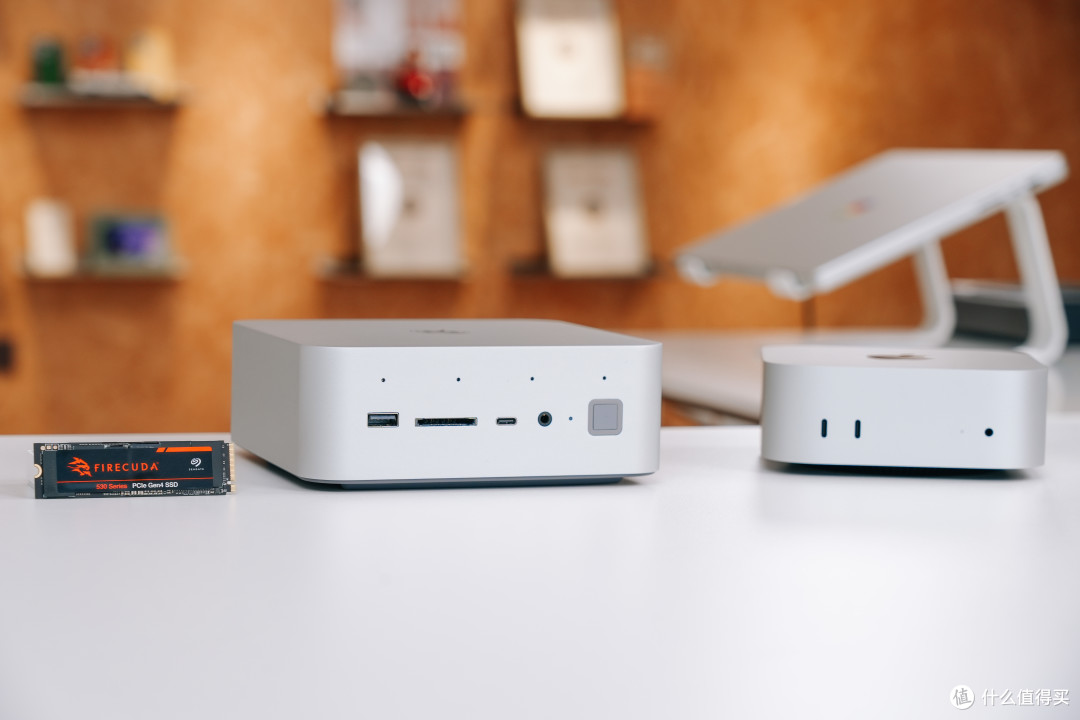
🔽 比如我这台零度的GTi12 Ultra迷你主机,原厂就预留了M.2的扩展位,希捷酷玩FireCuda 530可以无损装入。

🔽 上机一次点亮,传输模式PCIe 4.0✖️4,正常工作温度33°C。

🔽 CrystalDiskMark测速,读取达到了7009MB/s,写入6992MB/s。

固态硬盘需要外接硬盘盒对接Mac mini,目前市面上可选产品很多。但我还是建议选择雷电协议的,一是速率可以拉到更高,二是稳定性,三就是可以接入菊花链做扩展。

🔽 我手上这个绿联硬盘盒就是雷电/USB4协议,用来搭配希捷酷玩FireCuda 530很合适。

🔽 绿联这个设计也拿到了2024年的IF设计奖,全金属材质+撞色的设计,比市面上绝大部分硬盘盒都更有质感。

🔽 随机附带了硅胶保护套,你可以放在Mac mini或者其它设备上,不用担心磨损。
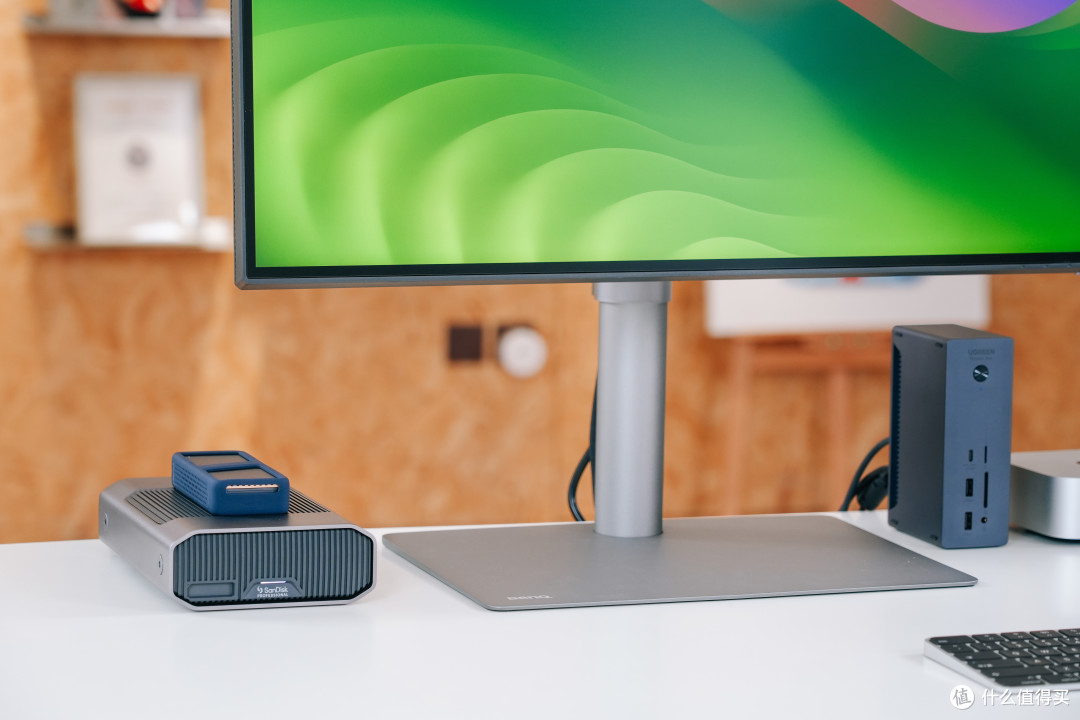

🔽 绿联雷电硬盘盒支持2280、2260、2242和2230规格的硬盘,内置涡轮风扇主动散热。

🔽 配合内置散热贴合双侧镂空,可以实现对流散热。所以即使M.2硬盘速率很高,也不用担心过热掉盘的问题。

🔽 安装也很简单,只需要用自带螺丝,把希捷酷玩FireCuda 530装上就行了。

🔽 现在,你的Mac mini就拥有了一个2T的存储空间。而且能随身携带,哪怕你像我一样Mac mini和MacBook同时用的,也能随时切换。

🔽 来测个速,先看一下Mac mini原装内置硬盘的速度,3479MB/s读取、3354MB/s写入。

🔽 再来看希捷酷玩FireCuda 530+绿联雷电硬盘盒,速度基本和Mac mini内置硬盘一样了。所以不论你剪4K视频也好,大文件存储拷贝也罢,这个速度都已经足够用了。

🔽 读取和写入的曲线来看也都非常稳定,日常使用可以有着更可靠坚挺的高速率体验。

🔽 我日常的FinalCut资源库,都是放在外置硬盘里的。毕竟4K的原始素材,高清文件夹动不动就要几百G。放在外置硬盘之后,依然可以流畅的在时间线上剪辑。

「 大容量存储扩展 」
高速率传输的固态硬盘有了,大容量存储自然需要用到机械硬盘了。大容量机械硬盘放在桌面使用,我的诉求就是安静和稳定。
我NAS里是希捷的酷狼,这次就选了希捷的银河企业级硬盘。

🔽 CMR传统磁记录硬盘,工作负载550TB/年,7*24小时全天候运行,200万小时的平均故障间隔时间。质保方面,希捷银河也是5年质保。

🔽 搭配的是闪迪大师G-DRIVE桌面系列,内置的XX硬盘我拆机放在NAS中了,大容量的企业盘我还是更喜欢希捷银河。运行够安静,工况够稳定。

🔽 闪迪大师G-DRIVE的一大优势,就是搭载了上下行两个雷电接口,可以并入我的雷电菊花链进行设备的串联。这个系列有三款,最便宜的是没有雷电接口的,这点一定要注意。

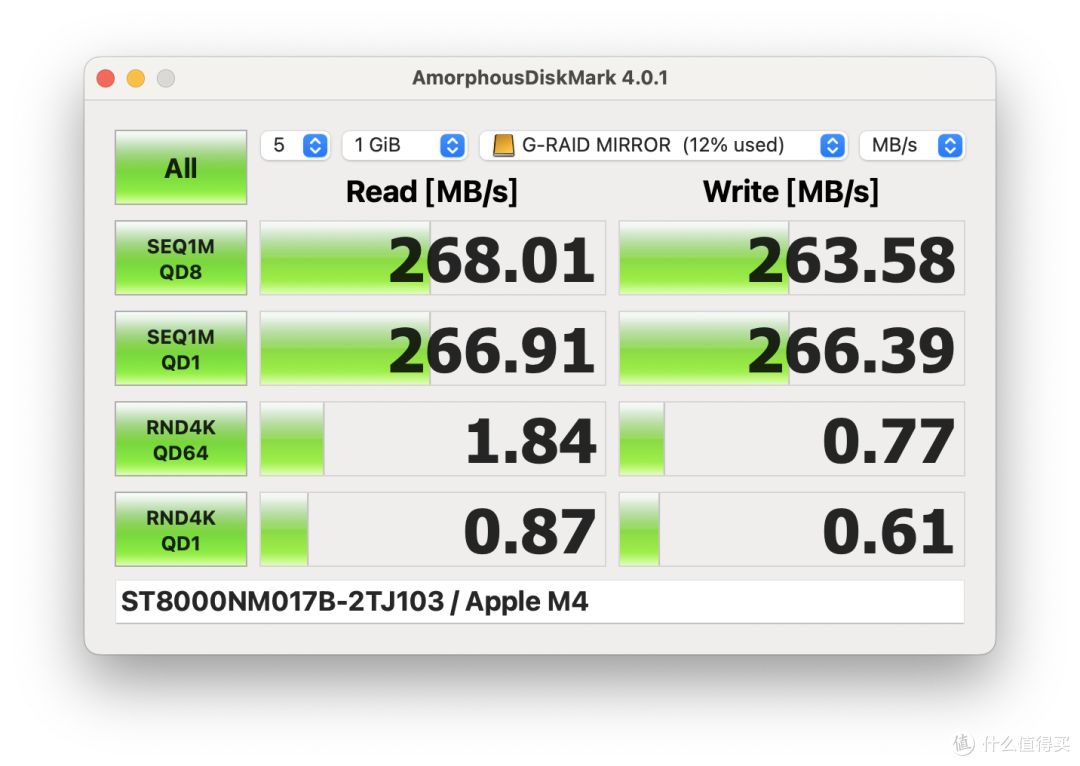
🔽 希捷的酷玩FireCuda 530和银河企业级硬盘,一起组成了Mac mini的存储扩展。2T固态和8T机械,日常已经很够用了。

🔽 268MB/s的写入、263MB/s的读取,对于HDD来说也是不错的表现。
【 雷电扩展坞 】
串联的设备多了,扩展坞自然少不了。相比市面上常见的USB扩展坞,个人更推荐雷电扩展坞,尤其是准备串联多个雷电设备的。
🔽 而且Mac mini全系砍了USB-A接口,一些诸如A口的键盘鼠标连接器、U盘硬盘,也需要扩展坞来接驳。

🔽 这次还是选了绿联的雷电扩展坞,同级别规格下,绿联这款应该是性价比最好的,可能都没有之一。

先来看接口,这也是雷电扩展坞最重要的选购指标。
🔽 正面 🔽
USB-C:USB3.2 10Gbps / PD 20W充电、UBS-A✖️2:10Gbps
TF&SD读卡器:312MB/s、3.5mm音频
🔽 背面 🔽
雷电4✖️3:40Gbps、PD 90W供电、DP1.4:8K 30Hz
USB3.0✖️2:5Gbps、网口:2.5Gbe

🔽 全金属机身,侧面设计了散热格栅,也蚀刻了雷电的认证标识。

🔽 有些扩展坞的雷电接口在前方,和Mac连接就必须前置一根线。绿联扩展坞因为雷电接口在背部,所以接线可以更加优雅。
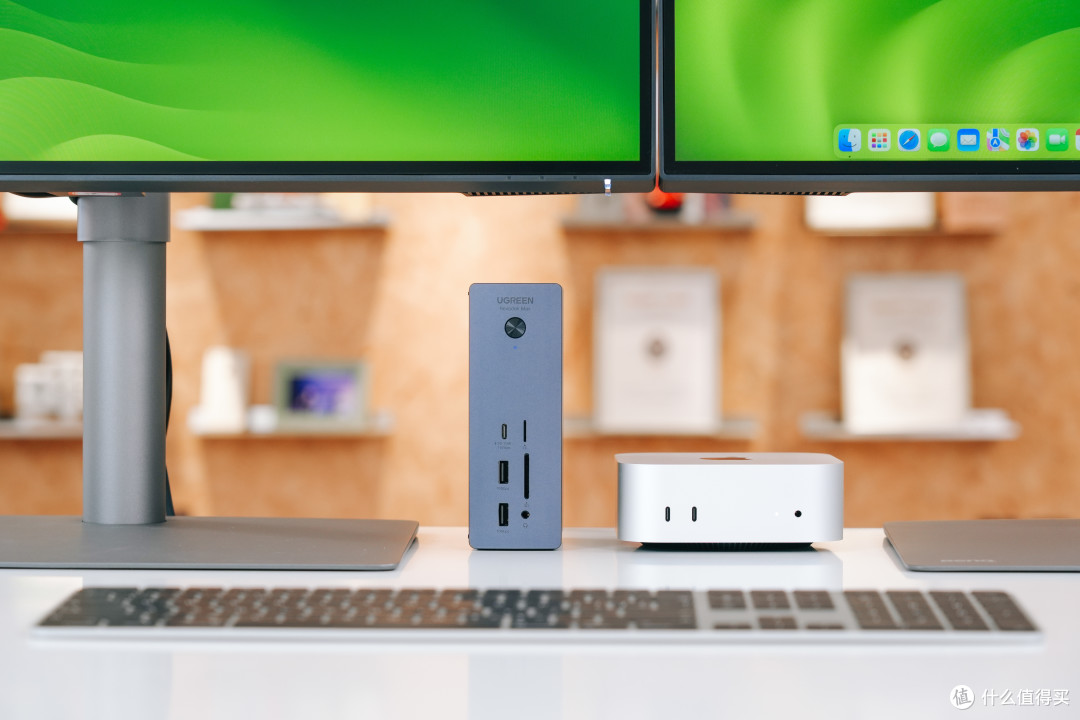
🔽 我桌面上所有设备均通过绿联扩展坞进行串联,实现了正面完全无线化的观感。

🔽 我的客制化键盘和鼠标连接器,正常是无法连接Mac mini的。现在有了绿联扩展坞,都可以接在背部的USB-A接口了。
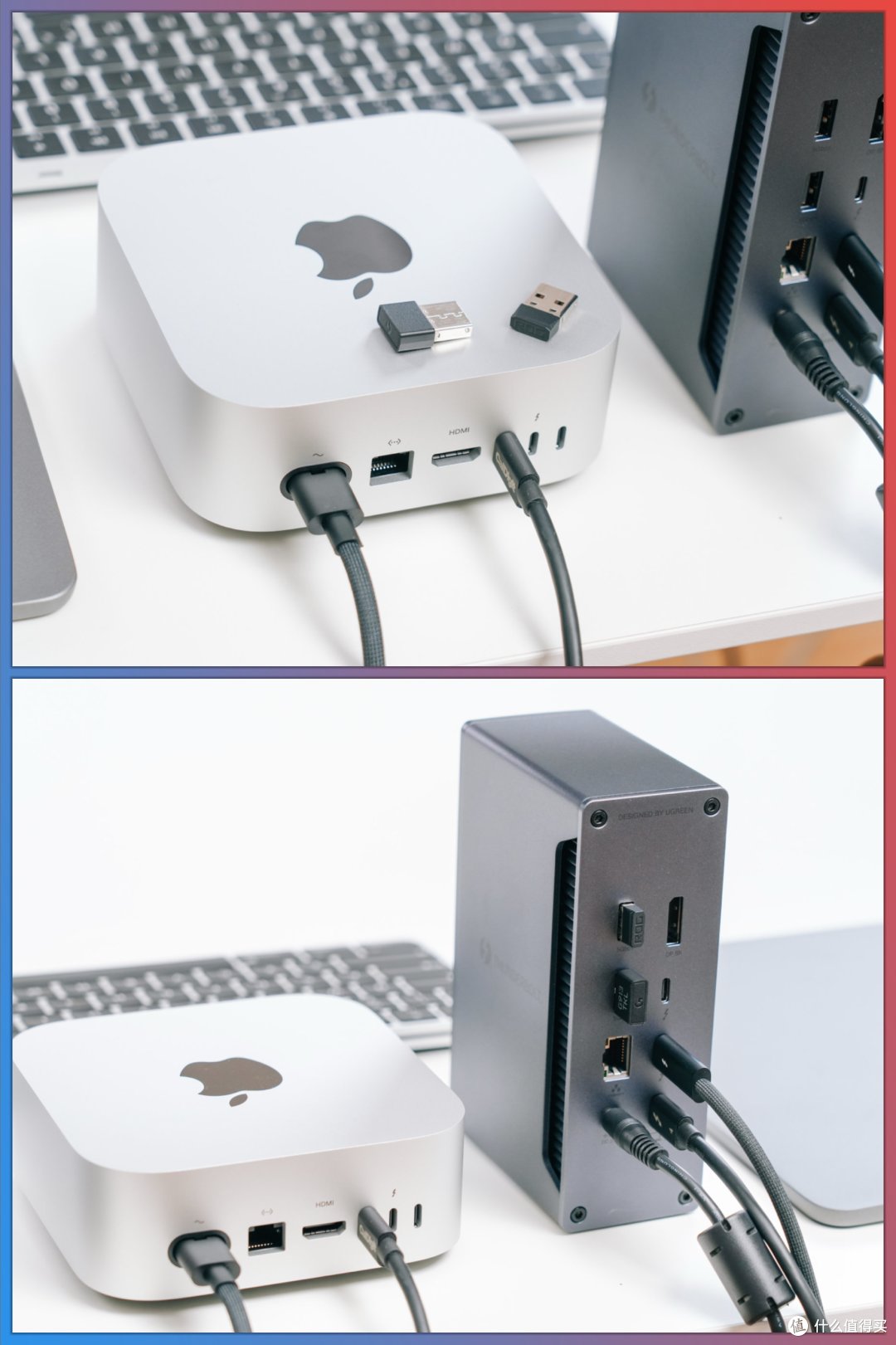
🔽 看一下我目前的雷电设备树,绿联雷电扩展坞,向下串联了四个满血40Gbps的雷电设备。如果你设备多的话,还可以进一步串联扩展。

🔽 对比一下雷电扩展坞的标杆:售价3000的CalDigit加州数位TS4。绿联一半不到的价格,实现了绝大部分功能。同样都是全金属机身,绿联正面TF/SD卡槽的设计更合理,双卡同时读取不会打架。

🔽 背面两款都是三个雷电接口,网口也同样是2.5G。只是绿联少了一个USB-C和两个USB-A。考虑到一千多的价格,还要啥自行车呢。

便携屏,Mac mini玩出新花样
今年很多人都忽略了一个问题,同样都是M4芯片,但Mac mini和MacBook Pro在显示器支持上是不同的。
🔽 M4/M4 Pro的Mac mini最多支持三台显示器,而M4/M4 Pro的MacBook Pro则仅支持两台,想要三显只能购买M4 Max的MacBook Pro。这样来看,Mac mini的性价比又再次升华了。

所以呢,现在你的Mac mini可以外接三台显示器。第三台显示器,便携屏就是最好的选择。如果再加个限定条件的话,那就是好面板+好色彩+支持壁挂孔位的便携屏。

CFORCE最近上架了全新的金属旗舰系列,分别是16英寸的4K OLED和18英寸的2.5K Mini LED两款。
🔽 考虑到日常的便携,我就选了16英寸的CF116T。三星OLED面板、4K分辨率,放在便携屏里基本就是天花板的存在了。
🔽 CNC金属机身,无论质感还是触感,都要比常见的便携屏高端不少。

🔽 转轴一体式支架,相比之前的折叠设计更好。阻尼和做工都没问题,CFORCE这代支架设计,我可以给100分。

🔽 支持自由悬停,摆放角度更加随心,竖置使用也没问题。

🔽 右侧双USB-C支持盲插,还自带了一个Mini HDMI接口。左侧是开关/信号、菜单和3.5mm耳机接口。

🔽 CF116T设计了双VESA壁挂孔,便携屏支持VESA也是目前的大势所趋,你可以解锁更多使用场景。比如桌面显示器支架、床头支架以及车载等等。

🔽 便携屏的优势,就是超方便的搭建使用。配合Mac mini的小巧机身,家里/公司随便找个角落,就能完成桌面电脑的搭建。

🔽 两个USB-C支持盲插,一根USB-C数据线,就能实现视频、音频、供电、数据等传输,一线通联。

🔽 两个壁挂孔位,接入赫曼米勒这种VESA孔位很方便,稳定性、调节性都没问题。

🔽 找朋友做了一个车载头枕VESA支架,支持壁挂之后,稳定性肯定也会更好。

🔽 等到了我会替换掉这种夹臂支架,到时候再来给各位汇报。

🔽 实测CFORCE覆盖了100%的sRGB色域、97%的AdobeRGB色域、100%的P3色域。在出厂未经校色的请下,色彩准确度△E平均值仅有1.25。这个色彩表现,在一众便携屏里相当难得了。

🔽 好面板、好色彩且支持壁挂,不论单独使用还是多台显示器串联,CFORCE CF116T作为Mac mini的扩展屏幕都是很合格的。

【 总结 】
打完收工,以上就是我给这代M4的Mac mini做的配件搭配。
目前补贴后的价格来看,说「真香」都有些不太够了。只要你能习惯macOS系统或者愿意去尝试,以及不打游戏的话,那16+256G的Mac mini M4就是你最好的选择。
作为配件扩展,显示、存储搭配是Mac mini的必修课。选好配件,才更能发挥好Mac mini的作用。让迷你小主机,也能迸发大能量。

OK,基本就是这样了。大家有什么问题可以评论区聊聊,拜了个拜~













校验提示文案
校验提示文案
校验提示文案
校验提示文案
校验提示文案
校验提示文案
校验提示文案
校验提示文案
校验提示文案
校验提示文案
校验提示文案
校验提示文案
校验提示文案
校验提示文案
校验提示文案
校验提示文案
校验提示文案
校验提示文案
校验提示文案
校验提示文案
校验提示文案
校验提示文案
校验提示文案
校验提示文案
校验提示文案
校验提示文案
校验提示文案
校验提示文案
校验提示文案
校验提示文案
校验提示文案
校验提示文案
校验提示文案
校验提示文案
校验提示文案
校验提示文案
校验提示文案
校验提示文案
校验提示文案
校验提示文案