



















 深耕汽车、数码兴趣领域














16
22
将闲置个人电脑变身云端服务器:不全面指南与步骤解析
2025-01-02 10:27:36
1点赞
38收藏
3评论
引言
将闲置的个人电脑转变为云端服务器,是一个既环保又实用的选择(不考虑电费)。通过这一过程,你不仅可以充分利用闲置资源,还能实现数据备份、远程访问及多种在线服务功能。以下是一个全面而详细的步骤概述,旨在帮助你轻松完成这一转变,了解用个人打运服务端的方法和不完全指南。
PS:需要一定动手能力,熟悉Linux或者Win命令
一、准备工作
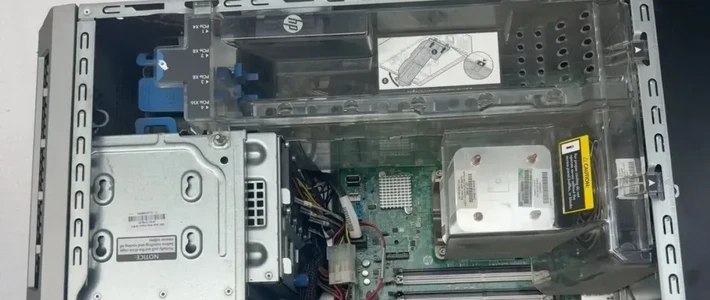
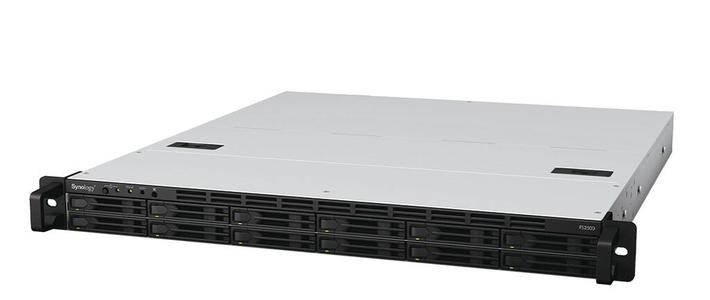
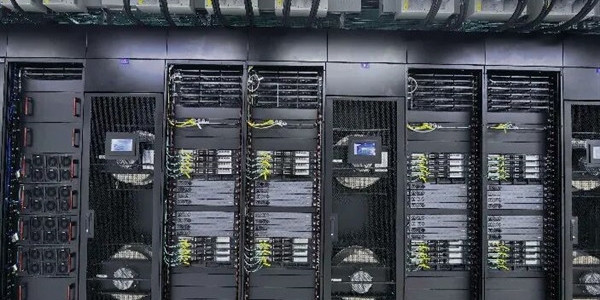
我们需要准备一定的硬件,搭建的基础结构图形如下

准备硬件和软件
主机硬件:选择一台性能稳定的闲置电脑作为服务器。建议至少有4GB内存和8G以上存储空间(系统最低要求)。
操作系统:安装一个Linux发行版,如CentOS、Ubuntu或Debian。如果实在不会,也可以装一个Windows系统(本文介绍Linux),但Linux系统更轻量级且易于管理。
路由器:确保你的路由器支持远程管理或可以刷第三方固件,如Merlin或OpenWrt,这将有助于你更好地管理和配置网络。
注册域名
用于做DDNS动态解析用,从外网访问到家里这台主机。
域名注册:选择一个合适的域名提供商,如阿里云。
DNS解析:使用动态DNS(DDNS)服务,如AliDDNS插件,确保即使你的公网IP发生变化,也能通过域名访问到你的服务器。
PS:可以用花生壳或NAT123等DDNS代理,方法比较简单
获取公网IP(可选)
联系运营商:向你的互联网服务提供商(ISP)申请一个静态公网IP。如果无法获得静态IP,可以考虑使用IPv6地址,也可以利用DDNS来返代理。
配置路由器:在路由器上安装第三方固件(如Merlin或OpenWrt),并配置AliDDNS插件(不支持插件可以略过)。
二、安装服务
当然,一个家用服务器,至少得有一个底层的文件服务器,比如常用的NAS策略,就是在Linux上,部署Netcloud等文件管理器。
选择服务
根据你的需求,可以选择安装Nextcloud、Seafile等个人云存储服务,或者使用FreeNAS来搭建NAS(网络附加存储)。
安装步骤
Nextcloud(系统apt安装、非docker安装):
sudo apt update
sudo apt install nextcloud
sudo systemctl start nextcloud
sudo systemctl enable nextcloud
注意:需要提前安装PHP+Sql(mysql或者sqlive)+Nginx(caddy)
Seafile:
#切换到安装目录。比如想要安装到/home目录为例
cd /home
#脚本会自动下载安装包并安装,防止输错,请直接复制命令到窗口运行(大约需要30分钟)
wget -O install_seafile_7.1.sh https://yun.cyida.com:8888/f/ae47e41729a0431084e6/?dl=1 && sudo bash install_seafile_7.1.sh
复制
解释
wget https://download.seafile.com/seafile-server_8.0.4_x86-64.tar.gz tar -xzf seafile-server_8.0.4_x86-64.tar.gz cd seafile-server-8.0.4 ./setup-seafile-mysql.shFreeNAS:
这个比较简单,直接就是操作系统,直接可以刻录到U盘里进行安装。
下载并安装FreeNAS ISO镜像。
按照官方文档进行配置。
同类型有Truenas等NAS操作系统

端口映射
端口映射是必须的,除非你在系统上进行了映射,一般需要在路由上进行映射
在路由器上设置端口映射,将外网端口映射到你的Linux主机上的相应端口。例如:
HTTP:8080 -> 80
HTTPS:8443 -> 443
SSH:2222 -> 22
安全性和备份
防火墙
配置防火墙规则,只允许必要的端口对外开放。
备份
定期备份重要数据,确保数据安全。
三、虚拟化(可选)

ESXi虚拟化
如果你希望在同一台机器上运行多个操作系统,可以考虑安装VMware ESXi。
下载并安装ESXi ISO镜像。
创建虚拟机并安装不同的操作系统。
HyperV
和ESXI虚拟化一样,这个是基于Windows的虚拟化。Windws服务器上基本都带这个,入门级虚拟化技术。
DDNS网络映射(如果只在局域网使用,可以略过)
映射有多种方案,最简单的是路由器上直接配置DDNS,比如Tp路由或者小米路由,直接可以配置

这种只能配置简单的DDNS,我们自己从阿里云等买的域名是没办法解析的,这种只能把路由刷成支持域名DNS的oepnwrt这种带插件的路由(比如DDNS-GO)。

四、关于其部署中间的问题:
1、系统:有的如FreeNAS,或者TrueNas、XigmaNas等直接就是NAS系统,避免提前安装Linux或者Windows等。
2、虚拟化:有的机子支持Esxi等虚拟化系统,这部分略微复杂,实际上可以在Linux系统里使用Docker这种折衷的方案。
3、关于电费:7*24小时电费,笔者用的是E8300(ATMO)主机(待机7W),双盘峰值在25W左右,不算太费电。所以,你如果直接用桌面级电脑做NAS,需要考虑一下电费问题(实在不行扔公司)。
4、网络问题:一般ISP提供的宽带,上行都是20M,自己偶尔用用还行,人多了就考虑双宽带。
PS:电信最新千兆提供80MB上行。
5、硬盘损坏:截止目前,笔者最早的希捷500G硬盘还在服役,低于2T的硬盘,实在是不知道干嘛,弃之可惜食之无味。
总结
通过以上指南,你可以将家中的闲置电脑变成一个功能强大的云端服务器。不仅可以用于备份和存储个人文件,还可以提供各种在线服务。希望这些详细的步骤对你有所帮助,祝你成功搭建自己的家庭云服务!
作者声明本文无利益相关,欢迎值友理性交流,和谐讨论~












校验提示文案
校验提示文案
校验提示文案
校验提示文案