





































7
8
香港用户必看!联想ThinkBook14+重装繁体Win11全攻略
2024-12-06 17:23:34
2点赞
5收藏
5评论
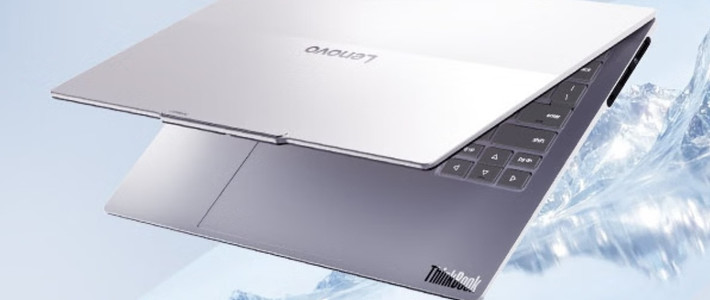
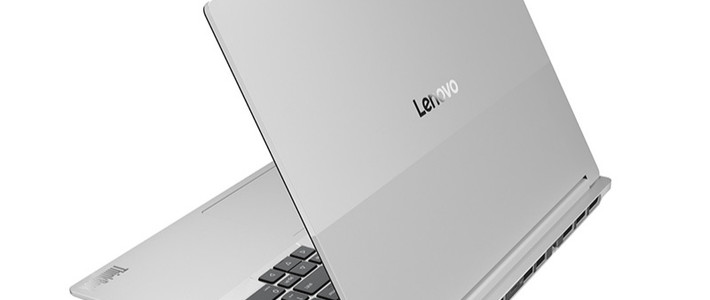
在香港,用户在联想ThinkBook14+上重新安装繁体Win11涉及几个关键步骤和注意事项。正如许多用户所述,ThinkBook14+无论在设计、性能还是扩展性方面,都是一款非常出色的办公轻薄本。然而,对于那些希望重装繁体Win11的用户而言,本文将深入探讨相关步骤并提供实用建议。
准备工作是关键。由于重装系统可能导致现有数据丢失,用户需提前备份重要资料。最好的方法是使用外接硬盘或云端存储,确保所有文件和数据都安全转移。此外,准备一个容量为8GB或以上的U盘用于存储Win11安装文件。

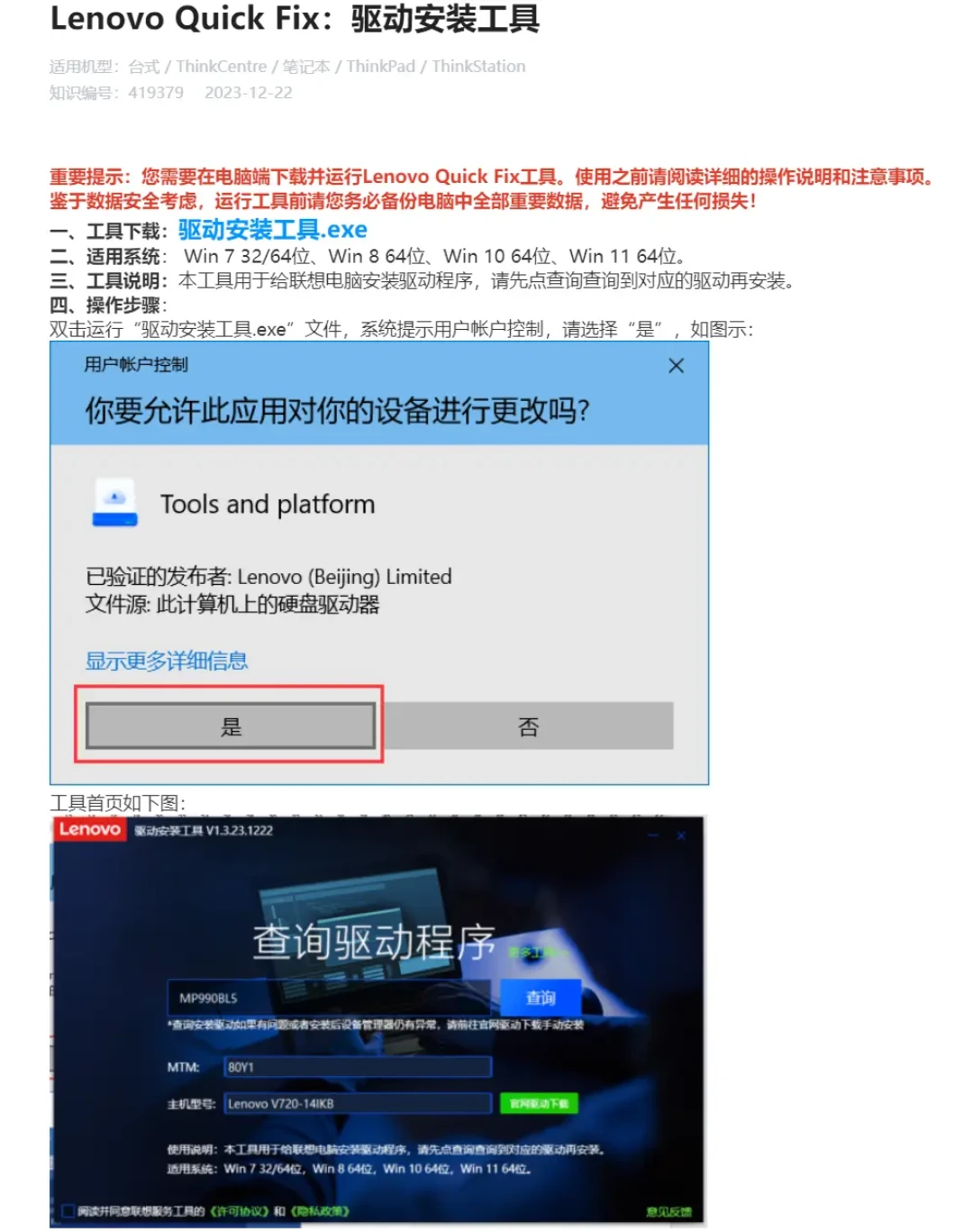
下载合适的Win11繁体安装包是重装系统的基础。用户可以从微软官方或联想官方网站下载适配的繁体Win11安装镜像。对于那些对操作系统不熟悉的用户,联想提供的安装指导和工具将非常有帮助。例如,联想的Quick Fix小工具可以帮助用户简化驱动程序的安装和系统设置。
接下来是重装系统的实际操作步骤。用户需通过BIOS进入U盘启动模式,操作步骤如下:将准备好的U盘连接到电脑。从联想官网或其他可信资源下载Win11安装包,并将其复制到U盘。然后,重启电脑并不断按F2键进入BIOS设置,设置U盘启动。在这里,需要选择“Boot”选项并将U盘设置为首选启动设备。
在完成BIOS设置后,电脑将从U盘启动并进入Win11安装界面。按照屏幕提示,选择安装语言、时间和货币格式,以及键盘或输入法,并确保选择“繁体中文”。接下来的步骤包括选择自定义安装(Custom: Install Windows only),将现有的系统分区格式化并重新分区,以确保新系统能够正确安装。在这些过程中,务必要仔细确认每一步骤,以避免意外的数据丢失。
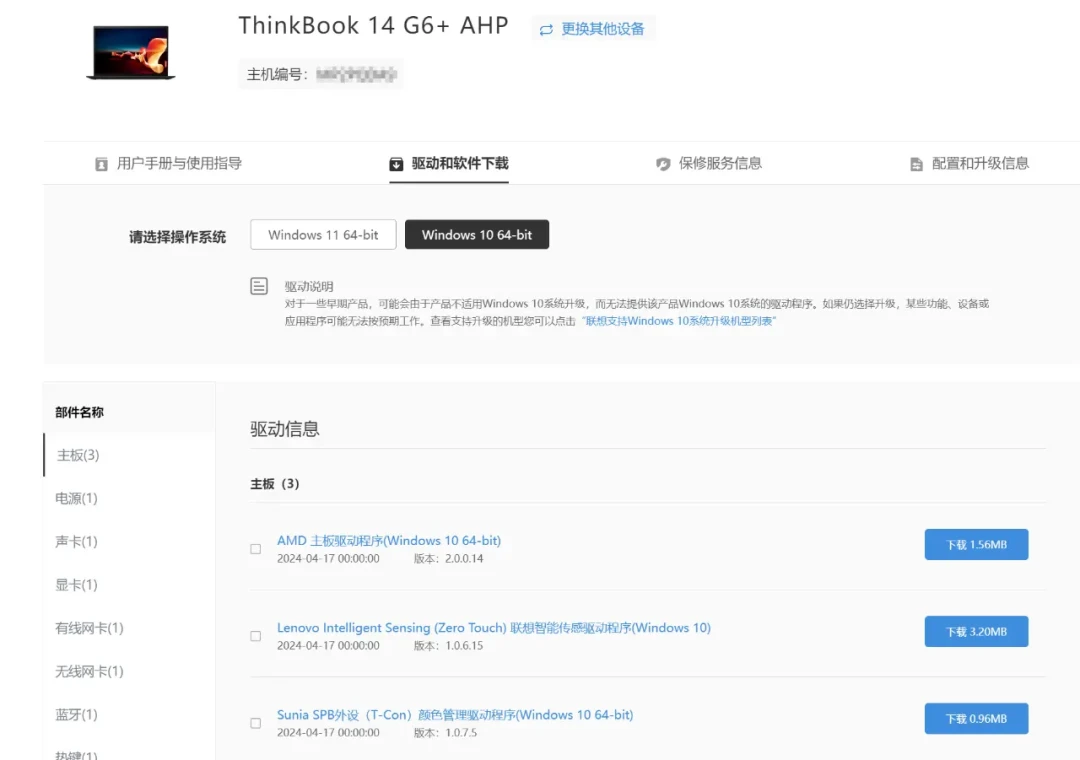
安装系统后,驱动程序的安装非常重要。虽然Win11自带一定数量的通用驱动,但为了确保最佳的系统性能和硬件兼容性,建议到联想官方网站下载最新的驱动程序包。联想通常会提供专门适配特定型号笔记本的驱动程序,其中包括显卡、声卡、无线网卡等,这些专用驱动程序能够优化硬件性能,提升使用体验。
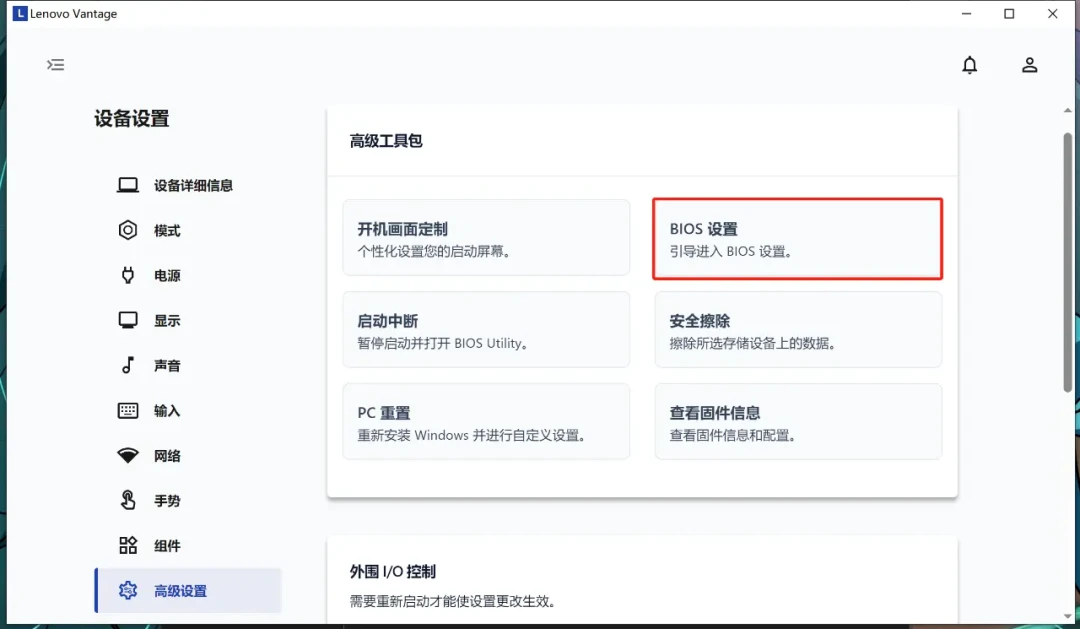
重装系统后,有部分用户通常会遇到一些问题,这里提供一些常见问题及解决方法。如有用户反映的续航时间短,可能是由于系统默认设置未进行优化。可以在“设置” > “系统” > “电源和睡眠”中调整电源计划,选择最佳性能或节能模式,以达到需要的续航效果。另外,有些用户可能无法正常使用特定的功能键(如Fn+Q的功能),这通常需要在BIOS中重新配置设置或者查看热驱动程序是否正确安装。
另外,用户在重新安装Win11后,还需要注意系统的进一步设置,包括语言包的添加和切换。切换到繁体Win11系统语言的方法是:在“设置” > “时间和语言” > “语言”下,添加并设置“繁体中文”为主要显示语言。这样,用户的系统界面将全部显示为繁体中文,以满足使用习惯。
在联想ThinkBook14+上重新安装繁体Win11并不算复杂,只要按照步骤准备好备份数据、下载合适的系统镜像和驱动程序,并按说明操作即可。尽管初次重装可能会遇到一些小问题,但通过调整设置和安装最新驱动程序,这款轻薄本依旧能够提供卓越的使用体验,适用于日常办公和娱乐。
以上步骤和注意事项旨在帮助用户顺利完成重装系统的过程,同时也尽可能确保系统的稳定性和性能,提升用户体验。如果过程中遇到问题,建议及时寻求技术支持或查看相关帮助文档,以获得更详细的指导。











校验提示文案
校验提示文案
校验提示文案
校验提示文案
校验提示文案
校验提示文案
校验提示文案
校验提示文案
校验提示文案
校验提示文案