






















19
38
03极摩客K8plus部署esxi8.0后安装win11的指引
2024-09-20 07:56:16
2点赞
34收藏
8评论
极摩客K8plus部署esxi8.0后安装win11的指引

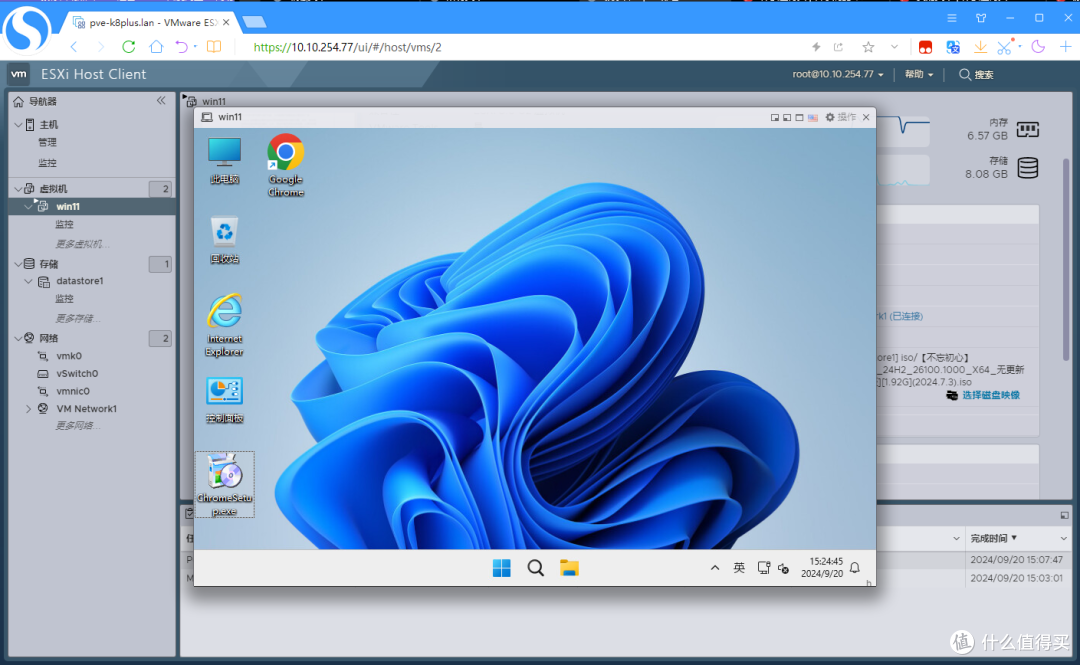
中秋和国庆双节,有了很多时间,在家搭建1台高性价比的家用服务器。
首先,介绍下我的极摩客K8plus的具体配置,我入手32G+1T的配置:
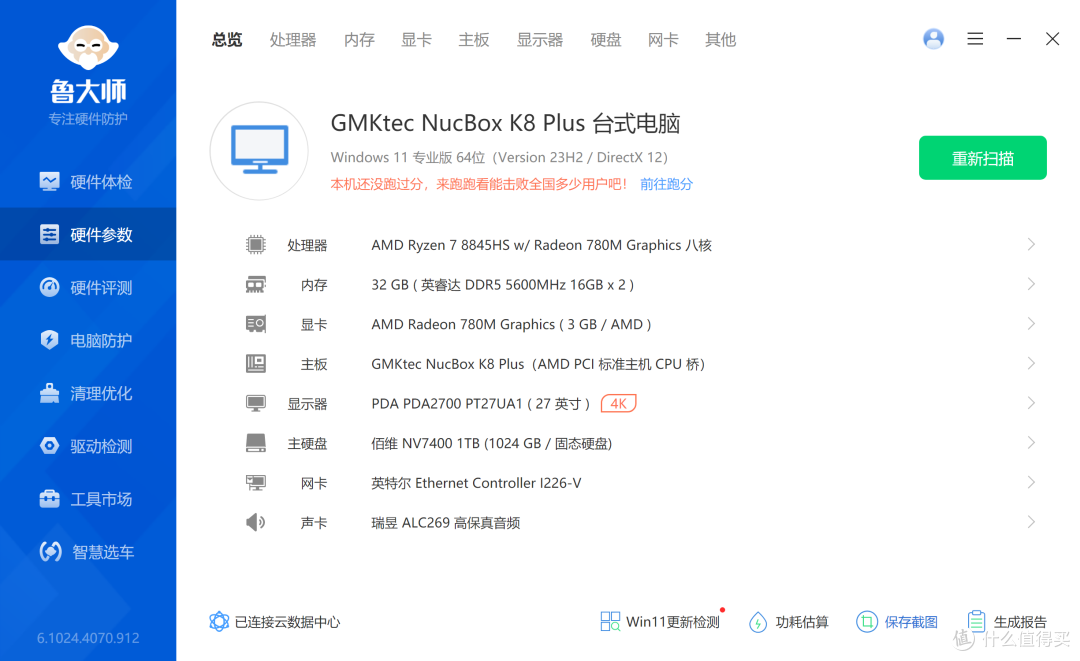 硬件参数
硬件参数
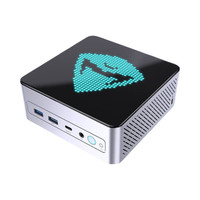
电脑型号 GMKtec NucBox K8 Plus 台式电脑
操作系统 Windows 11 专业版 64位(Version 23H2 / DirectX 12)
处理器 AMD Ryzen 7 8845HS w/ Radeon 780M Graphics 八核
主板 GMKtec NucBox K8 Plus(AMD PCI 标准主机 CPU 桥)
显卡 AMD Radeon 780M Graphics ( 3 GB / AMD )
内存 32 GB ( 英睿达 DDR5 5600MHz 16GB x 2 )
主硬盘 佰维 NV7400 1TB (1024 GB / 固态硬盘)
显示器 PDA PDA2700 PT27UA1 ( 27 英寸 )
声卡 瑞昱 ALC269 高保真音频
网卡X2 英特尔 Ethernet Controller I226-V
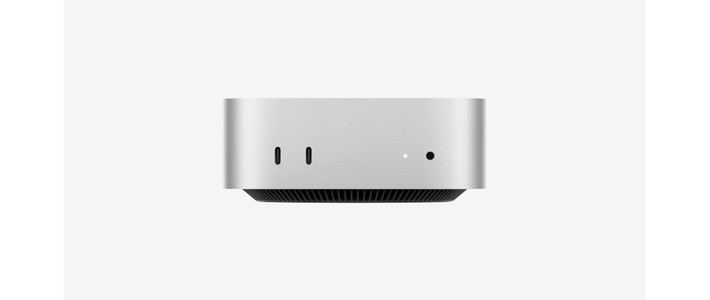
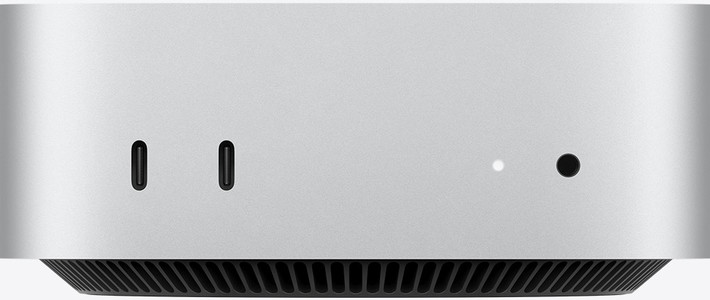
前置接口:开关键,Oculink 接口,前置USB3.2 (Gen2)2,TYPE-C(支持USB4.0全功能),3.5mm耳机孔(板载DMIC 数字麦克风芯片)
后置接口:USB2.02,HMDI2.1,DP2.0,(Intel I226V)Giga LAN(RJ45)2 2.5G,TYPE-C(支持USB4.0全功能)DC IN 19V 6.32A 120W
尺寸:132125*58mm鲁大师跑分126万分
 核心硬件评测
 无标题
无标题
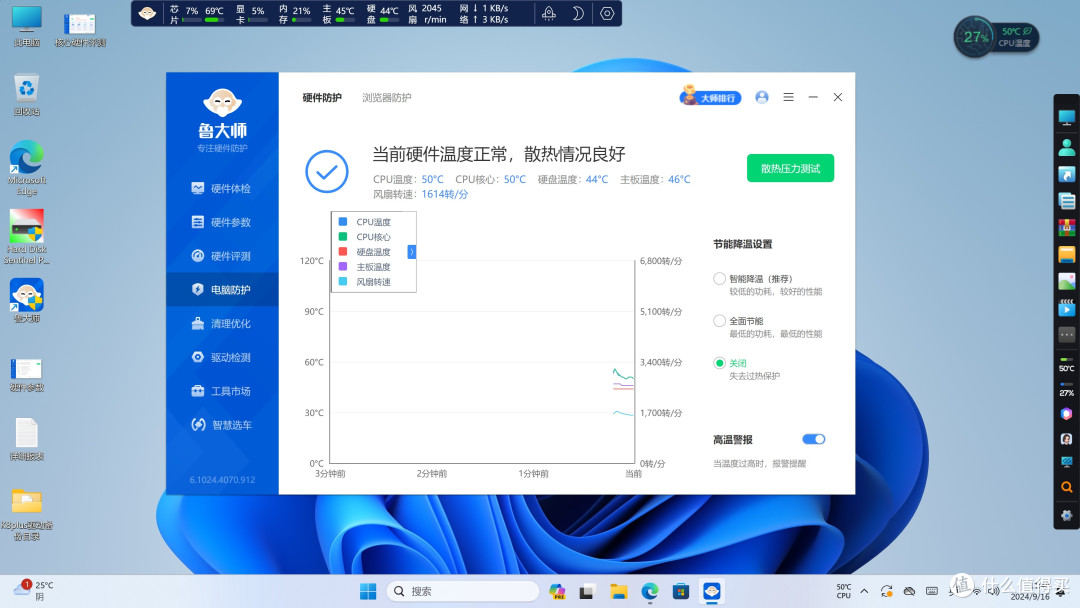
温控方便,极摩客新机K8plus和m7都采用了新的机壳,极大程度提升散热和风扇噪音的控制。
整机控制50°左右,做些超性能操作温度70°左右,处理温控、散热、噪音的技术,都比同行产品优秀。
进入正题:
构思,由于极摩客K8plus的有线网卡是2张英特尔 Ethernet Controller I226-V的网卡,所以完全支持esxi的部署;当然它也支持pve和unraid的部署,它的准系统官宣是2199左右,这款机型性价比非常高,比同行便宜不少,此外它还有oculink的接口,最多四屏同显。更多的用法等你发现。
这里我进行esxi8.0的部署,当然每个人都有各自想法和用法,这里部署的方法可以给你借鉴
1、主机:
esxi8.0+双网卡做桥接,打造一个家用服务器,实现all in one
虚拟机:
2、istoreos (1U+512MB+5G),实现IP双栈和网络自由
3、win10/win11/win7部署一个跳板机(2U+4G+100G+100G)
4、群辉7.2 SA6400(2U+6G+512G),由于会部署很多DOCKER,所以内存6GB,当然后面也适当调整
5、linux也是必须的,unbuntu、centos等还是要玩玩的,和生态发展接轨的。
本文记录:
极摩客K8plus部署esxi8.0后安装win11的指引
1、esxi的存储上创建iso目录,及上传win11.iso镜像
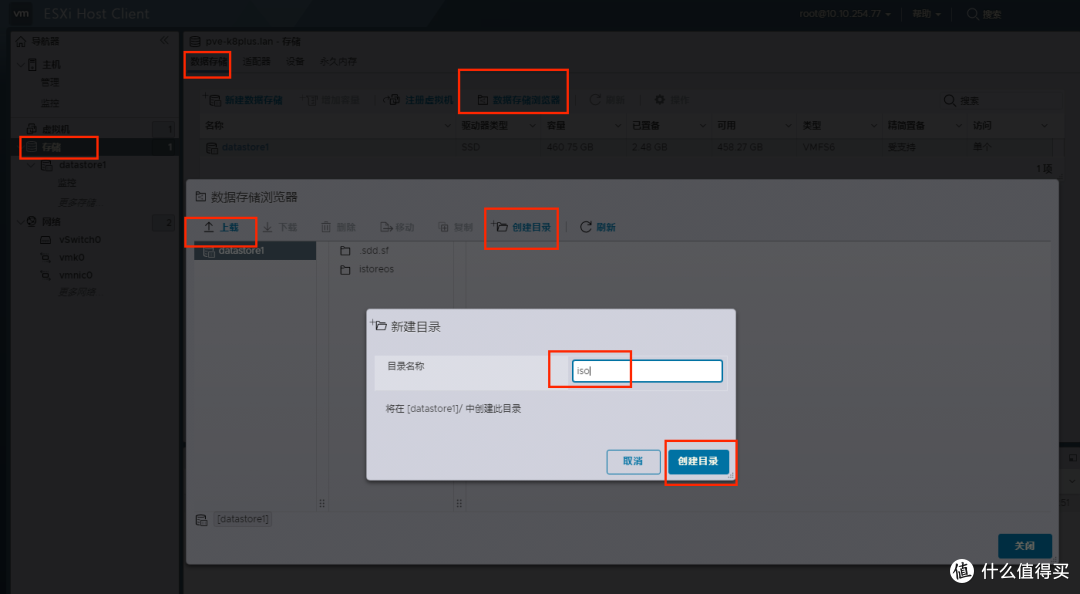 image-1726785900570
 image-1726786005011
 image-1726786026056
 image-1726786085116
2、创建win11虚拟机(2U热添加+8G内存热插拔+100G硬盘精简置备)
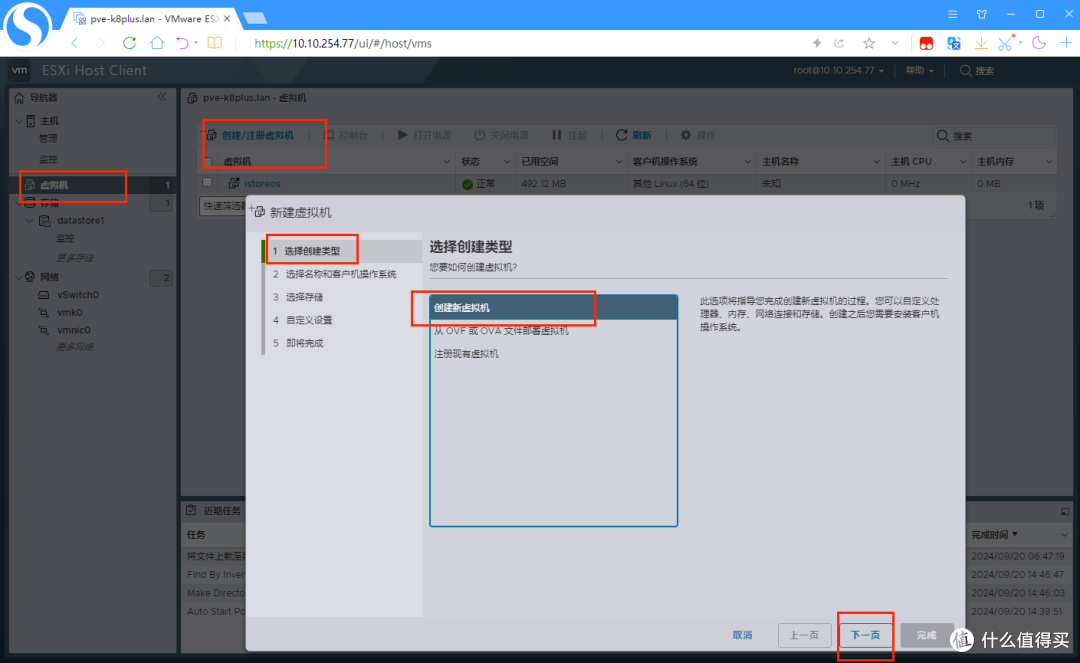 image-1726786114604
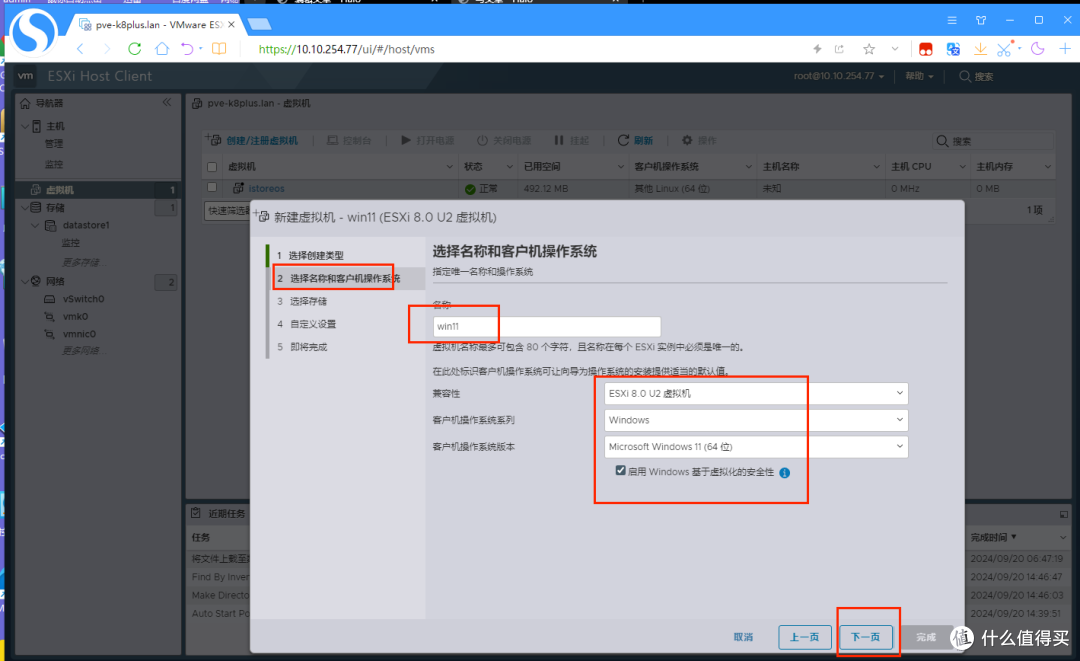 image-1726786143887
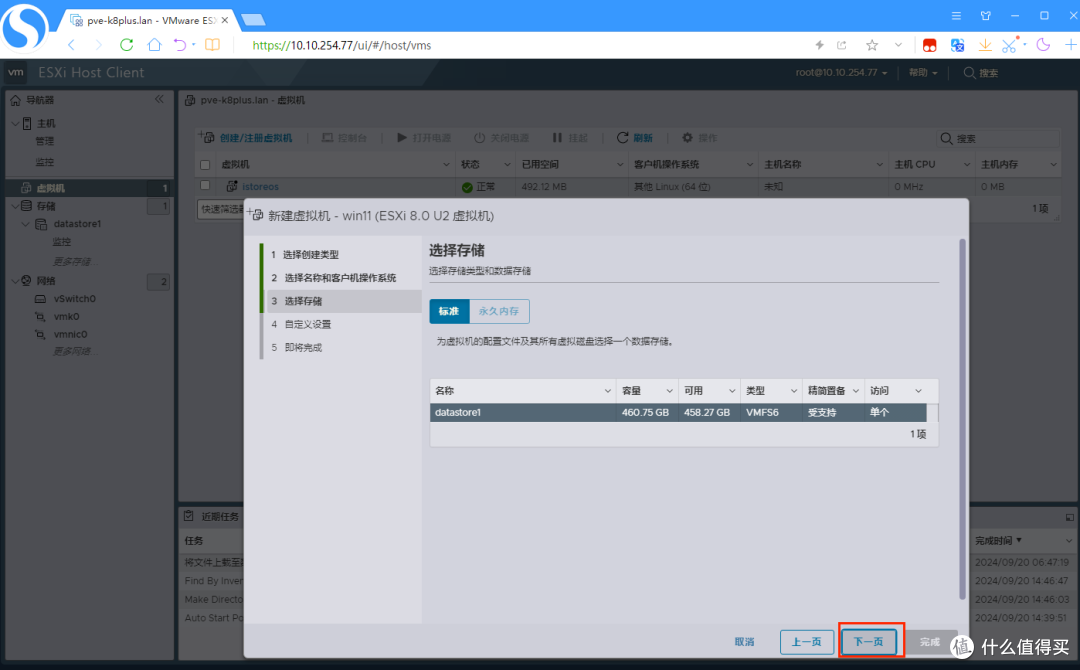 image-1726786158401
 image-1726786201743
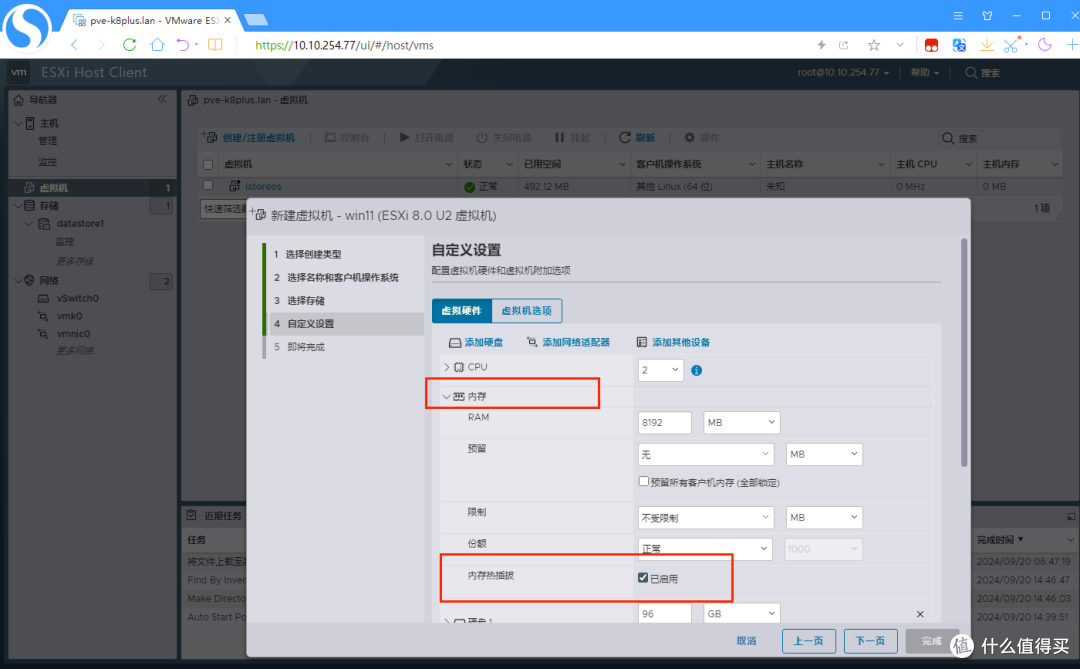 image-1726786221619
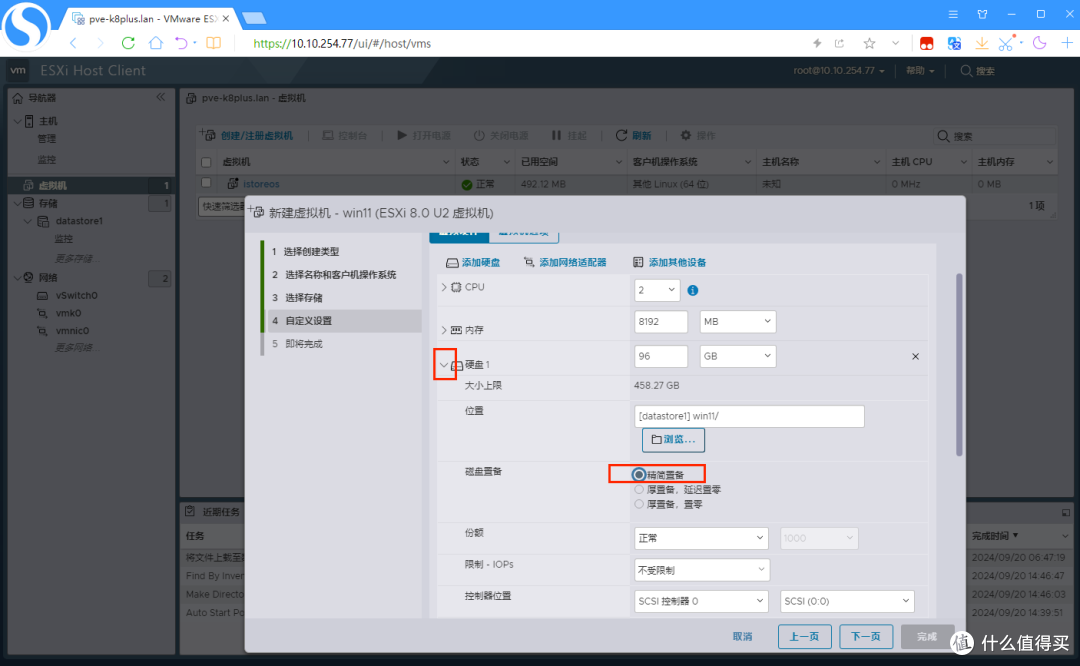 image-1726786248135
 image-1726786406862
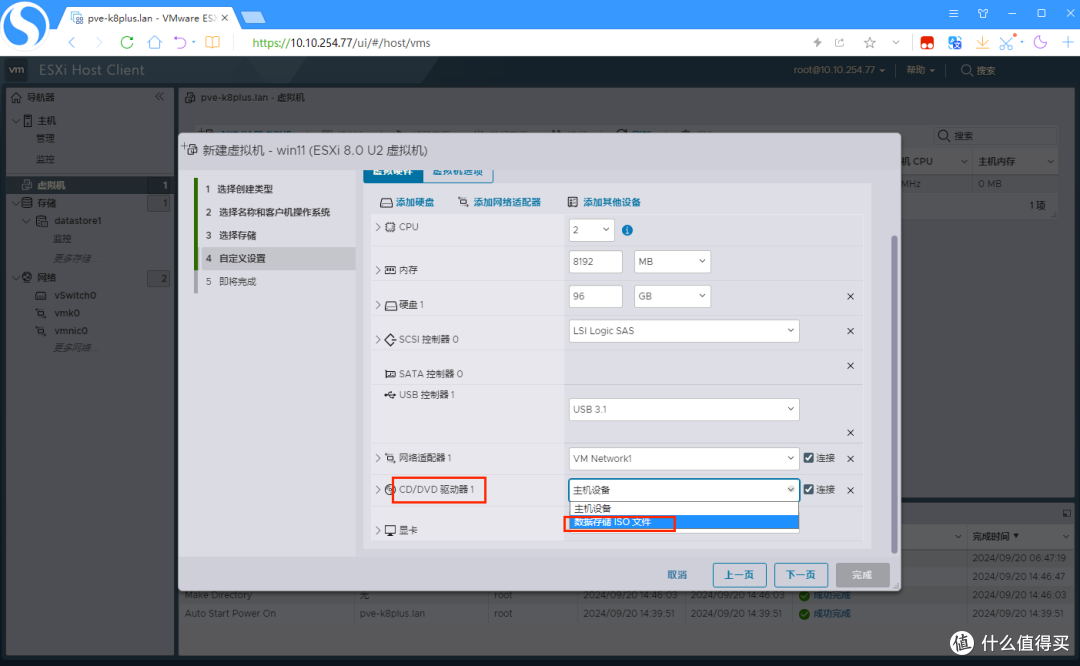 image-1726786424988
 image-1726786451445
 image-1726786465359
 image-1726786489667
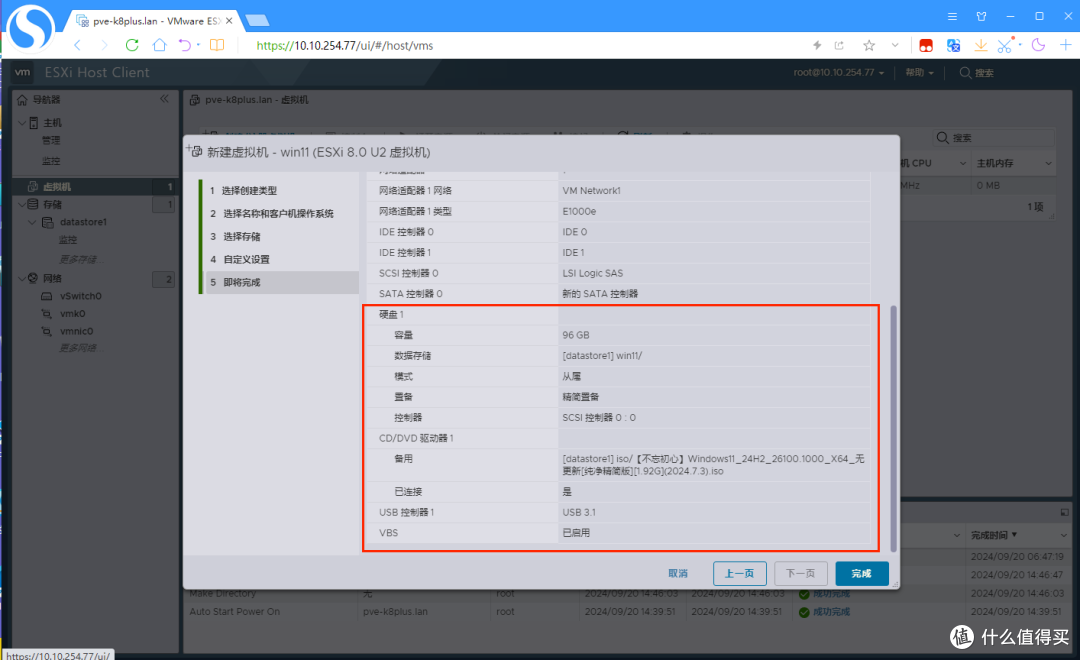 image-1726786508970
3、win11虚拟机开机及安装系统
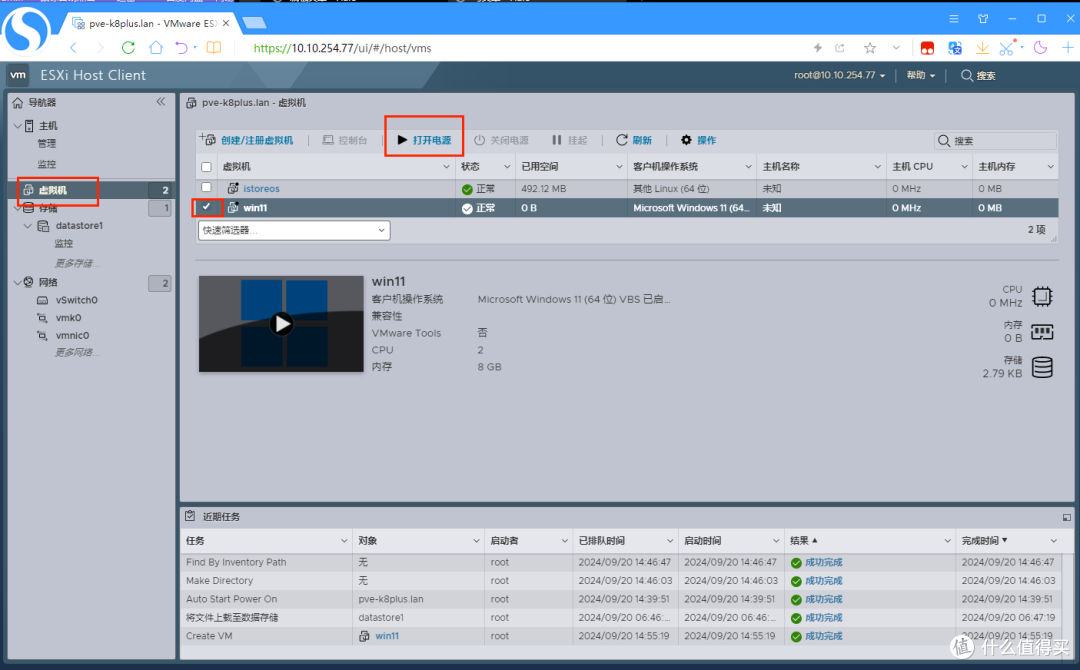 image-1726786544746
 image-1726786566602
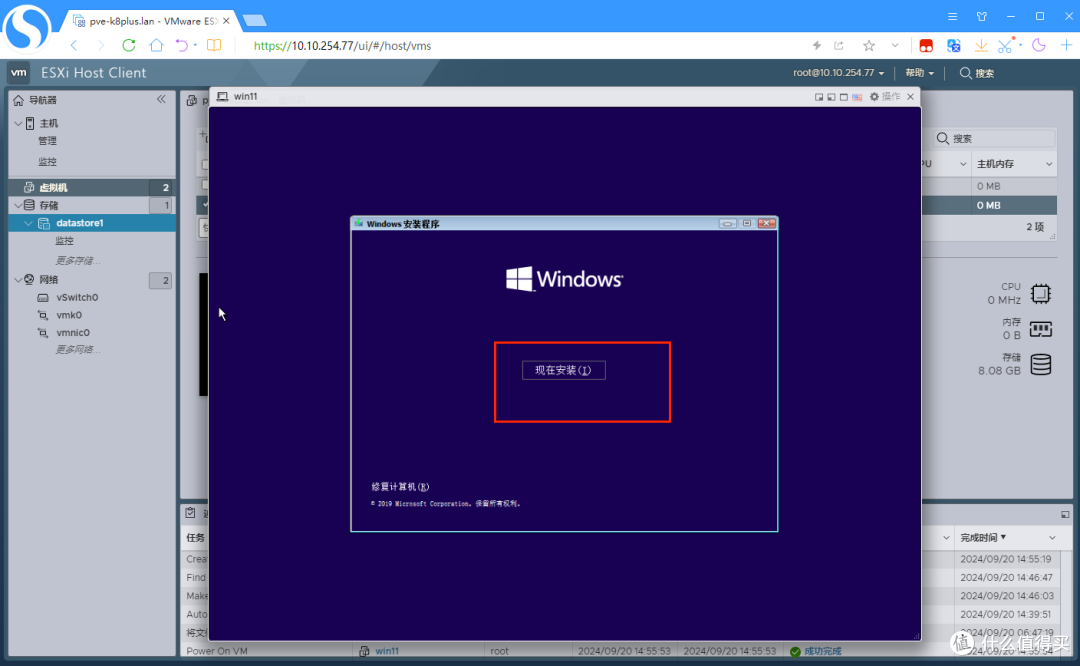 image-1726786578747
 image-1726786613175
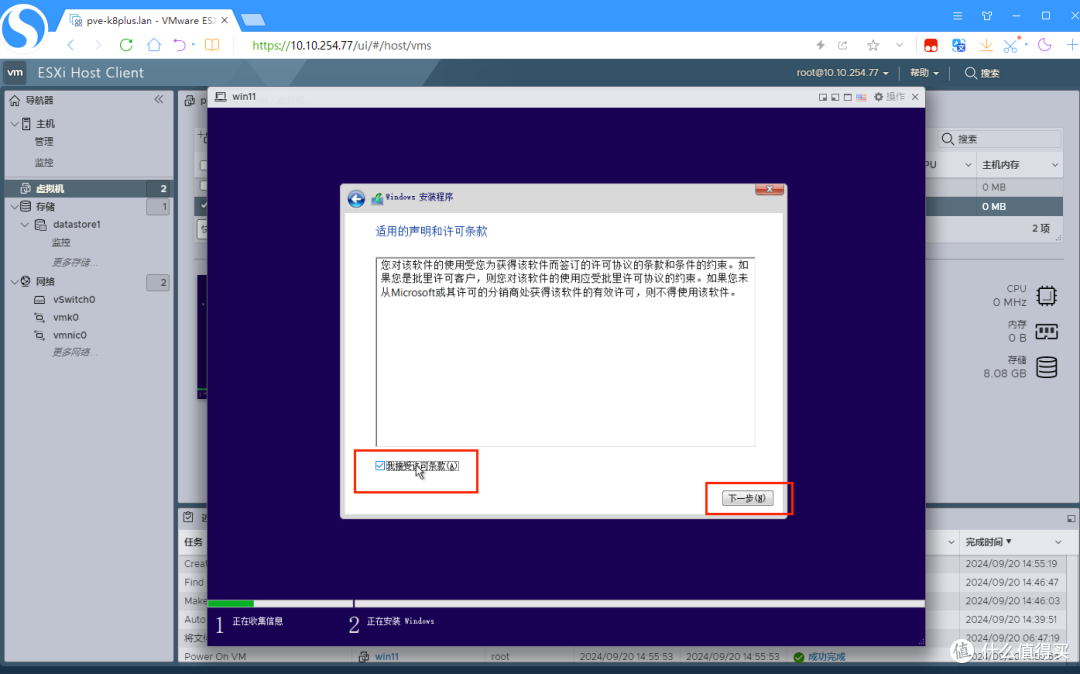 image-1726786633289
 image-1726786656803
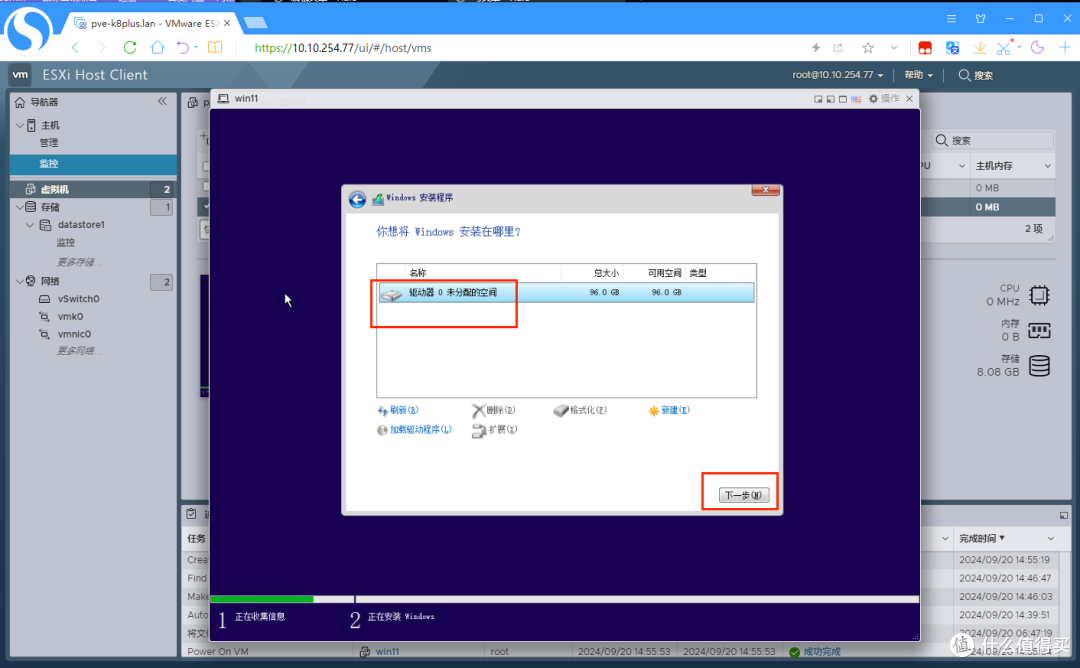 image-1726786682787
 image-1726786695525
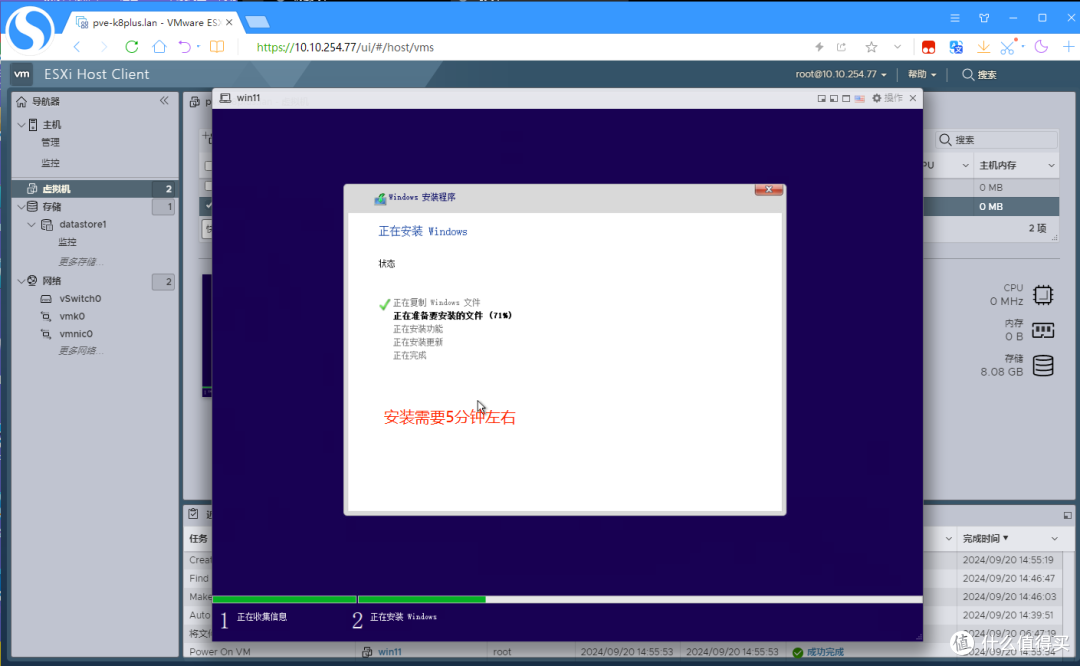 image-1726786739202
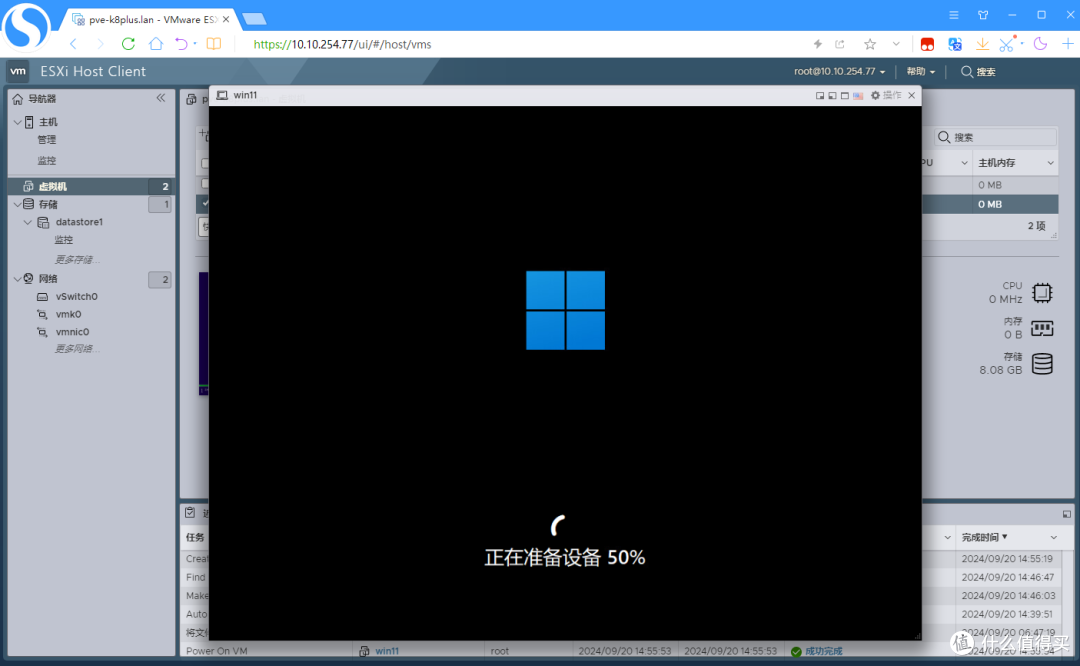 image-1726786787437
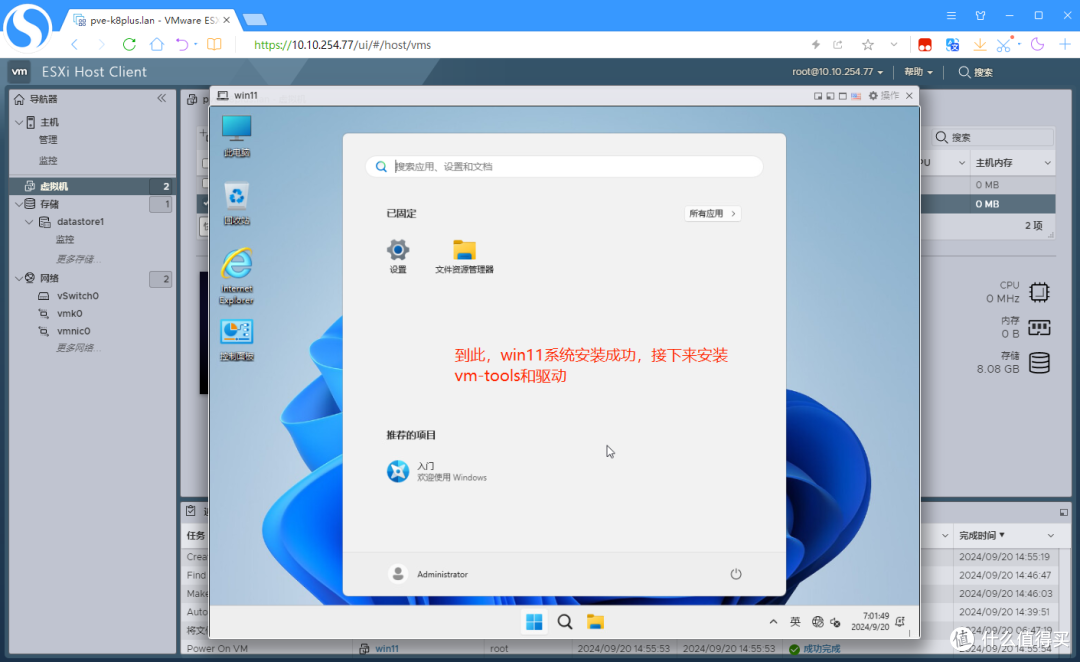 image-1726786939429
4、安装vm驱动和工具
 image-1726786966015
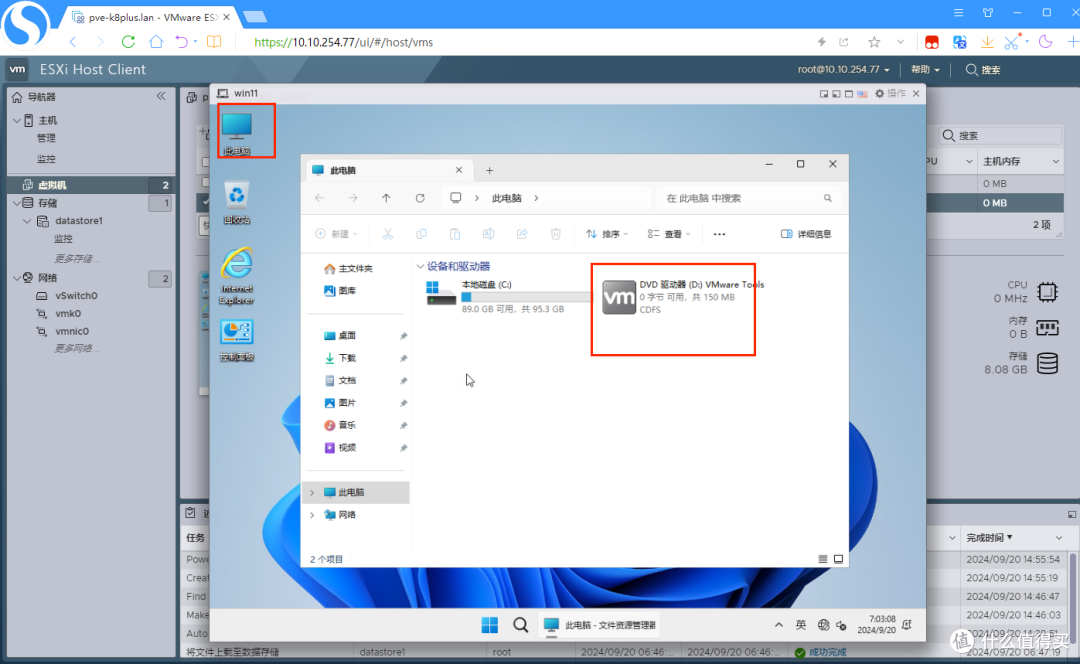 image-1726786993561
 image-1726787035320
 image-1726787054274
 image-1726787067995
 image-1726787077959
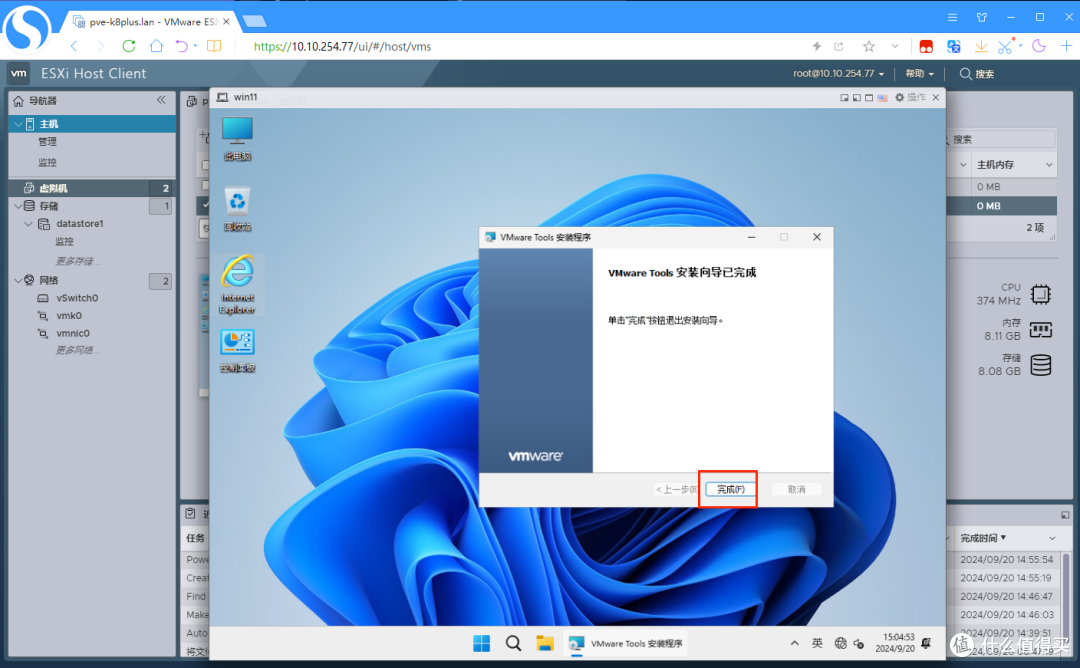 image-1726787098198
 image-1726787109710
5、win11开启远程桌面和密码
 image-1726787488489
 image-1726787544124
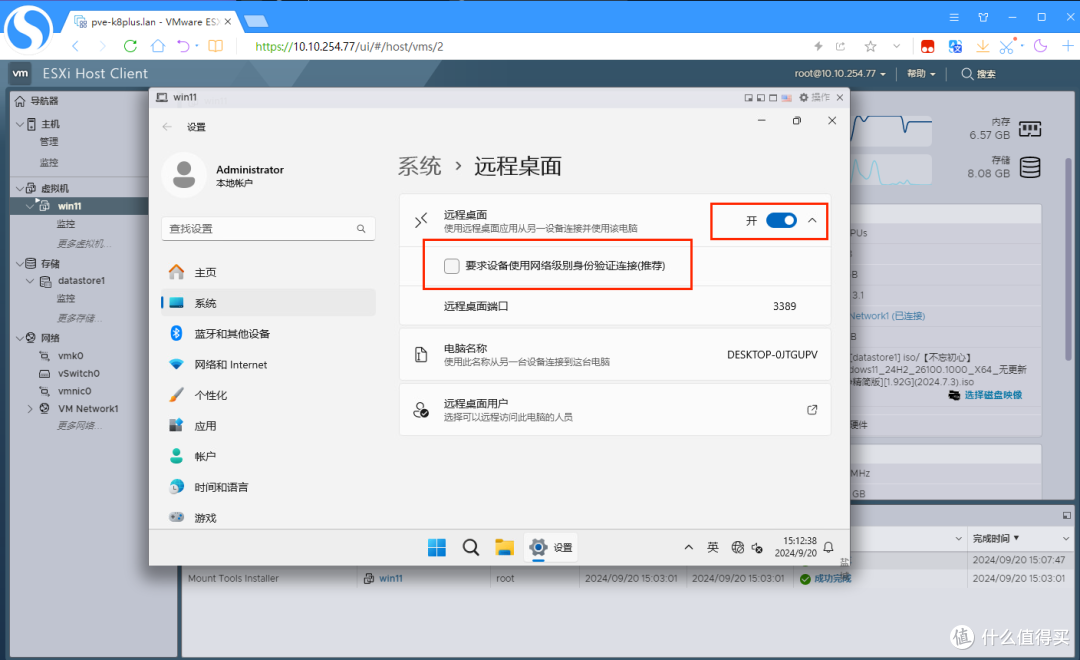 image-1726787563068
 image-1726787589050
 image-1726787605393
 image-1726787637405
 image-1726787658274
6、不要忘了激活
 image-1726787753255
 image-1726787911539
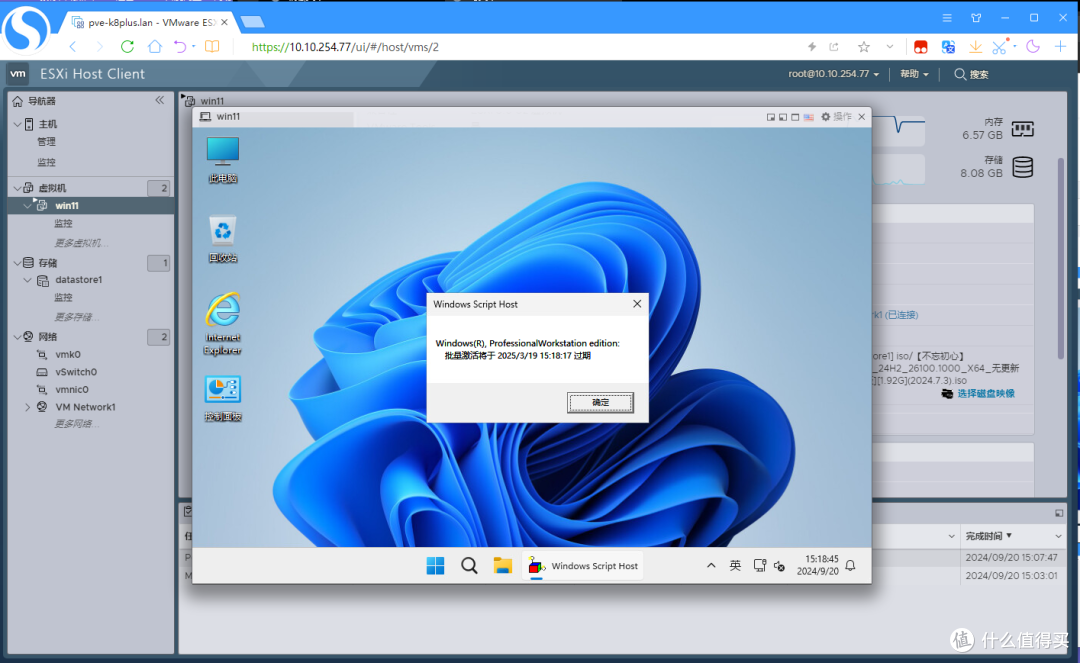 image-1726787927436
到此win11虚拟机的系统、驱动、远程、密码、激活都配置完成。
关注、点赞、收藏不迷路,下一篇通过win11,进一步配置软路由的一些经验。
感谢收看!!!
















校验提示文案
校验提示文案
校验提示文案
校验提示文案
校验提示文案
校验提示文案
校验提示文案
校验提示文案
校验提示文案
校验提示文案