























27
35
打工人必调的电脑设置,ToDesk快速上手效率翻倍
2026-05-19 20:16:29
0点赞
0收藏
0评论
Hello大家,不知道是否你们也都跟小编一样,当新电脑到手的那一刻,心情总是激动万分的——开机丝滑、反应敏捷,感觉工作效率都能瞬间提升200%。然而,很多打工人或发现没过多久:电脑越用越卡,开机越来越慢,甚至偶尔还会弹出让程序员头疼的报错……问题究竟出在哪?
其实,很多潜在的“坑”早在你第一次开机、第一次安装软件时就已经埋下了。本篇内容,小编就为大家梳理一份新电脑必做的基础设置清单,同时告诉你如何借助ToDesk远程控制软件,让这台新电脑在你手中释放真正的生产力,效率翻倍!

用户名设置:别让中文路径坑了你
很多人在第一次开机向导中,会顺手把自己的名字或中文昵称设置为电脑用户名。看似无伤大雅,但后续则可能麻烦不少。许多国外游戏、专业编程软件、设计工具(如MATLAB、部分Adobe插件等)对中文路径的兼容性很差。你的“用户”文件夹一旦变成中文,游戏打不开、软件报错、存档丢失都可能是因此而起。
建议在“让我们命名你的设备”或创建账户时,尽量使用纯英文名称,可包含字母、数字和连字符(如 zhangwei-pc 或 workstation01)。如果已经用了中文名,重装系统是最干净的办法——或新建一个英文管理员账户并删除旧账户。

优化开机启动项:拒绝“开机一分钟,等弹窗半分钟”
新电脑预装了很多厂商自带的助手、更新程序、云盘客户端……它们默认开机自启,看似“贴心”,实则把你的电脑变成了一个启动时疯狂加载的“马拉松选手”。
在任务栏空白处右键 → 选择“任务管理器”
切换到“启动”选项卡
查看“状态”列,右键点击不需要开机启动的程序 → 选择“禁用”
建议保留:安全软件(如Windows Defender)、触控板/显卡驱动辅助程序。其他诸如音乐、下载工具、办公辅助类软件,通通可以禁用。你会发现,电脑开机速度直接回到刚拆箱那一天。

分辨率与刷新率:别让好屏幕被埋没
高分辨率、高刷屏是新电脑的常见配置,但很多新手直接用默认设置,可能压根没发挥出硬件实力。
打开【设置】→【系统】→【屏幕】
缩放比例:推荐系统推荐的默认值(如150%适合4K屏)
显示器分辨率:选最大且带“推荐”标记的那个
刷新率(高级显示设置):如果你是游戏本或高刷办公屏,记得手动调到最大(如120Hz、144Hz、165Hz)
这一步调完,鼠标滑动更丝滑,浏览文档、代码、设计稿时眼睛也会舒服很多。

磁盘分区与数据分离:重装系统不丢文件
很多新电脑只有一个C盘,或者系统盘空间分配太小。一旦你开始装软件、存文档、下载资料,C盘很快变红,系统卡顿、无法更新等问题接踵而至。
如果只有一个C盘:建议用系统自带“磁盘管理”压缩C盘卷,然后新建D盘和E盘。
C盘:放系统和部分必要软件(建议≥150GB)
D盘:放常用软件、工作项目
E盘:放个人资料、下载、备份
如果已有多个分区:根据个人习惯微调即可。
核心原则是将系统与个人数据分离。这样之后哪怕系统崩溃要重装,只需要格式化C盘,你的文档、照片、项目代码都在其他盘,稳如泰山。

更改新内容保存位置:别再让C盘默默“变胖”
很多软件默认安装路径是C:Program Files,而微信、QQ的聊天记录、浏览器下载文件、临时缓存也默认往C盘塞。用不了几个月,C盘就会凭空多出几十GB。
按 Win + I 打开设置 →【系统】→【存储】→【高级存储设置】→【更改新内容的保存位置】将“新的应用将保存到”“新的文档将保存到”“新的音乐/图片/视频将保存到”等全部改为D盘或E盘,然后点击“应用”。从此以后,你再也不用隔三差五地清理C盘空间了。

让效率再上一个台阶:在新电脑上安装ToDesk
以上五项设置做完了,你的新电脑已经是一台“健康好用”的本地工作站。但是一台随时随地都能远程调用的超级电脑会帮助我们的工作效率事半功倍!专业的ToDesk远程控制软件就是你效率翻倍的最后一块拼图!
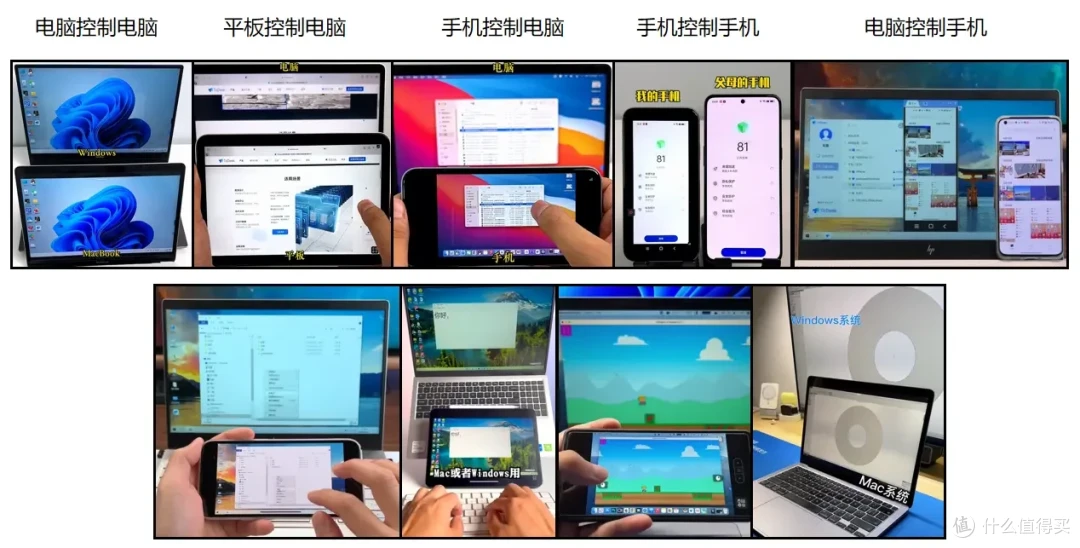
它能帮你做什么?
下班后忘发文件?不用回公司用手机上的ToDesk直接连回办公室新电脑,找到文件、发送给同事,全程不超过1分钟。
家里电脑配置太低?远程调用公司高性能主机。
你的新电脑如果是设计/编程/渲染主力机,回到家后依然可以用笔记本或平板通过ToDesk连回来,继续完成高强度工作,无需搬运数据。出差途中也能“人机合一”
无论你在高铁、咖啡厅还是客户公司,只要网络通畅,用ToDesk就能控制办公室那台已经设置完毕、运行流畅的新电脑。所有软件环境、快捷键、文件路径都和你在工位时一模一样。帮父母/朋友远程调电脑
新电脑设置再全,也难免朋友问“我这个怎么装不上”。用ToDesk一键发起远程协助,直接上手操作,比电话解释一百遍都高效。

快速上手ToDesk
在新电脑上访问
注册账号并登录(可绑定设备列表)
设置一个独立安全密码或使用临时密码
在另一台设备(手机、平板、旧电脑)上安装ToDesk,输入新电脑的设备代码和密码,即可一键连接
安全提示: 建议开启“仅允许设备列表中的设备连接”和“隐私屏保”,不用时记得退出或锁屏。

打好基础 + 远程加持 = 打工人效率天花板
新电脑不是拿来就用的工具,它更像是一个需要你亲自调校的“生产力伙伴”。做好用户名、开机启动项、分辨率刷新率、磁盘分区、默认保存位置这五步设置,你的电脑会从“容易变卡”变成“持久耐用”。
而ToDesk远程控制,则能让这台精心调校的电脑突破物理空间限制——通勤路上、出差途中、居家办公,你都能随时调用它全部的性能和数据。现在就行动起来:花10分钟完成新电脑的基础设置,再花2分钟装上它。你会发现,原来打工人的效率,真的可以翻倍!





