
























14
21
摄影老鸟亲测像素蛋糕联机拍摄:官方指南全解读,一篇讲透
2026-03-18 17:25:33
1点赞
0收藏
0评论
大家好,我是拍了十五年照片的老刘。最近像素蛋糕更新了两份官方指南:《联机拍摄支持机型明细》和《手机版使用说明》。我花了一周时间仔细研究+实测,今天给想入手的朋友写一篇掏心窝子的评测,帮你判断值不值。
一、避坑第一课:你的相机支持哪些连接?
这是最最关键的!官方《联机拍摄支持机型明细》列得非常细,三种连接方式(桌面有线、移动端有线、无线)支持情况因机型而异。
我整理了几个品牌的热门机型,兄弟们自己对号入座:
富士用户看这里:
GFX100 II、X-H2S、X-S20:✅桌面有线 ✅移动端有线 ✅无线(满血版)
X-T4、X-T30 II:✅桌面有线 ✅移动端有线 ❌无线(有线够用)
松下用户看这里:
S5M2、S5M2X:✅桌面有线 ✅移动端有线 ❌无线(新机就是香)
GH6、S5:✅桌面有线 ✅移动端有线 ❌无线(视频机稳为主)
GH5:✅桌面有线 ✅移动端有线 ❌无线(老将只能连电脑)
奥林巴斯/理光用户看这里:
OM-1、OM-1 Mark2:✅桌面有线 ✅移动端有线 ❌无线
理光GR3/GR3xHDF/GR4:✅桌面有线 ✅移动端有线 ✅无线(街拍神器满分)
买会员前一定去官网查一下自己的相机型号! 别花冤枉钱。
二、相机监视器模式:2026年最值得升级的功能
官方《手机版使用说明》里详细描述的「相机/监视器模式」,是我认为最值回票价的升级。
实测体验:用USB线把相机和iPhone一连,打开像素蛋糕,首页「相机」按钮变成「监视器」。点进去,手机屏幕上实时显示已经过AI美颜、套用预设的最终效果。
上周接了一组家庭写真,几个孩子跑来跑去很难抓拍。我用这个模式,每拍一张就直接在手机上给孩子妈妈看效果。“您看这个色调行不行?磨皮力度合适吗?”当场确认,拍完直接收工。以前拍完还要等选片、等修图、等反馈,现在一步到位,客户满意度直接拉满。
三、效率实测:数据不会骗人
我用富士X-S20拍了一组室内人像(150张RAW),对比传统流程:
环节传统流程像素蛋糕联机拍摄时间节省照片导入15分钟(读卡器+复制)0分钟(实时同步)15分钟初步筛选20分钟(LR中标记)10分钟(拍摄时直接删除废片)10分钟基础修图60分钟(LR批量+PS细节)30分钟(AI一键处理+手动微调)30分钟总计95分钟40分钟节省55分钟(58%)
58%的效率提升,省下的时间多接一单,软件钱就回来了。
四、优缺点总结(纯个人感受)
优点:
兼容性透明,官方表格清晰,避免踩坑
监视器模式真香,现场确认效果,后期0返工
联机+修图一体化,效率提升明显
项目化管理,批量操作很方便
缺点:
无线联机只支持新机型,老用户可能用不上
监视器模式目前仅支持iPhone,安卓用户再等等
建议用原装数据线,便宜线可能不稳定
五、购买建议
如果你的相机支持无线+监视器模式(如索尼7M4、尼康Z8、佳能R5II):闭眼入,体验会有质的飞跃。
如果你的相机只支持有线(如富士X-T4、松下GH6):可以考虑,有线联机+AI修图已经比传统流程快很多。
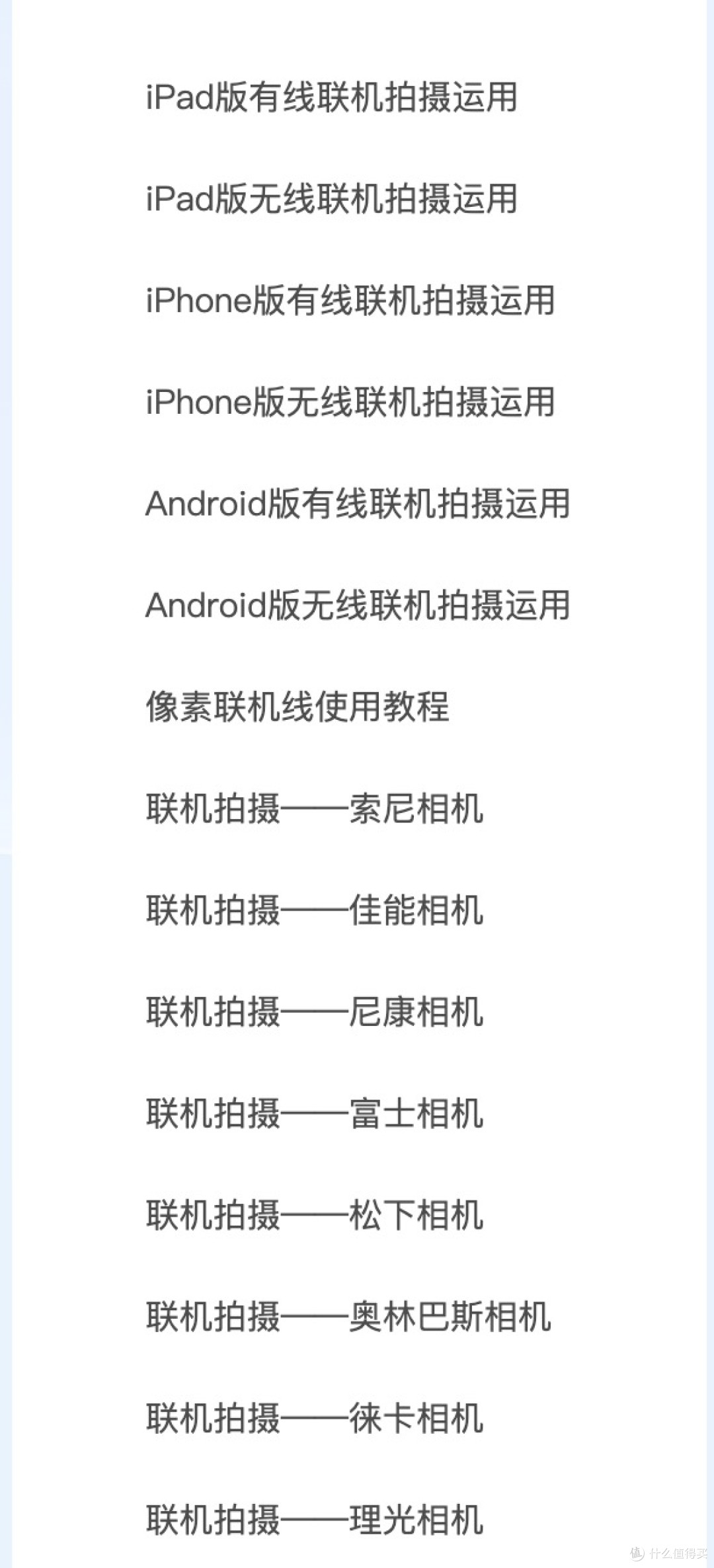
下图是官网支持的机型截图
总结:像素蛋糕这次通过官方指南把技术细节摊在阳光下,诚意十足。对于追求效率的摄影师来说,这是一套信息透明、功能扎实、值得投入的解决方案。别犹豫了,先去官网查查你的相机支持哪些功能!
作者声明本文无利益相关,欢迎值友理性交流,和谐讨论~





